Se você possui um arquivo em Excel com o cadastro dos seus pacientes e deseja migrar esses dados para a plataforma 4Medic, siga este passo a passo para garantir um processo rápido, organizado e sem contratempos.
Migração de Dados
O serviço de migração de dados é contratado a parte, consulte os valores, entre em contato com nossa equipe através do link.
1. Baixe o Modelo de Planilha
Para facilitar a preparação do arquivo, disponibilizamos um modelo padrão para migração de cadastro dos pacientes:
👉 Clique aqui para fazer o download da planilha modelo.
1.1. Como deve ser o formato da sua planilha?
- Cada informação deve estar separada por colunas.
- Obrigatório: cada paciente deve ocupar uma única linha.
- Formatos aceitos: Excel (.xlsx/.xls), CSV ou TXT (delimitado por ponto e vírgula).
- Importante: não será possível realizar migração de dados que não estejam dentro do padrão fornecido.
2. Como solicitar a migração
O usuário Master, responsável pela assinatura, deverá seguir as orientações abaixo:
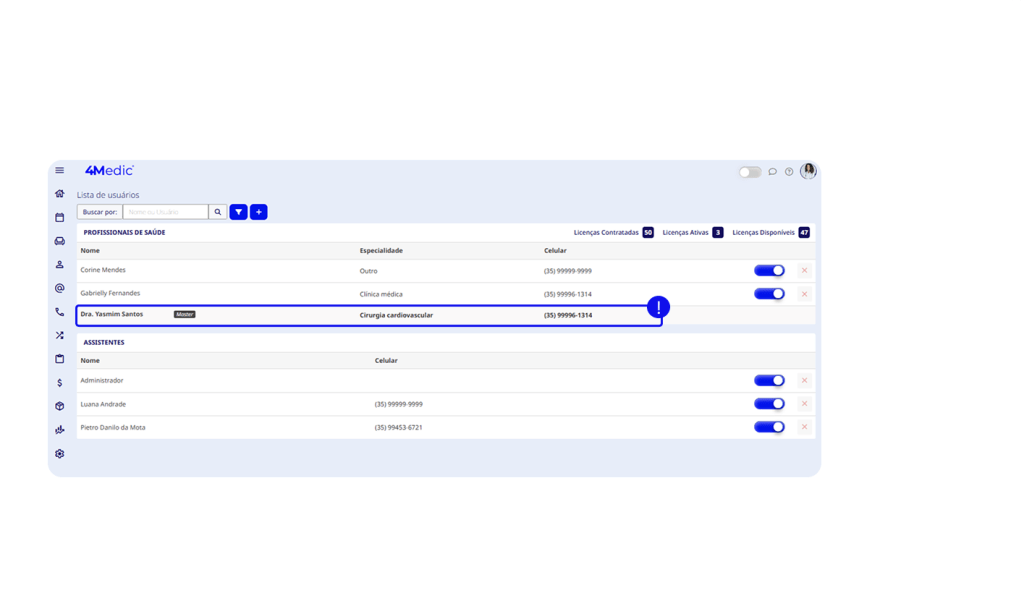
Com o arquivo pronto envie o pedido para:
📩 Fale Conosco
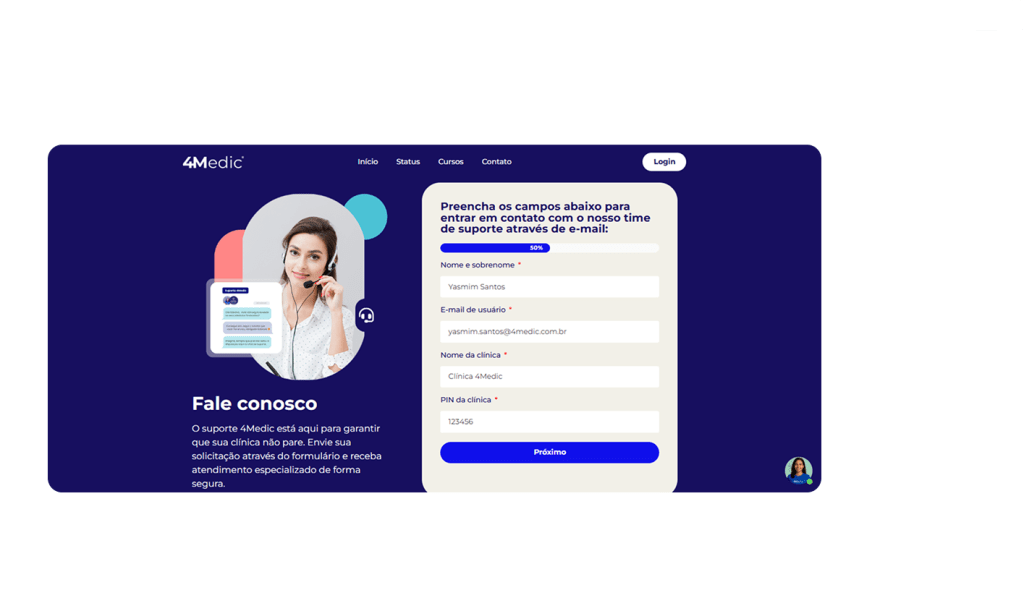
1. Preencha os seus dados do formulário;
- Nome e sobrenome;
- E-mail de usuário;
- Deve ser o mesmo cadastrado na plataforma.
- Nome da clínica;
- PIN da clínica.
- Pin: é o número utilizado para login na plataforma, ele identifica sua assinatura.
- Pin: é o número utilizado para login na plataforma, ele identifica sua assinatura.
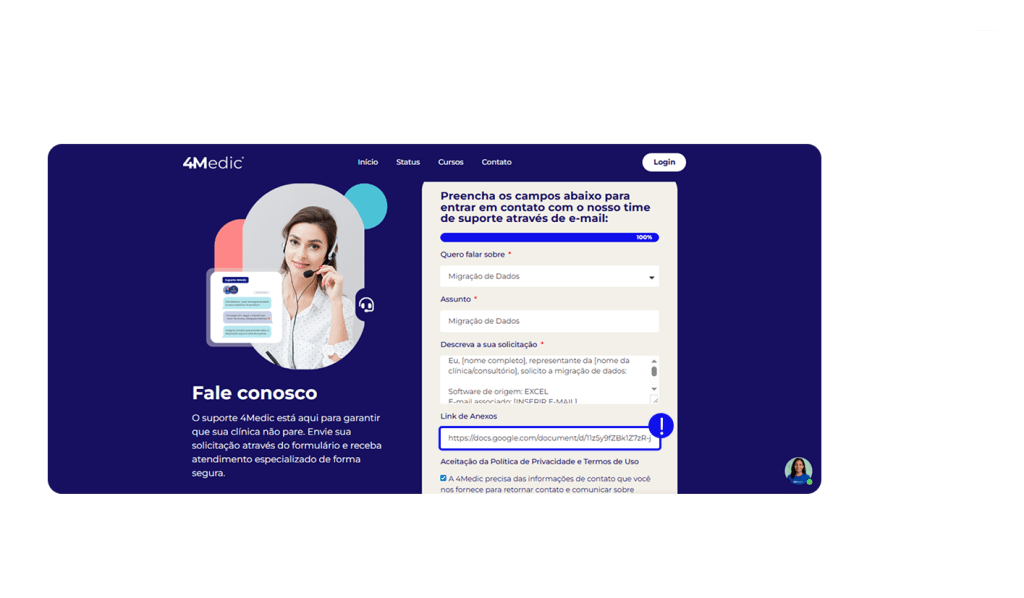
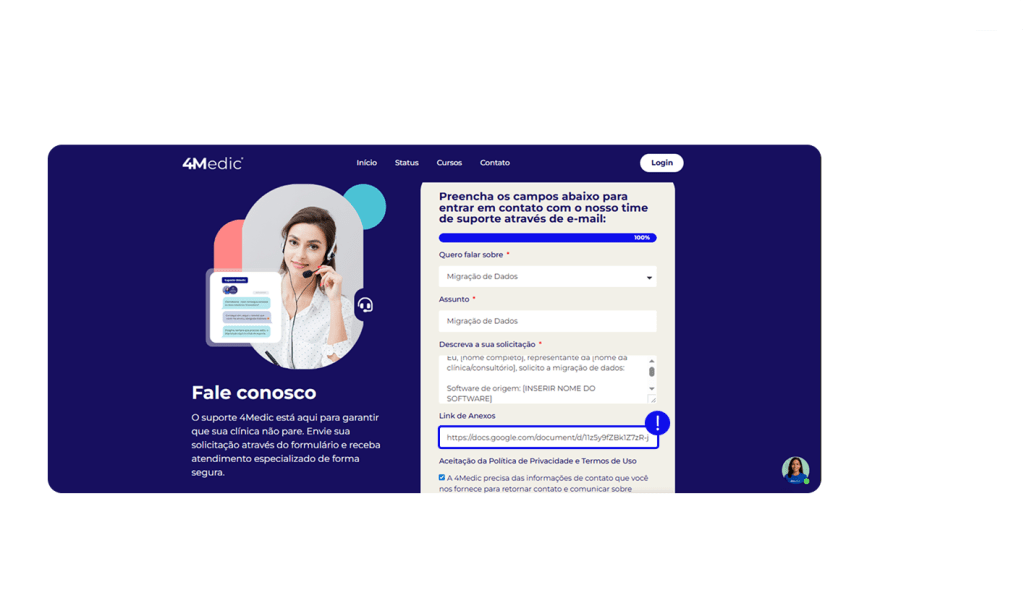
2.Quero falar sobre: selecione a opção Migração de Dados.
3. Assunto: Migração de Dados.
4.Em Descreva a sua solicitação, copie e preencha o texto abaixo:
Eu, [nome completo], representante da [nome da clínica/consultório], solicito a migração de dados:
Software de origem: [EXCEL]
Data da solicitação: [INSERIR DATA]
Observações: [INFORMAÇÕES IMPORTANTES]
Destino dos dados: [INSERIR PIN]
5. Em Link de Anexos: insira o link do Drive para acesso aos arquivos.
O backup deve estar em uma nuvem (Google Drive ou OneDrive) com o compartilhamento configurado como “Qualquer pessoa com o link”.
- Caso seja identificado qualquer impedimento de acesso, entraremos em contato pelo e-mail cadastrado para solicitar o reenvio do backup. Pedimos, por gentileza, que acompanhe sua caixa de entrada 📬.
2.1. Como fazer upload do arquivo no Google Drive
1. Acesse, no seu navegador, o Google Drive.

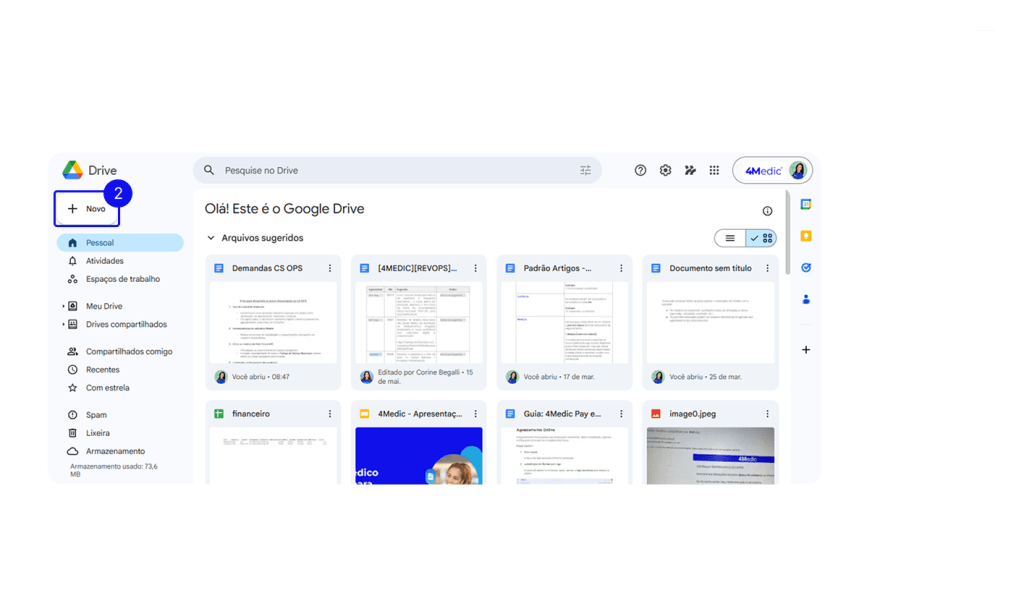
2. Clique no botão + Novo.
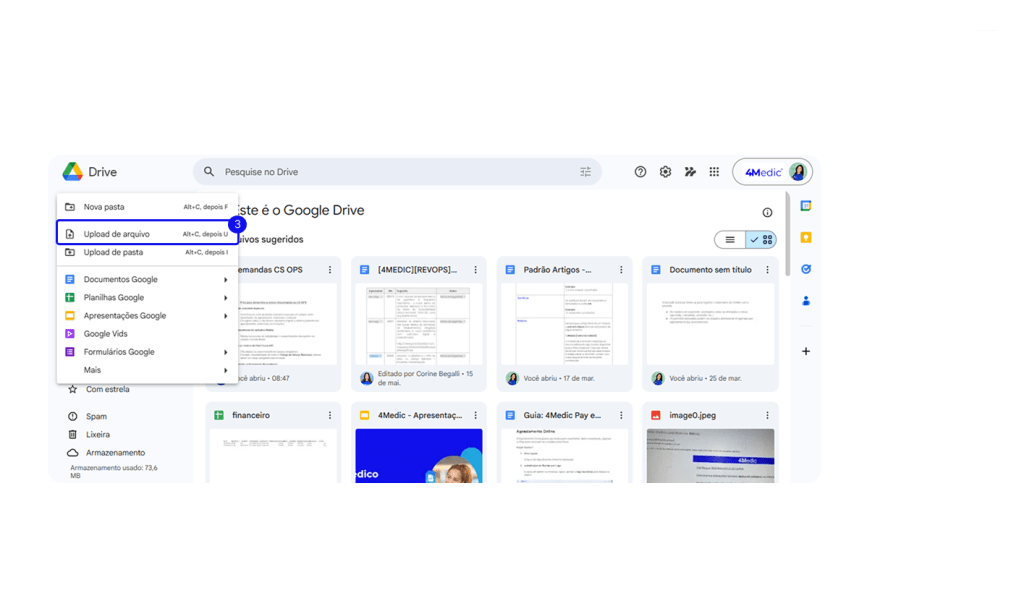
3. Em seguida, selecione a opção Upload de arquivo.
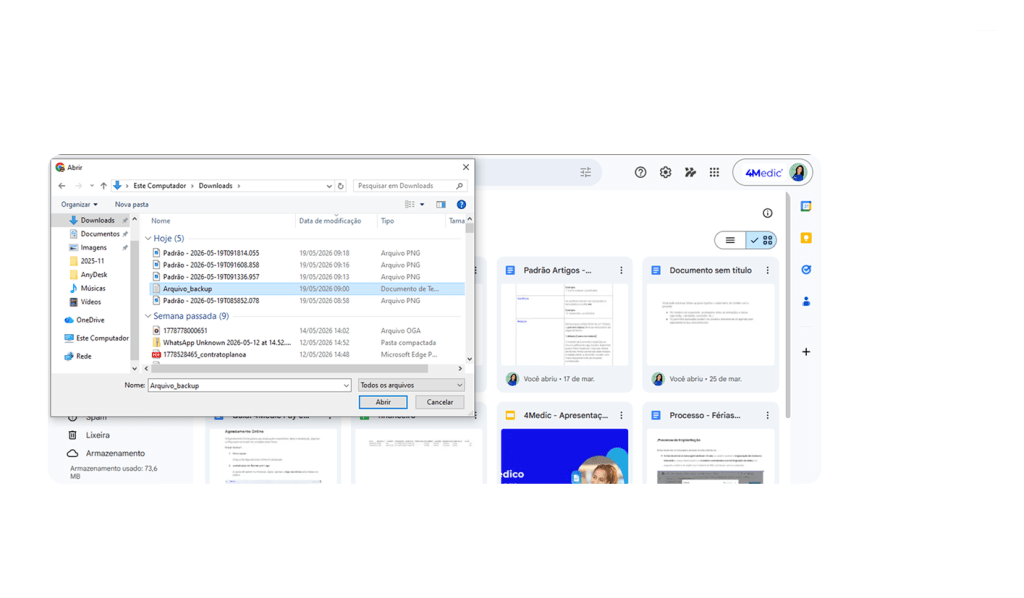
4. Escolha o arquivo de backup salvo em seu computador e aguarde o envio ser concluído.
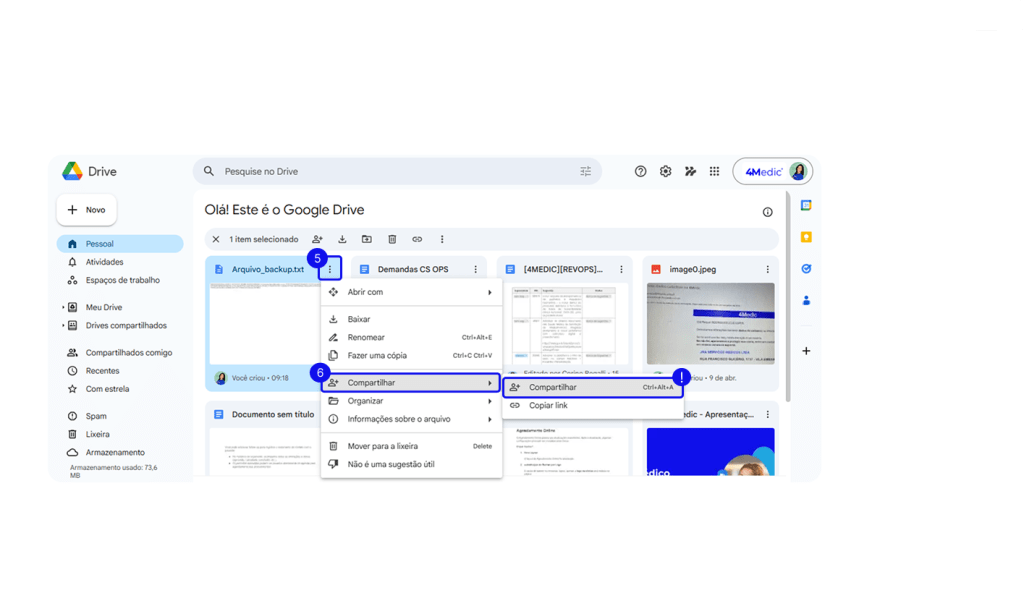
5. Após o upload, localize o arquivo no Drive e clique nos três pontinhos ao lado do arquivo.
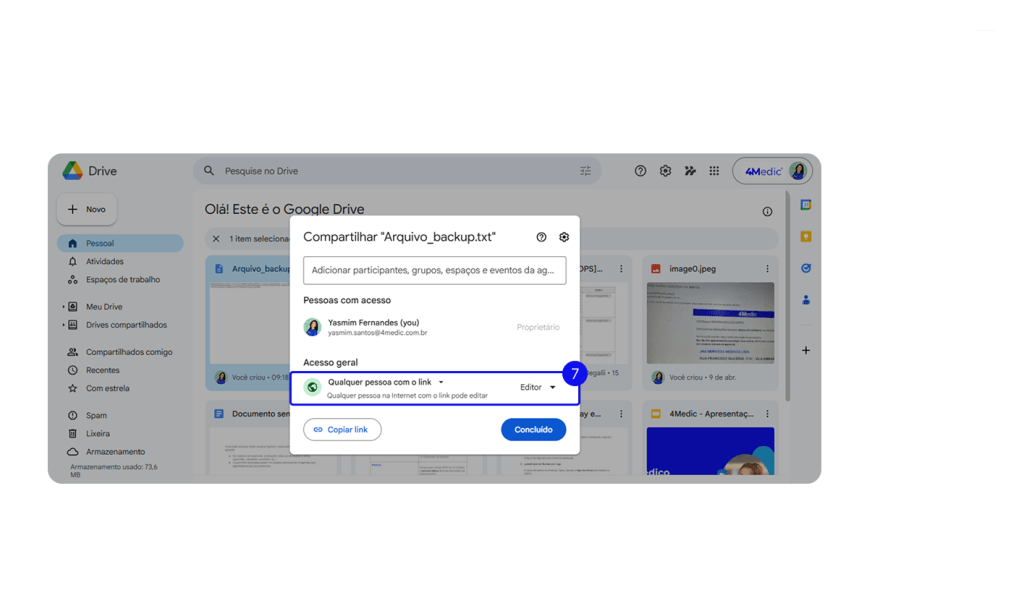
6. Clique em Compartilhar.
7. Em Acesso geral, selecione a opção Qualquer pessoa com o link e defina a permissão como Editor.
8. Clique em “Copiar Link” e cole no campo indicado do formulário de solicitação em Fale Conosco.
Atenção: Se utilizar outra plataforma em nuvem (como o OneDrive), colar o link do backup com acesso liberado para “Qualquer pessoa com o link”, seguindo o mesmo passo a passo.
3. Regras importantes da migração
- A 4Medic não realiza migração de Agenda nem do Financeiro.
- Todos os profissionais devem estar cadastrados na 4Medic até a data agendada para a migração, garantindo que os registros sejam vinculados corretamente.
- O arquivo deve ser enviado em até 30 dias após a contratação da plataforma.
- Todos os arquivos precisam ser enviados no mesmo dia; documentos enviados posteriormente podem gerar cobrança adicional de migração.
- Se o prazo de 30 dias for ultrapassado, será cobrado o valor integral do serviço de migração, mesmo que a contratação tenha ocorrido com desconto.
- Após o envio do arquivo, você já pode utilizar a plataforma normalmente, sem precisar aguardar a conclusão da migração.
- Em caso de duplicidades de prontuários, pós migração, a clínica deverá efetuar a desduplicação seguindo o passo a passo Como Desduplicar Prontuários, para garantir a segurança e integridade dos dados.
4. Prazo para conclusão
O prazo para conclusão da migração é de até 20 dias úteis após o recebimento do arquivo. Esse prazo pode variar caso a planilha apresente inconsistências.
📬 A equipe da 4Medic entrará em contato por e-mail para agendar a data e o horário da migração. Fique atento à sua caixa de entrada.
⚠️ Atenção: Caso o agendamento não seja realizado em até 7 dias úteis após o contato da equipe, o processo será cancelado automaticamente. Para prosseguir, será necessário reiniciar a solicitação, sujeito à cobrança de uma nova migração.