Neste tutorial, você irá aprender como consultar os acessos dos usuários e o histórico de alterações realizadas na plataforma, proporcionando maior controle administrativo e facilitando a identificação dos responsáveis por cada ação.
1. Rastreando os acessos à plataforma
Para consultar os acessos realizados pelos usuários:
1. No menu lateral esquerdo, clique em Configurações ⚙️.
2. Acesse Histórico.
3. Utilize o filtro para selecionar o período desejado.
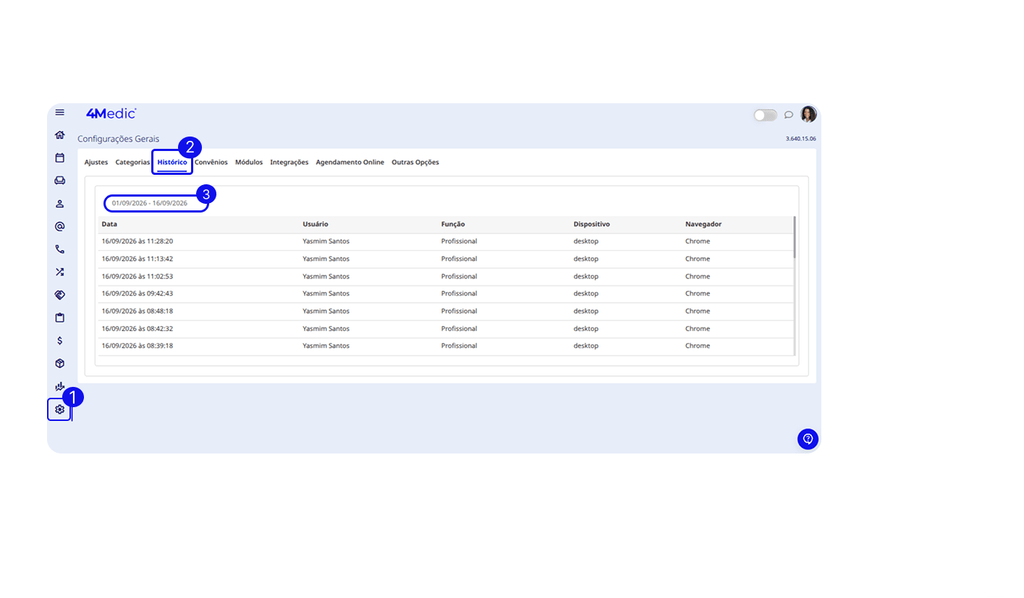
No histórico, você poderá visualizar informações como:
- Data e horário do acesso;
- Usuário responsável;
- Função do usuário;
- Dispositivo utilizado;
- Navegador utilizado.
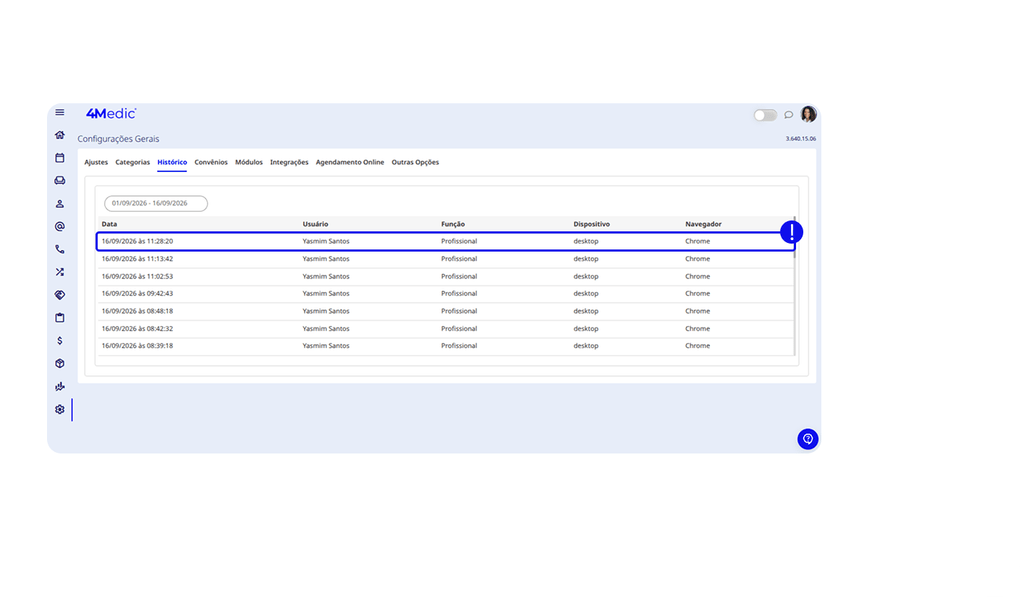
Essas informações permitem acompanhar os acessos realizados pelos usuários e ter maior controle sobre a utilização da plataforma.
2. Rastreando alterações nos agendamentos
Para consultar o histórico de um agendamento:
1. Acesse a Agenda.
2. Localize o paciente desejado.
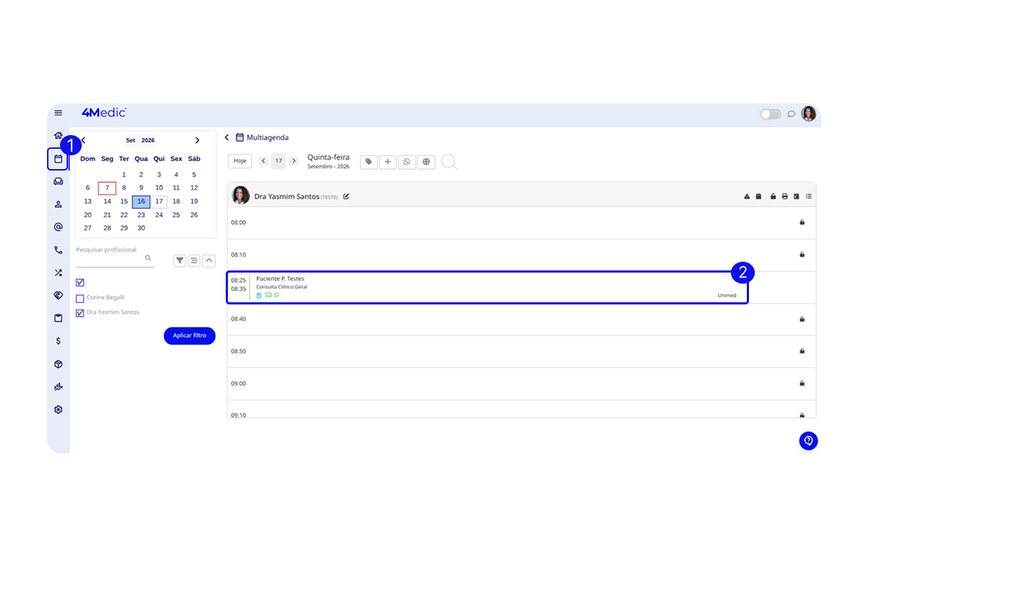
3. Clique no ícone de seta para visualizar o histórico.
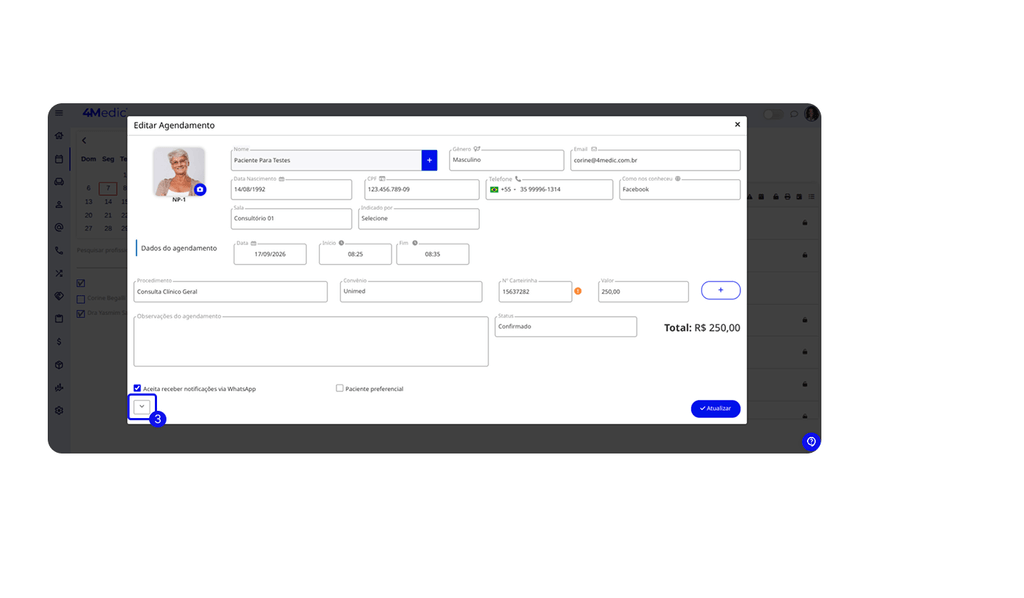
No histórico do agendamento, você poderá consultar informações como:
- Profissional;
- Usuário que criou o agendamento;
- Usuário que realizou a alteração;
- Status;
- Título;
- Data do agendamento;
- Data da alteração;
- Observações.
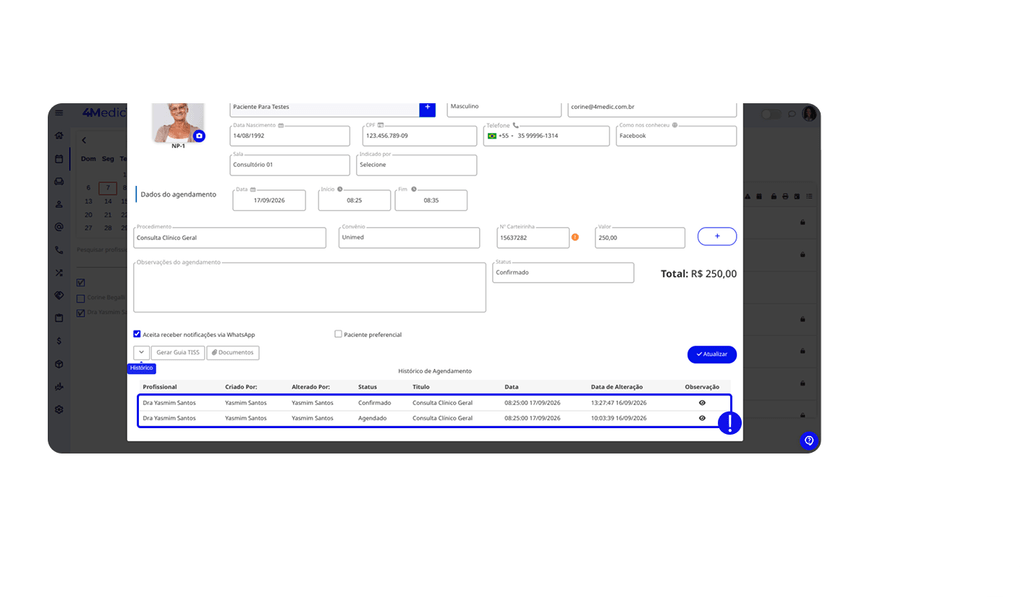
Dessa forma, é possível identificar quem realizou alterações no agendamento e quais informações foram modificadas.
3. Rastreando alterações na Sala de Espera
Também é possível consultar o histórico de alterações realizadas na Sala de Espera.
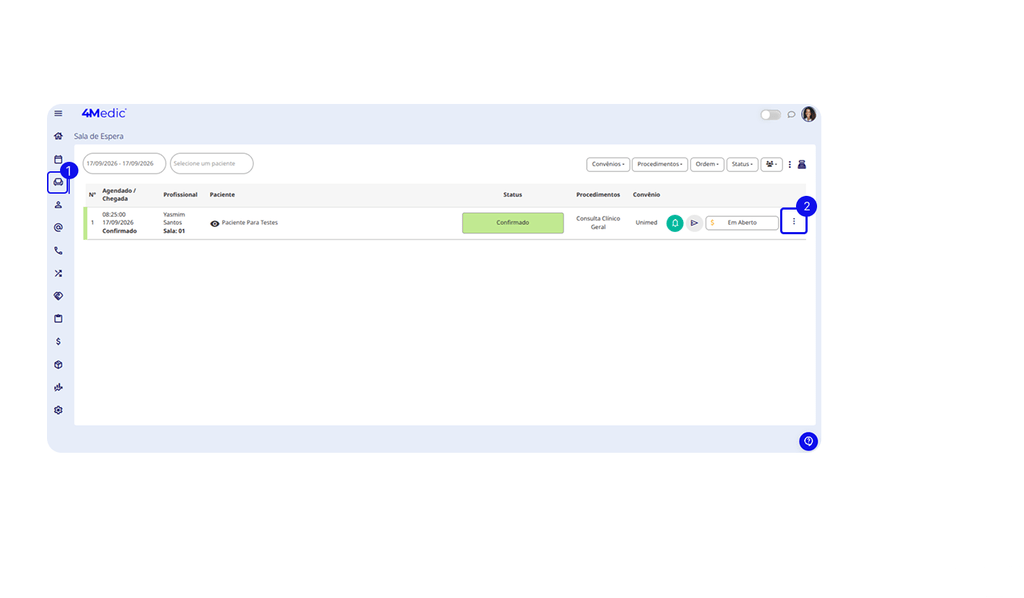
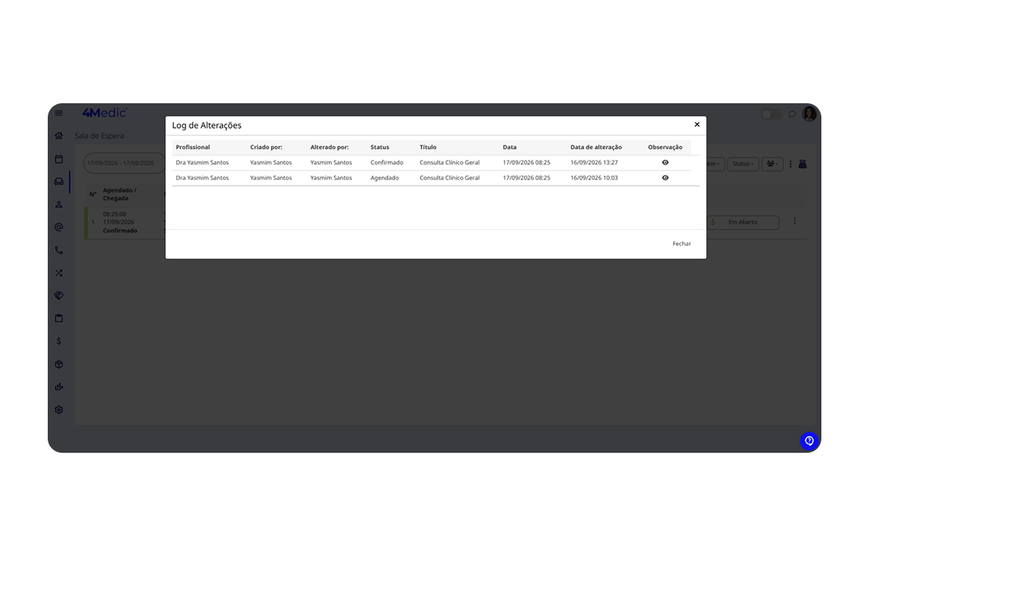
1. No menu lateral esquerdo, clique em Sala de Espera 🛋️.
2. Localize o paciente desejado e clique no ícone de três pontinhos.
3. Selecione Log de alterações.
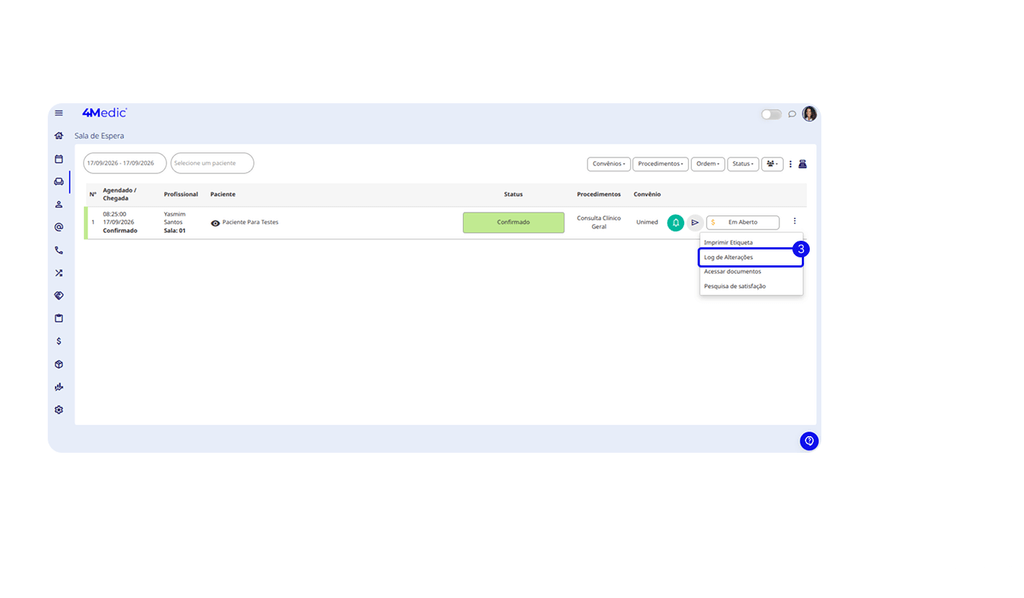
Nessa opção, será possível consultar o histórico de alterações.
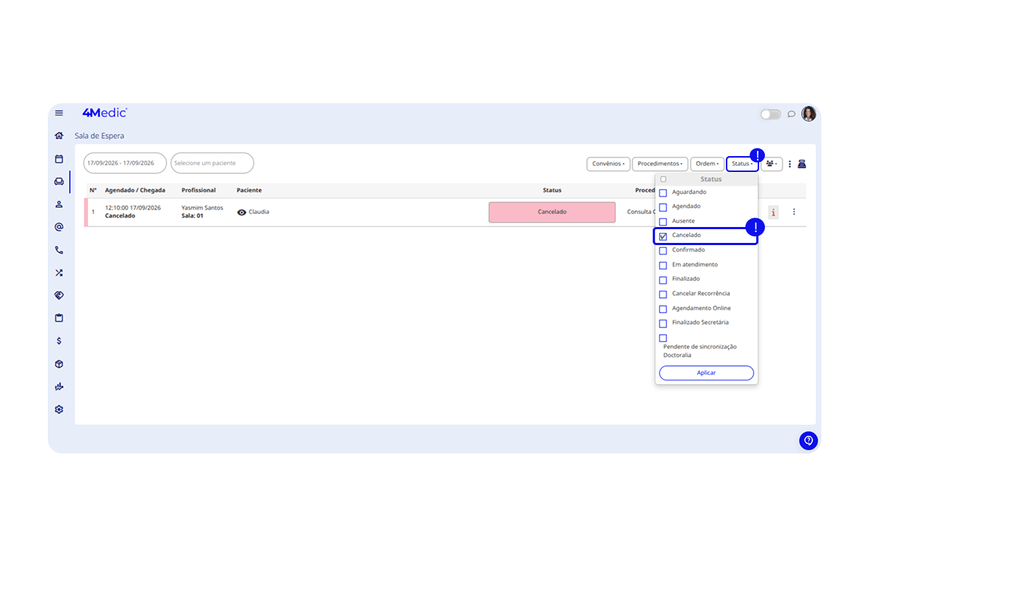
- Para localizar agendamentos cancelados e seu histórico de alterações, clique no ícone de filtros e selecione a opção Cancelados. E repita o mesmo processo.
4. Rastreando alterações no cadastro do paciente
Para consultar as alterações realizadas no cadastro de um paciente:
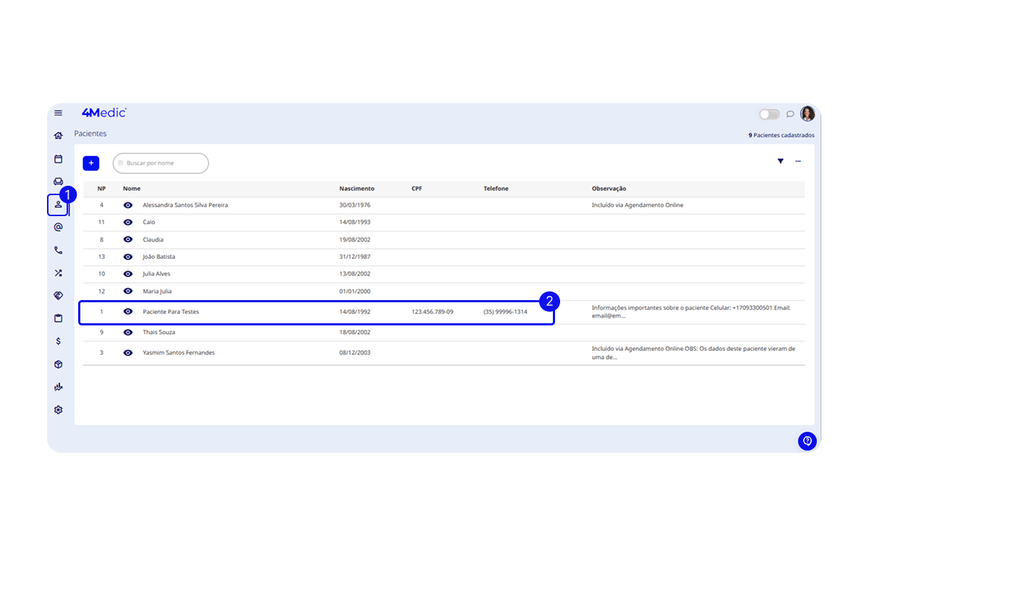
1. No menu lateral esquerdo, clique em Pacientes.
2. Localize o paciente desejado e acesse o prontuário.
3. Clique no ícone de três pontinhos.
4. Selecione Visualizar alterações realizadas.
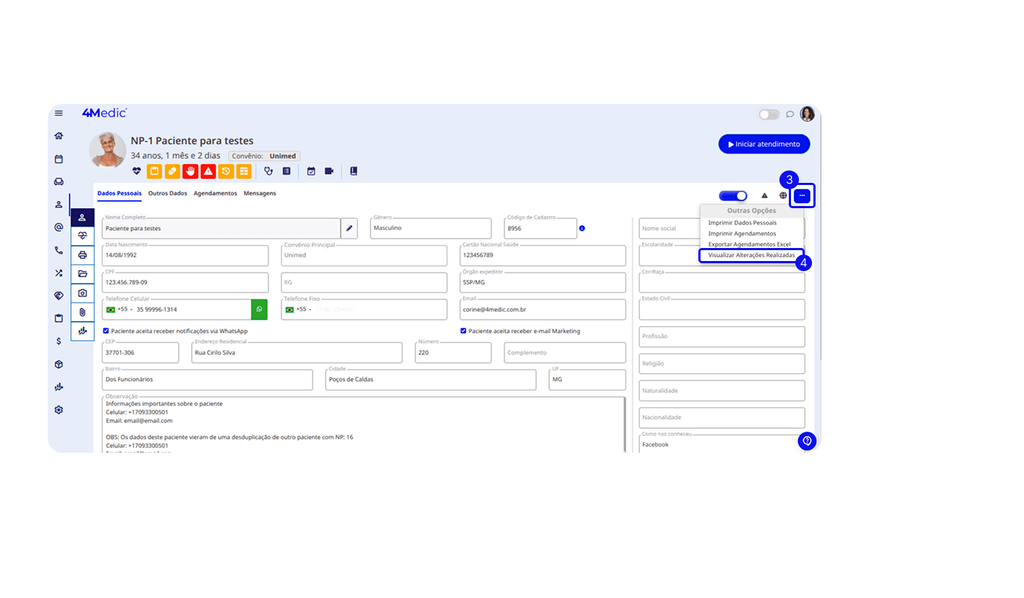
Nesse histórico, será possível verificar:
- Data da alteração;
- Tipo de alteração realizada;
- Alterado de;
- Alterado para;
- Responsável pela alteração.
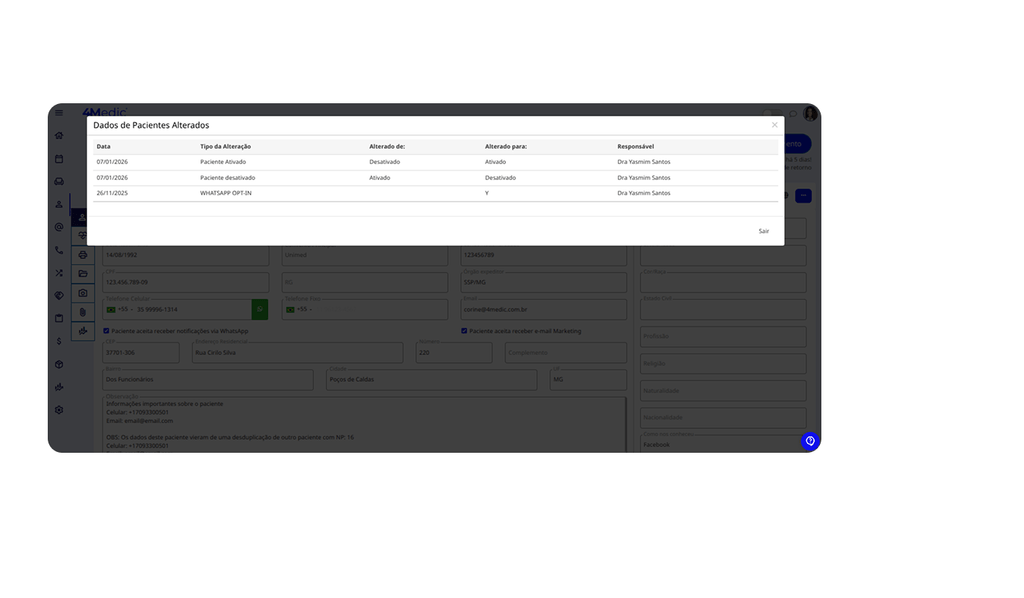
Assim, o administrador consegue identificar o que foi alterado, quando a alteração ocorreu e qual usuário foi responsável pela ação.
5. Rastreando lançamentos financeiros excluídos
Também é possível consultar os lançamentos financeiros que foram excluídos da plataforma.
1. No menu lateral esquerdo, clique em Financeiro $.
2. Acesse Lançamentos.
3. Clique no ícone de filtros.
4. Selecione a opção Filtrar excluídos.
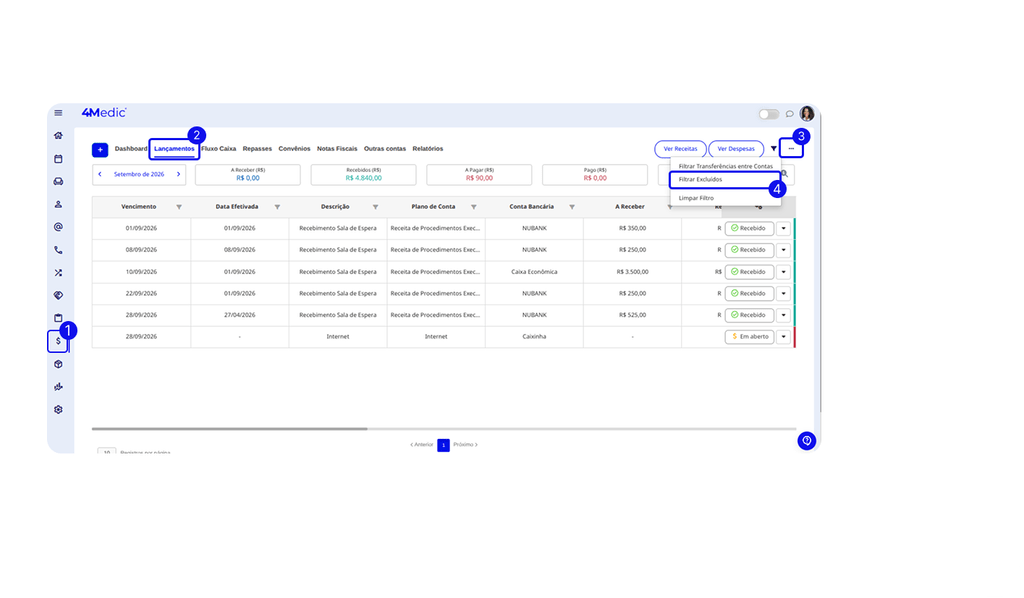
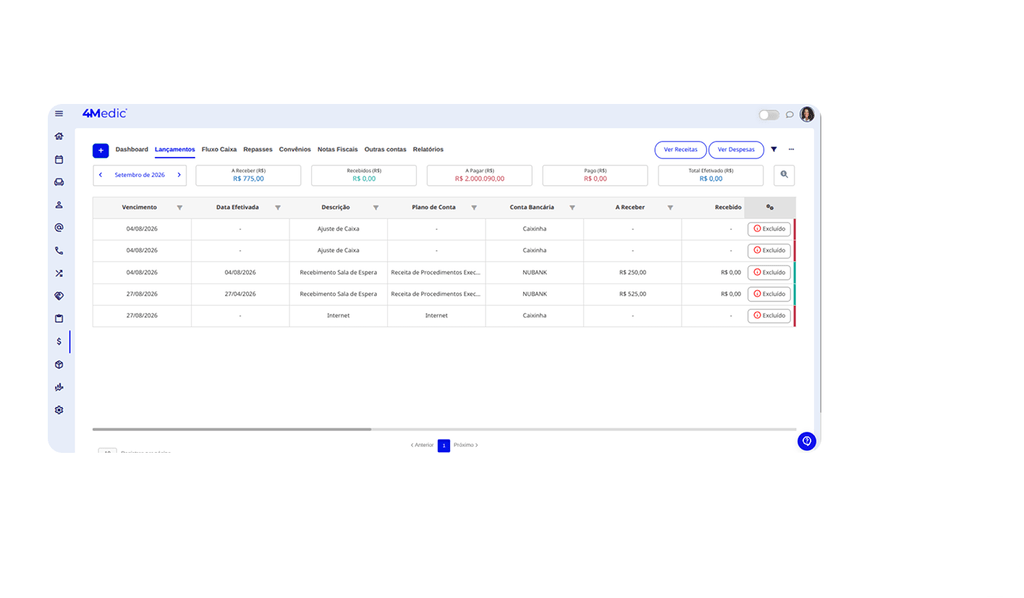
Serão exibidos os lançamentos financeiros que foram excluídos.
Por que utilizar o histórico de alterações?
O acompanhamento dos históricos permite ao administrador ter uma visão mais clara das atividades realizadas na plataforma, facilitando o controle administrativo, a conferência de informações e a identificação dos responsáveis por alterações.
💡 Saiba mais: Conheça os Perfis de Permissão e defina quais recursos cada usuário poderá visualizar e utilizar na plataforma.
Com esse recurso, sua clínica tem mais transparência e controle sobre as atividades realizadas pelos usuários, facilitando o gerenciamento das informações e a segurança dos dados.