Neste tutorial, você aprenderá como cadastrar e metrificar as informações sobre como os pacientes conheceram sua clínica, facilitando o trabalho do time de marketing e permitindo análises mais precisas.
1. Cadastrando “Como nos Conheceu”
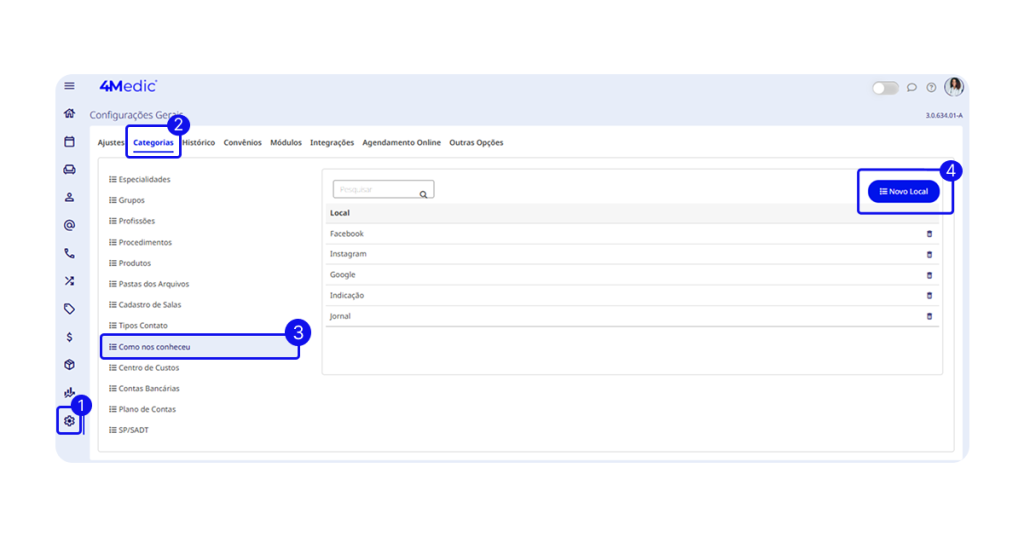
1. No menu lateral esquerdo, clique em Configurações (ícone de engrenagem ⚙️).
2. Acesse a aba Categorias.
3. Clique em Como nos Conheceu.
4. Para adicionar um novo local, clique em Novo Local.
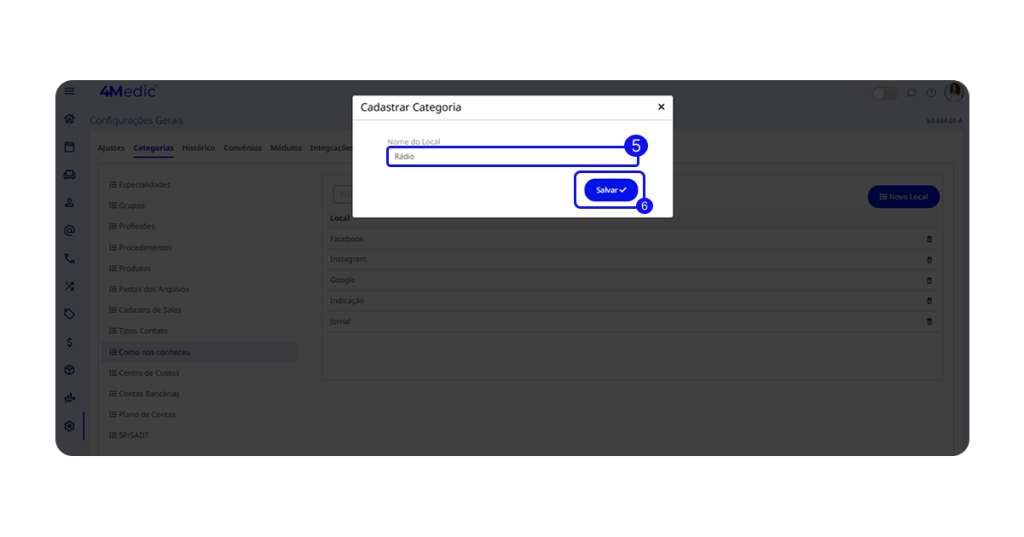
5. Preencha o campo com o meio desejado (ex.: Google, Instagram, Indicação).
6. Salve as alterações.
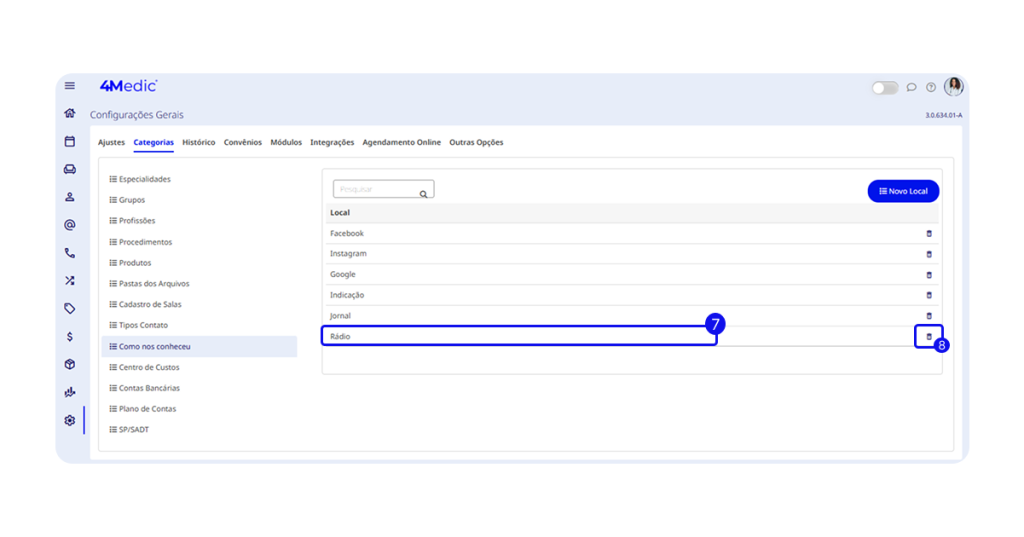
7. Para editar, clique sob o nome, faça as alterações e salve.
8. Para excluir, clique no ícone de lixeira.
2. Utilizando o “Como nos Conheceu” no prontuário eletrônico
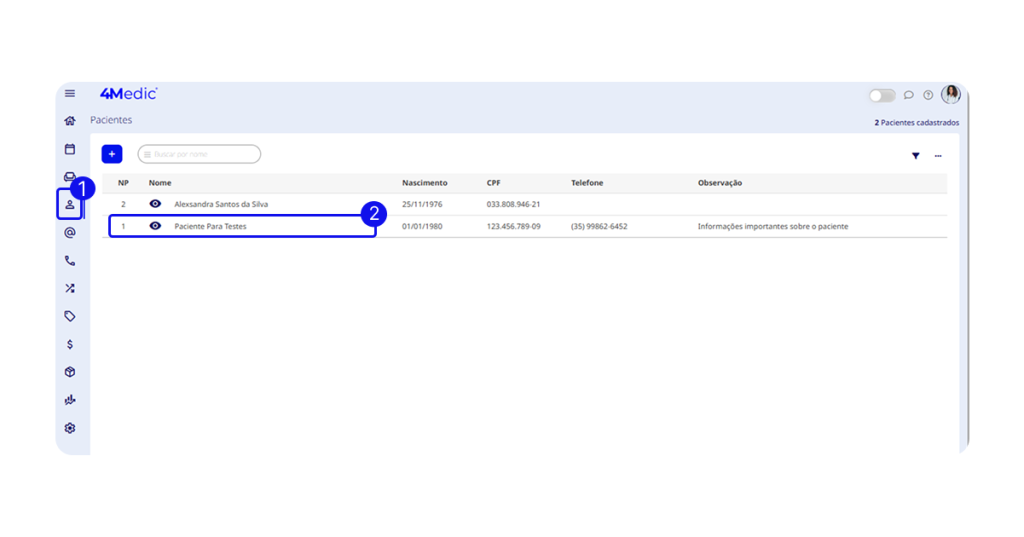
1. No menu lateral esquerdo, clique em Pacientes (ícone de pessoa 👤).
2. Selecione o paciente desejado.
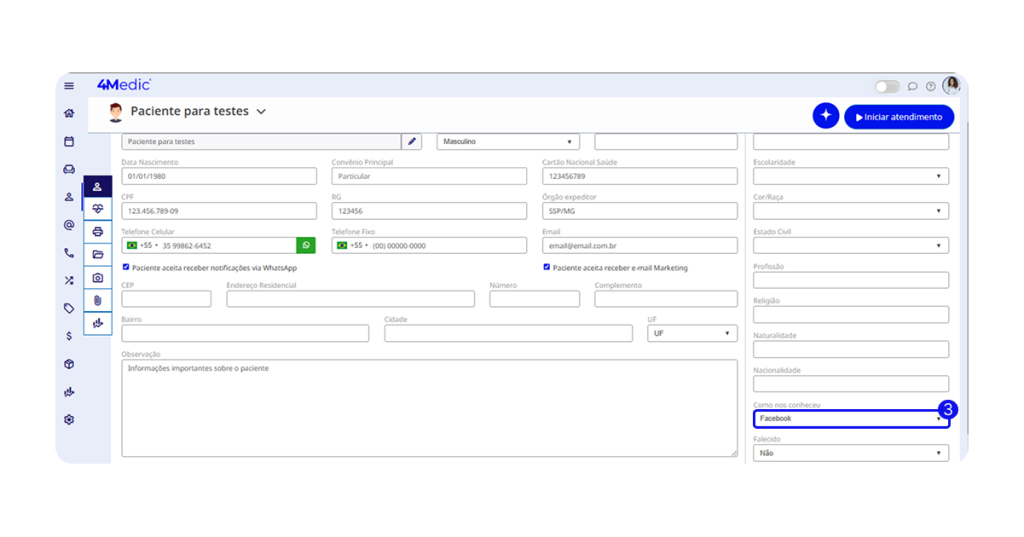
3. No campo Como nos Conheceu, escolha o meio correspondente à origem daquele paciente.
3. 2. Utilizando o “Como nos Conheceu” na Multiagenda
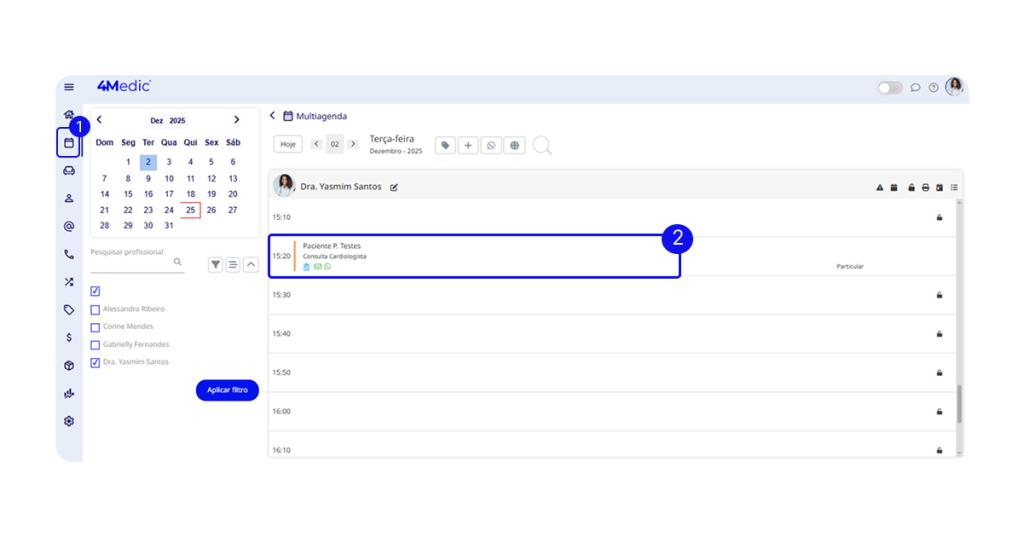
1. No menu lateral esquerdo, clique em Multiagenda.
2. Selecione o agendamento.
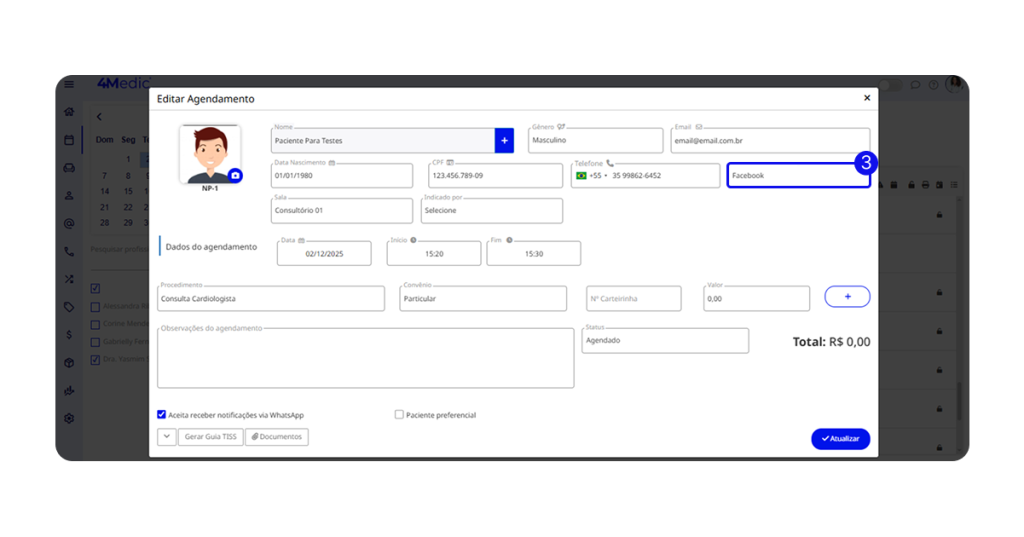
3. Dentro do agendamento no campo Como nos Conheceu, escolha o meio correspondente à origem daquele paciente.
- A informação será fixada no prontuário eletrônico.
4. Metrificando os resultados
1. No menu lateral esquerdo, clique em Relatórios (ícone de gráfico 📈).
2. Acesse Pacientes.
3. Selecione a opção Onde nos Conheceu.
4. Utilize o filtro, caso necessário, para segmentar os dados.
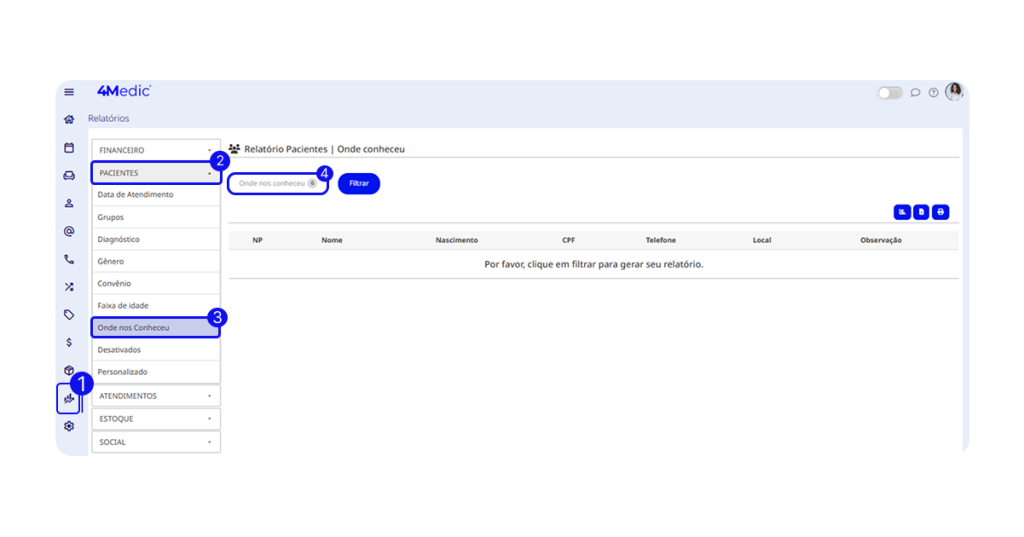
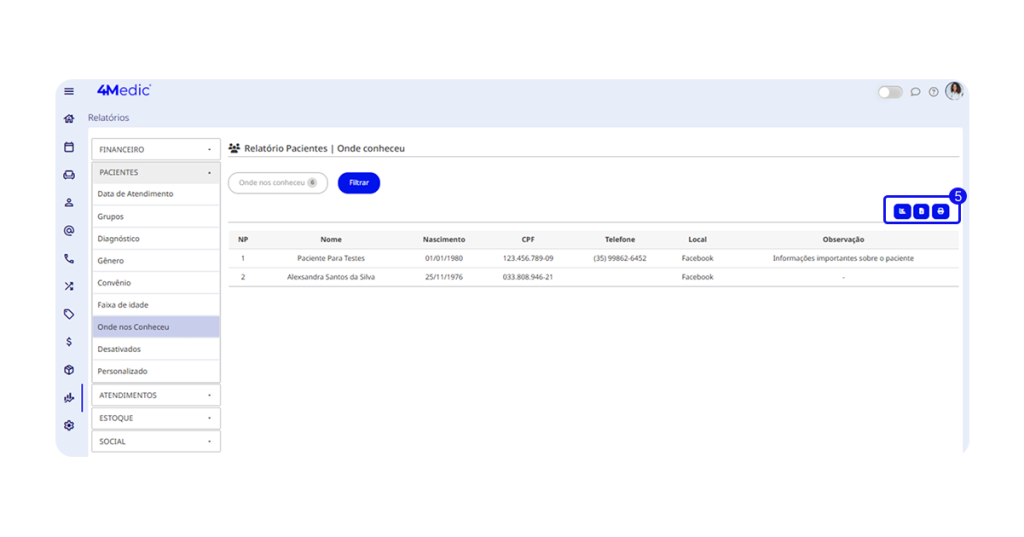
O sistema exibirá uma lista com todos os pacientes relacionados ao meio selecionado.
5. No canto direito da tela, você poderá:
- Visualizar em gráfico;
- Exportar para Excel;
- Imprimir.
Com esse processo simples, você consegue cadastrar, utilizar e analisar a origem dos seus pacientes, garantindo métricas mais assertivas para o seu time de marketing. Sempre que necessário, repita esses passos para manter seus dados atualizados.