Neste tutorial, você aprenderá como personalizar o padrão dos impressos e configurar informações complementares para cada profissional de saúde.
Prefere assistir em vez de ler?
1. Configurando o Padrão de Impressão
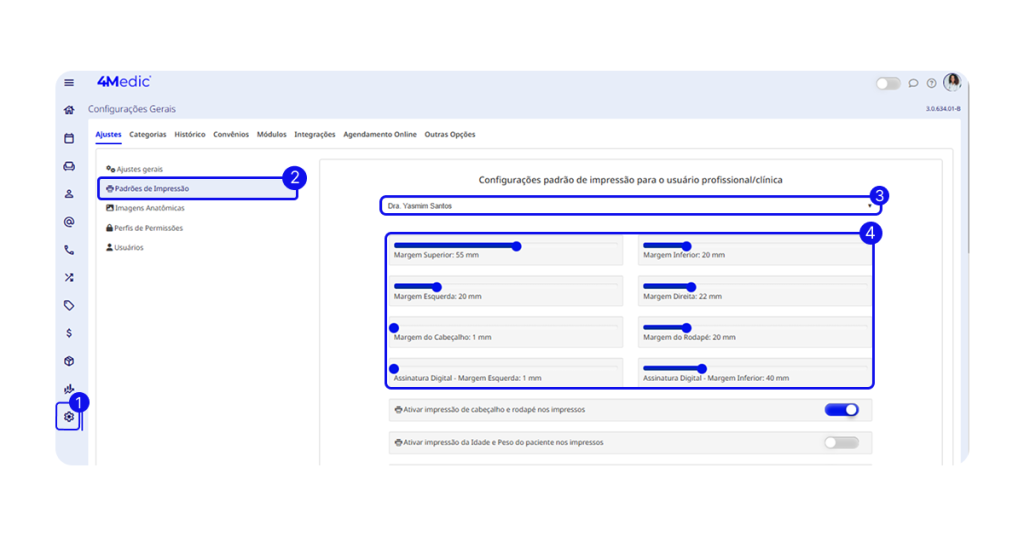
1. Acesse o menu Configurações (ícone de engrenagem ⚙️).
2. Clique em Padrões de Impressão.
3. Selecione o profissional de saúde que deseja configurar.
4. Ajuste as margens conforme as recomendações abaixo:
- Margem Superior: 55 mm
- Margem Inferior: 20 mm
- Margem Esquerda: 20 mm
- Margem Direita: 22 mm
- Margem do Cabeçalho: 1 mm
- Margem do Rodapé: 20 mm
- Assinatura Digital – Margem Esquerda: 1 mm
- Assinatura Digital – Margem Inferior: 40 mm
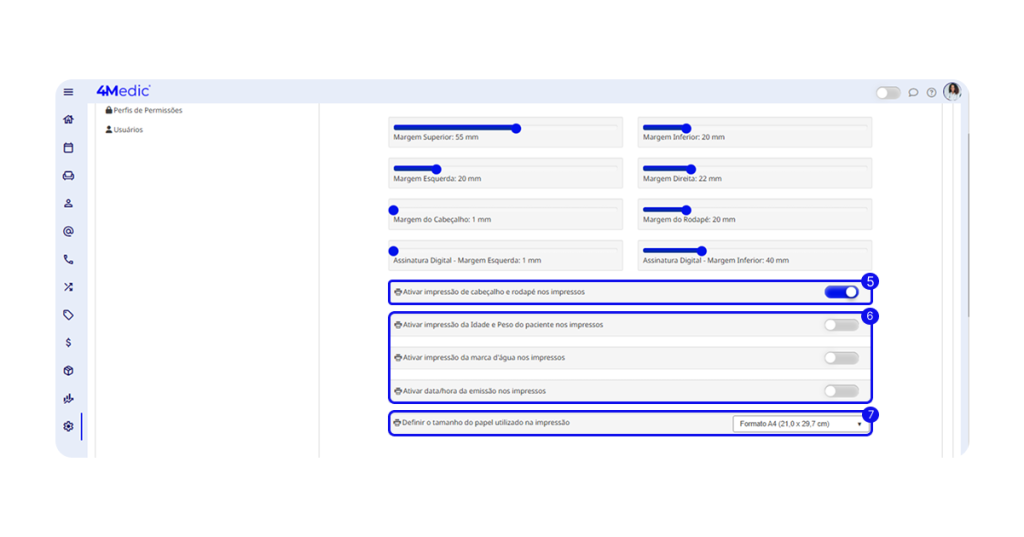
5. Para que os impressos clínicos saiam com o modeo de cabeçalho e rodapé ative a opção: “Ativar impressão de cabeçalho e rodapé nos impressos”.
6. Se preferir, ative também as demais opções:
- Ativar impressão da idade e peso do paciente nos impressos;
- Ativar impressão da marca d’água (logo da 4Medic);
- Ativar data/hora de emissão nos impressos.
7. Defina o tamanho do papel utilizado na impressão. Selecionar o formato correto garante que o layout seja exibido adequadamente.
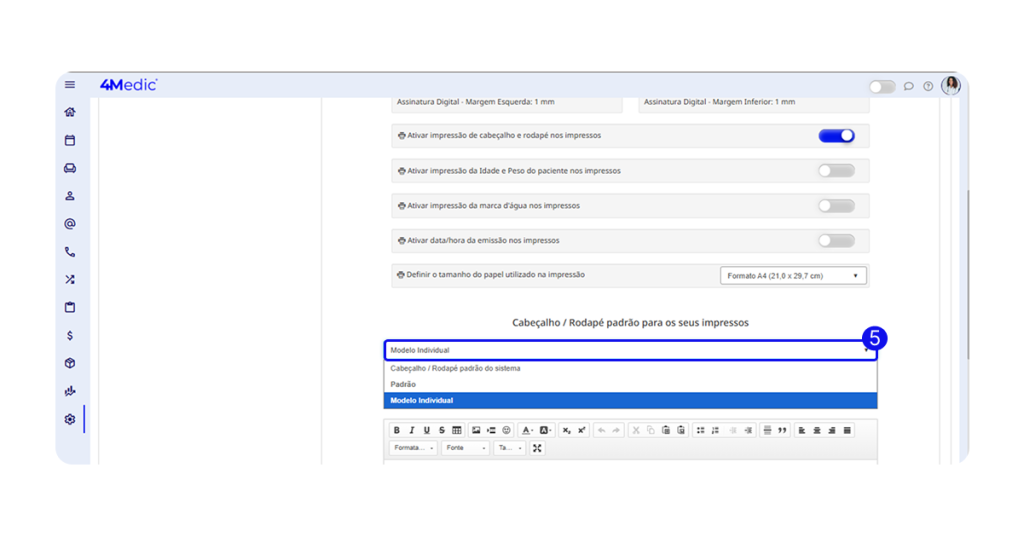
8. Na seção Cabeçalho e Rodapé Padrão para Impressos, escolha qual modelo o Profissional irá utilizar.
- Cabeçalho e Rodapé: É o modelo de “papel timbrado” com logo e informações sobre a clínica para personalizar documentos emitidos pela plataforma.
👉 Para mais informações clique aqui.
2. Identificação do Emitente para Receituário de Controle Especial
Ainda na tela de Padrões de Impressão, role até a seção Identificação do Emitente e preencha as informações do profissional:
- CRM / Registro profissional;
- Especialidade;
- Telefone;
- Outros dados relevantes.
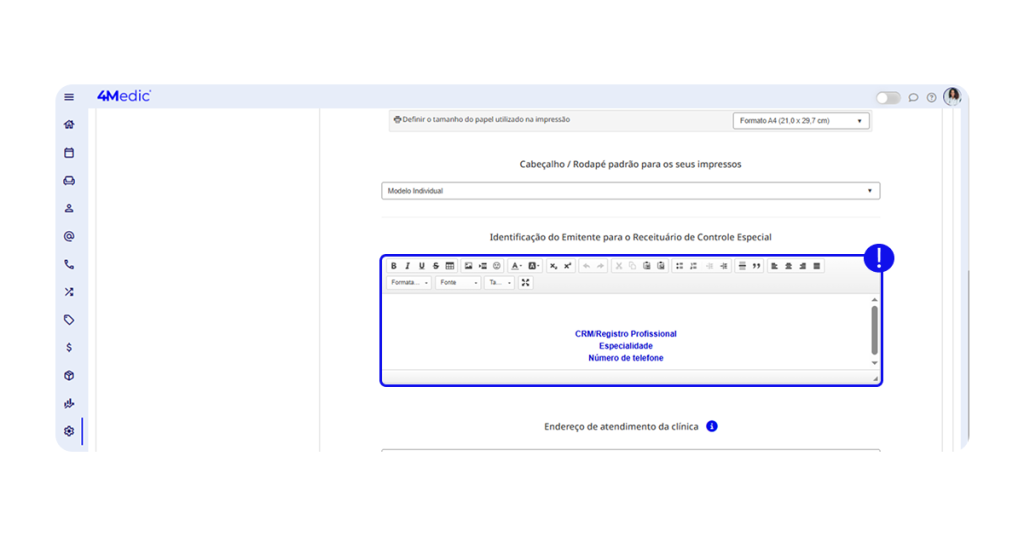
⚠️ Importante: Caso essa área não seja preenchida, o sistema utilizará automaticamente as informações cadastradas no perfil do profissional.
3. Endereço de Atendimento Diferenciado
Se o profissional atender em um local diferente do endereço administrativo:
- Localize a seção Endereço de Atendimento da Clínica.
- Preencha os campos com o endereço específico desse profissional.
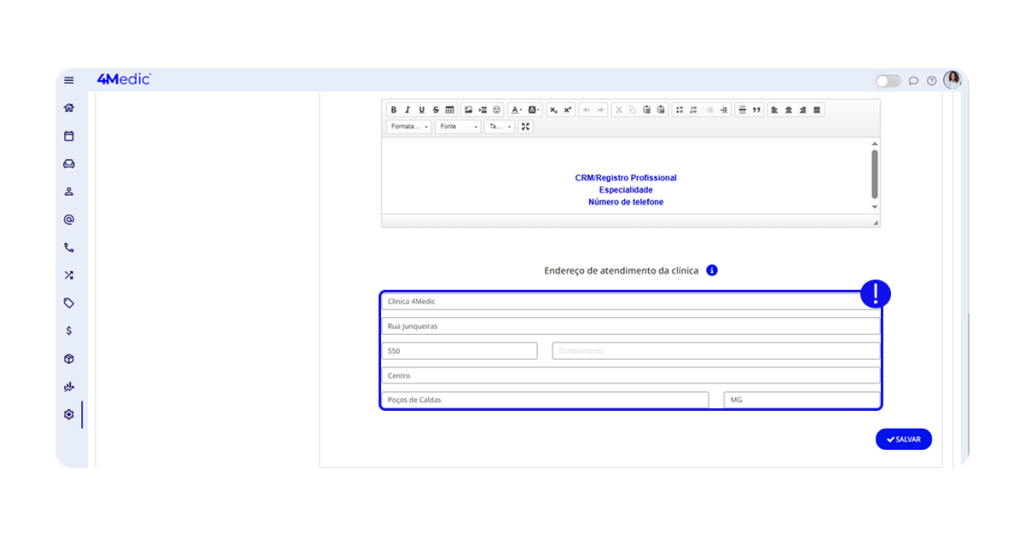
⚠️ Importante: Esse endereço será exibido na confirmação de consulta automatizada enviada ao paciente.
4. Salvando as Configurações
- Após realizar todos os ajustes, clique em Salvar para aplicar as alterações.
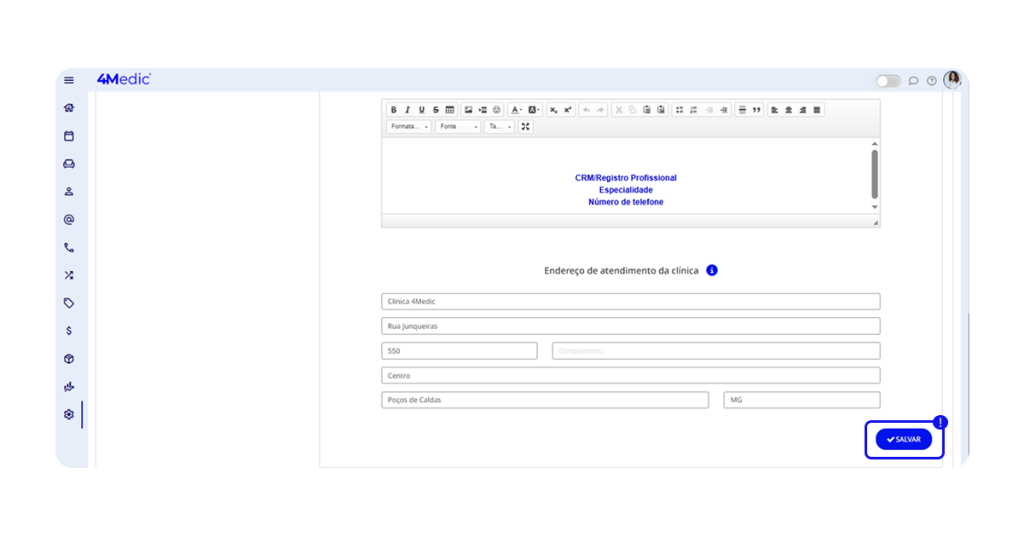
Com esse processo simples, você consegue personalizar os impressos de cada profissional de saúde, garantindo documentos padronizados, organizados e com as informações corretas da clínica e do emitente.