
A 4Medic já oferece uma lista de especialidades pré-cadastradas, mas, se preferir, você pode incluir novas especialidades conforme a necessidade da sua clínica. Neste tutorial, você aprenderá como criar uma especialidade e vinculá-la a um profissional.
1. Cadastrando uma nova especialidade
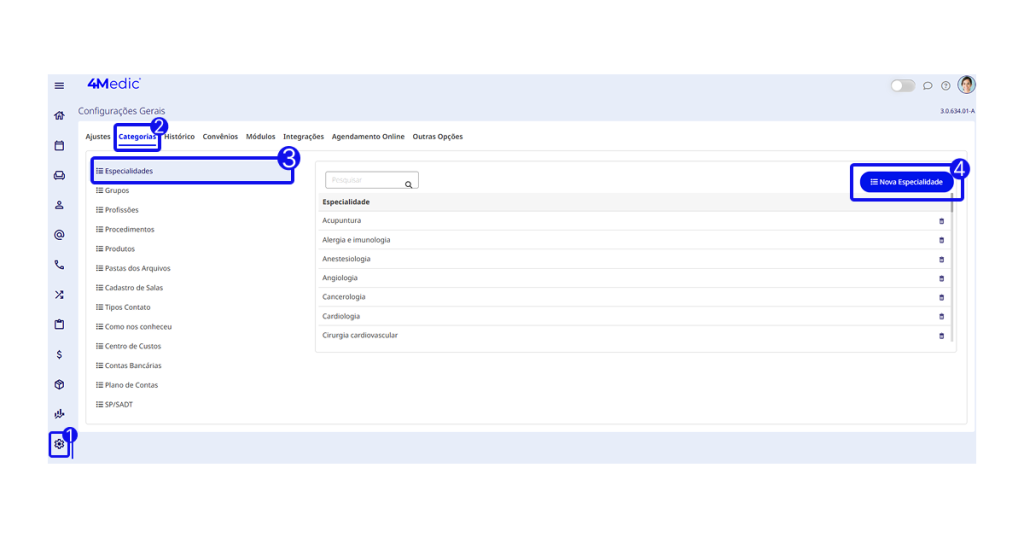
- No menu lateral esquerdo, clique em Configurações (ícone de engrenagem ⚙️).
- Acesse a aba Categorias.
- Clique em Especialidades.
- Para incluir uma nova especialidade, selecione Nova Especialidade.
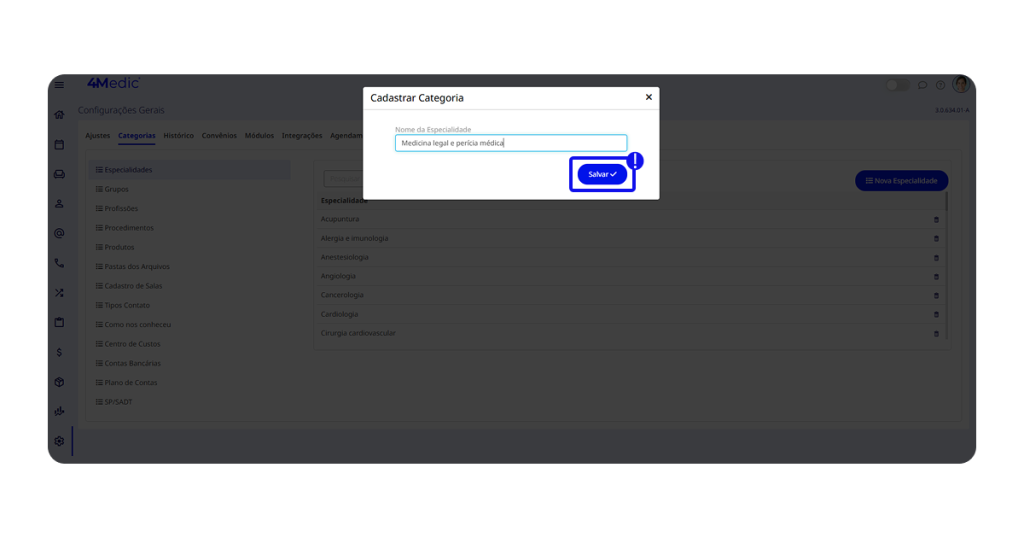
5. Digite o nome desejado e clique em Salvar.
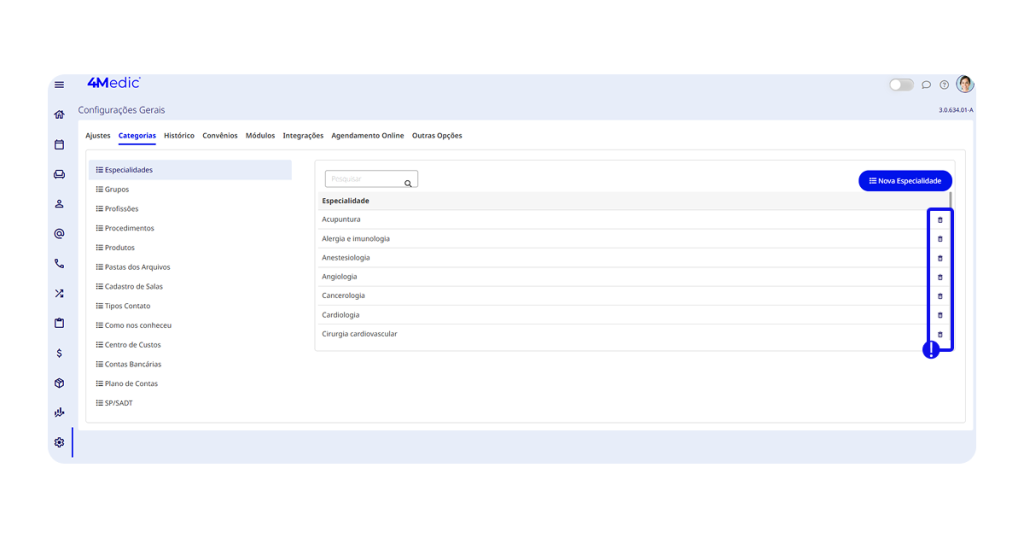
- Caso precise excluir alguma especialidade, utilize o ícone de lixeira 🗑️.
2. Vinculando a especialidade ao profissional
Observação: Caso o usuário não tenha acesso a edição de dados cadastrais dos demais usuários é necessário que o Administrador libere a funcionalidade em Configurações > Perfis de Permissão.
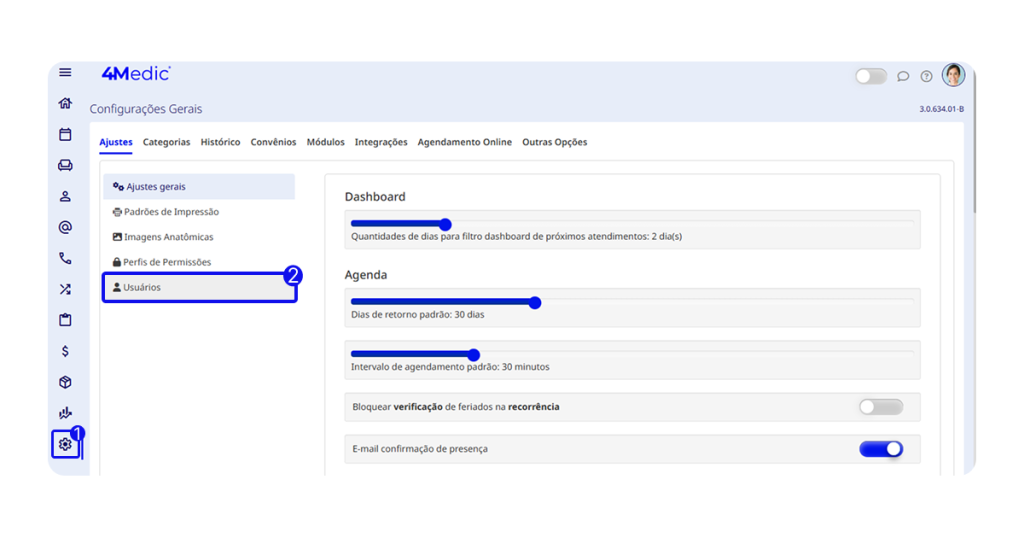
- No menu lateral esquerdo, clique em Configurações ⚙️.
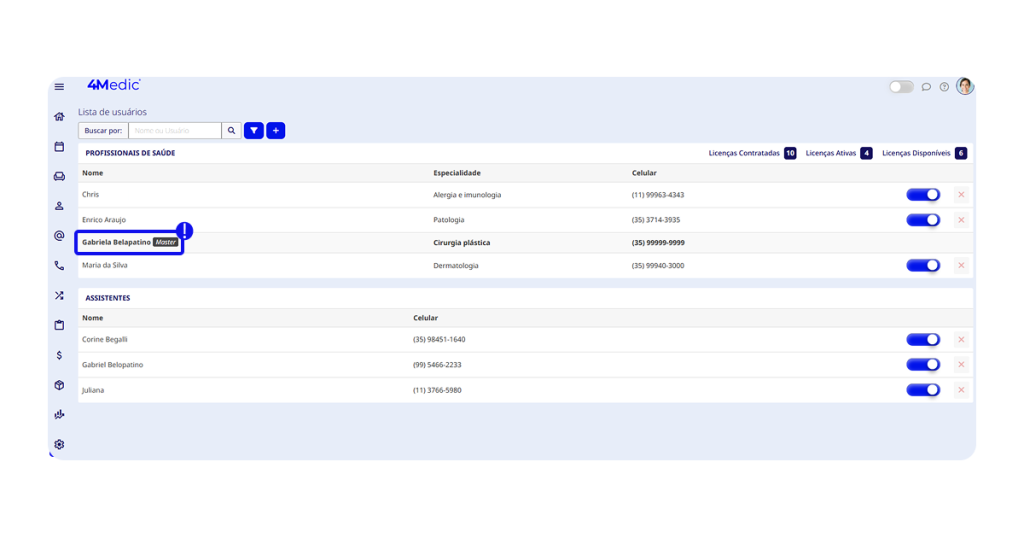
- Acesse a aba Usuários 👤.
3. Clique sobre o profissional desejado.
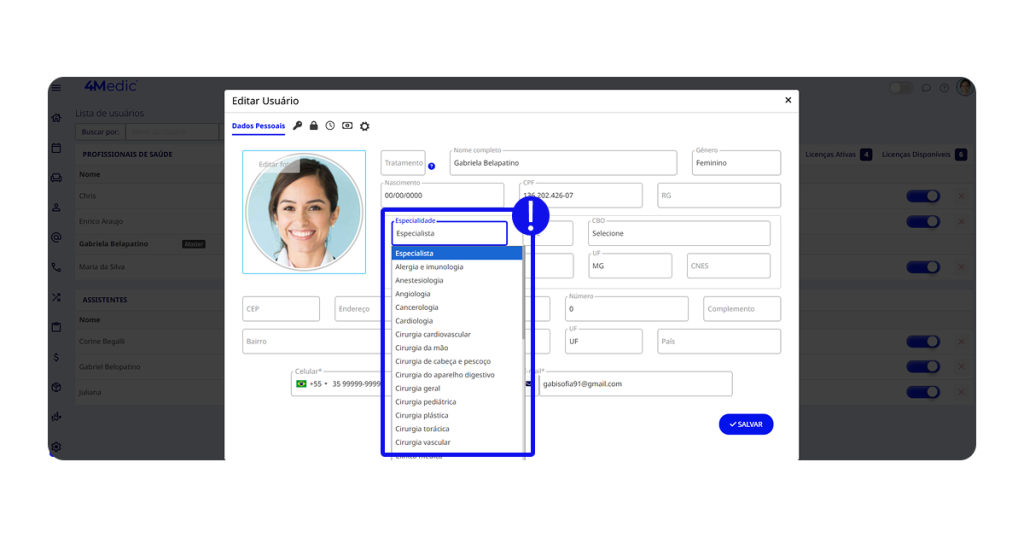
4. No campo Especialidade, selecione a especialidade correspondente.
5. Clique em Salvar.
Com esse processo simples, você consegue cadastrar e vincular especialidades aos profissionais da clínica, garantindo organização e precisão nas informações de cada usuário. Sempre que necessário, repita esses passos para manter tudo atualizado.