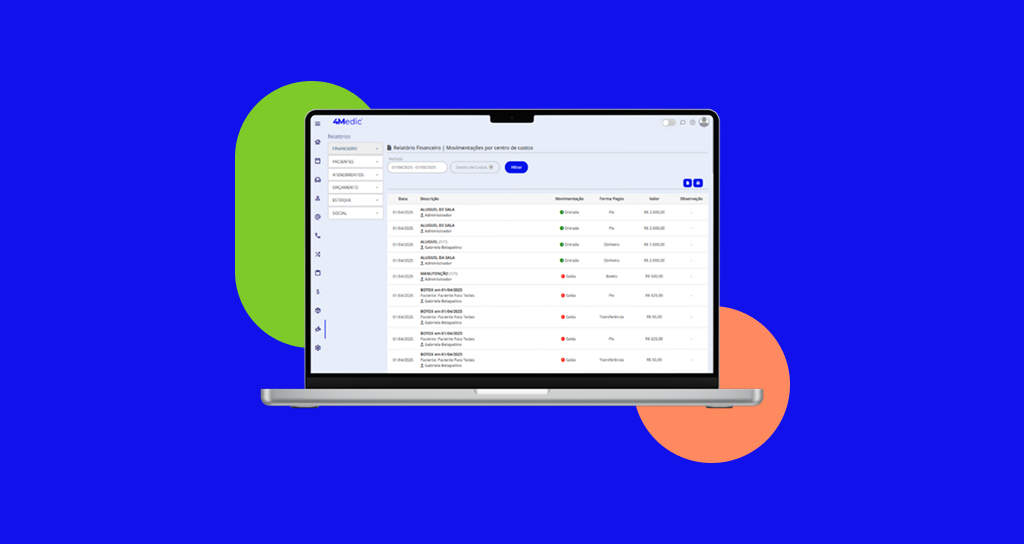
Neste tutorial, você vai aprender como gerar relatórios em diferentes categorias, visualizar gráficos, imprimir resultados e exportar dados para o Excel.
1. Acessando a aba de relatórios
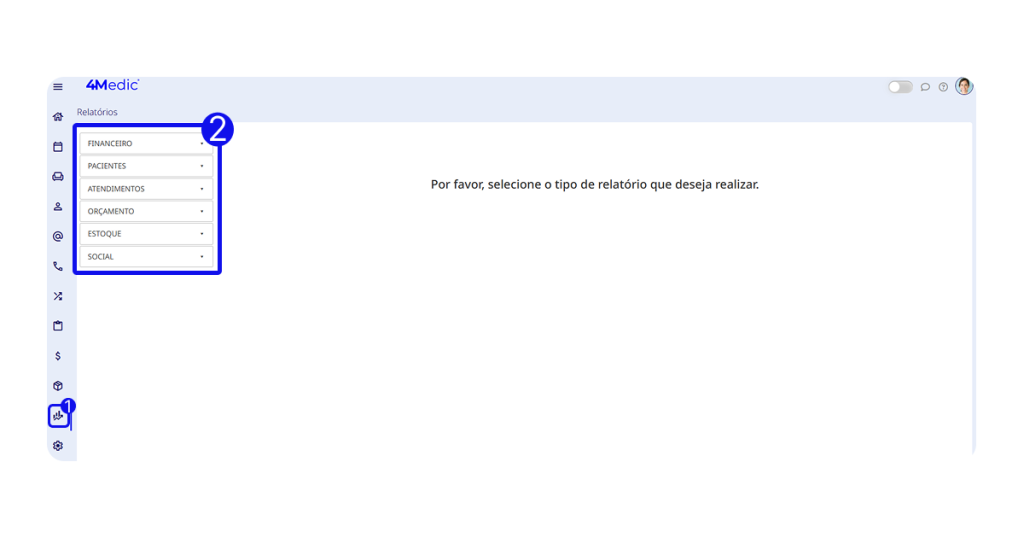
- No menu lateral, clique no ícone Relatórios (ícone de gráfico 📊).
- Você encontrará relatórios organizados nas seguintes categorias: Financeiro, Pacientes, Atendimentos, Orçamento, Estoque e Social.
1.1. Relatórios Financeiros
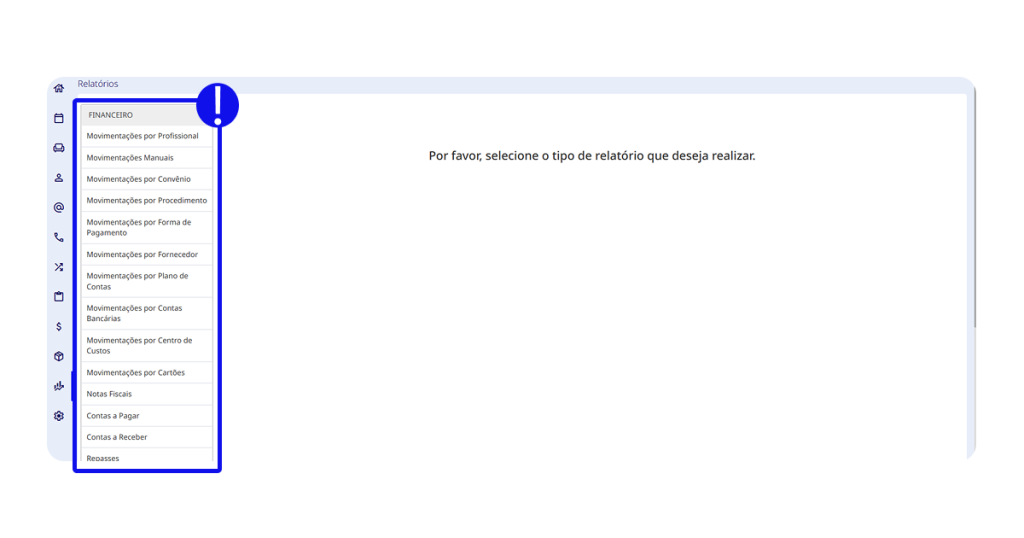
Dentro da categoria Financeiro, é possível emitir relatórios como:
- Movimentações por Profissional;
- Movimentações Manuais;
- Movimentações por Categoria;
- Movimentações por Convênio;
- Movimentações por Procedimento;
- Movimentações por Forma de Pagamento;
- Movimentações por Fornecedor;
- Contas a Pagar;
- Contas a Receber;
- Repasses;
- Excluídos;
- Inadimplentes;
- Fiscal;
- Vendas por Período;
- Indicações;
- DMED;
- Entradas Detalhadas;
- Provisionamento;
- Personalizado.
💡 Dica: O relatório DMED é a declaração exigida pela Receita Federal para empresas e profissionais da área da saúde que recebem pagamentos de pessoas físicas.
1.2. Relatórios de Pacientes
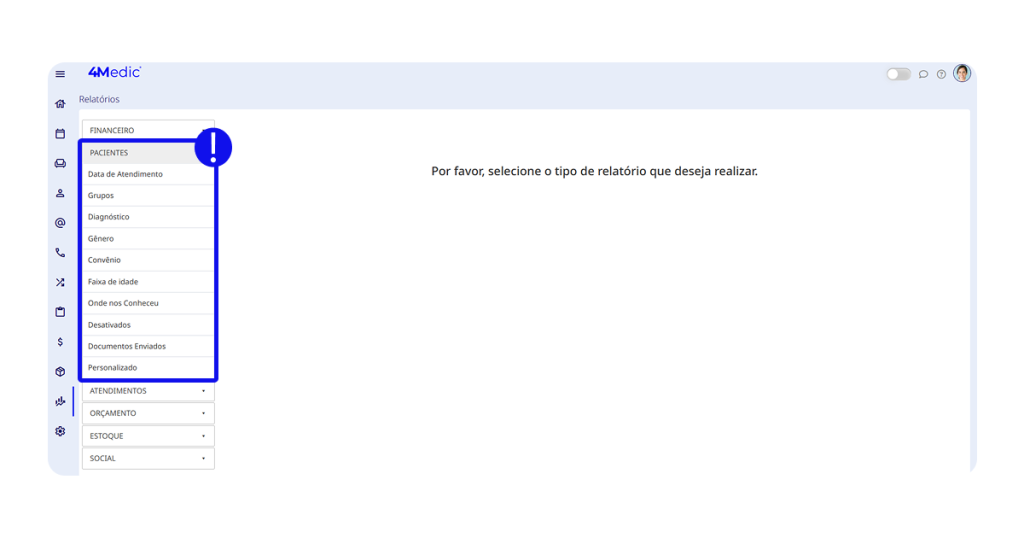
Na categoria Pacientes, é possível emitir relatórios de:
- Data de Atendimento;
- Grupos;
- Diagnóstico;
- Gênero;
- Convênio;
- Faixa de Idade;
- Onde nos Conheceu;
- Desativados;
- Documentos Enviados (referentes ao módulo 4Medic Sign);
- Personalizado.
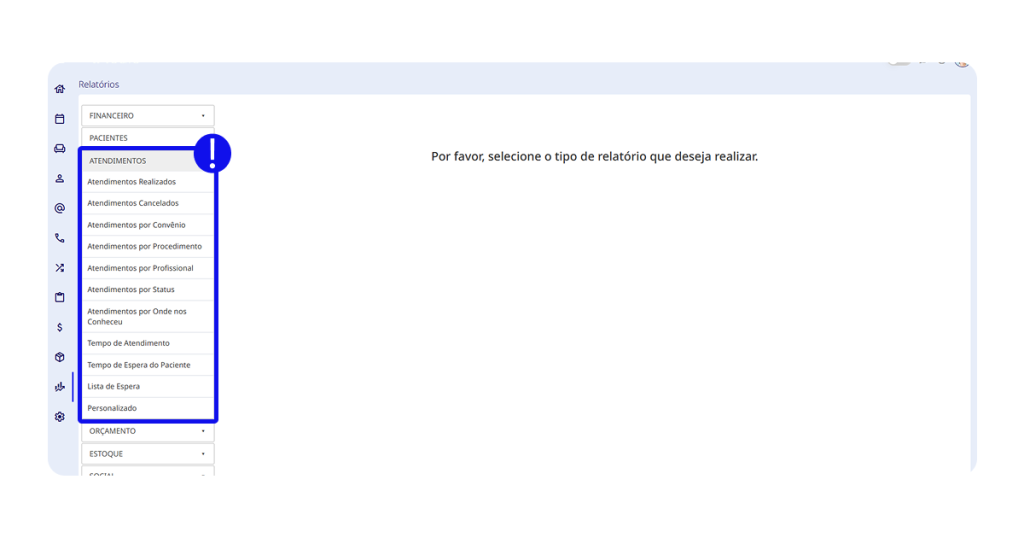
1.3. Relatórios de Atendimentos
Dentro da categoria Atendimentos, estão disponíveis relatórios como:
- Atendimentos Realizados;
- Atendimentos Cancelados;
- Atendimentos por Convênio;
- Atendimentos por Procedimento;
- Atendimentos por Profissional;
- Atendimentos por Status;
- Atendimentos por Origem (“Onde nos Conheceu”);
- Tempo de Atendimento;
- Tempo de Espera do Paciente;
- Lista de Espera;
- Personalizado.
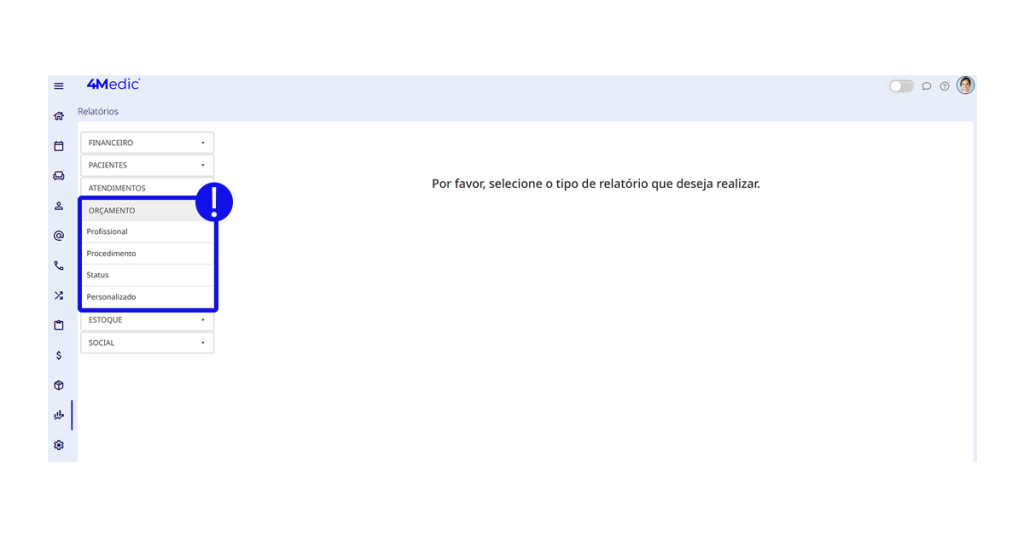
1.4. Relatórios de Orçamento
Na categoria Orçamento, você pode emitir relatórios por:
- Profissional;
- Procedimento;
- Status;
- Personalizado.
1.5. Relatórios de Estoque
Na categoria Estoque, estão disponíveis relatórios de:
- Movimentações de Entrada;
- Movimentações de Saída;
- Estoque Baixo;
- Produtos que vencem no período;
- Produtos Vencidos;
- Produtos Desativados;
- Produtos Reservados;
- Produtos Utilizados.

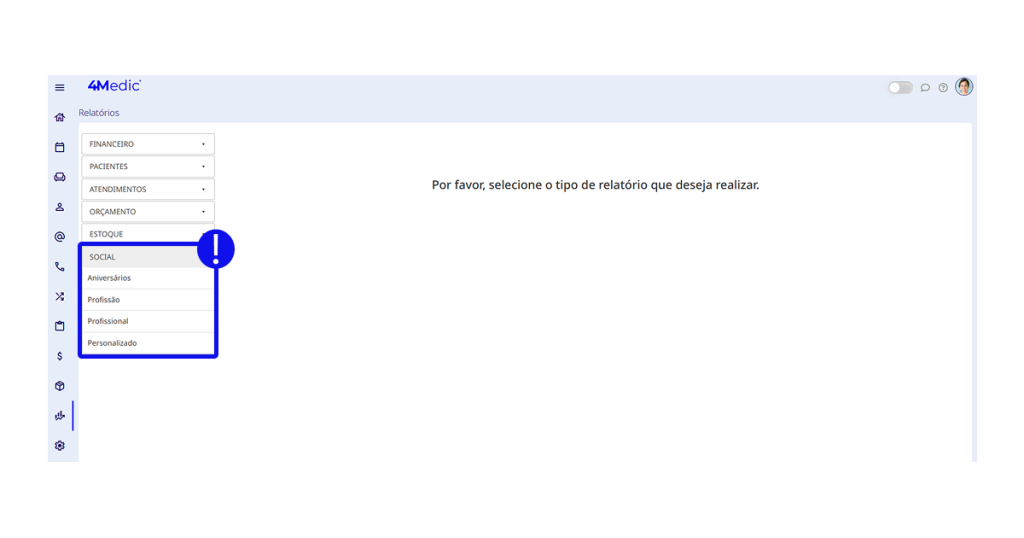
1.6. Relatórios Sociais
Na categoria Social, é possível emitir relatórios de:
- Aniversários;
- Profissão;
- Profissional;
- Personalizado.
2. Metrificando os resultados
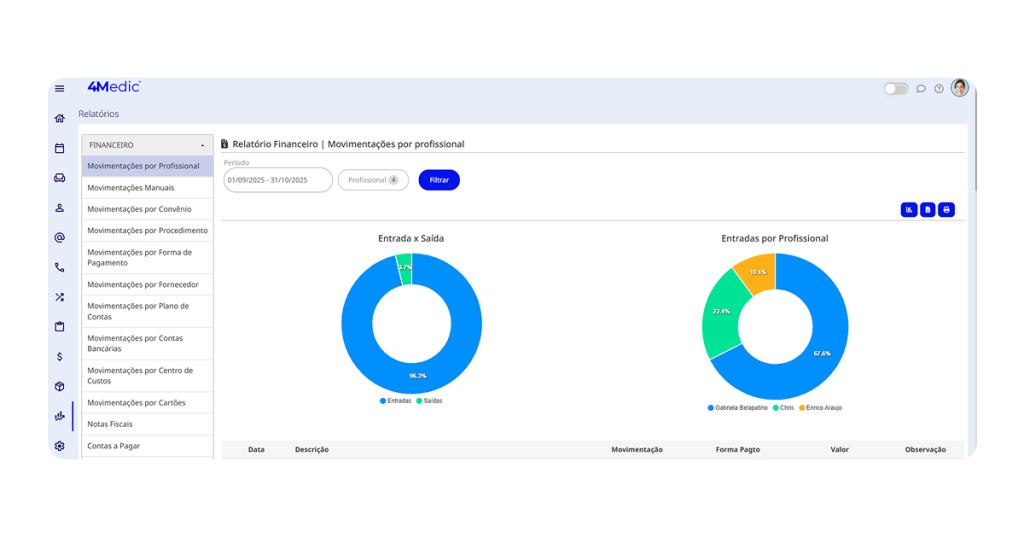
Para visualizar os resultados em formato de gráfico, siga o passo a passo:
- Dentro da categoria desejada, clique no ícone “Ver Gráfico”.
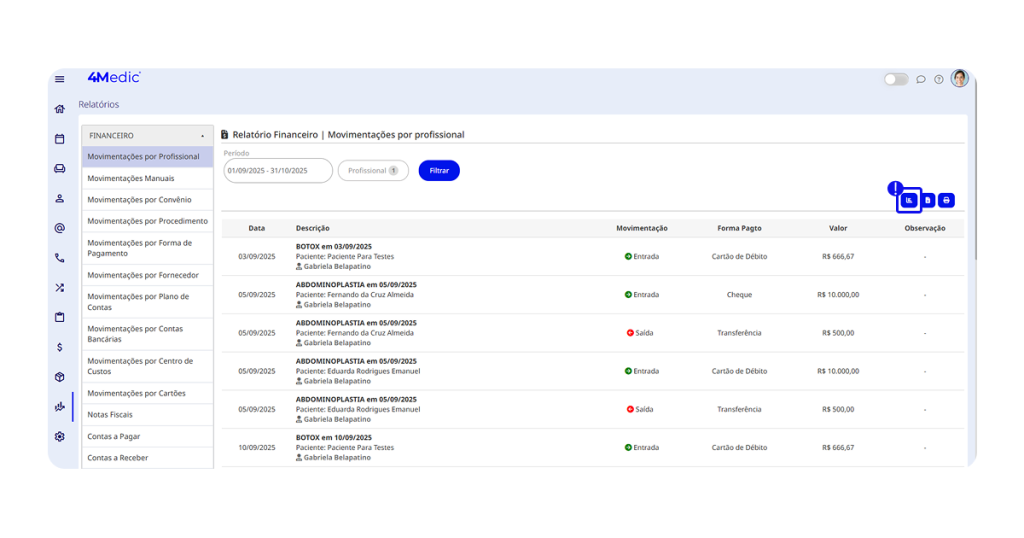
- O sistema apresentará os resultados em formato visual, facilitando a análise dos dados.
3. Exportando e imprimindo relatórios
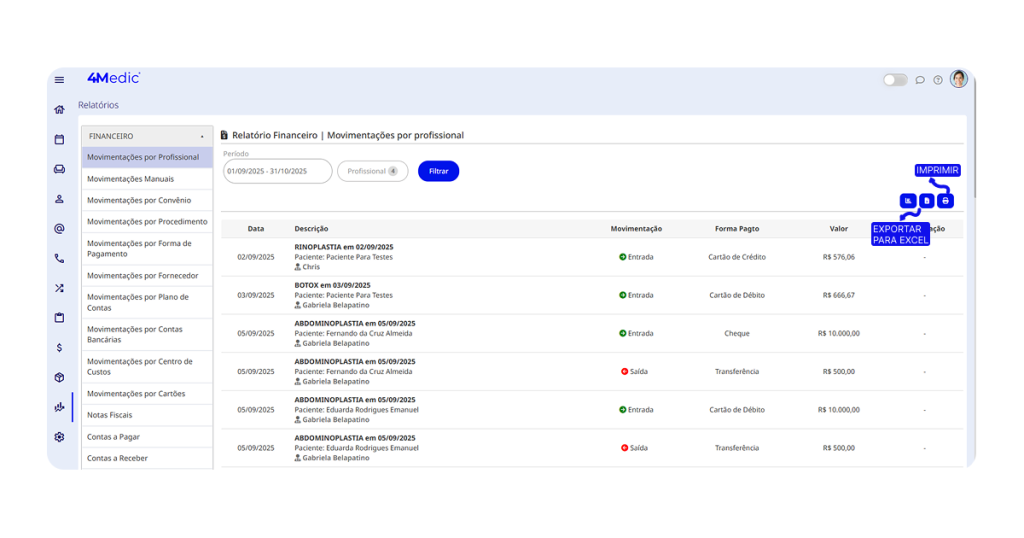
Dentro da categoria selecionada, você pode:
- Exportar para Excel: clique em “Exportar para Excel” para gerar o arquivo.
- Imprimir: clique em “Imprimir” (ícone de impressora) para gerar o relatório em formato de impressão.
Com esse processo simples, você consegue gerar, exportar e visualizar relatórios completos na 4Medic, garantindo uma análise detalhada e eficiente dos dados da clínica. Sempre que necessário, repita esses passos e mantenha seus relatórios atualizados.