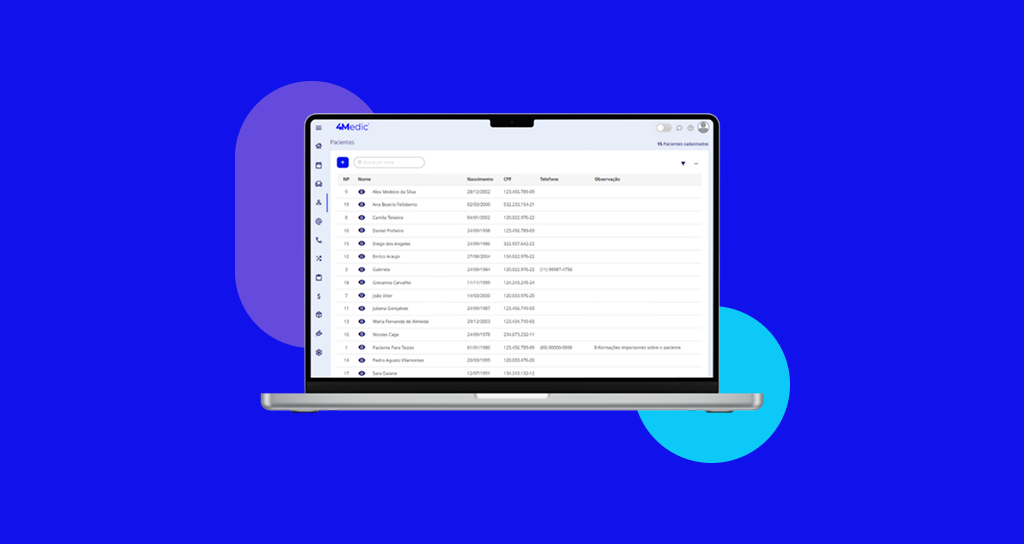
Aprenda a desduplicar prontuários eletrônicos de forma prática e segura, unificando cadastros duplicados em um único paciente e evitando inconsistências no histórico e na organização dos prontuários.
Observação: Caso o usuário não tenha acesso à Desduplicação é necessário que o Administrador libere a funcionalidade em Configurações > Perfis de Permissões.
1. Passo a passo para desduplicar pacientes
- Acesse o menu Pacientes (ícone de pessoa 👤).
- Clique nos três pontinhos “⋮” localizados à direita da tela.
- Selecione a opção Desduplicar pacientes.

- No campo Paciente de Origem, digite o nome ou o número do prontuário que será desativado (ou seja, o prontuário que será desduplicado).
- No campo Paciente Destino, digite o nome ou o número do prontuário que deverá permanecer ativo.
- Todos os dados do paciente de origem serão transferidos para o paciente destino.
- Clique em Efetuar desduplicação.

- Em seguida, aparecerá um pedido de confirmação, clique em Confirmar para concluir o processo.

2. Após a desduplicação
- Dentro do prontuário eletrônico, na seção Observações, ficará registrado de qual prontuário a desduplicação foi realizada.

- O prontuário desativado ficará disponível em Pacientes desativados, permitindo consulta futura ou reativação, caso necessário.
2.1 Acessando prontuário desativado
- Acesse o menu Pacientes.
- Clique nos três pontinhos localizados à direita da tela.
- Selecione a opção Pacientes Desativados.

Com esse processo simples, você consegue unificar prontuários duplicados com segurança, garantindo organização e consistência nas informações dos pacientes. Sempre que necessário, repita esses passos para manter a base de dados da clínica atualizada e livre de duplicidades.