Neste tutorial, você aprenderá como cadastrar fórmulas e medicamentos manipulados para emissão de receitas, garantindo mais agilidade e organização no seu dia a dia clínico.
1. Acessando as configurações
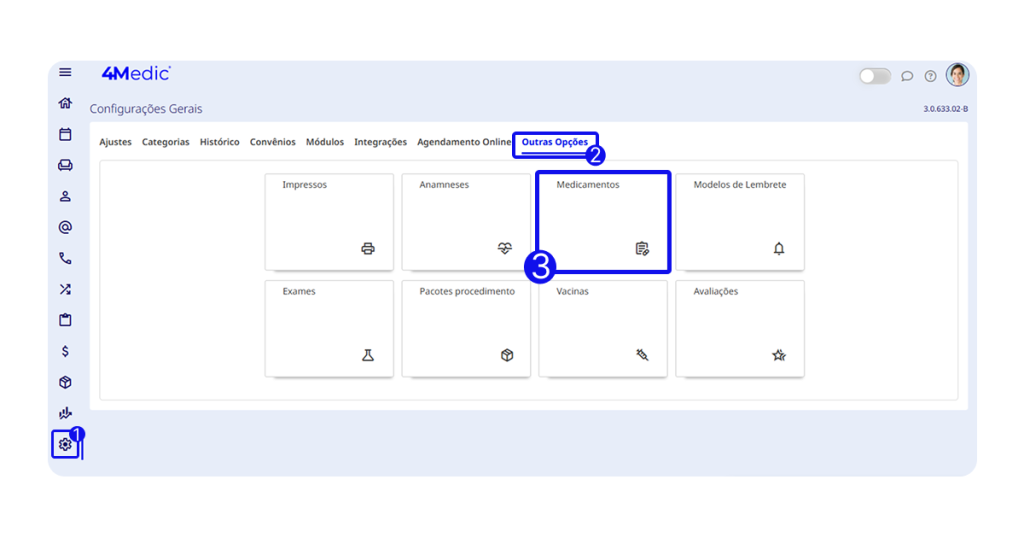
- No menu lateral, acesse Configurações (ícone de engrenagem ⚙️).
- Clique em Outras opções.
- Selecione a aba Medicamentos.
2. Cadastrando um medicamento
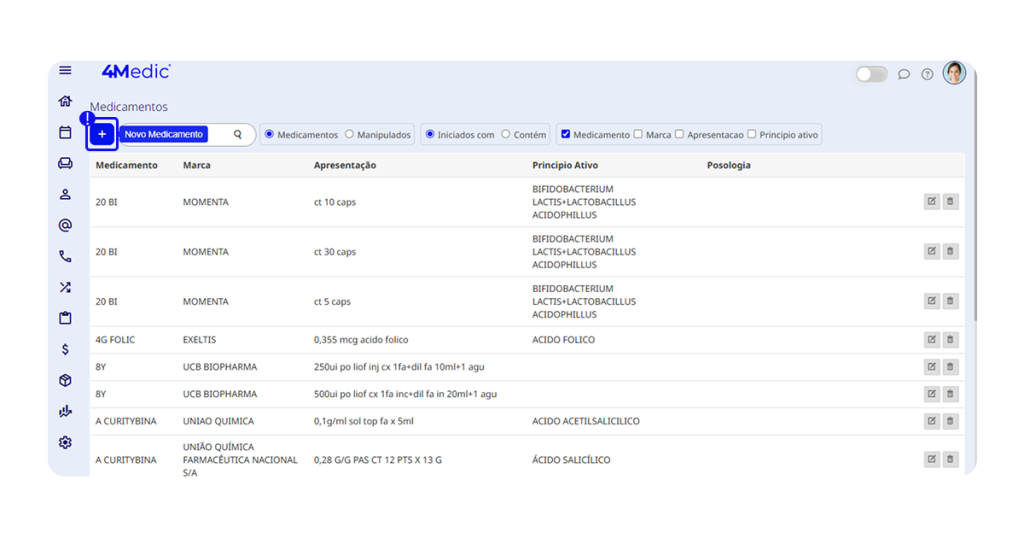
1. Clique no ícone “+” para incluir um novo medicamento.
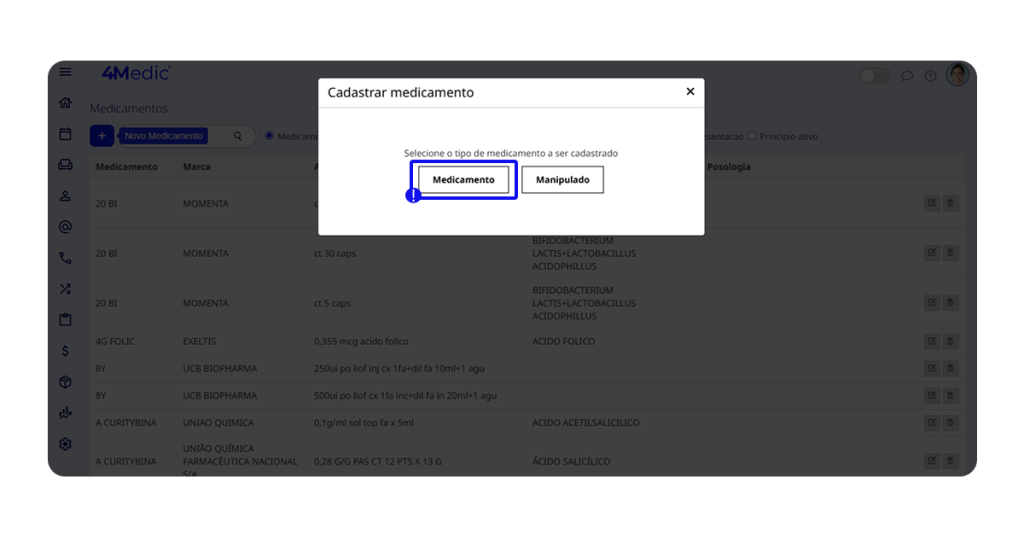
2. Em Tipo de medicamento, selecione Medicamento.
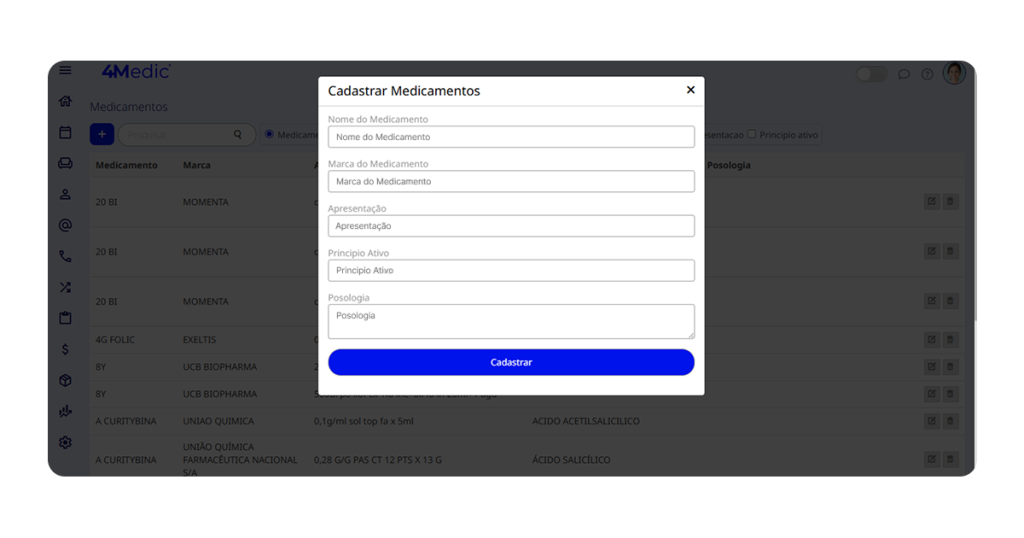
- Preencha os campos obrigatórios:
- Nome do medicamento;
- Marca;
- Apresentação (ex: comprimido, ampola, pomada etc.);
- Princípio ativo;
- Posologia.
- Clique em Cadastrar para salvar.
3. Cadastrando um medicamento manipulado
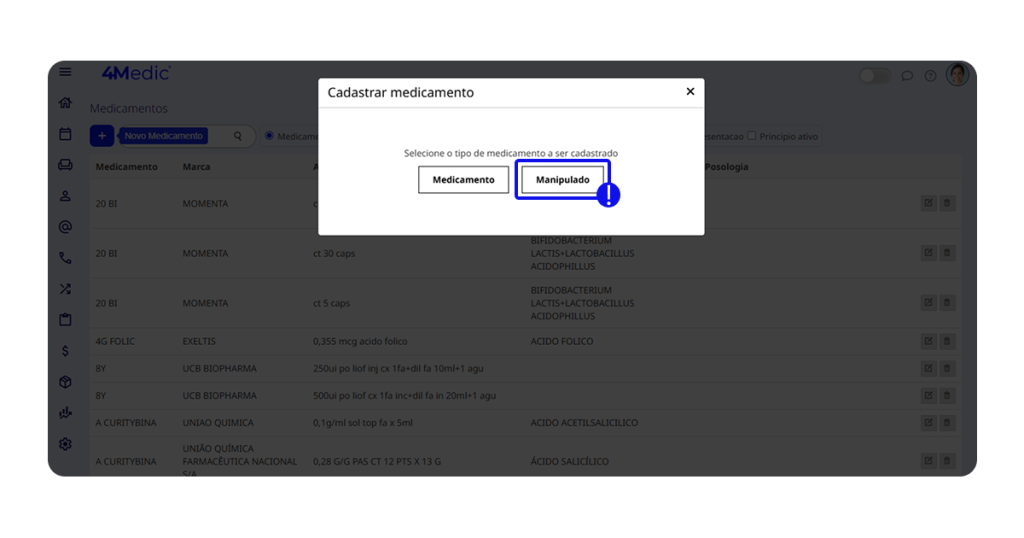
- Clique no ícone “+” novamente.
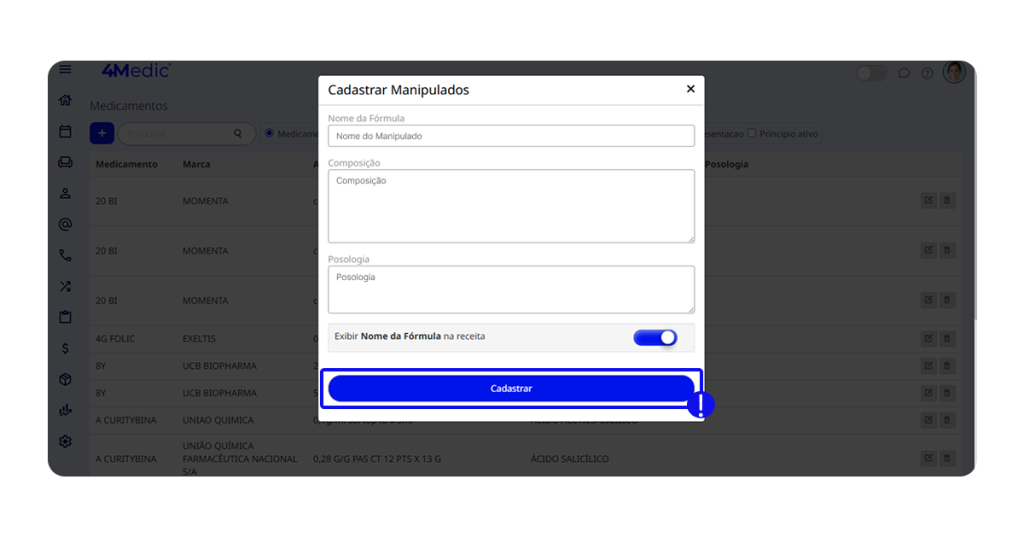
- Em Tipo de medicamento, selecione Manipulado.
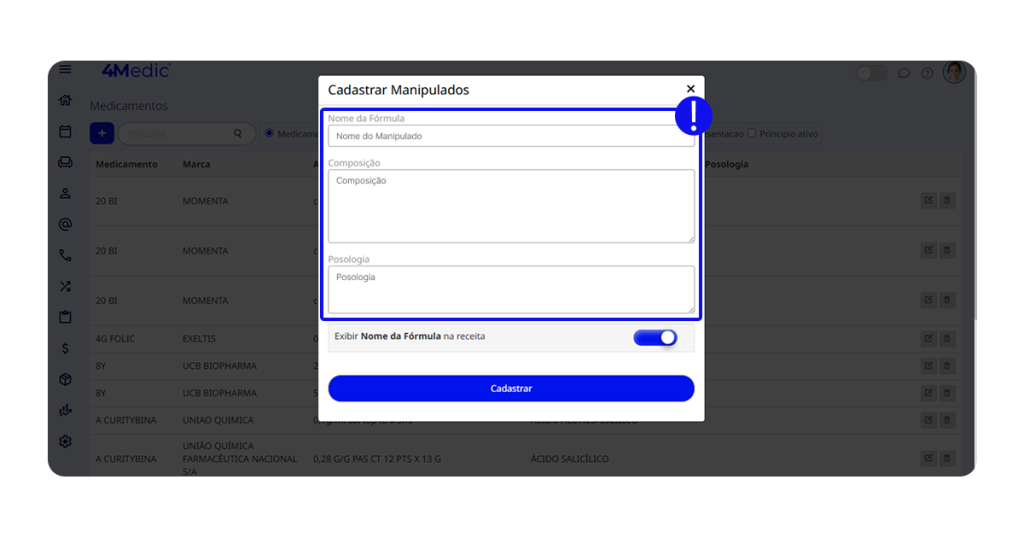
- Preencha as informações:
- Nome da fórmula;
- Composição;
- Posologia.
- Caso deseje que o nome da fórmula apareça na receita, habilite a chave “Exibir nome da fórmula na receita”.
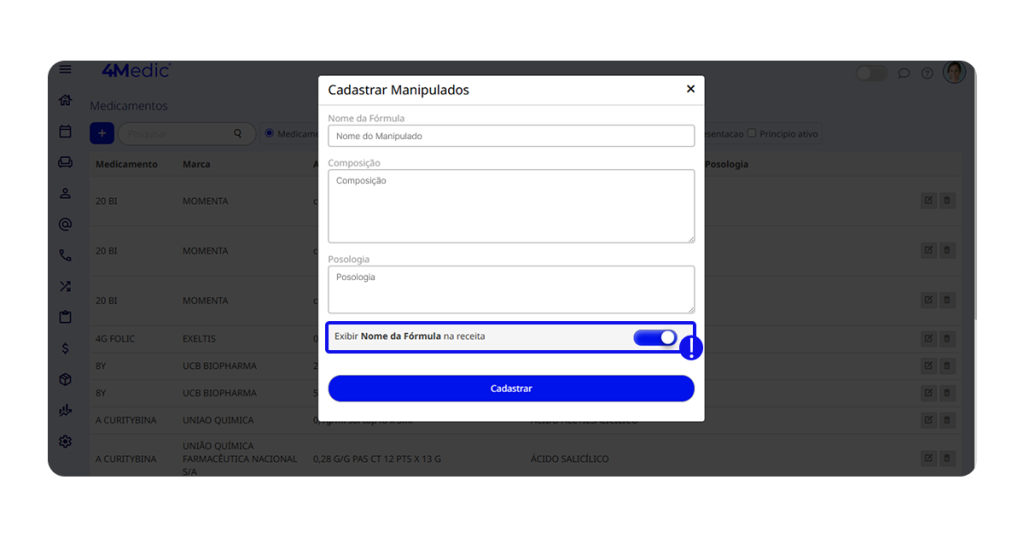
- Clique em Cadastrar para salvar.
💡 Veja também: Como Emitir Receitas e Criar Protocolos.
Com esse processo simples, você consegue organizar e cadastrar medicamentos personalizados na sua conta 4Medic, garantindo mais agilidade e precisão ao emitir receitas para seus pacientes. Sempre que necessário, repita esses passos e mantenha sua lista de medicamentos atualizada.