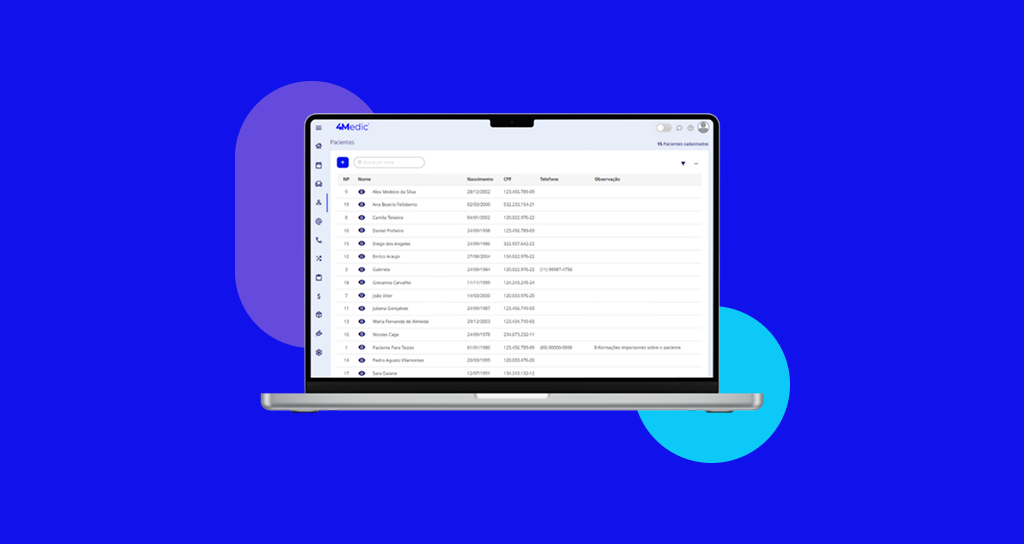
Cadastrar pacientes e manter o prontuário sempre atualizado é fundamental para garantir registros corretos, organizados e seguros. Isso permite um atendimento mais eficiente, melhora a comunicação e assegura o controle completo das informações da clínica ou consultório.
1. Cadastrando um novo paciente
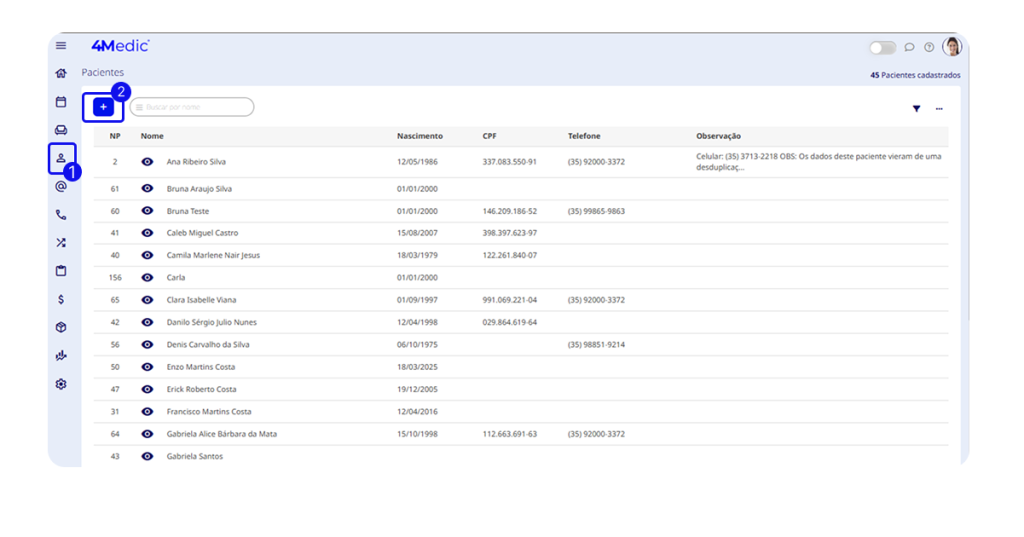
1. Vá ao menu Pacientes (ícone de pessoa 👤).
2. Clique no ícone “+” localizado no lado esquerdo da tela.
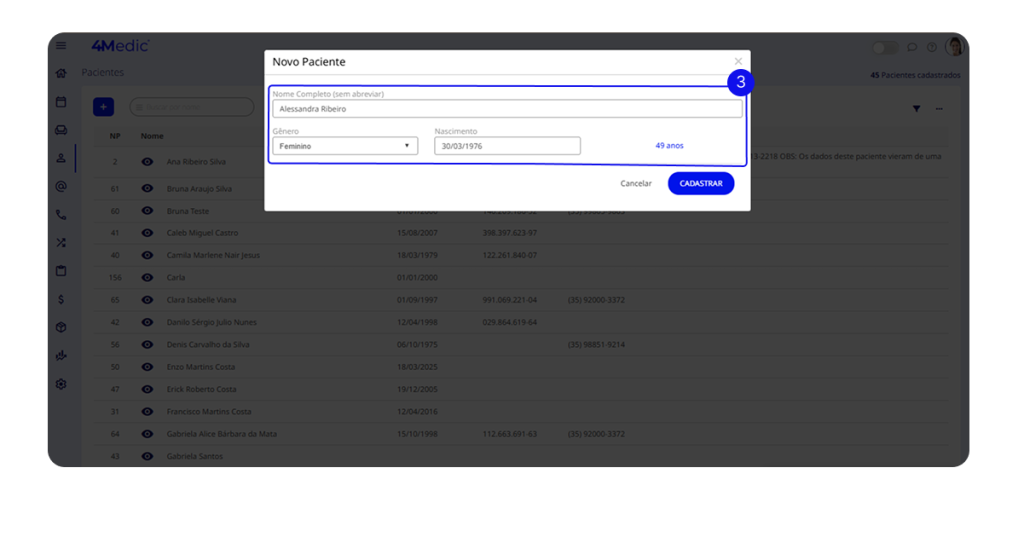
3. Preencha as informações iniciais:
- Nome completo;
- Gênero;
- Data de nascimento.
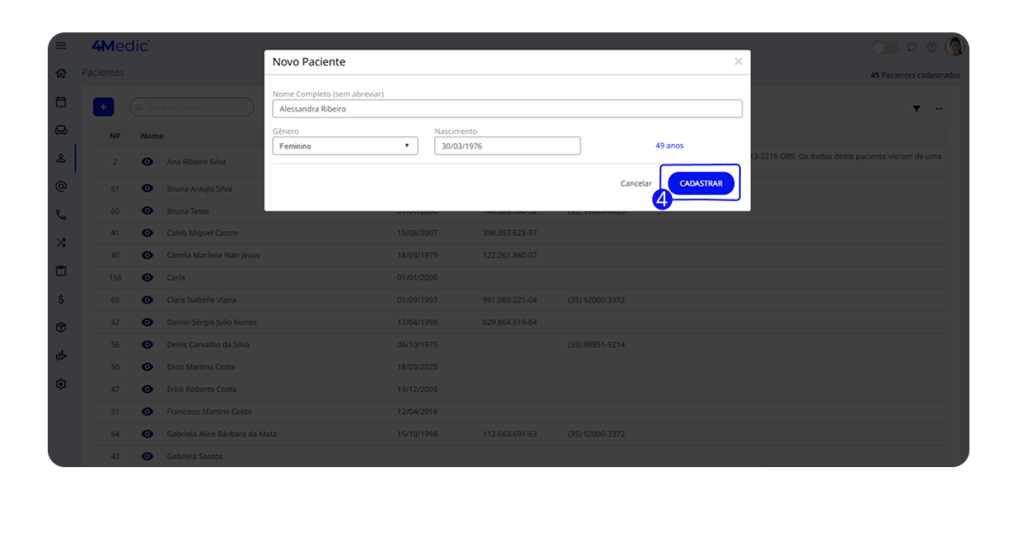
4. Clique em “Cadastrar”.
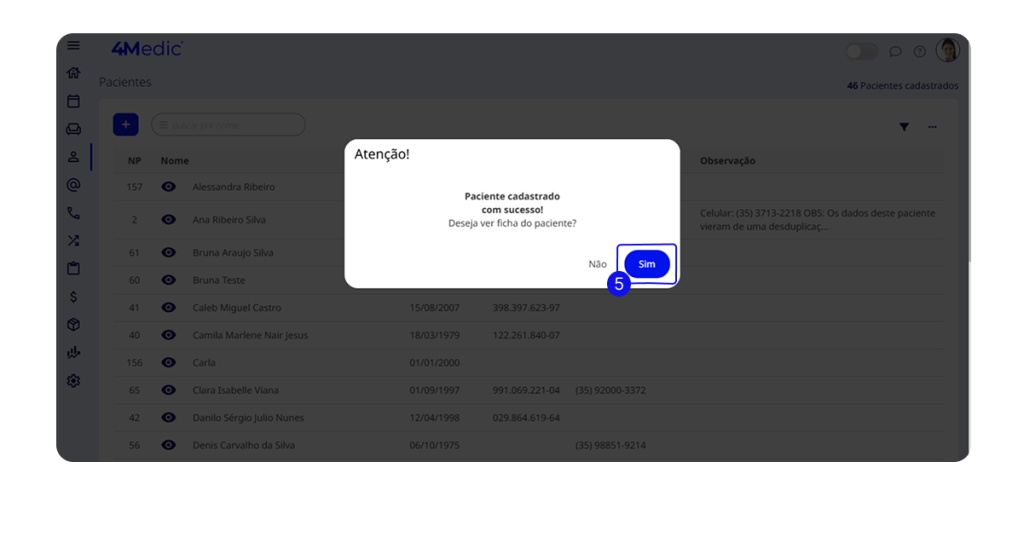
5. O sistema exibirá a mensagem: “Paciente cadastrado com sucesso. Deseja ver a ficha do paciente?”
- Clique em “Sim” para acessar o prontuário eletrônico recém-criado.
2. Preenchendo os dados pessoais
Na aba “Dados pessoais”, você encontrará diversos campos, como:
- CPF, RG, Estado civil, Escolaridade, Cor/raça;
- E-mail e Telefone;
- CEP e Endereço completo;
- Código de Cadastro: preencha este campo caso o prontuário físico possua uma numeração de identificação diferente da plataforma.
Preencha todos os campos que forem relevantes para a clínica.
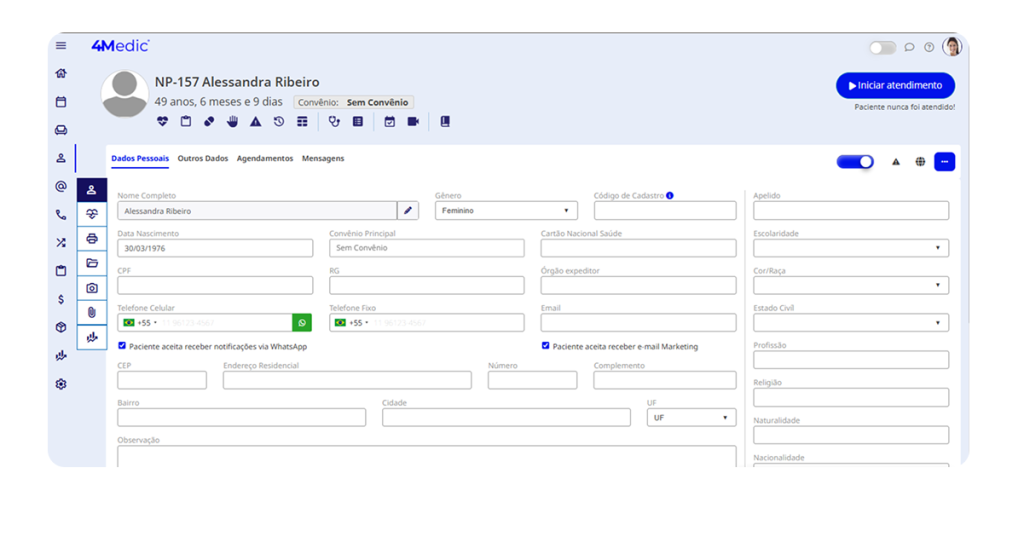
💡 Dica: marque as opções “Paciente aceita receber notificações via WhatsApp” e “Paciente aceita receber e-mail marketing”, caso a clínica utilize esses canais para confirmações de consulta, mensagens de aniversário ou outros comunicados.
3. Cadastrando o convênio principal
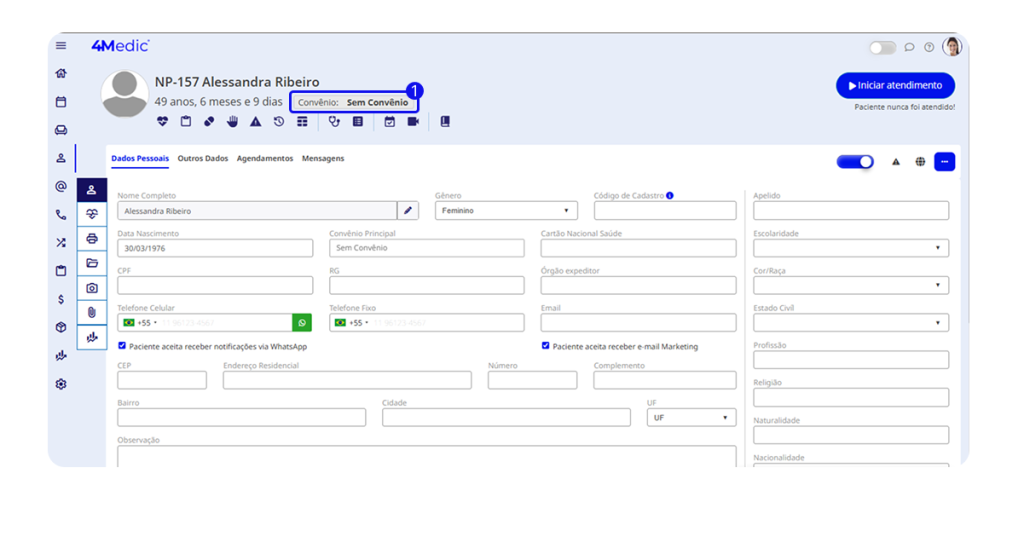
1. Acesse a aba “Convênio” ou “Convênio Principal”.
2. Selecione o convênio do paciente.
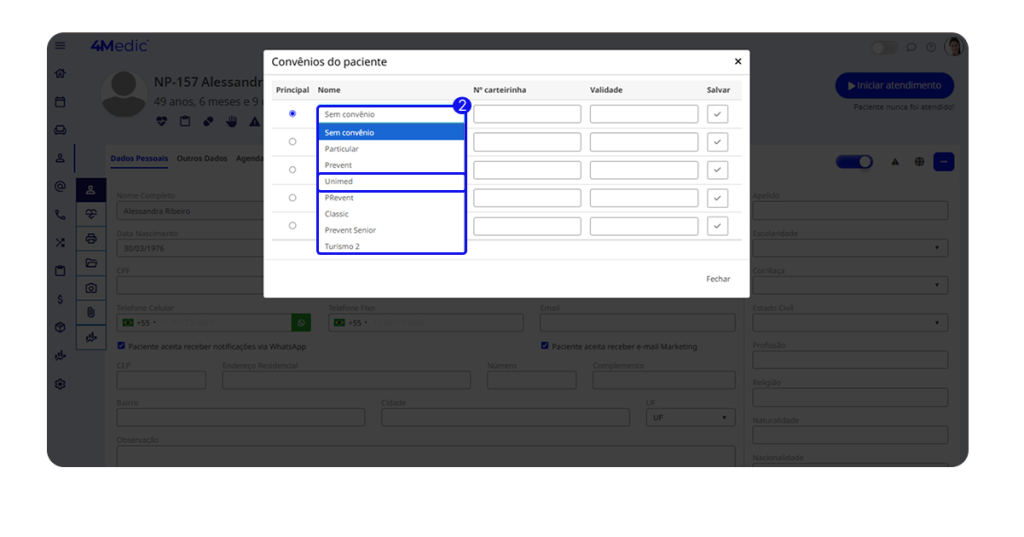
3. Clique na bolinha para definir como convênio principal.
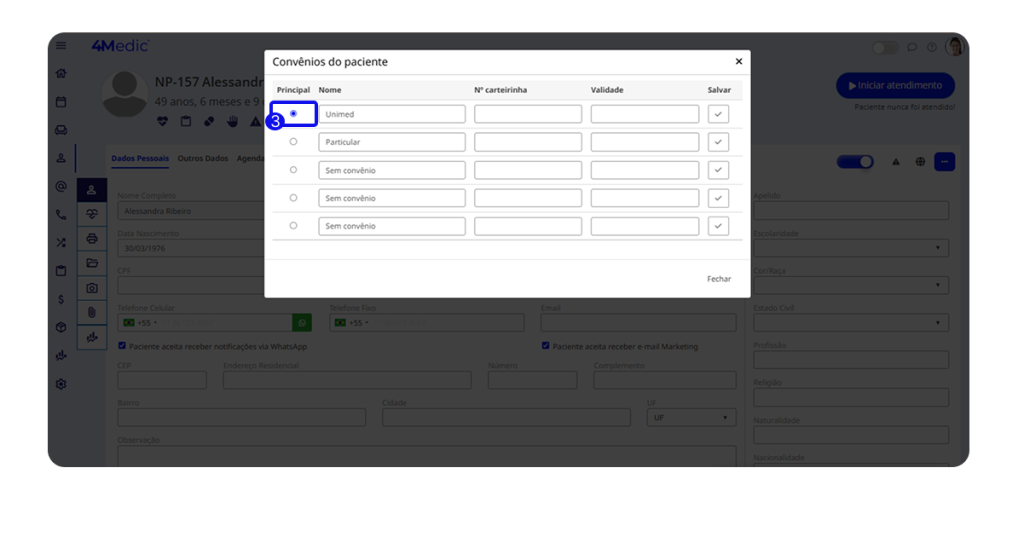
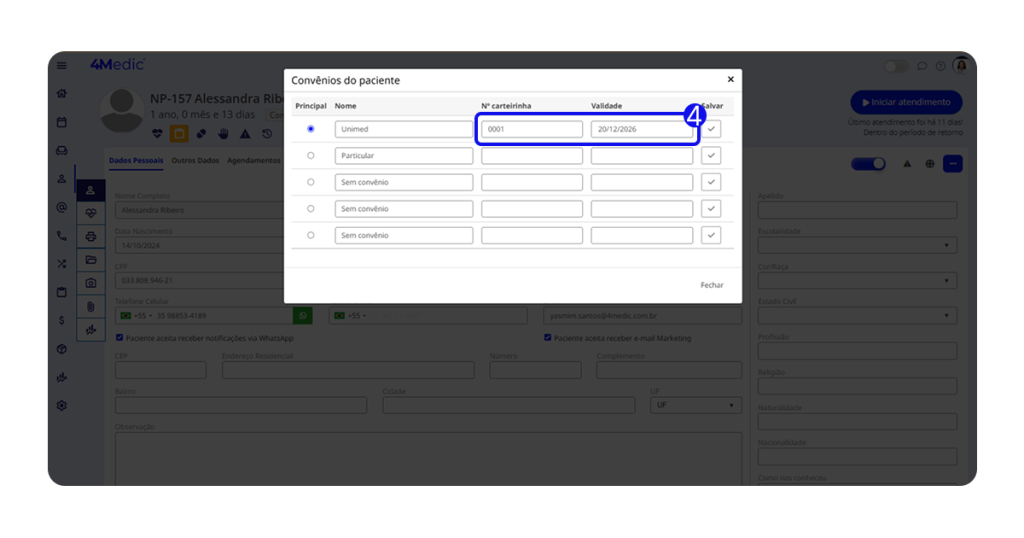
4. Preencha o número da carteirinha e a data de validade.
5. Clique no ícone setinha para confirmar.
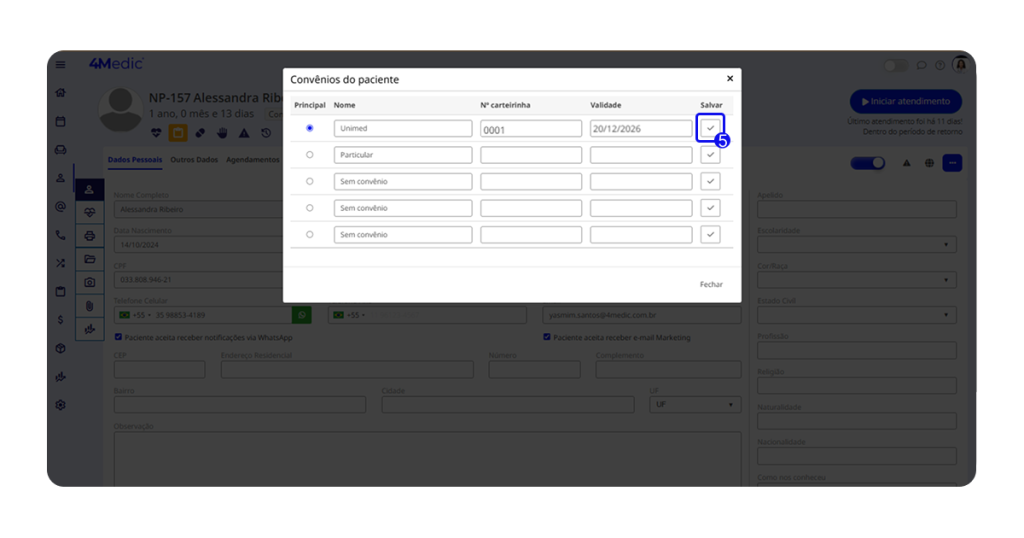
Dessa forma, a plataforma identificará automaticamente o convênio correto no momento do agendamento.
4. Inserindo outros dados
Na aba “Outros dados”, você pode registrar informações adicionais, como:
- Endereço comercial;
- Dados familiares;
- Responsáveis (para pacientes menores de idade).
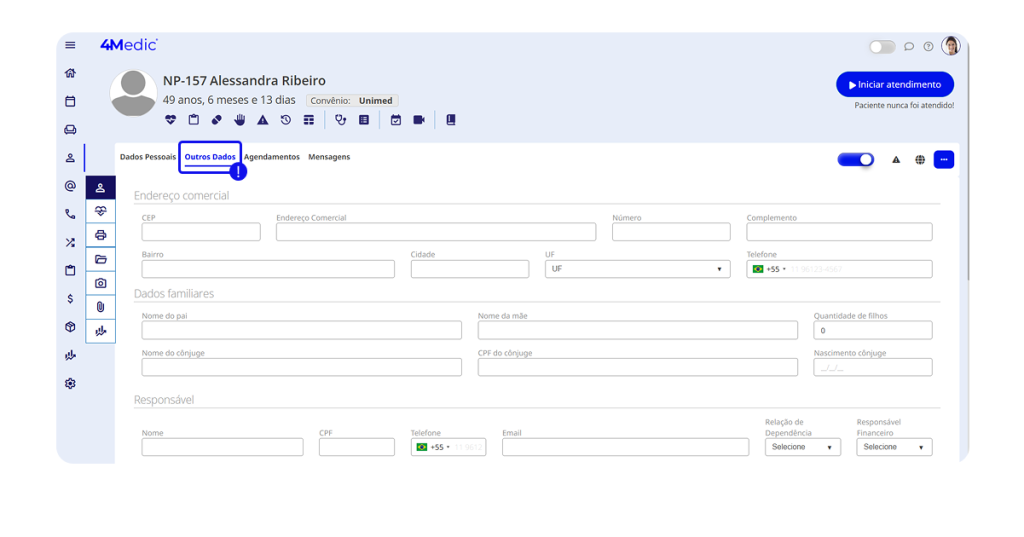
Deslizando a tela você terá outras informações adicionais, como:
- Contatos de emergência
- Redes sociais (Instagram, Facebook e outros).
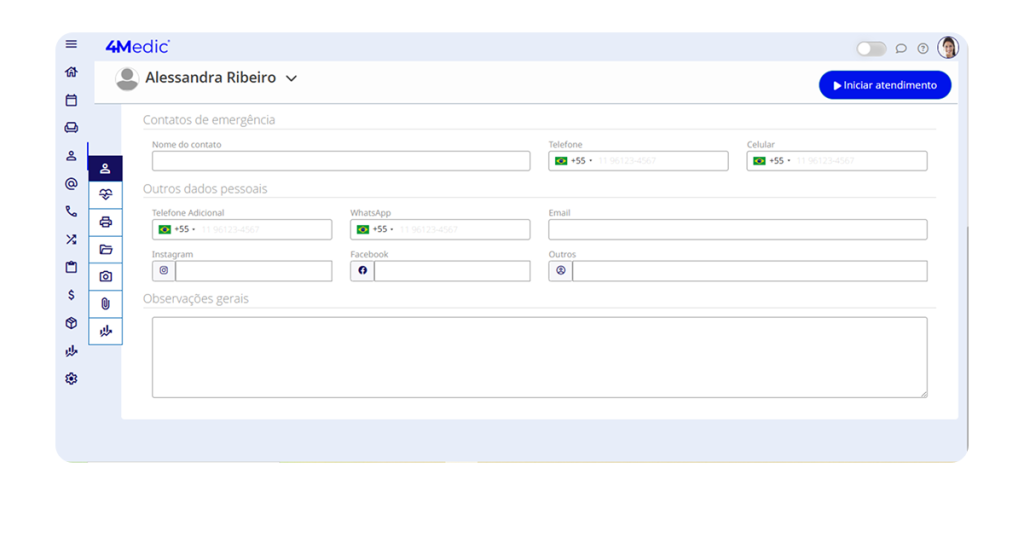
Para atualizar qualquer informação, basta clicar sobre o campo desejado e realizar a edição.
5. Controle de informações e impressão
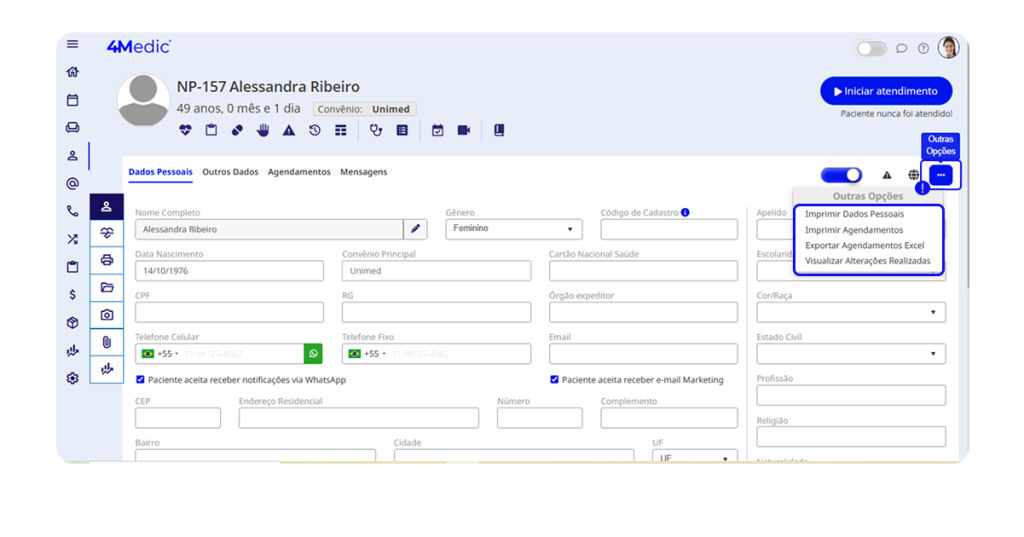
Nos três pontinhos no canto direito da tela, você também pode:
- Imprimir os dados pessoais do paciente;
- Visualizar as alterações realizadas por outros usuários no prontuário, garantindo segurança e rastreabilidade de todas as atualizações.
Com esse processo simples, você consegue cadastrar e manter os prontuários dos pacientes sempre atualizados, garantindo registros completos, organizados e seguros. Sempre que necessário, revise e atualize as informações para manter o histórico em dia.