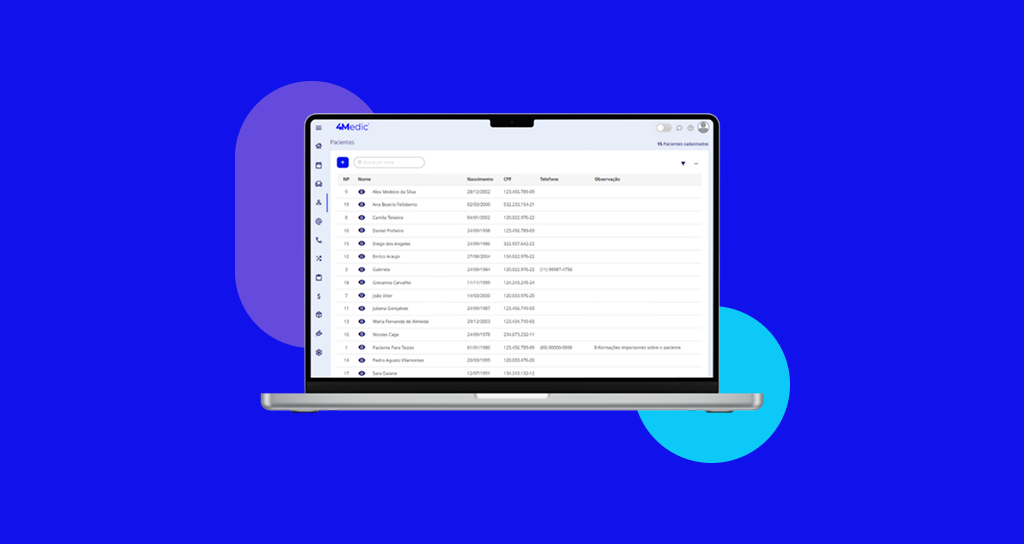
Em algumas situações, pode ser necessário desativar um prontuário eletrônico, seja porque o paciente não é mais atendido na clínica ou devido a um cadastro incorreto. Este passo a passo mostra como realizar a desativação e reativação de prontuários de forma rápida e segura, garantindo a organização e a integridade dos registros da clínica.
1. Acessando o prontuário do paciente
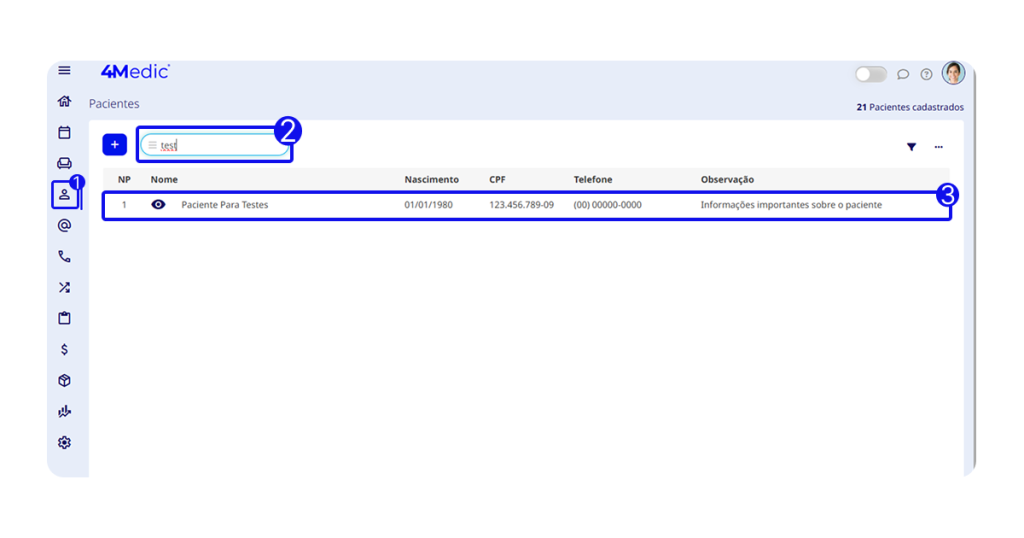
1. No menu lateral esquerdo, acesse Pacientes (ícone de pessoa 👤).
2. Utilize a barra de pesquisa para localizar o prontuário desejado.
3. Clique sobre o nome do paciente para abrir o prontuário completo.
2. Desativando o prontuário
1. No lado direito da tela, localize a chave azul.
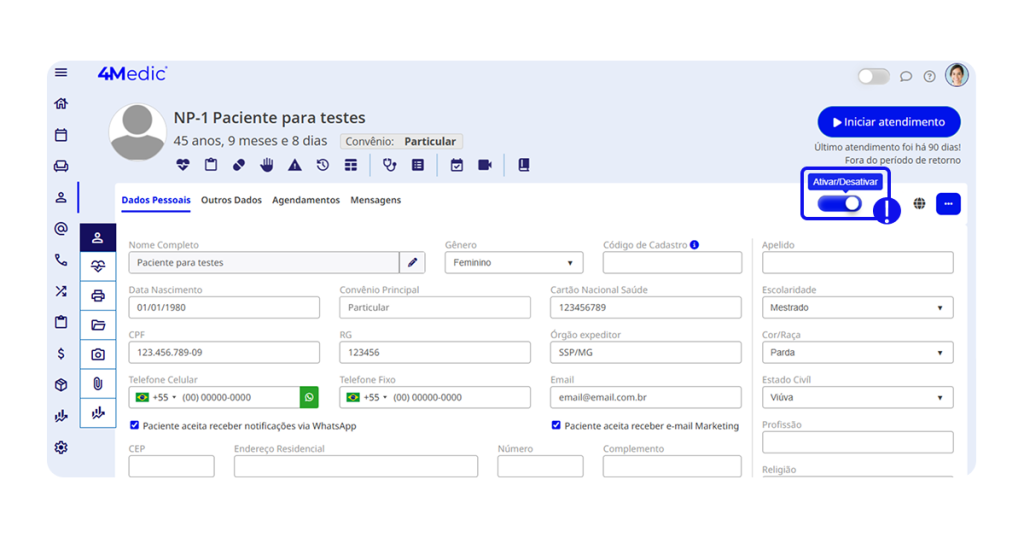
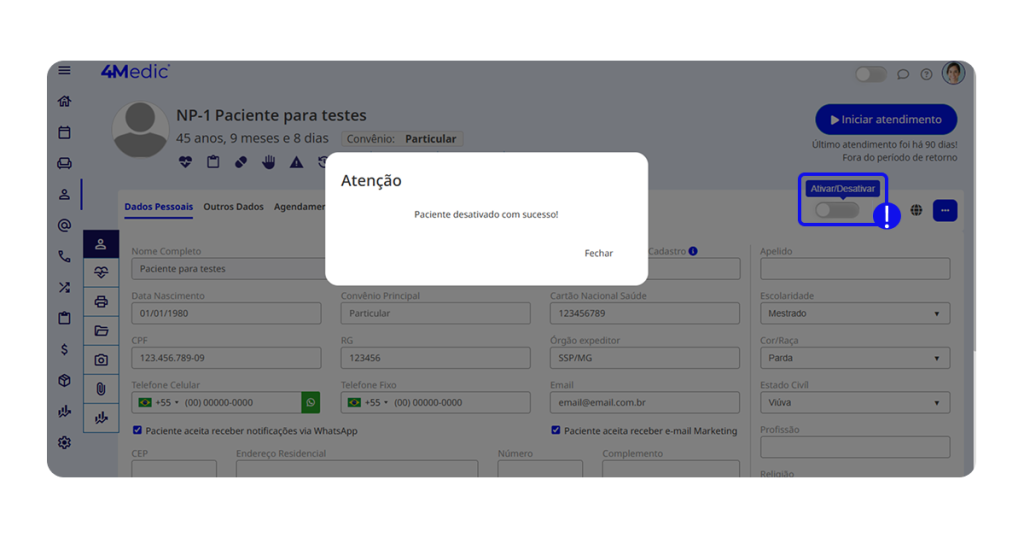
- Clique na chave: ela ficará cinza, indicando que o prontuário foi desativado. Além disso aparecerá um aviso avisando que o paciente foi desativado.
3. Acessando os pacientes desativados
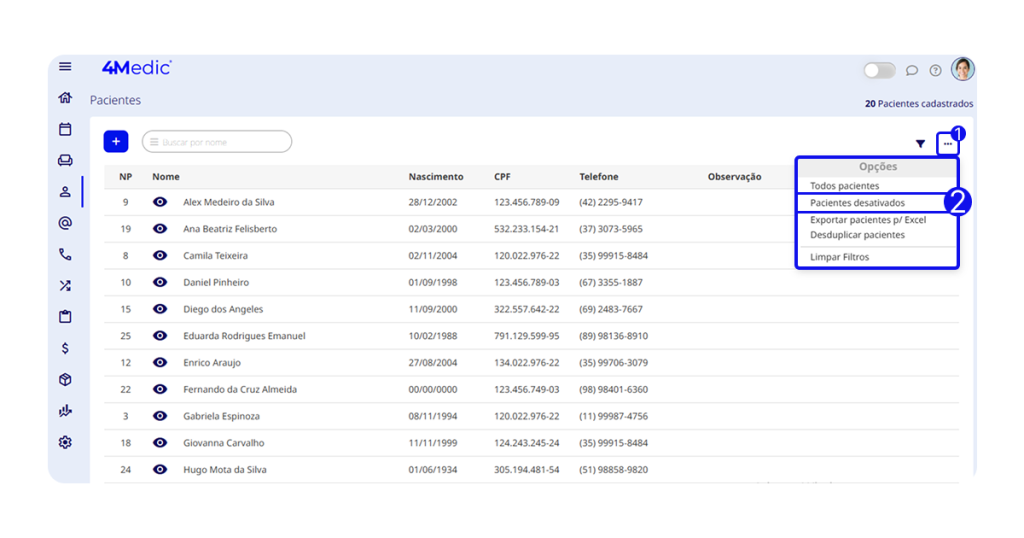
1. No menu Pacientes, clique no ícone de três pontinhos localizado no canto direito da tela.
2. Selecione a opção Pacientes desativados.
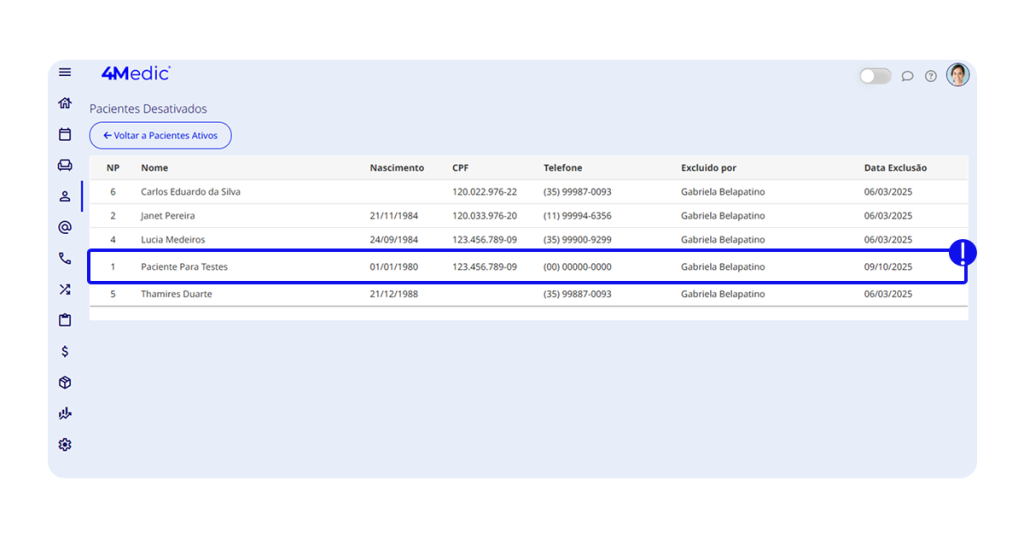
3. Nesta tela, você verá a lista de todos os prontuários já desativados, incluindo o nome do usuário que realizou a ação e a data da desativação.
4. Reativando o prontuário
1. Clique sobre o nome do paciente que deseja reativar.
2. Clique na chave cinza: ela voltará a ficar azul, indicando que o prontuário está ativo novamente.
Com esse processo simples, você consegue desativar e reativar prontuários eletrônicos, garantindo maior organização e controle sobre os registros da clínica. Sempre que necessário, repita esses passos para manter os cadastros atualizados.