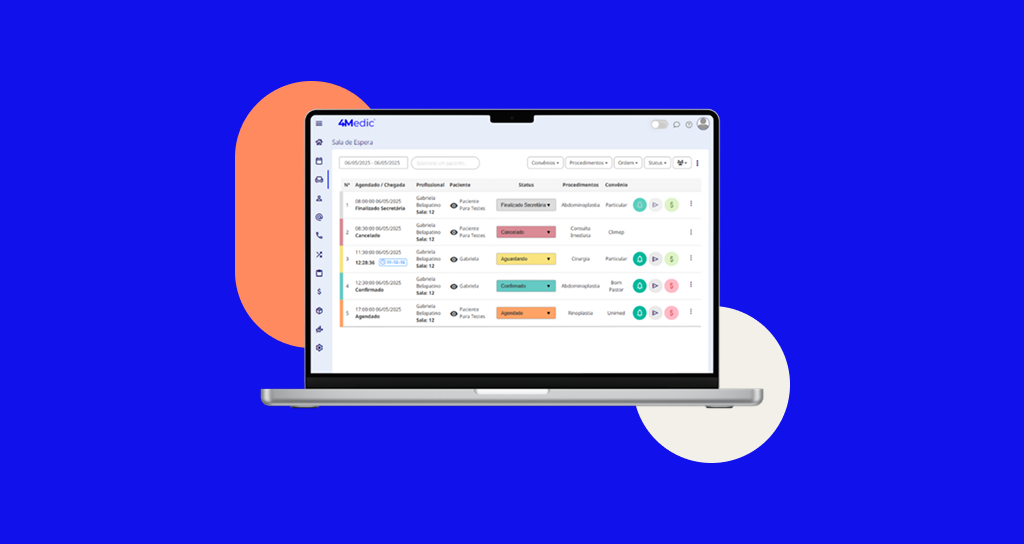
Após realizar o agendamento do paciente, é importante atualizar o status de acordo com o andamento do atendimento. Essa atualização permite um melhor controle da agenda, além de registrar corretamente todos os atendimentos.
1. Localizando os pacientes do dia
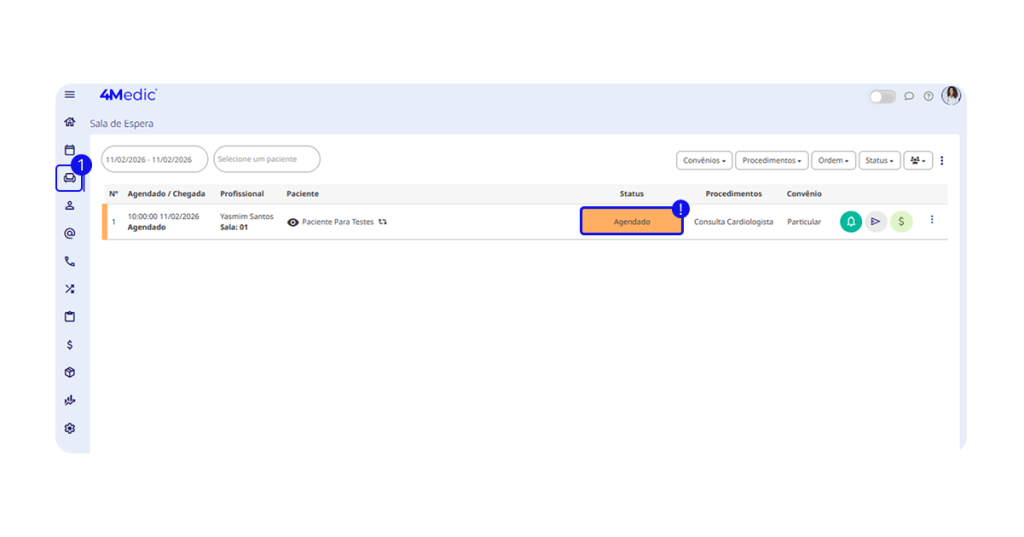
1. No menu lateral esquerdo, acesse Sala de Espera.
2. Nessa tela, você visualizará todos os pacientes agendados para o dia.
3. Para atualizar o status de um paciente, clique no campo Status e selecione a opção desejada.
2. Status disponíveis e seus significados
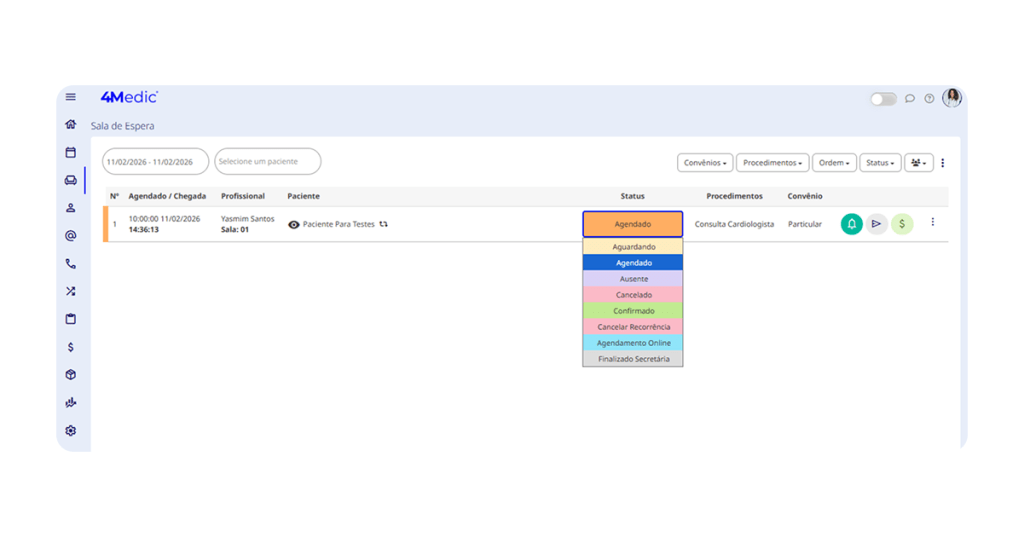
Confira abaixo os status disponíveis no sistema e o que cada um representa:
- Aguardando (amarelo): Paciente já chegou e está na sala de espera. Ao selecionar esse status, o sistema inicia automaticamente a contagem do tempo de espera.
- Agendado (laranja): Paciente com horário marcado, porém ainda sem confirmação.
- Ausente (roxo): Paciente não compareceu ao atendimento.
- Cancelado (vermelho): Atendimento cancelado pelo paciente ou pela clínica.
- Cancelar Recorrência, indicado quando for necessário cancelar toda a sequência de agendamentos recorrentes, e não apenas um único agendamento específico.
- Confirmado (verde): Paciente confirmou previamente a presença no atendimento.
- Agendamento Online: Indica que o próprio paciente realizou o agendamento pelo Agendamento Online e ainda não foi confirmado.
- Finalizado Secretária (cinza): Utilizado quando o profissional esqueceu de iniciar ou finalizar o atendimento. Nessa situação, a secretária deve alterar o status para garantir que a contabilização do atendimento seja registrada corretamente no sistema.
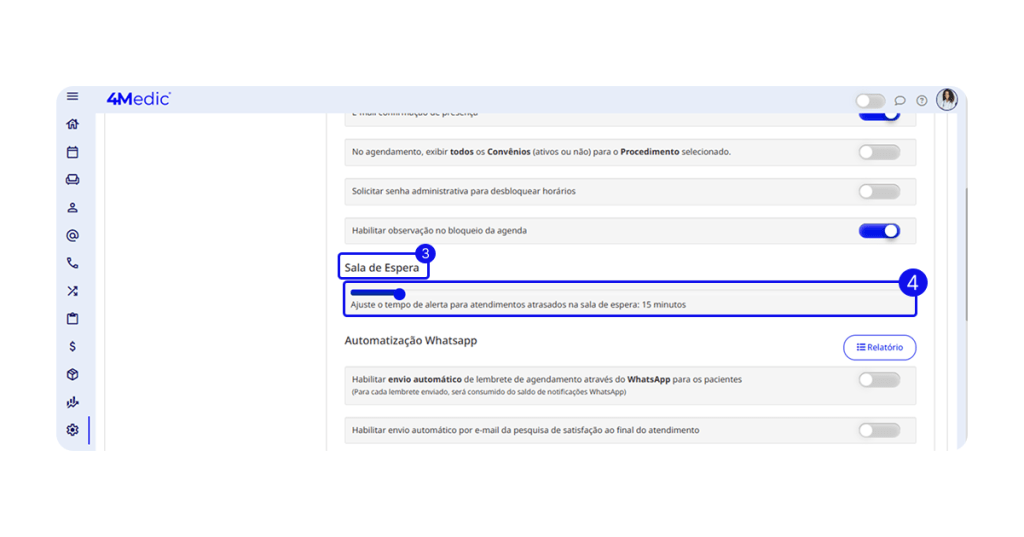
3. Ajustando o tempo de alerta da Sala de Espera
Caso deseje personalizar o tempo de alerta da sala de espera, siga os passos abaixo:
1. Acesse Configurações ⚙️.
2. Clique em Ajustes Gerais.
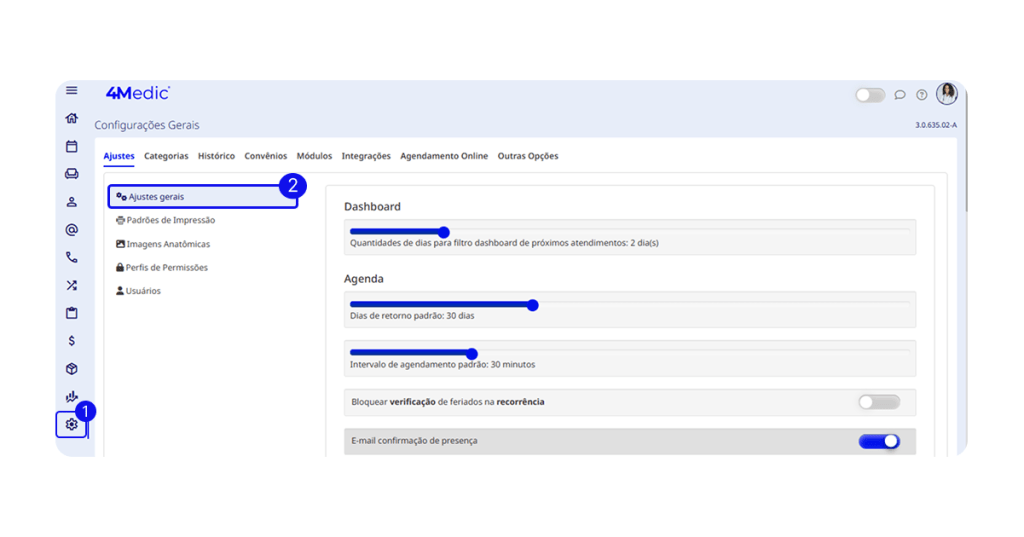
3. Role a tela até localizar a seção Sala de Espera.
4. Arraste a barra de ajuste para definir o tempo de alerta desejado.
4. Analisando o Tempo de Espera
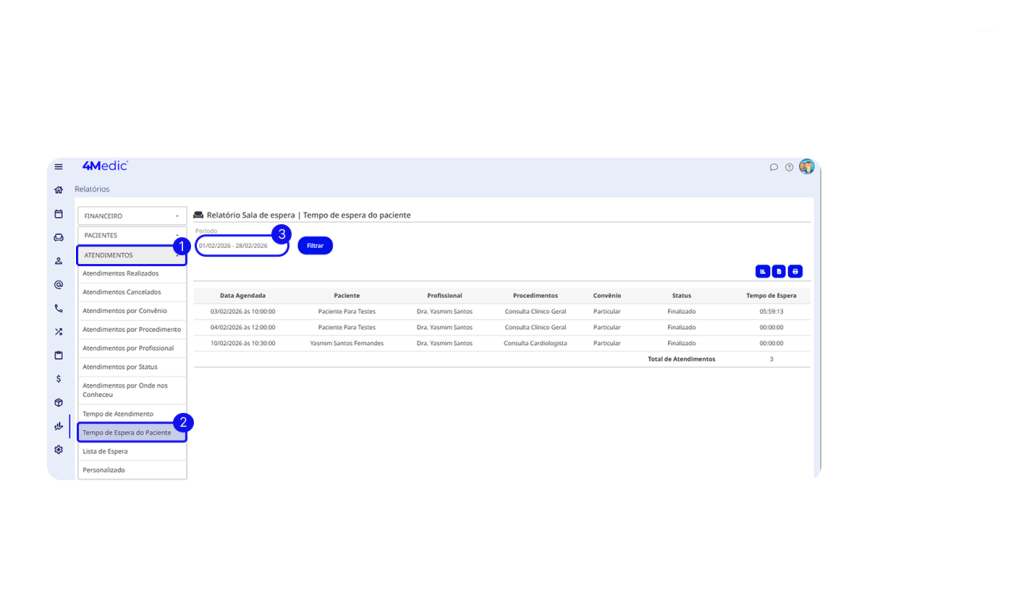
Em Relatórios 📊, é possível analisar o tempo de espera do paciente em:
1. Atendimentos.
2. Tempo de espera do paciente.
3. Selecione o período desejado e clique em filtrar.
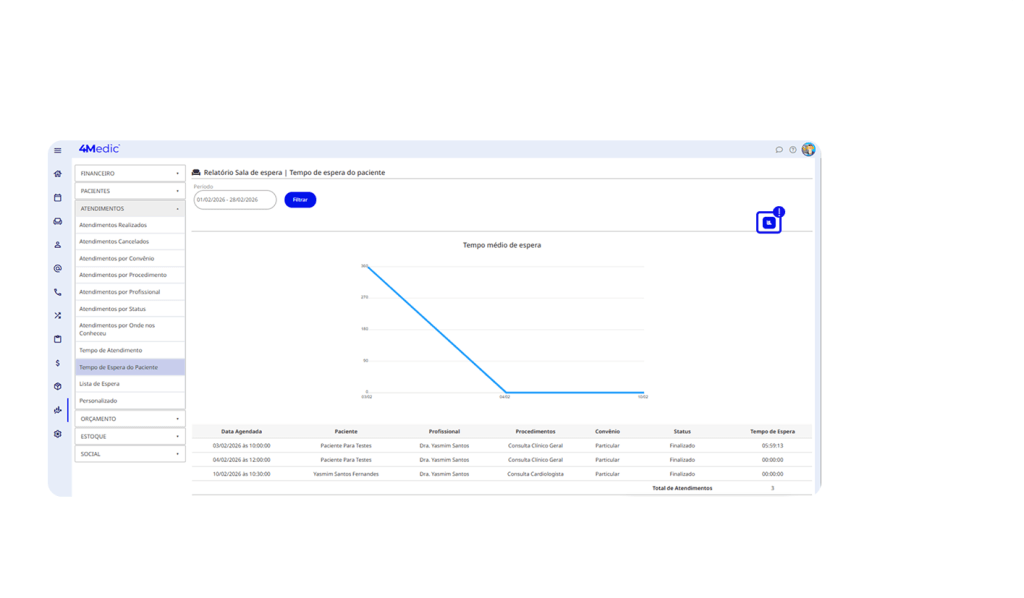
- Se desejar, clique no ícone de gráfico 📊para uma análise mais completa dos dados.
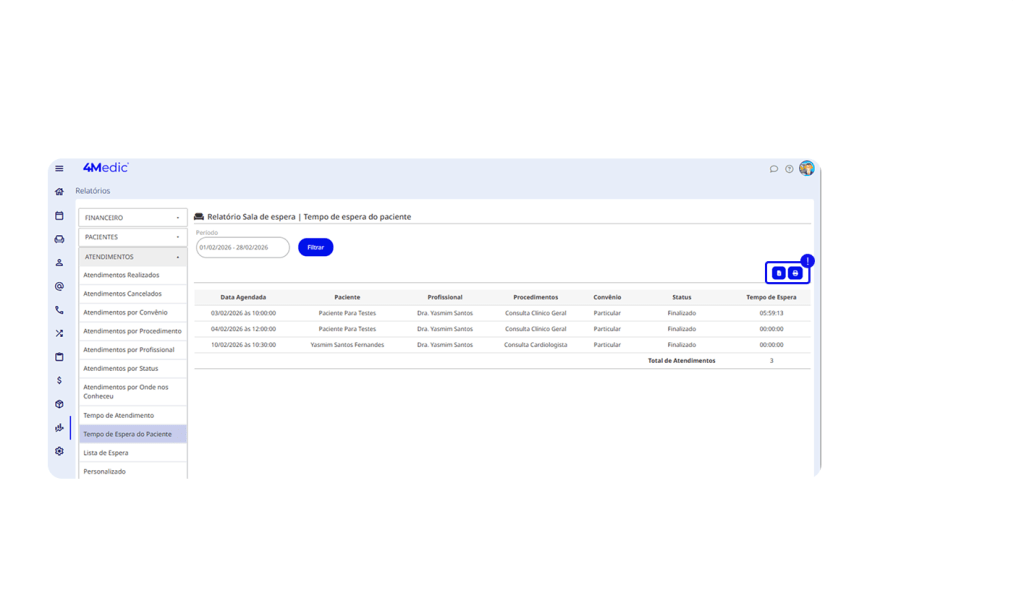
4. Por fim, imprima 🖨️ ou exporte para excel 📄.
Com esse processo simples, você consegue organizar melhor os atendimentos e acompanhar o tempo de espera dos pacientes, garantindo mais eficiência e controle na sala de espera. Sempre que necessário, repita esses passos e mantenha sua agenda atualizada.