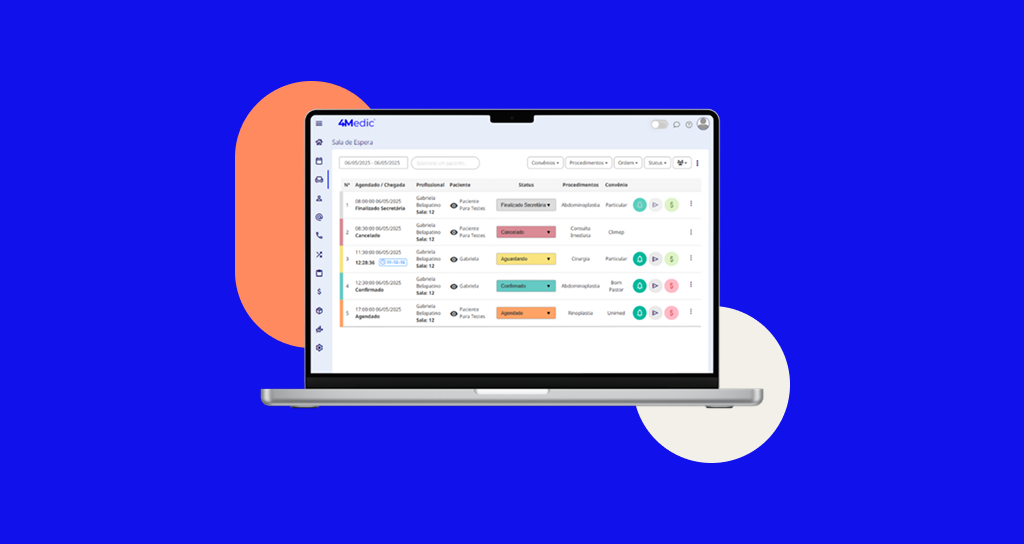
Neste tutorial, você vai aprender a como utilizar e gerenciar o Painel de Chamadas e Controle de Salas, um recurso desenvolvido para trazer mais praticidade e organização ao atendimento da sua clínica. Com essa funcionalidade, é possível exibir, em uma tela na sala de espera, o nome do paciente e a sala de atendimento, facilitando a comunicação e tornando a rotina da recepção mais eficiente.
Prefere assistir em vez de ler?
Disponibilizamos um vídeo explicativo com o passo a passo completo sobre este processo.
1. Módulo de Painel de Chamadas
O módulo de Painel de Chamadas é um recurso adicional pago à parte, disponível para o Plano Essencial. Caso sua clínica ainda não tenha contratado esse módulo e deseje utilizá-lo, entre em contato com nossa equipe através do link para contratação.
2. Cadastrando as salas de atendimento
O primeiro passo é cadastrar as salas de atendimento e, se necessário, configurar o controle de uso de cada uma delas. Ao realizar o agendamento, a sala de atendimento deverá ser informada para que as chamadas sejam direcionadas corretamente.
Acesse: Como Cadastrar e Controlar o Uso de Salas
3. Manual de Instalação do Painel de Chamada
O segundo passo, é a instalação do Painel de Chamadas. Escolha a forma de exibição mais adequada para sua clínica: Chromecast, Smart TV, cabo HDMI ou computador.
Acesse: Manual de Instalação do Painel de Chamada
4. Utilizando o Painel de Chamadas
Após concluir as etapas acima, o módulo estará pronto para uso. Para acessá-lo:
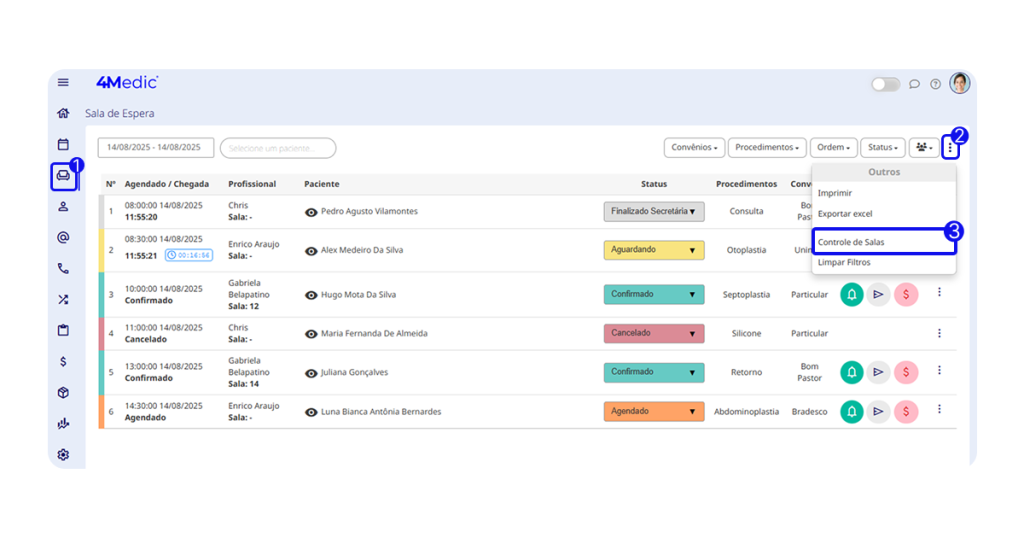
1. Vá na Sala de Espera 🛋️.
2. Acesse os três pontinhos (⋮) no canto superior direito.
3. Localize o link disponível na aba Controle de Salas;
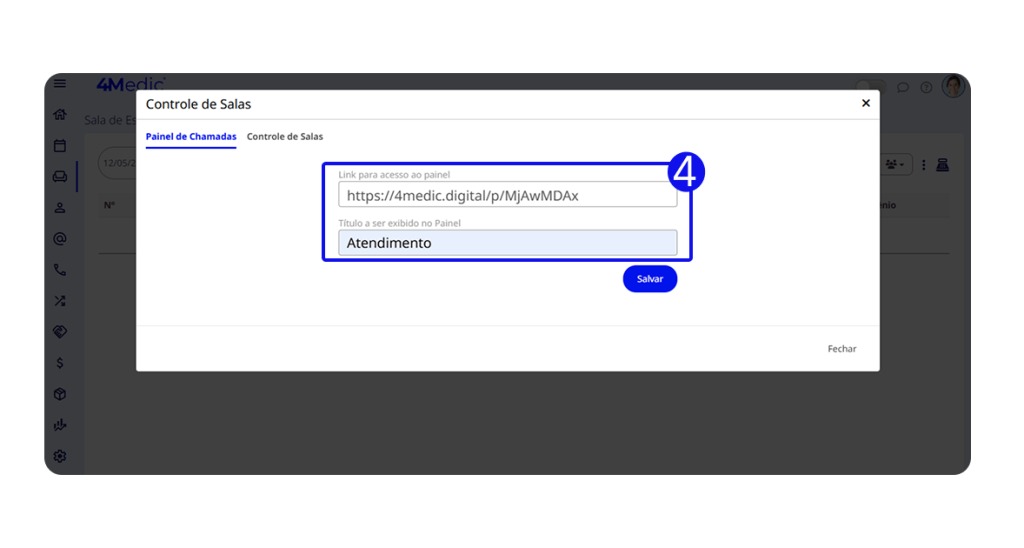
4. Abra o link no dispositivo que será utilizado para a exibição do Painel de Chamadas e adicione um titulo para ser exibido no Painel.
……….• Exemplo: Atendimento.
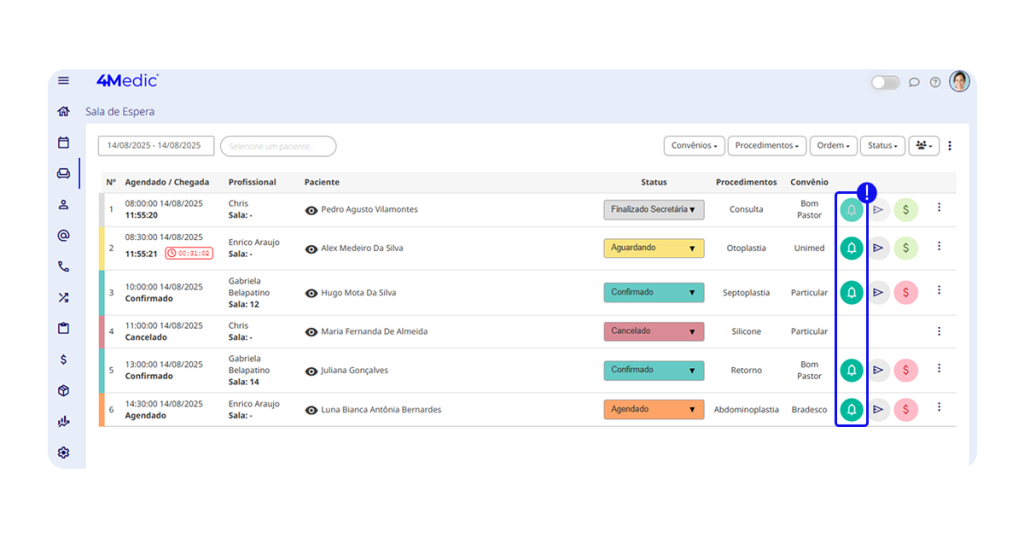
- Quando for o momento de chamar o paciente, clique no ícone de sino.
5. Exibição do Painel
Ao acionar o paciente, a tela exibirá o nome e a sala onde deverá comparecer para atendimento. Essa funcionalidade contribui para um ambiente mais organizado e moderno.
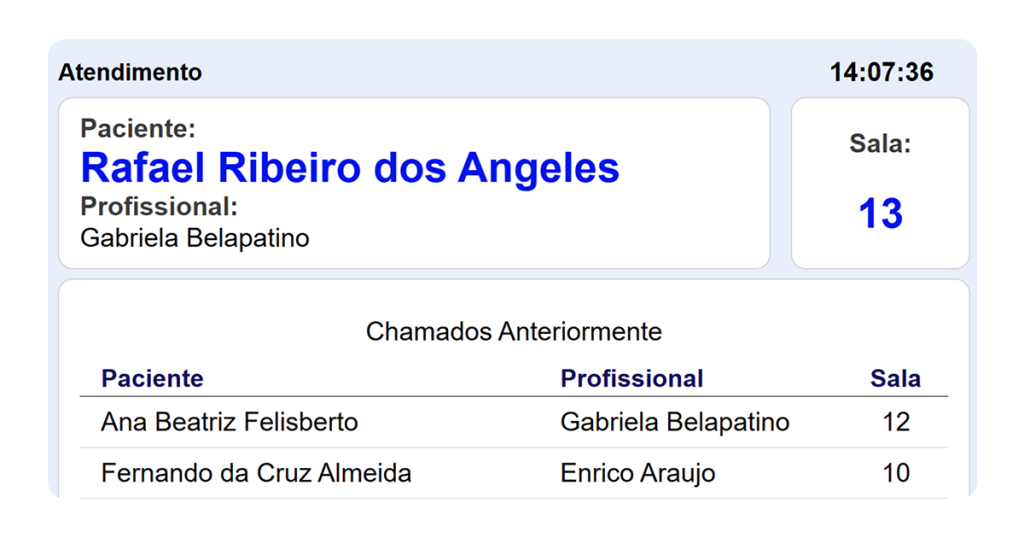
Com esse processo simples, você consegue utilizar o Painel de Chamadas com eficiência, garantindo mais agilidade no atendimento e organização na rotina da recepção. Sempre que necessário, revise as configurações e mantenha o painel ativo para melhorar a experiência dos pacientes.