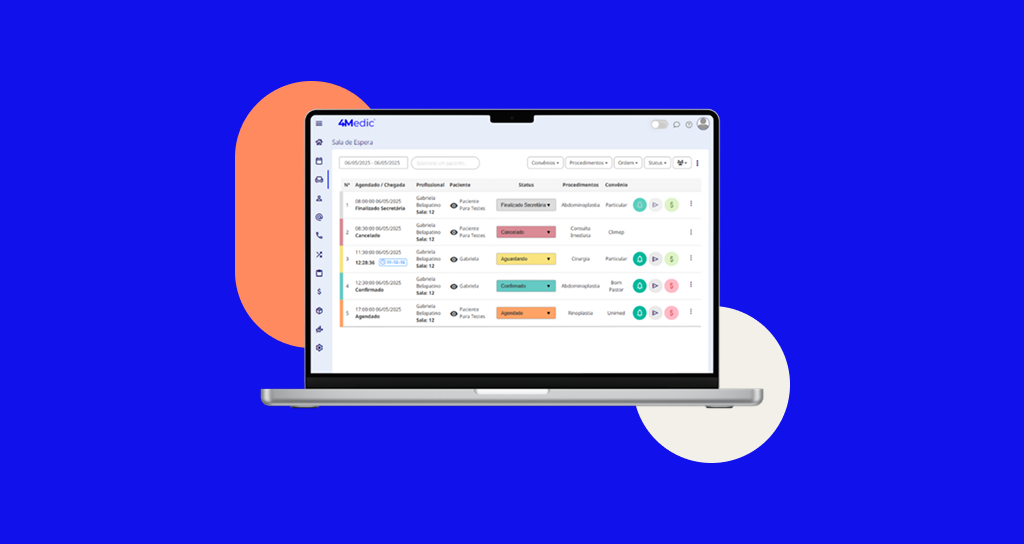
Neste tutorial, você conhecerá a Sala de Espera, um recurso que facilita a organização dos atendimentos da sua clínica ou consultório. Com essa funcionalidade, é possível acompanhar os atendimentos do dia em ordem de chamada, visualizar o status de cada paciente e acessar informações relevantes de forma rápida. Além disso, a ferramenta permite aplicar filtros personalizados, adaptando a visualização conforme a sua necessidade, e também possibilita a geração de impressos.
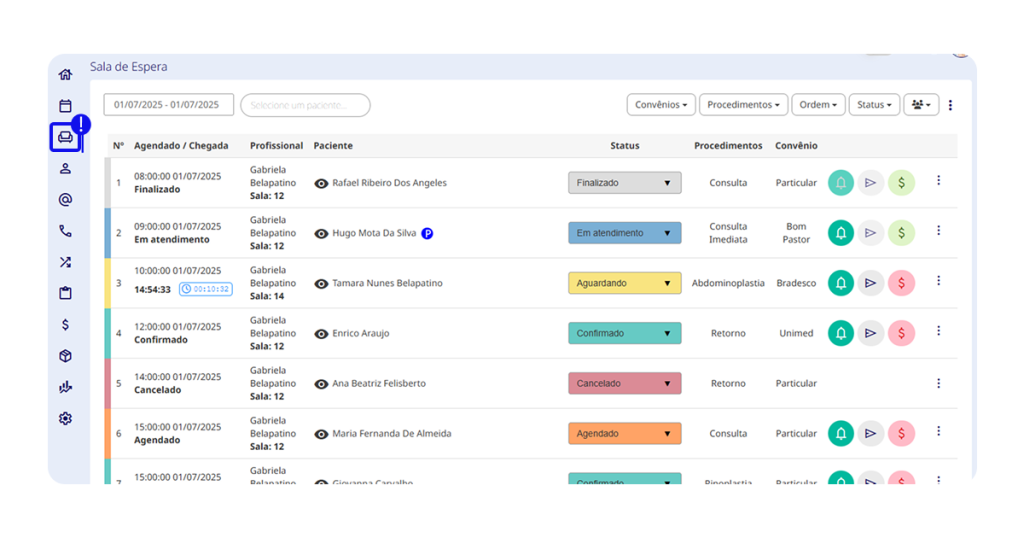
1. Acessando a Sala de Espera
- Após realizar seus agendamentos normalmente na Multiagenda, vá até o menu Sala de Espera.
2. Utilizando os filtros personalizados
Na Sala de Espera você pode filtrar dias específicos para verificar seus futuros atendimentos ou agendamentos finalizados anteriormente. É possível selecionar o período desejado (dia, semana ou mês). Para isso vá em;
1. Clique na data na parte superior esquerda.
2. Selecione o mês e o dia que desejar.
3. Clique em Aplicar.
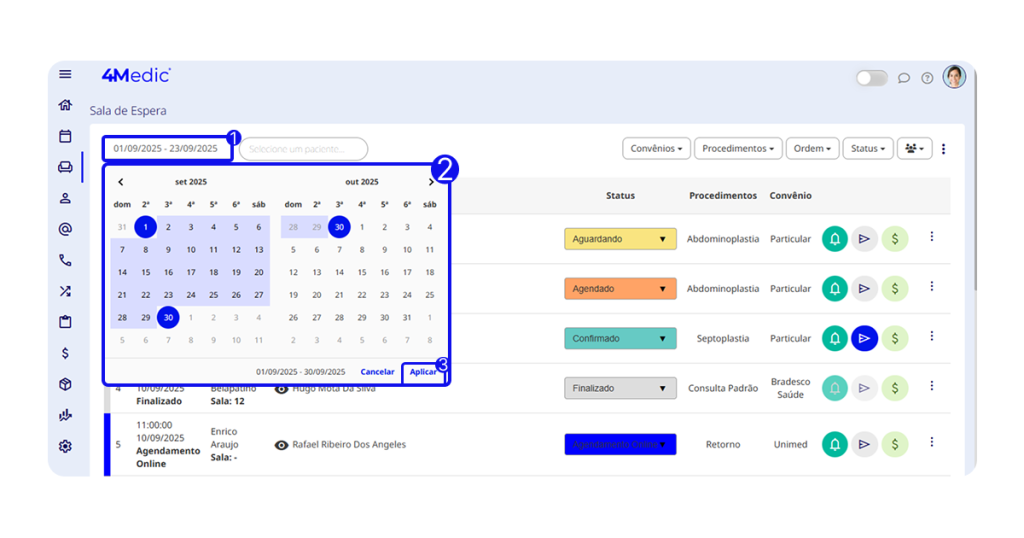
Observação: o filtro não pode ultrapassar o período de um mês. Para períodos mais longos, utilize a ferramenta de Relatórios.
1. Você também pode buscar os agendamentos de um paciente individual por meio da barra de pesquisa “Selecione um paciente”.
2. Digite o nome completo ou parte dele para encontrar o registro correspondente.
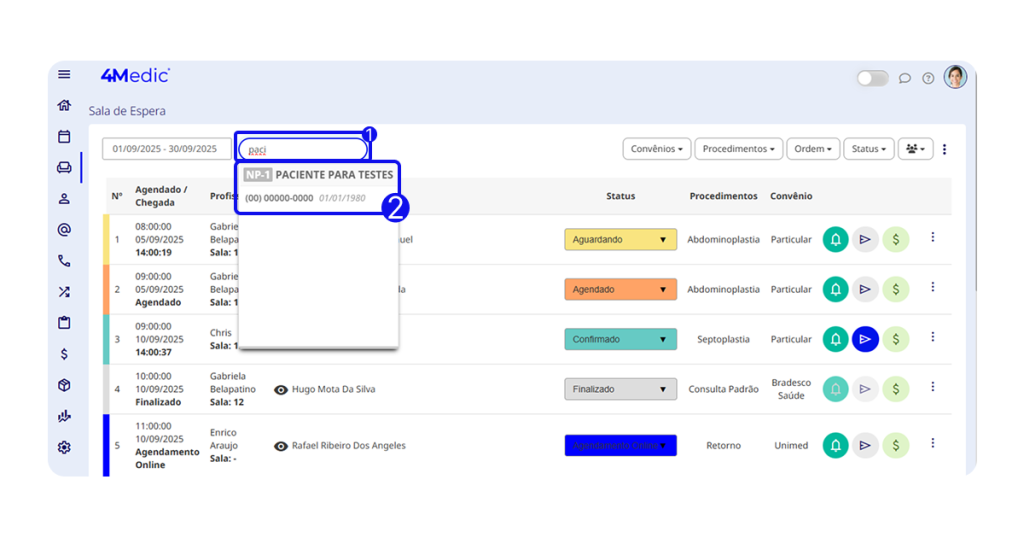
- Você pode selecionar um paciente e uma data também para facilitar sua busca
A Sala de Espera também oferece filtros que podem ser aplicados para refinar a visualização. Entre eles:
- Convênio;
- Procedimentos;
- Ordem;
- Status;
- Profissional.
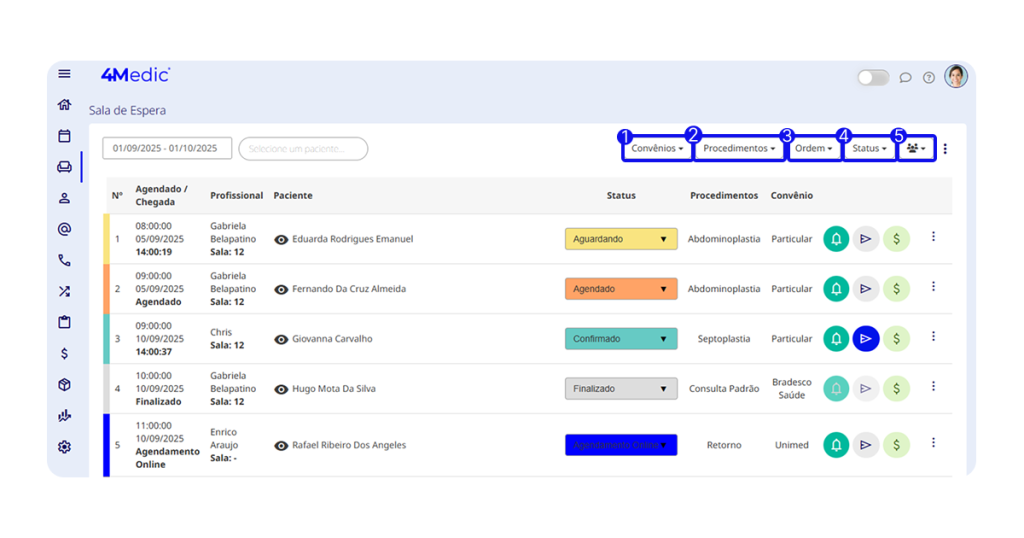
- Também é possível selecionar o período desejado (dia, semana ou mês).
3. Personalizações Disponíveis
3.1. Convênios
Você poderá selecionar os convênios que sua clínica aceita da maneira que preferir;
1. Na parte superior da tela, clique em Convênio.
2. Selecione os convênios que sua clínica aceita.
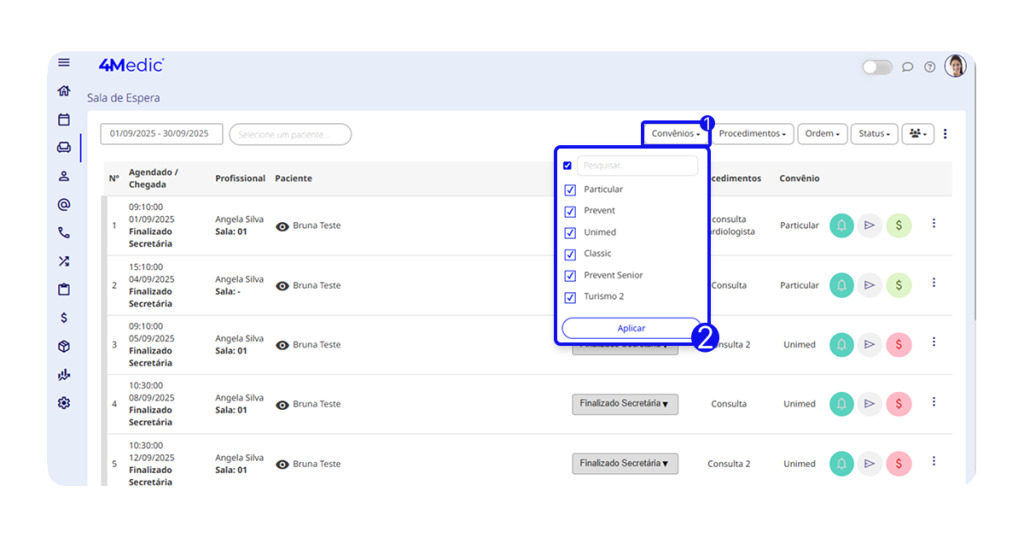
Após selecionar o quadradinho com os convênios que deseja visualizar, clique em Aplicar para que a filtragem ocorra.
3.2. Procedimentos
Você poderá selecionar os procedimentos que sua clínica realiza da maneira que preferir;
1. Na parte superior da tela, clique em Procedimentos.
2. Selecione os procedimentos que sua clínica realiza.
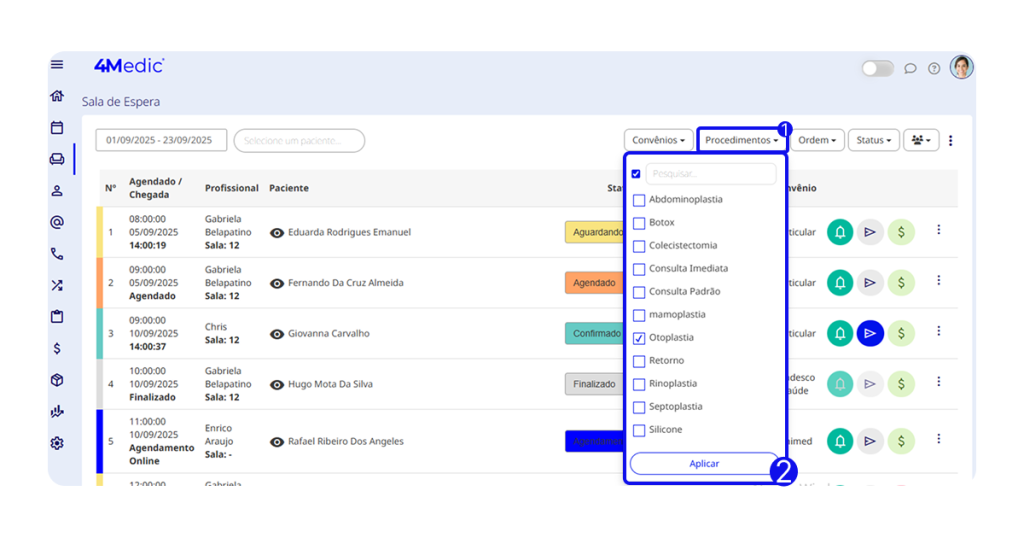
Após selecionar o quadradinho com os procedimentos que deseja visualizar, clique em Aplicar para que a filtragem ocorra.
3.3. Ordem
Você terá as seguintes opções para personalizar a ordem de chamada:
1. Na parte superior da tela, clique em Ordem.
2. Escolha a opção que melhor se encaixa;
- Por hora de agendamento: segue a ordem dos horários marcados.
- Por hora de chegada: considera o momento em que o paciente chegou à clínica.
- Por hora de chegada preferencial: prioriza pacientes definidos como preferenciais no agendamento.
3. Assim que clicar em Aplicar, os próximos agendamentos já irão seguir a ordem selecionada.
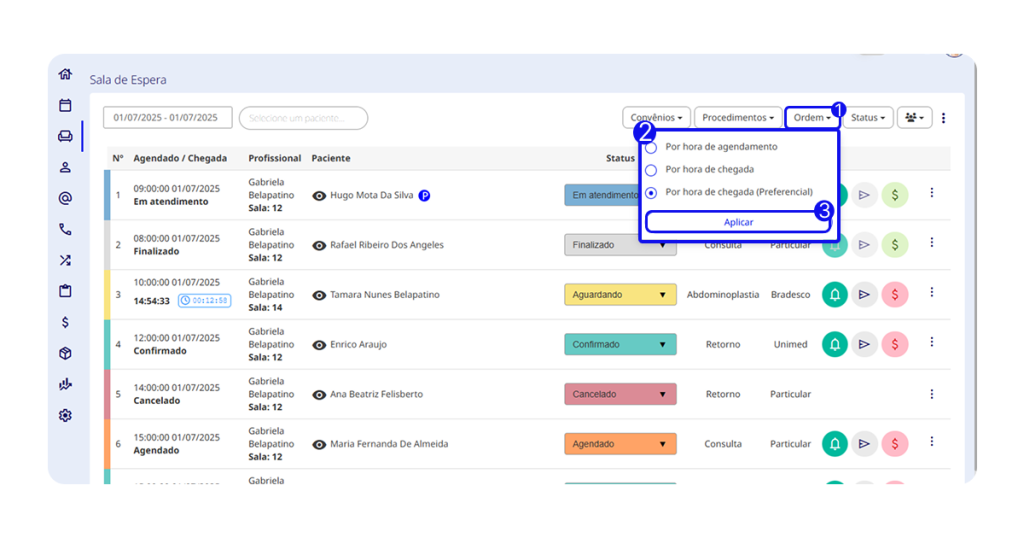
3.4. Status
Para visualizar os agendamentos por status acesse:
1. Na parte superior da tela, acesse o campo Status.
2. Em seguida, escolha a etapa correspondente ao andamento do atendimento.
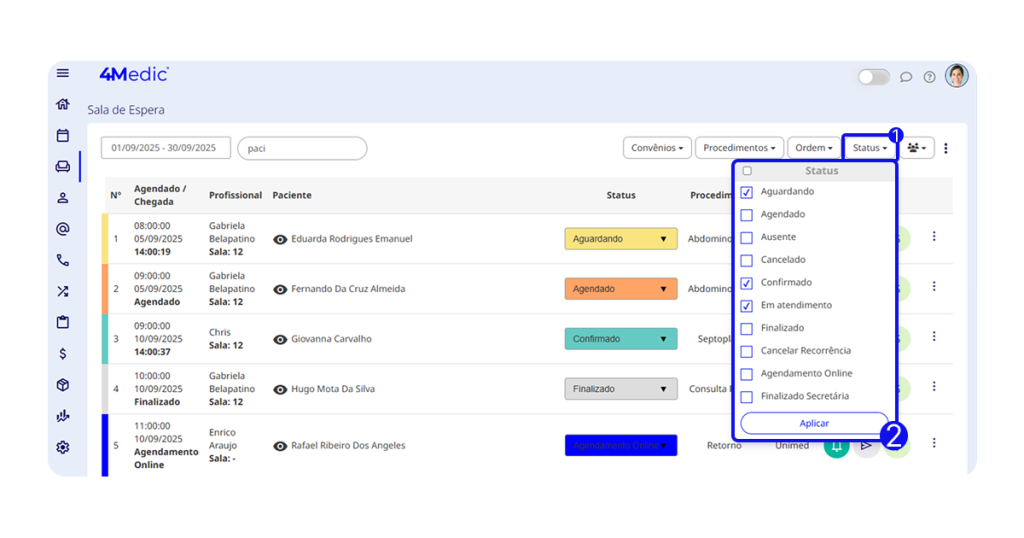
Após selecionar o quadradinho com os status que deseja visualizar, clique em Aplicar para que a filtragem ocorra.
3.5. Profissional
Para visualizar os agendamentos por profissional acesse:
1. Na parte superior da tela, clique no emoji de pessoas “👥”.
2. Em seguida, selecione o profissional para verificar seus atendimentos.
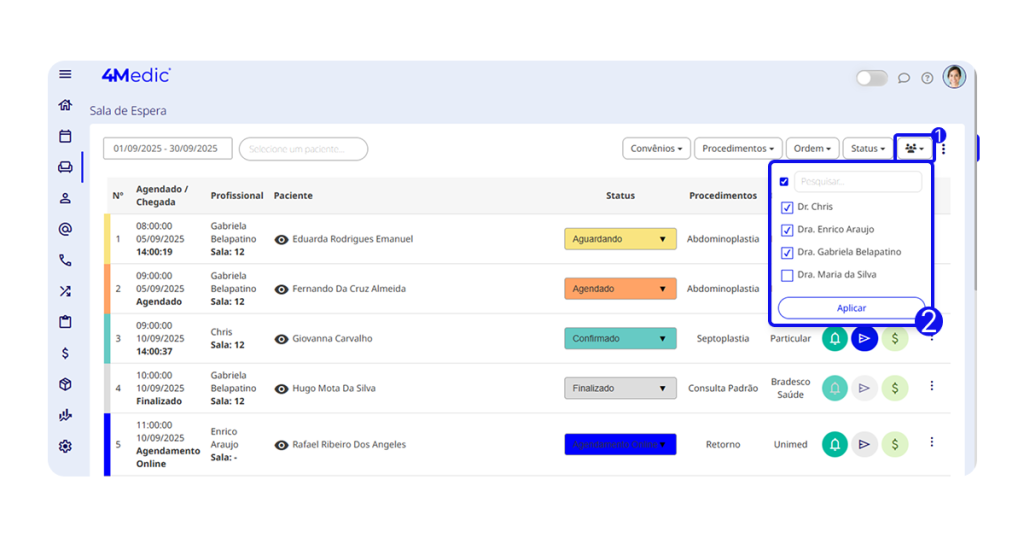
Após selecionar o quadradinho com os profissionais que deseja visualizar, clique em Aplicar para que a filtragem ocorra.
Exemplos de uso dos status:
- Visualizar todos os pacientes agendados em uma semana que se ausentaram da consulta.
- Listar os pacientes que cancelaram o atendimento.
No ícone de [i] você poderá ver o motivo do cancelamento. - Consultar todos os pacientes que já foram atendidos.
4. Como Receber Pagamentos
Na Sala de Espera, também é possível realizar o recebimento de pagamentos dos pacientes agendados. Para isso:
Localize o paciente que deseja realizar o recebimento.
- Clique no ícone de cifrão ($) para personalizar o recebimento.
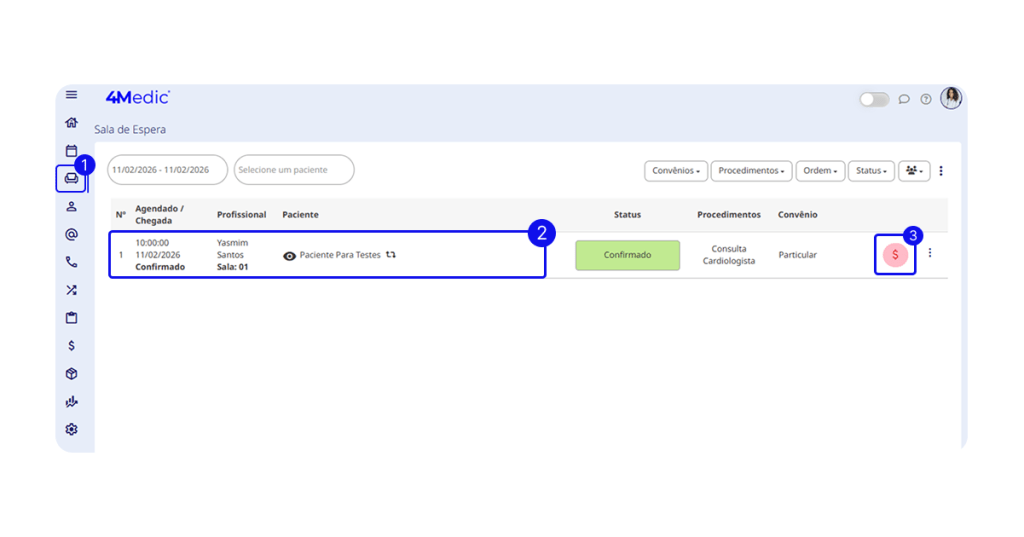
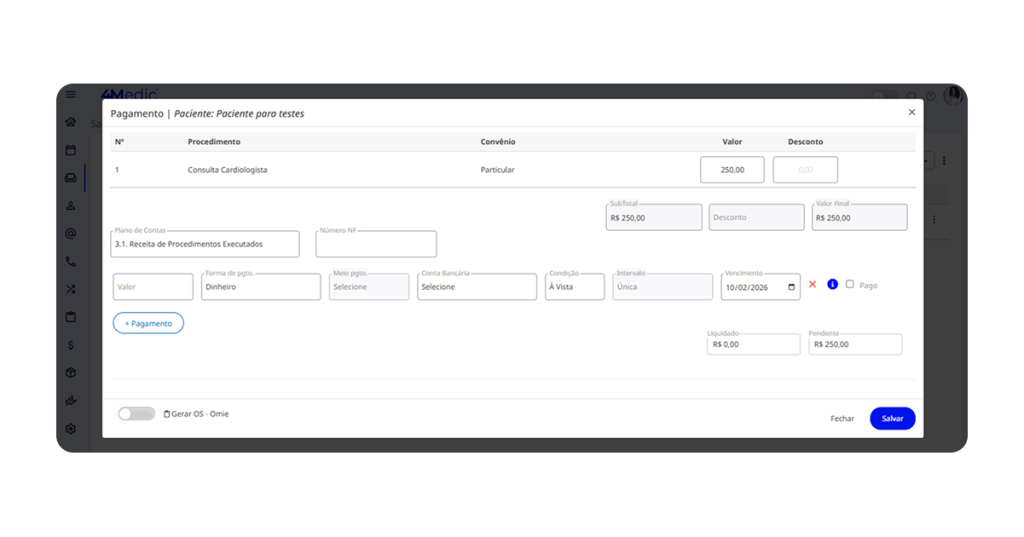
- Preencha os campos necessários:
- Valor
- Forma de pagamento
- Meio de pagamento (máquininha de cartão)
- Conta bancária
- Condição de pagamento (á vista ou parcelado)
- Intervalo (como a clínica receberá)
- Data de vencimento (quando necessário)
- Selecione Pago caso o recebimento já tenha sido realizado.
- Salve o lançamento.
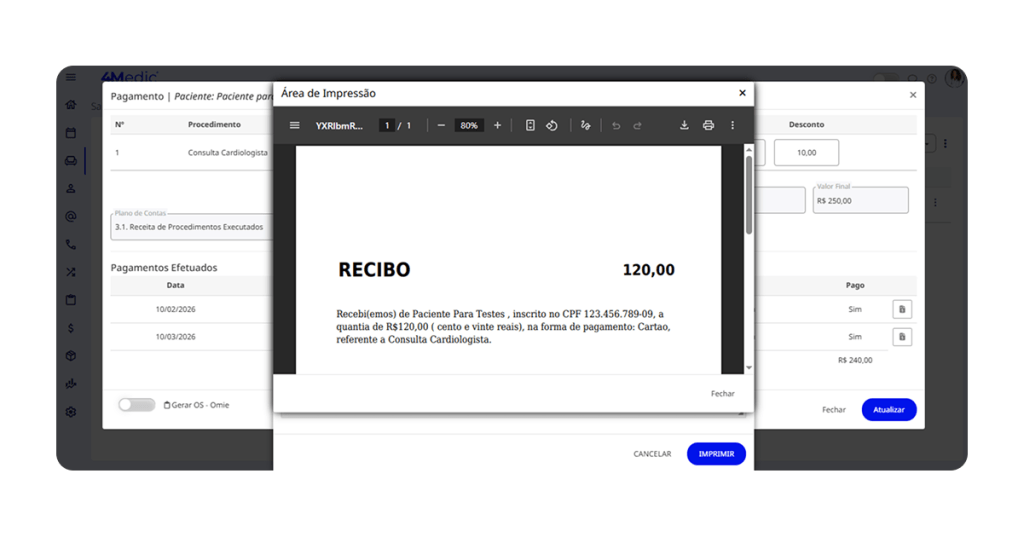
- Após o recebimento é possível emitir o recibo clicando no íconente cifrão.
5. Imprimindo e exportando para excel
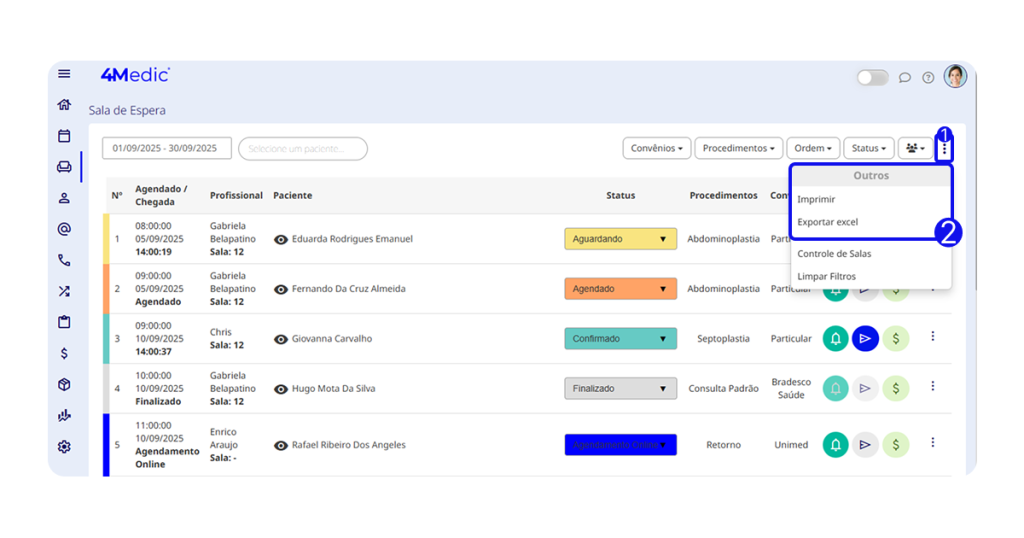
Para imprimir ou exportar para excel vá em;
1. No canto superior direito da tela, clique no ícone de três pontinhos.
2. Nesta opção, você pode:
- Imprimir a lista de atendimentos;
- Exportar os dados para Excel.
Com esse processo simples, você consegue personalizar a ordem de chamada conforme a dinâmica do seu atendimento, garantindo mais organização e agilidade. Sempre que necessário, repita esses passos para ajustar conforme a demanda do dia.