Neste tutorial, você irá aprender como ativar a verificação em duas etapas (2FA), um recurso que adiciona uma camada extra de segurança ao acesso ao sistema, ajudando a proteger usuários e informações sensíveis contra acessos não autorizados.
1. Verificação em Duas Etapas
Na 4Medic, a verificação em duas etapas pode ser realizada por aplicativo autenticador ou por e-mail, proporcionando mais segurança no login sem comprometer a praticidade do acesso no dia a dia.
Sempre que um acesso for realizado a partir de um novo dispositivo ou IP, o sistema solicitará um código de validação para confirmar a identidade do usuário. Esse processo ajuda a reduzir riscos de acessos não autorizados, compartilhamento indevido de contas e acessos suspeitos.
2. Ativando a Verificação em Duas Etapas
2.1. Ativando a verificação por aplicativo autenticador
Pré-requisito
Caso ainda não tenha um aplicativo autenticador instalado no celular, faça o download pela loja de aplicativos. Recomendamos o Google Authenticator.
Para ativar:
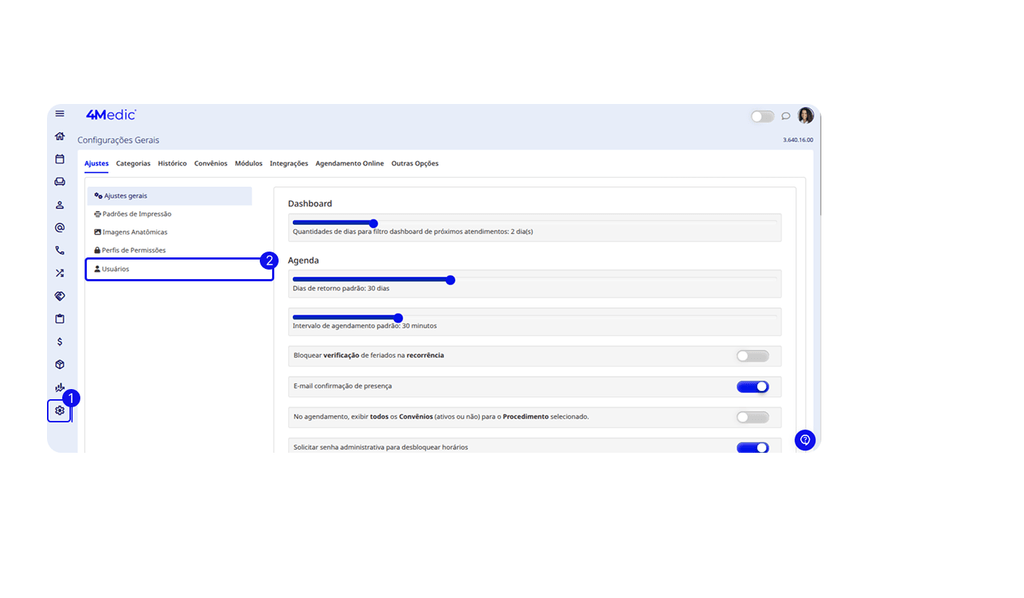
1. Acesse Configurações ⚙️.
2. Em seguida, clique em Usuários.
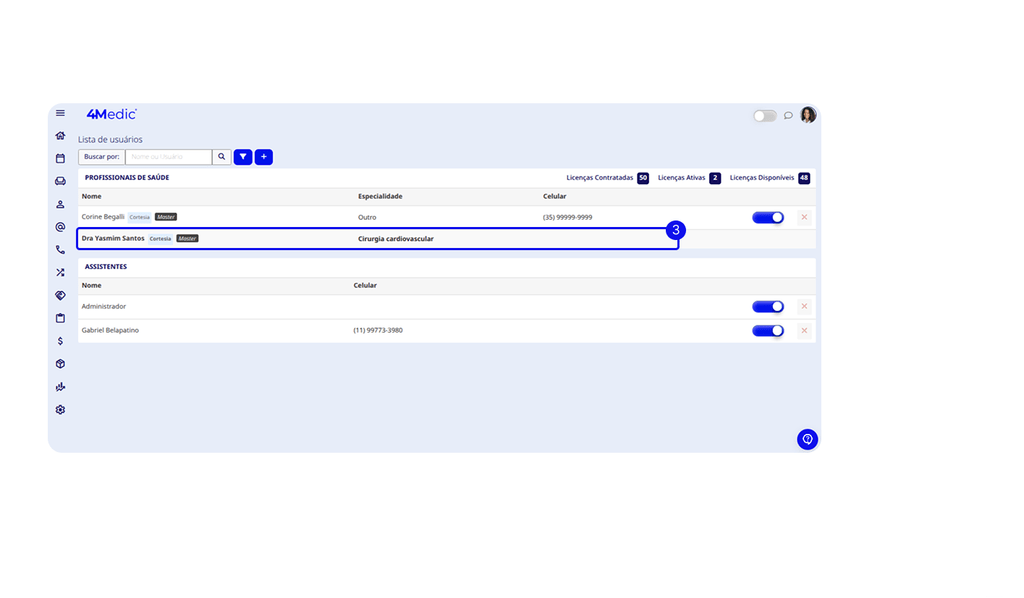
3. Acesse o cadastro do usuário desejado.
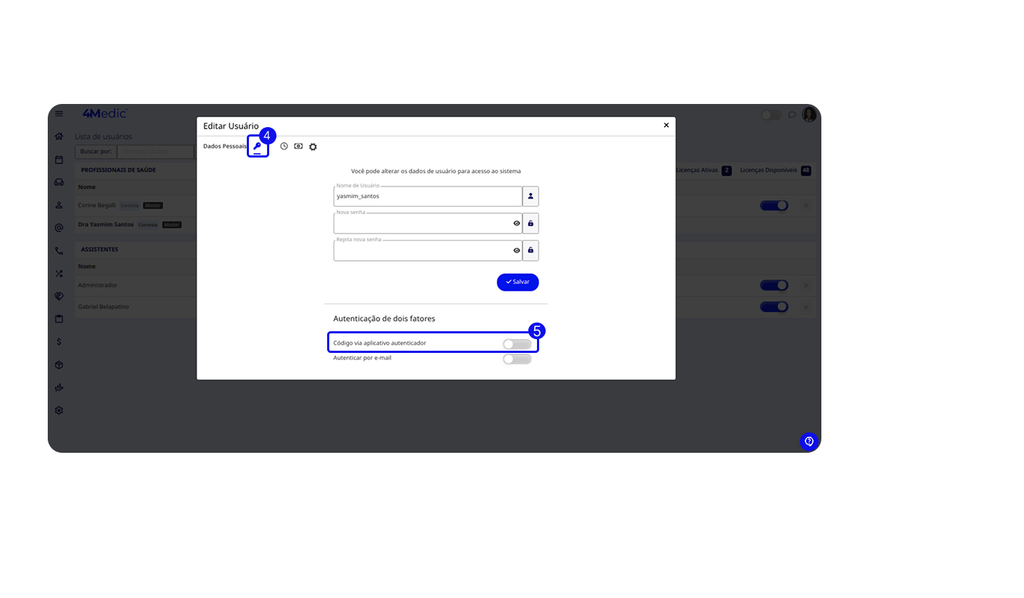
4. Acesse a aba identificada pelo ícone de chave.
5. Habilite a opção Código via aplicativo autenticador.
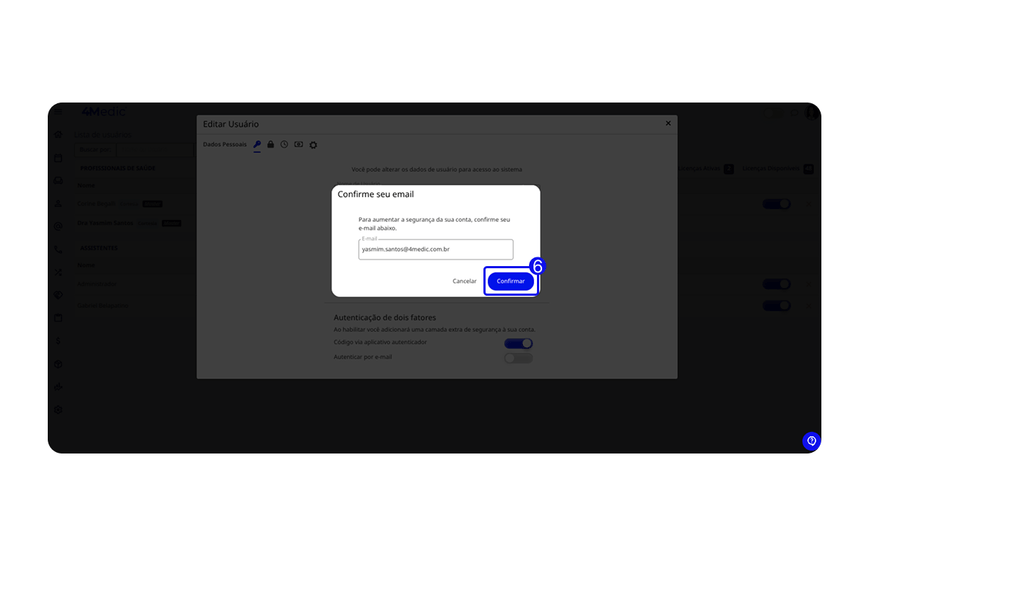
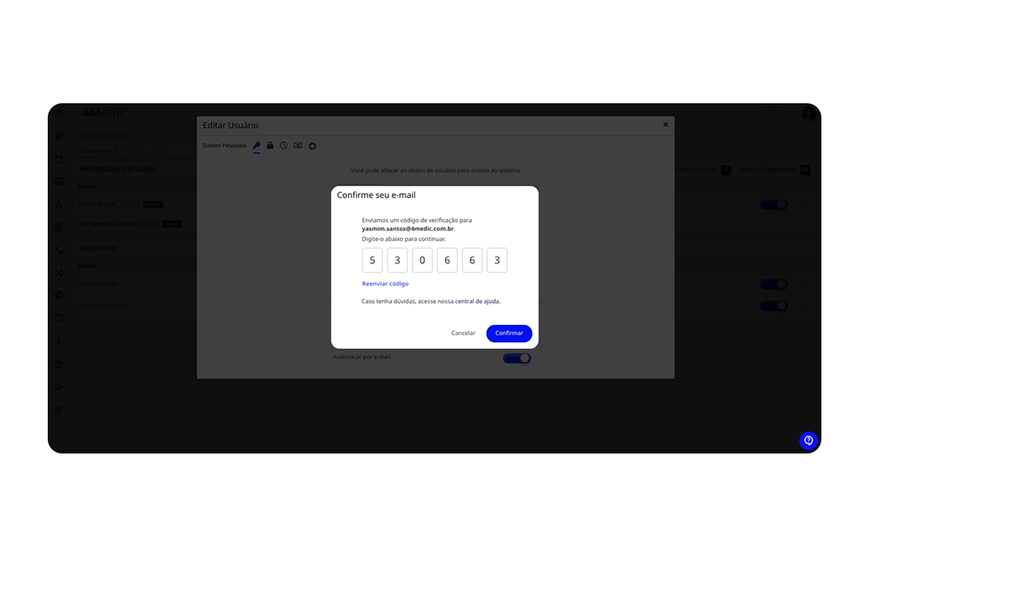
6. Confirme o e-mail do usuário.
Importante: Não é possível utilizar um e-mail que já esteja vinculado a outro usuário.
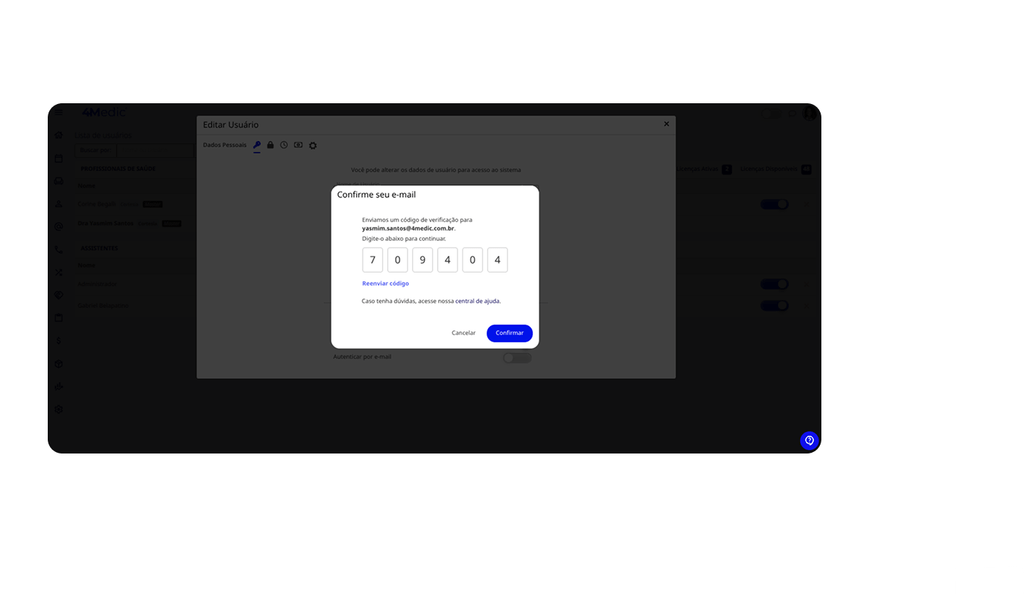
7. Insira o código recebido por e-mail.
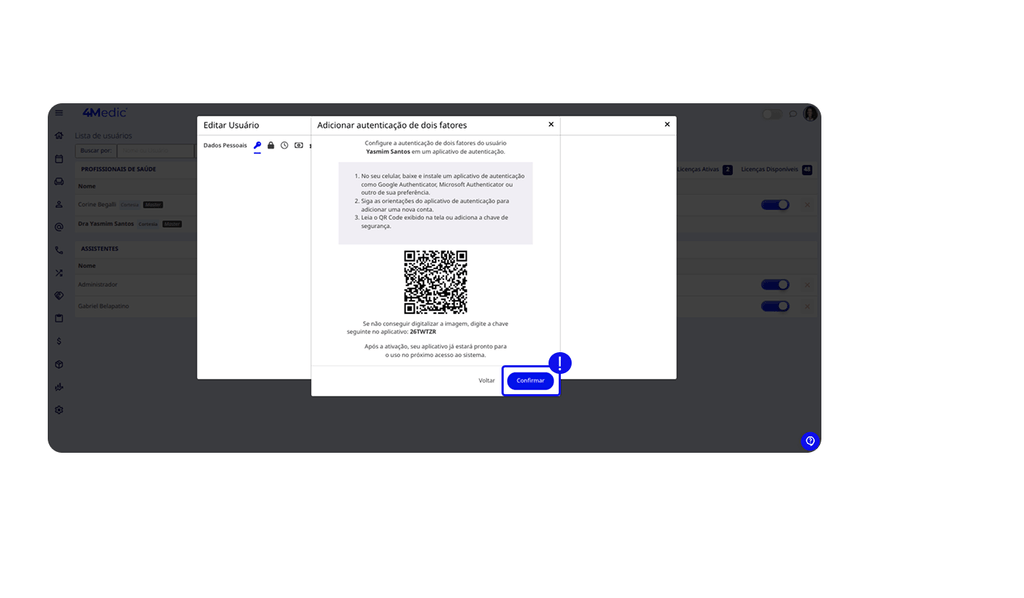
8. O sistema exibirá uma janela com as instruções para configurar a autenticação. Basta abrir o aplicativo autenticador no celular e seguir as orientações apresentadas.
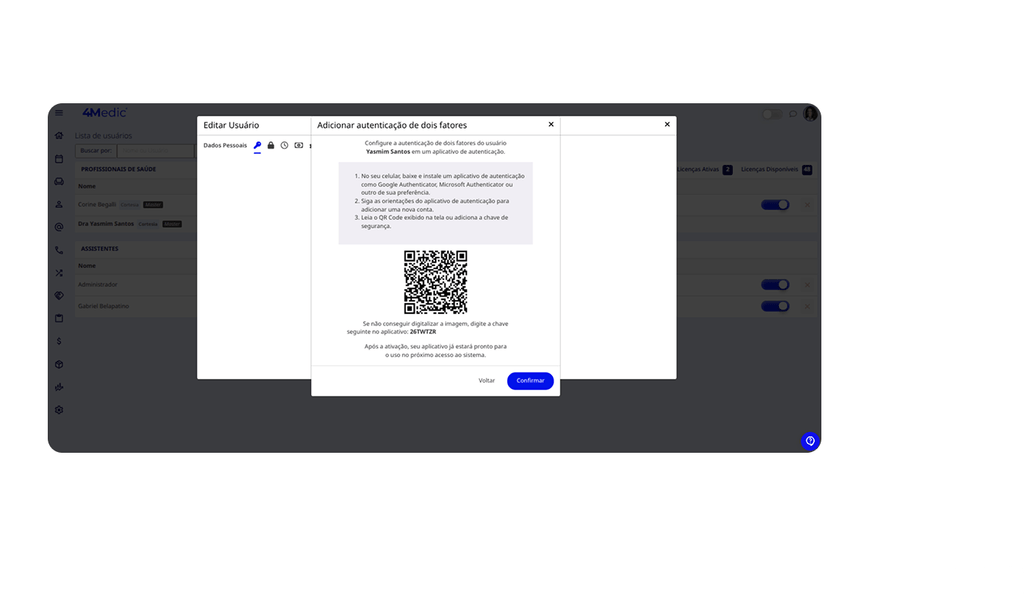
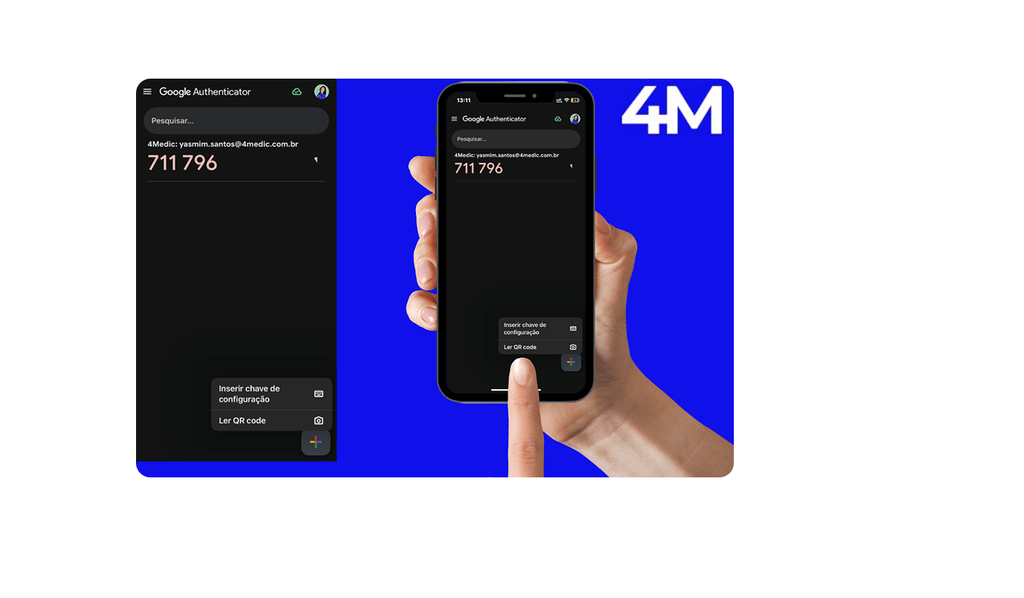
9. Com o aplicativo aberto, clique no ícone “+”.
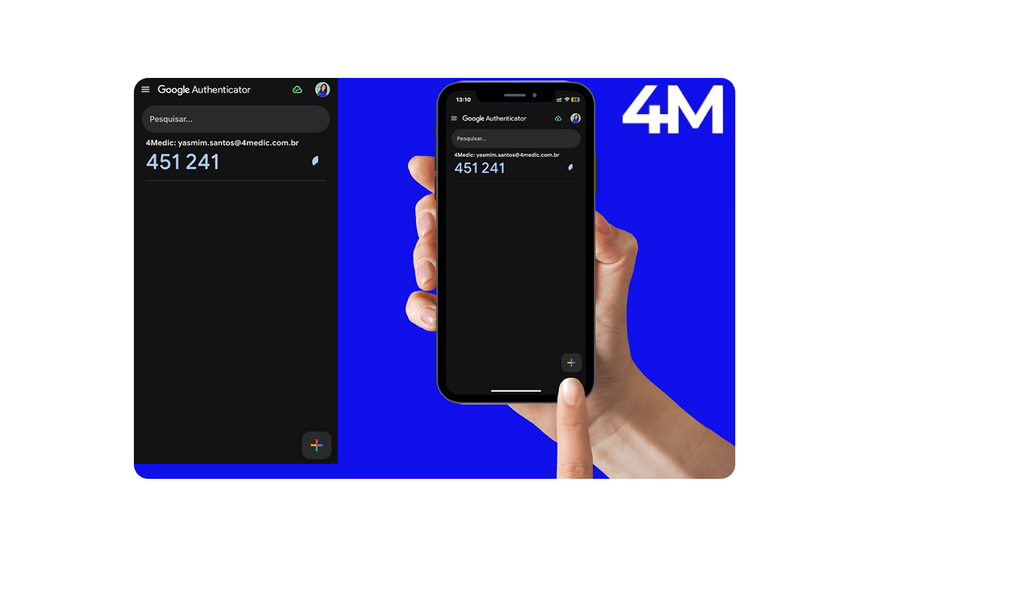
10. Selecione a opção Ler QR Code e escaneie o QR Code exibido na tela da 4Medic.
11. Após realizar a leitura, clique em Continuar na 4Medic.
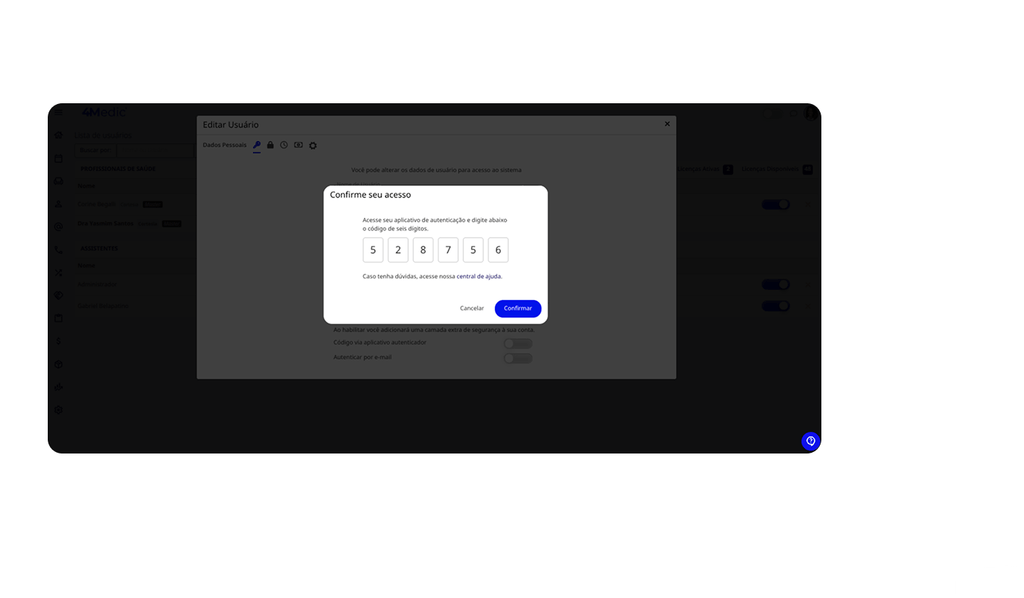
12. Para concluir a ativação, insira o código de 6 dígitos gerado pelo aplicativo autenticador.
2.2. Ativando a verificação por e-mail
1. Com o cadastro do usuário aberto, acesse a aba identificada pelo ícone de chave.
2. Habilite a opção Autenticar por e-mail.
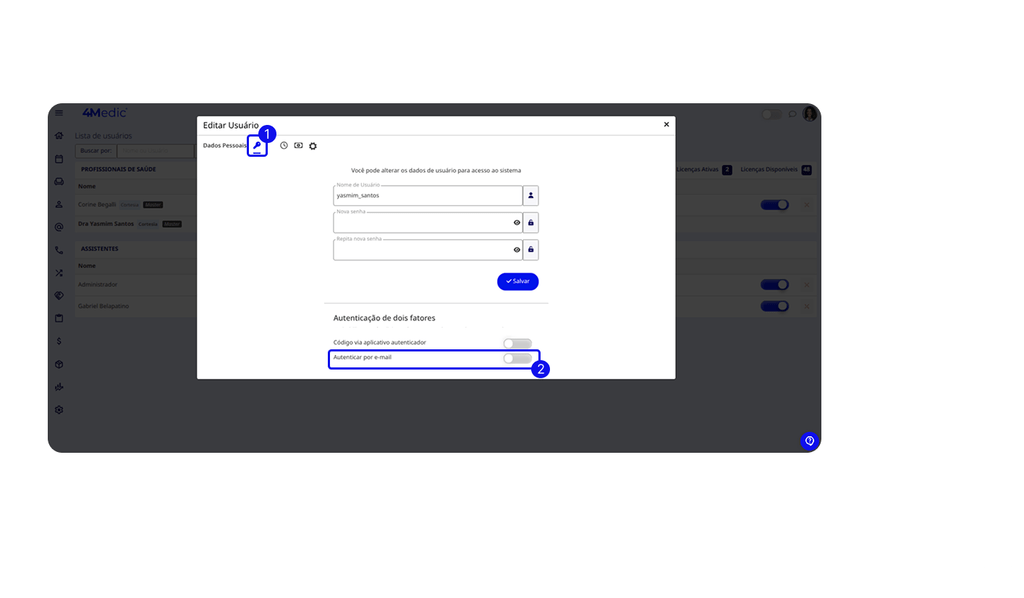
3. Insira o código recebido por e-mail para concluir a ativação.
3. Realizando o login após a ativação
Após ativar a verificação em duas etapas, um código de validação será solicitado durante o acesso à 4Medic.
1. Realize o login normalmente na 4Medic.
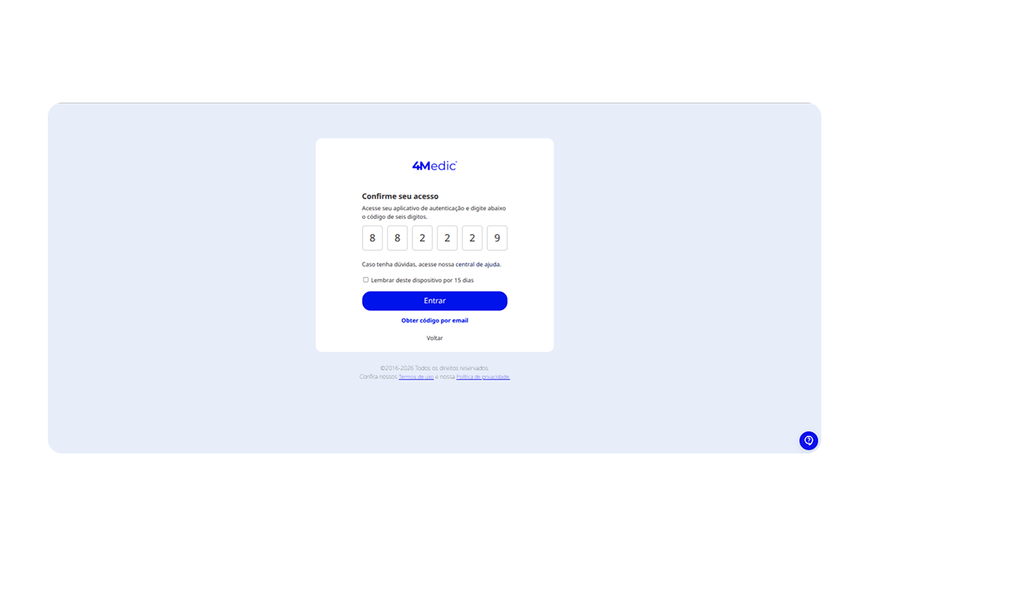
2. Quando solicitado, informe o código:
- Aplicativo autenticador: insira o código de 6 dígitos gerado pelo aplicativo.
- E-mail: insira o código recebido no endereço de e-mail cadastrado.
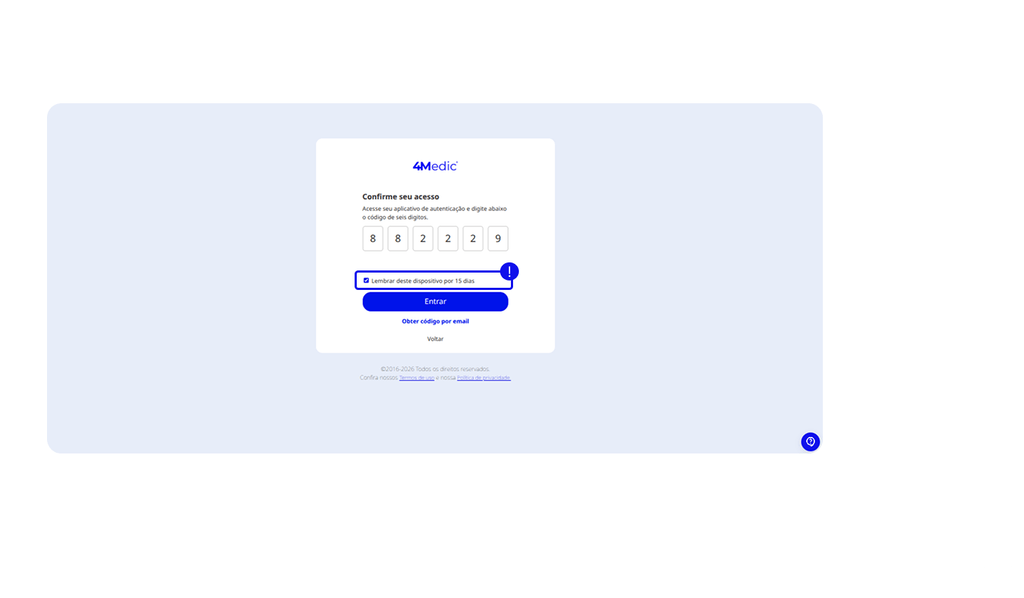
3. Caso queira evitar uma nova solicitação do código por um período, selecione a opção para manter a autenticação por 15 dias.
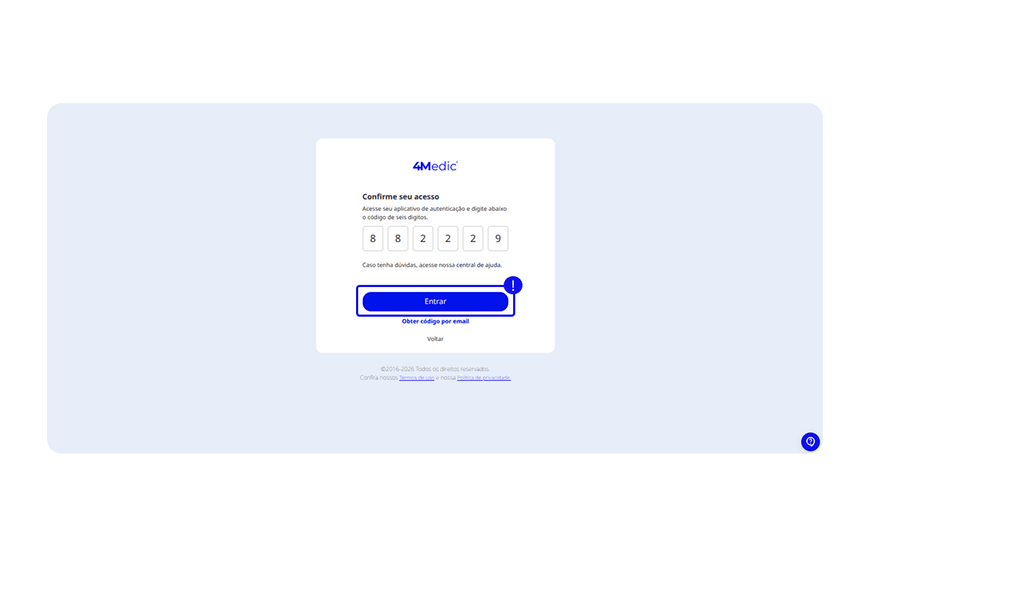
4. Em seguida, clique em Entrar.
Observação: Mesmo com a opção de manter a autenticação por 15 dias, caso o acesso seja realizado a partir de um novo IP ou navegador, o sistema poderá solicitar uma nova validação. Quando a verificação estiver configurada por aplicativo autenticador, será necessário informar o código gerado pelo aplicativo.
4. Informações importantes
- Após a ativação da verificação em duas etapas, caso seja necessário alterar o e-mail cadastrado do usuário, será realizada uma nova validação por código.
- A verificação em duas etapas também será solicitada nos acessos à 4Medic realizados pelo celular.
- Mantenha o aplicativo autenticador e o e-mail cadastrado acessíveis para conseguir realizar as validações solicitadas durante o login.
Com este processo, você poderá aumentar a segurança dos acessos à 4Medic, adicionando uma etapa extra de validação à autenticação dos usuários e contribuindo para a proteção das informações armazenadas no sistema.