
Neste tutorial, você irá aprender como cadastrar exames laboratoriais no sistema e registrar os resultados diretamente no prontuário eletrônico do paciente, garantindo o acompanhamento clínico com valores de referência, visualização gráfica e exportação de dados.
Prefere assistir em vez de ler?
1. Acessando a configuração de exames
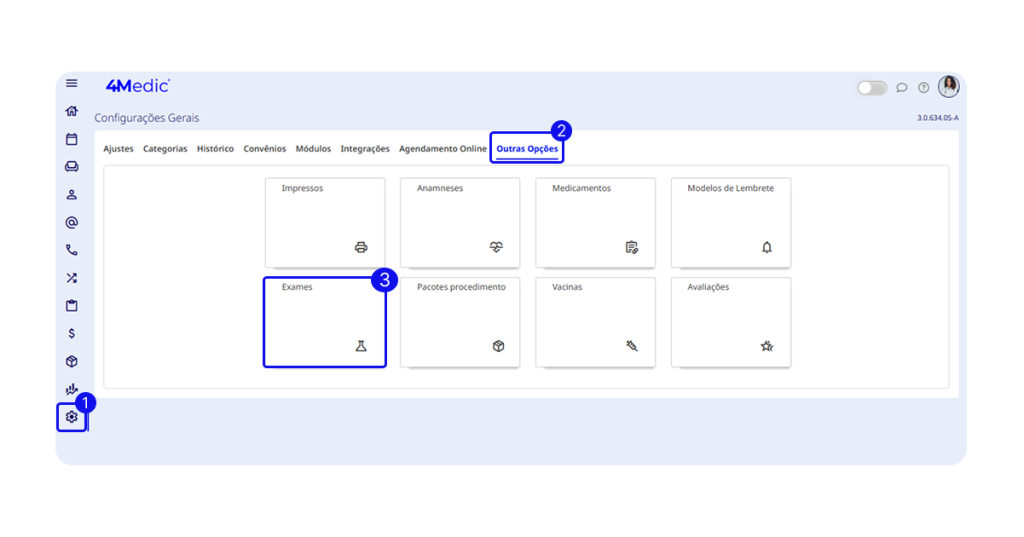
1. No menu lateral esquerdo, acesse Configurações (ícone de engrenagem ⚙️).
2. Na seção Outras Opções.
3. Clique na aba Exames.
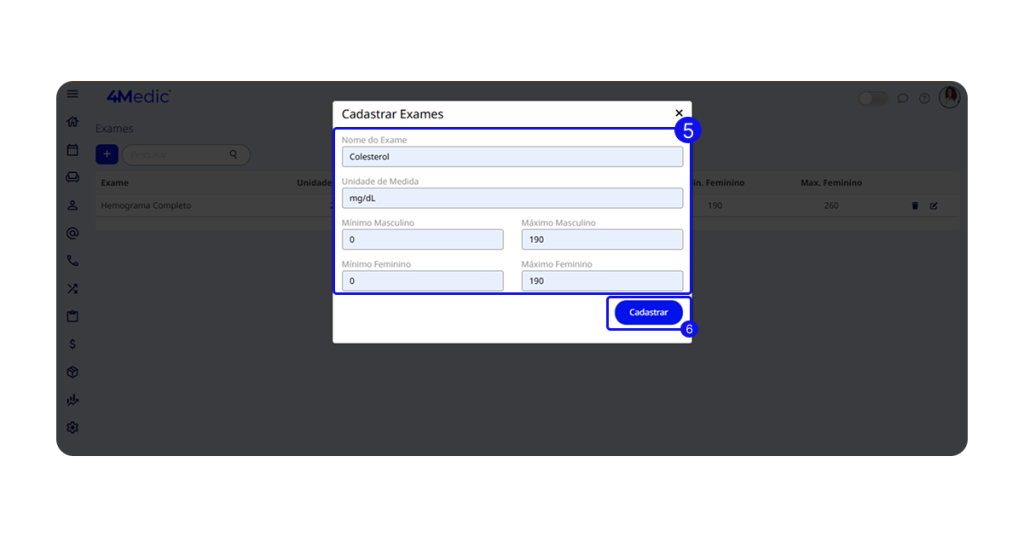
4. No canto superior esquerdo da tela, clique no ícone +.

5. Preencha os campos solicitados:
- Nome do exame
- Unidade de medida
- Mínimo masculino
- Máximo masculino
- Mínimo feminino
- Máximo feminino
6. Após finalizar, clique em Cadastrar.
2. Registrando resultados de exames
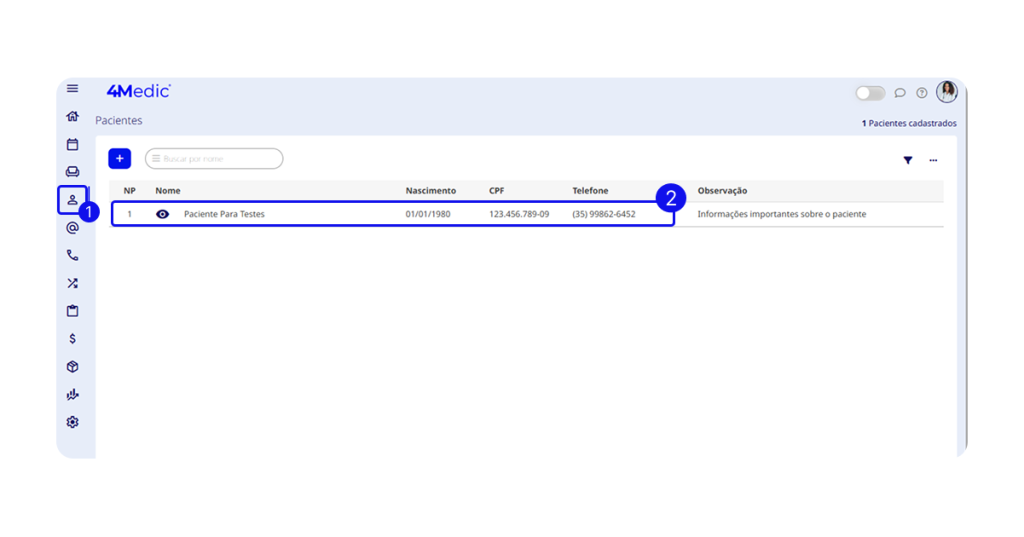
1. No menu lateral esquerdo, clique em Pacientes (ícone de pessoas).
2. Selecione o paciente desejado.
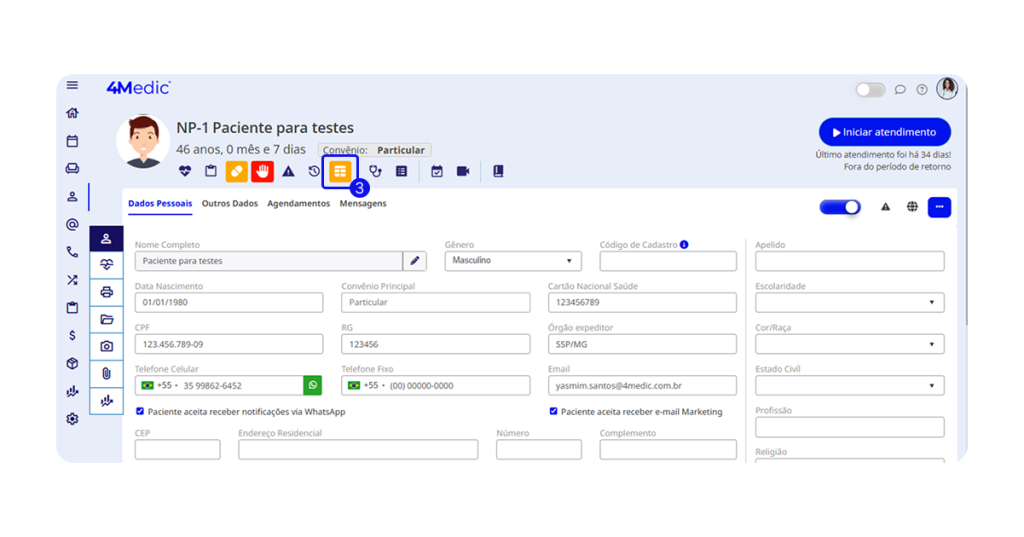
3. Para registrar os resultados, clique em Tabela de Exames.
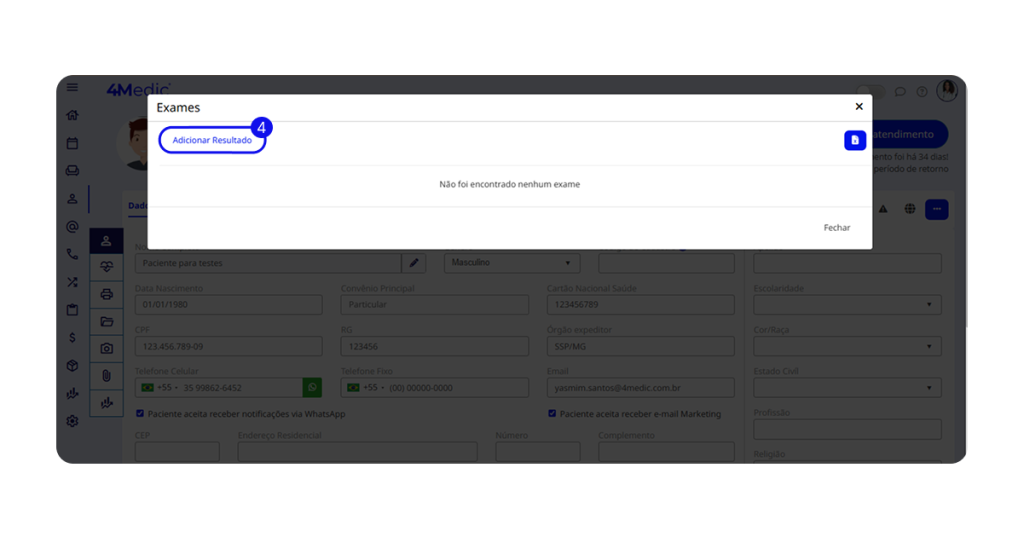
4. Clique em Adicionar Resultado.
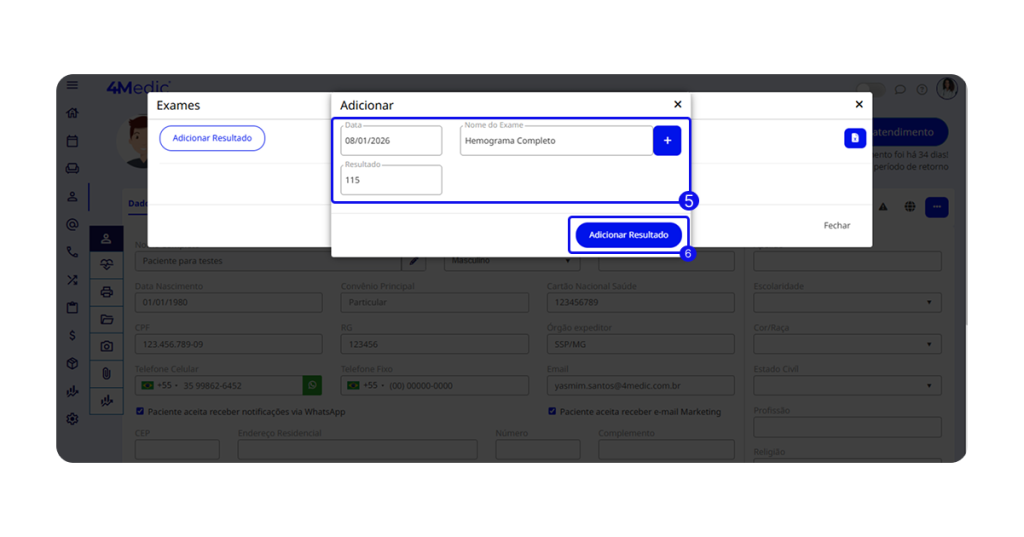
5. Preencha os campos:
- Data
- Nome do exame
- Resultado
6. Clique em Adicionar Resultado para salvar.
2.1. Visualizando os resultados
Após o registro, o sistema exibirá os resultados com indicadores visuais que facilitam a interpretação:
- 🔴 Vermelho: resultado fora do valor de referência.
- 🟢 Verde: resultado dentro do valor esperado.
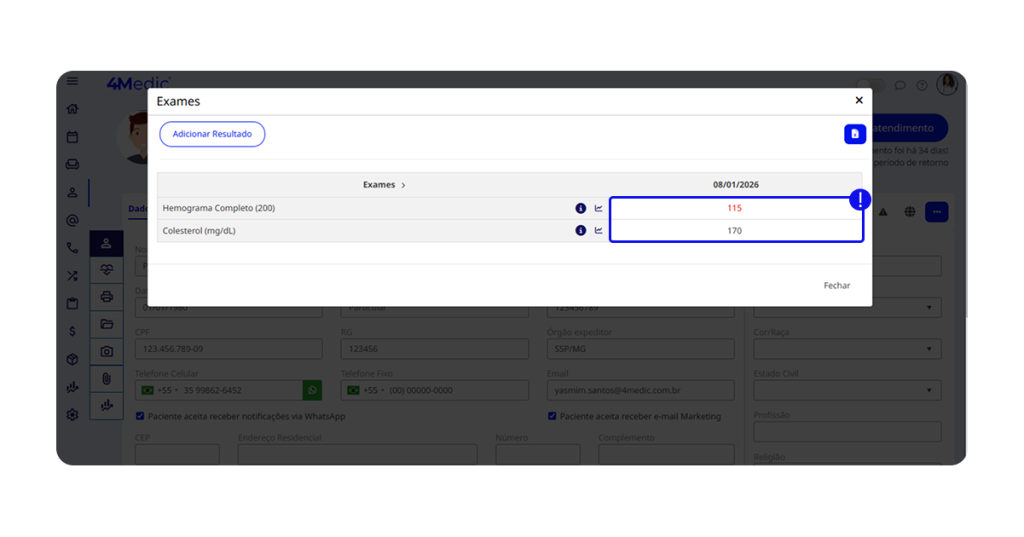
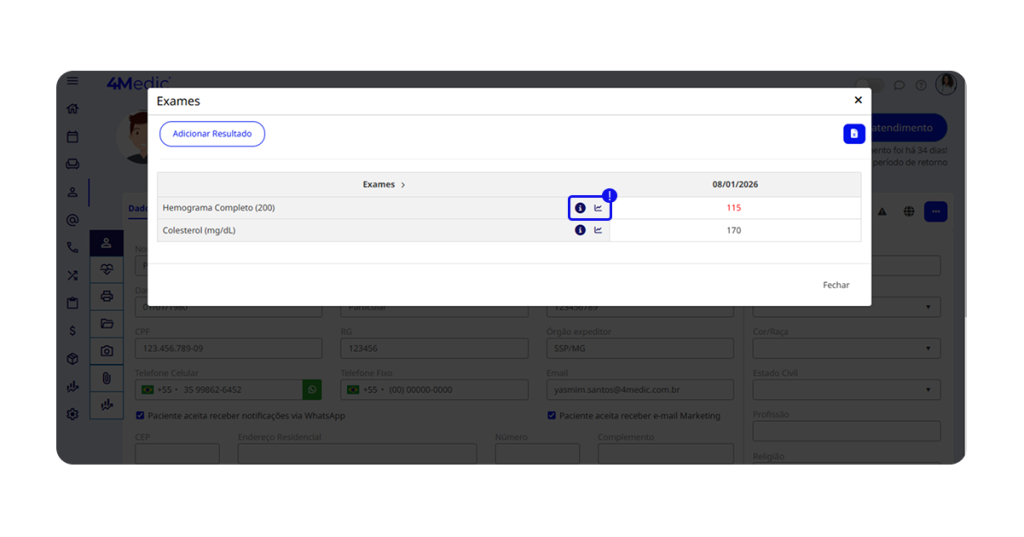
- ⓘ Informações: exibe as referências cadastradas para o exame.
- 📈 Gráfico: permite acompanhar a evolução dos resultados ao longo do tempo.
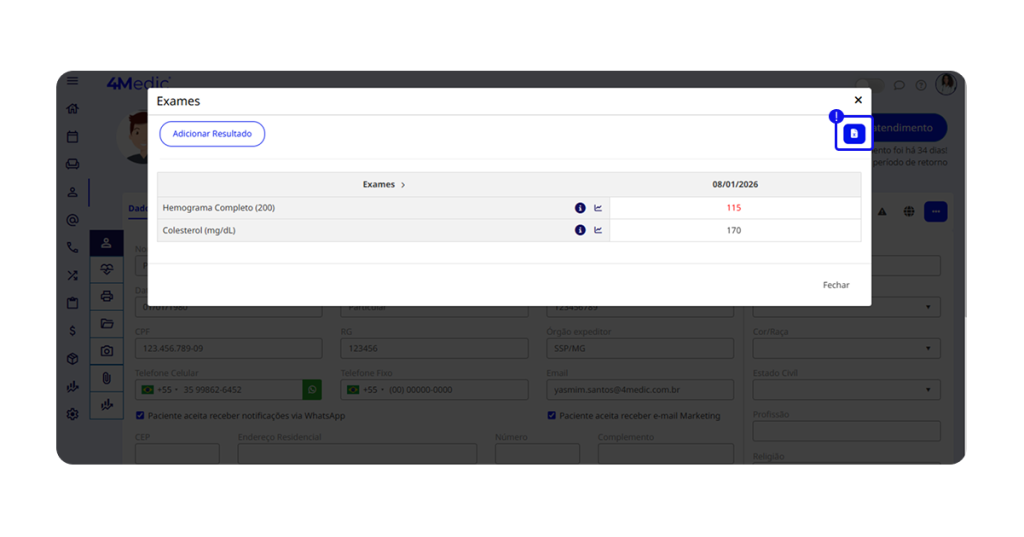
- 📊 Excel: exporta os dados para planilha.
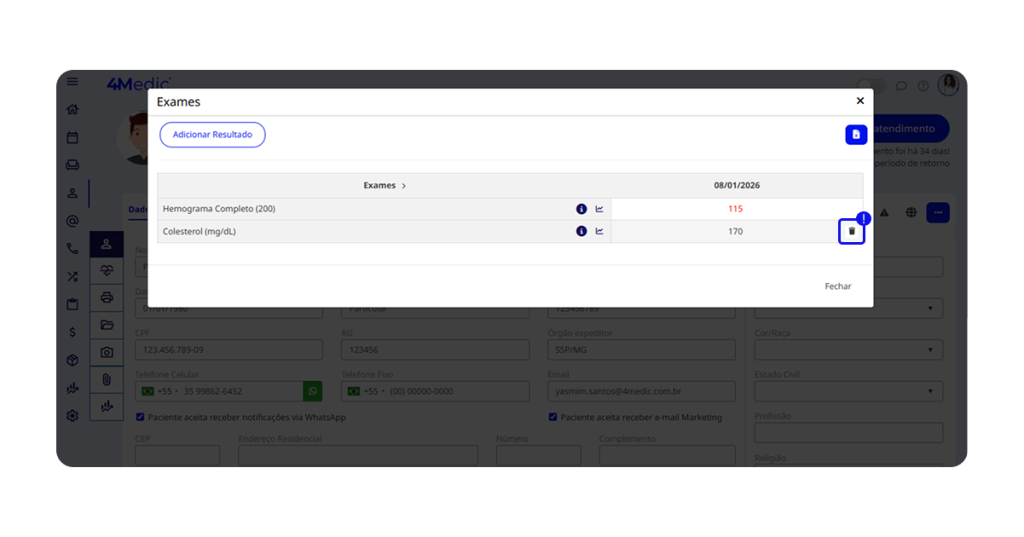
- 🗑️ Lixeira: exclui o resultado
(a opção aparece somente ao posicionar o mouse sobre o resultado desejado).
Com esse processo simples, você consegue cadastrar exames e acompanhar os resultados de forma prática e visual, garantindo mais segurança clínica, organização das informações e apoio na tomada de decisão.
Dúvidas?
Entre em contato com o chat de suporte disponível na plataforma ou pelo WhatsApp: (11) 5194-7445.
Bom uso da plataforma! 🚀