Registrar os pagamentos corretamente é essencial para manter o controle financeiro da clínica. Na plataforma 4Medic, você pode efetuar recebimentos de forma prática e ainda gerar recibos para os pacientes. Neste artigo, mostramos o passo a passo para realizar esse processo de maneira simples e organizada.
1. Acesse a Sala de Espera
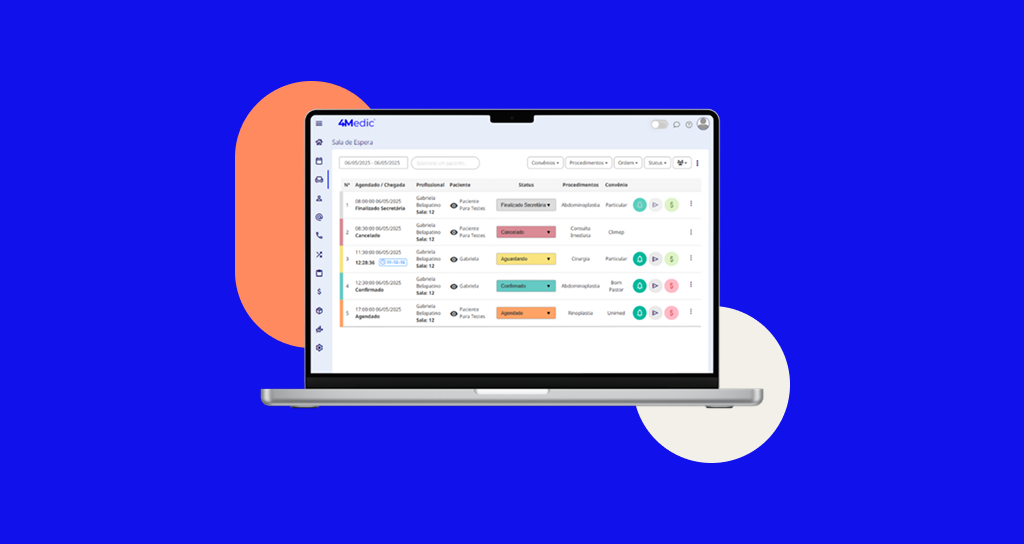
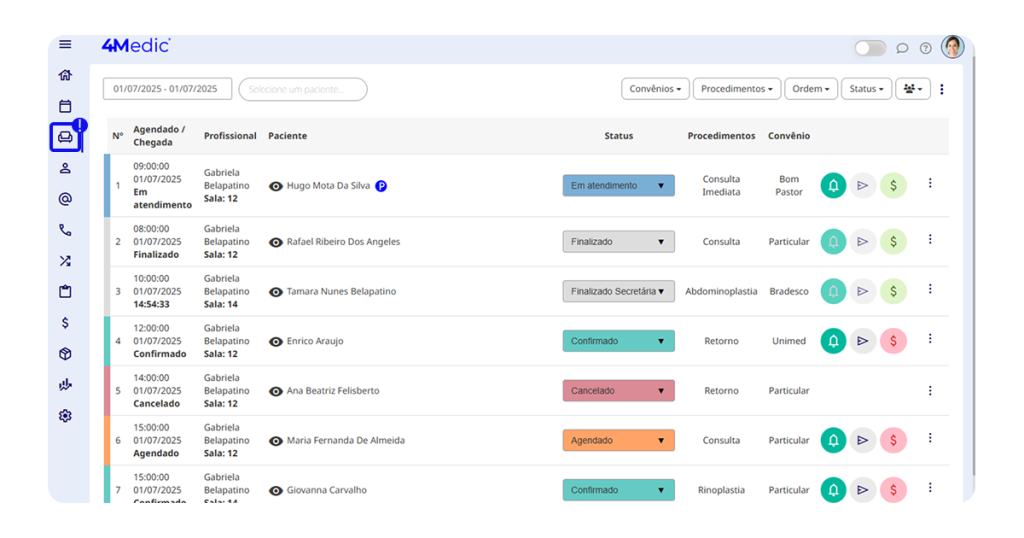
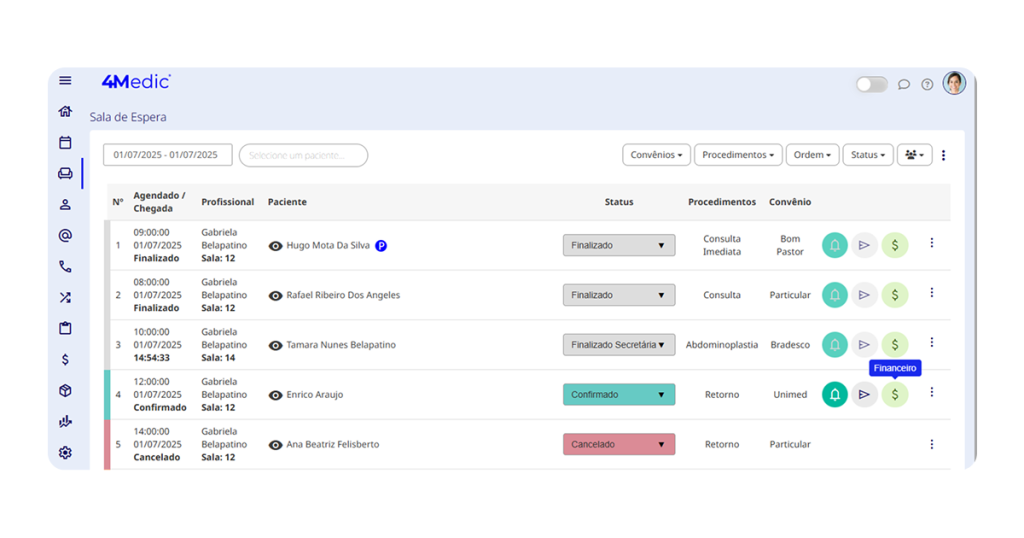
Após realizar os agendamentos pela Agenda, vá até o menu lateral e clique em Sala de Espera (ícone de sofá 🛋️). Nessa tela, você poderá visualizar todos os atendimentos do dia selecionado.
2. Verifique os agendamentos com pagamento pendente
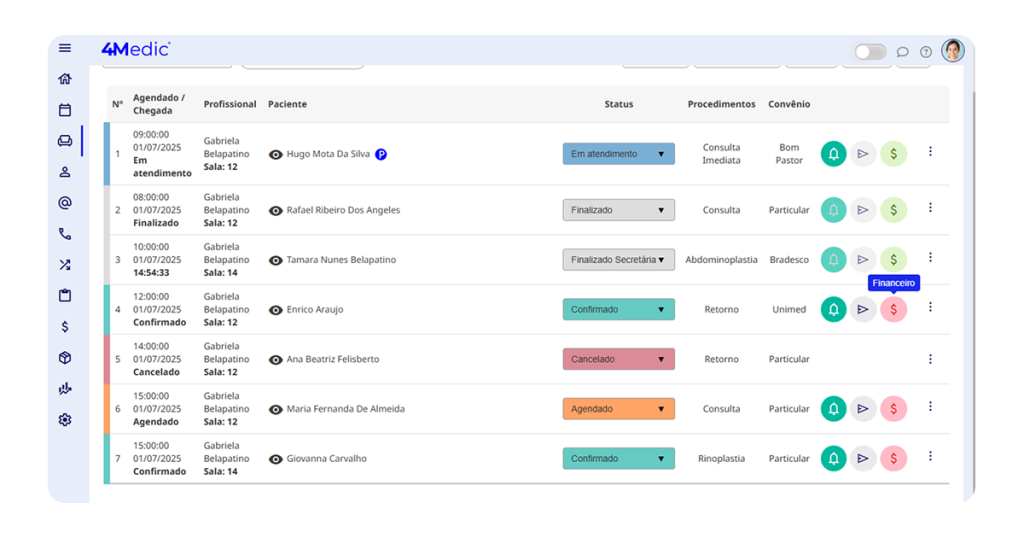
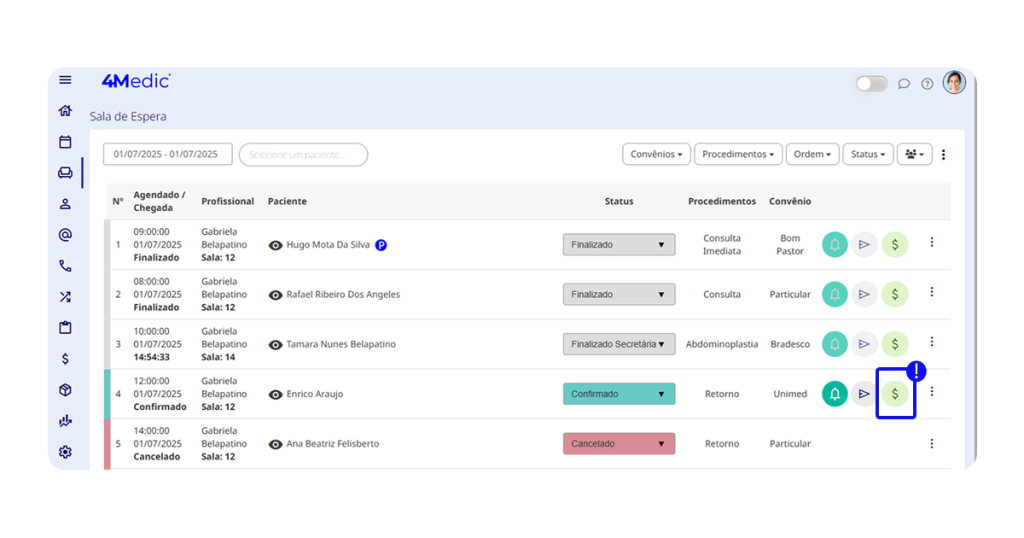
Ao final de cada agendamento, você verá um ícone de cifrão vermelho ($). Esse símbolo indica que o pagamento ainda não foi efetuado. Quando for efetuar o pagamento, clique sobre o ícone para acessar os dados financeiros.
3. Verifique e edite as informações do pagamento
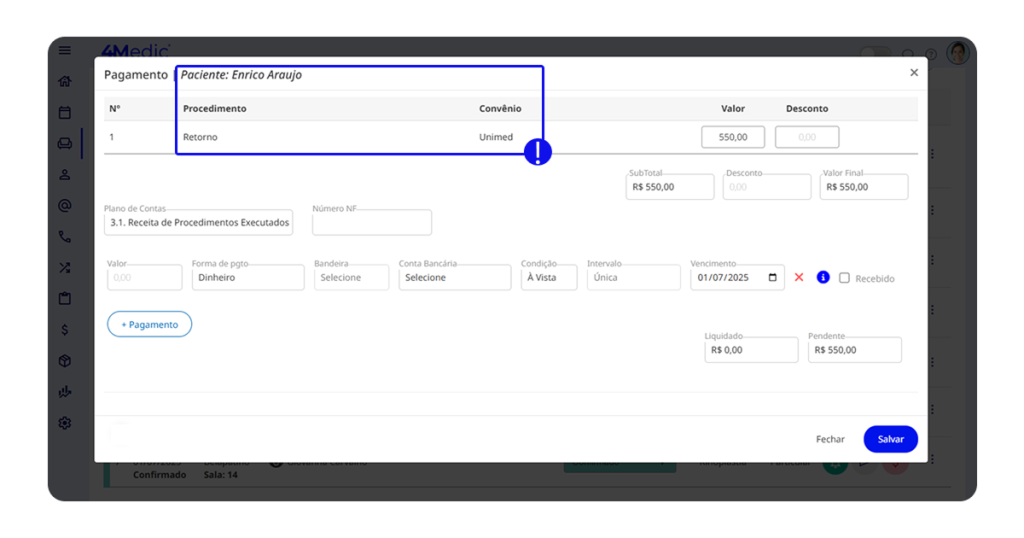
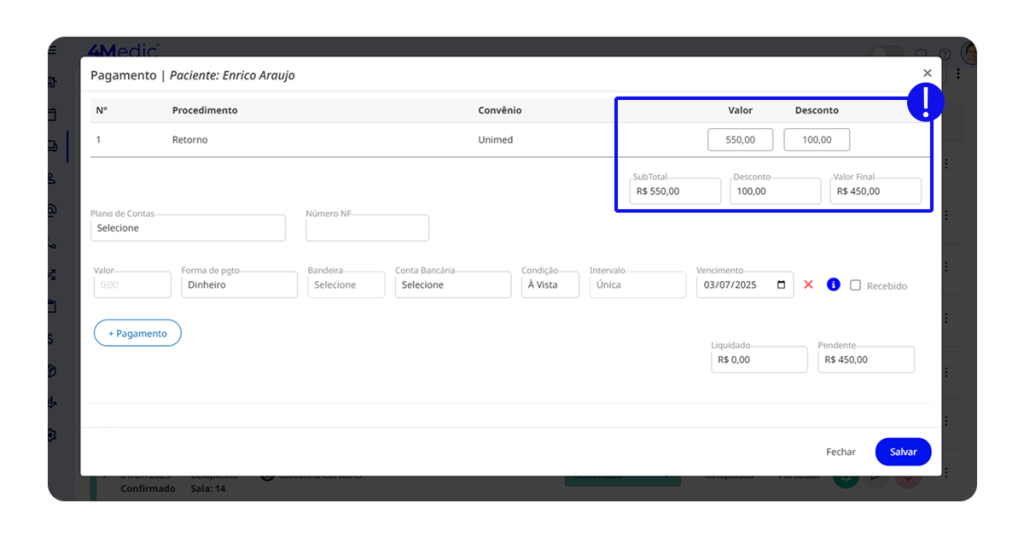
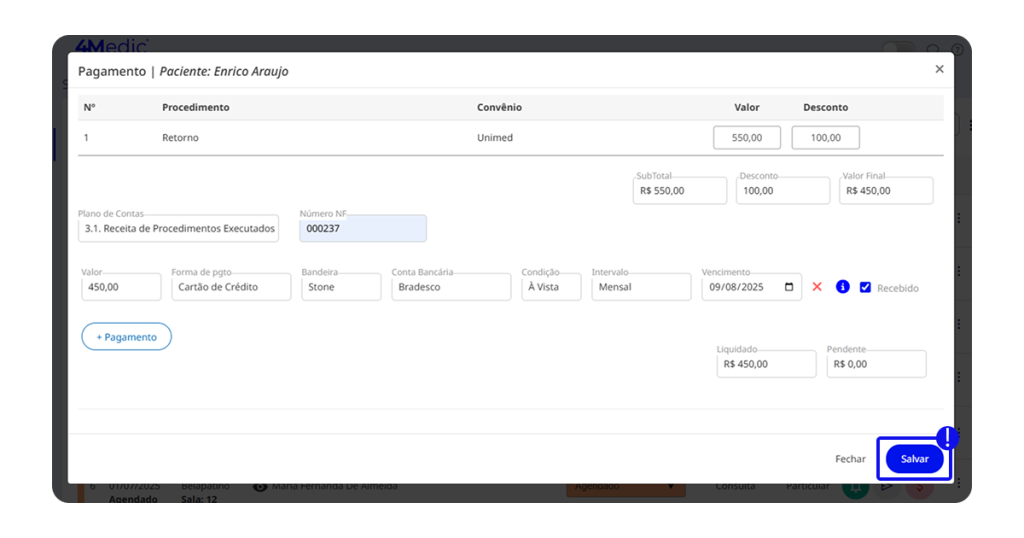
Assim que clicar no ícone ($), será aberto uma nova janela, onde você poderá visualizar os principais dados do atendimento:
Nome do paciente;
Procedimento executado;
Convênio (se houver);
Valor do procedimento.
Além disso, é possível editar/adicionar o Valor e aplicar um Desconto, e o sistema calculará automaticamente os valores de:
Subtotal;
Desconto aplicado;
Valor final.
Logo abaixo, aparecem outros campos importantes:
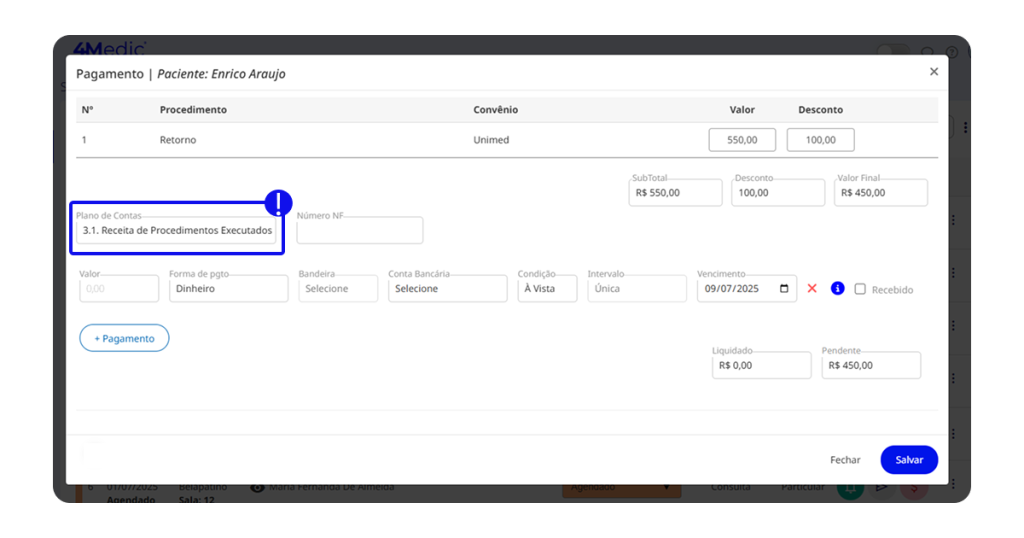
Plano de Contas: é importante selecionar corretamente o plano de contas, pois ele impacta diretamente na organização financeira e na geração de relatórios. Abaixo, temos duas opções recomendadas que você pode utilizar conforme a preferência da clínica:
3.1 Receita de Procedimentos Executados: essa opção representa a entrada de receita total gerada pelos procedimentos realizados na clínica.
3.1.1 Receita de Atendimento/Procedimento: essa categoria é uma subdivisão mais específica da anterior. Recomendada para clínicas que preferem um controle mais detalhado por tipo de procedimento ou serviço executado.
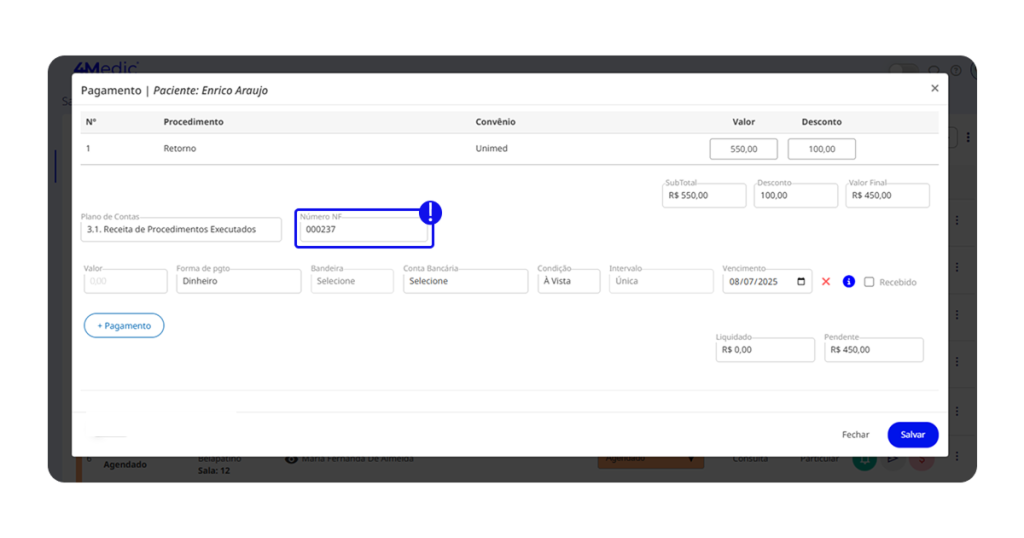
Nota Fiscal: caso sua clínica não utilize o módulo de nota fiscal da 4Medic, você pode inserir manualmente o número gerado no sistema em que realiza as emissões. No entanto, se o módulo estiver ativo, esse campo será preenchido automaticamente após a emissão da nota na própria plataforma.
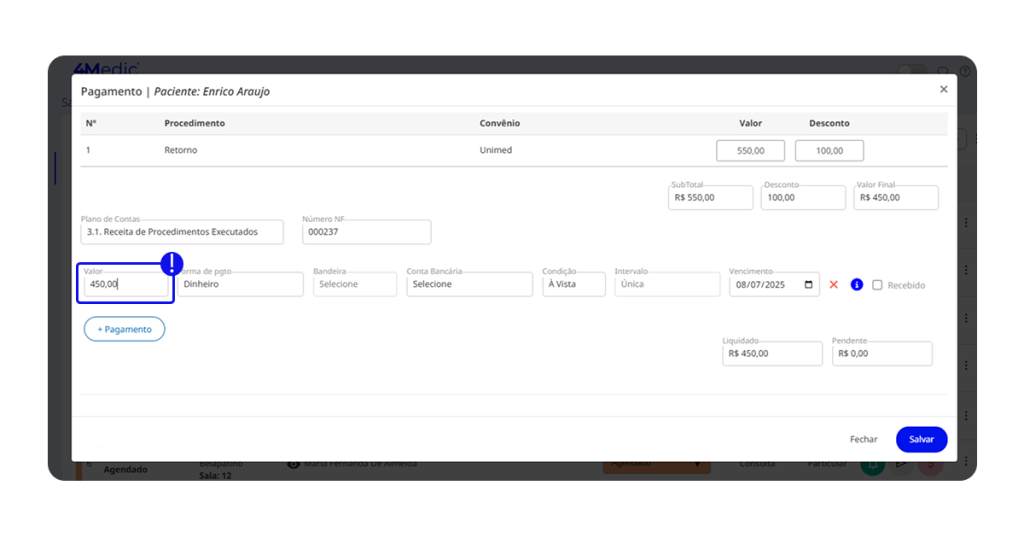
Valor: neste campo, você deve repetir o valor do procedimento apenas para confirmação antes de finalizar o recebimento.
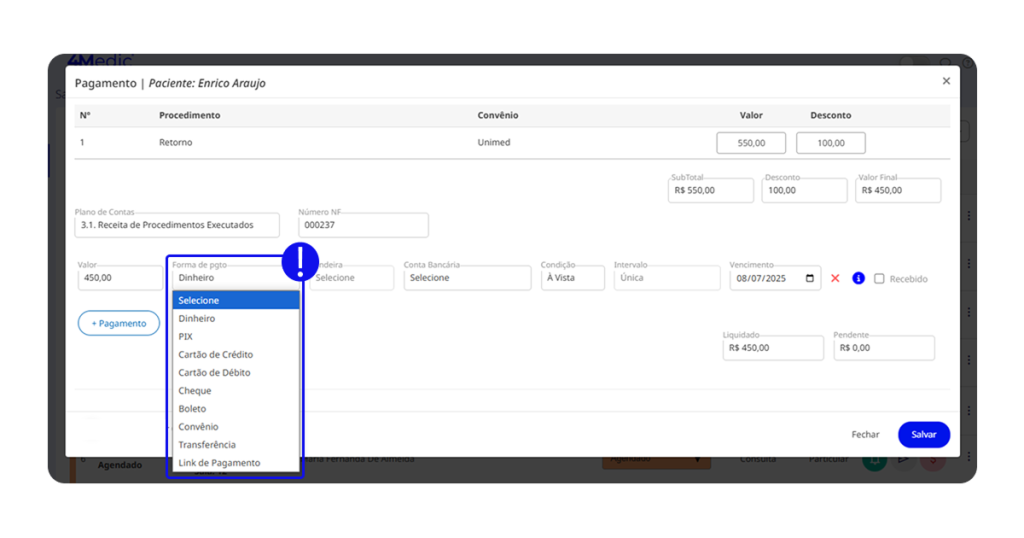
Forma de pagamento: selecione a opção que o paciente irá pagar entre:
Dinheiro;
PIX;
Cartão de Crédito;
Cartão de Débito;
Cheque;
Boleto;
Convênio;
Transferência;
Link de Pagamento.
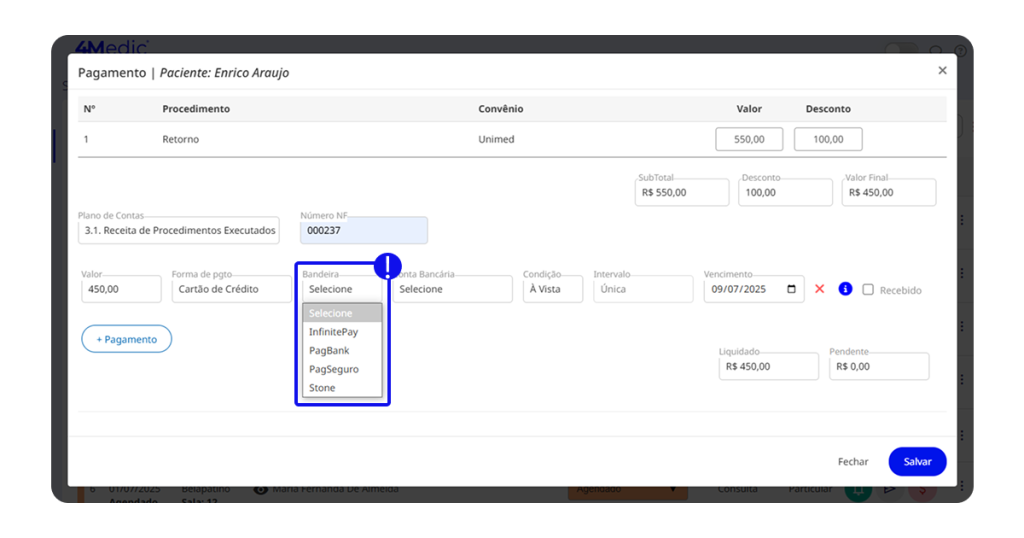
Meio de pagamento: campo disponível apenas se a forma de pagamento for Cartão de Crédito ou Débito. Aqui, você informa qual maquininha ou operadora será utilizada.
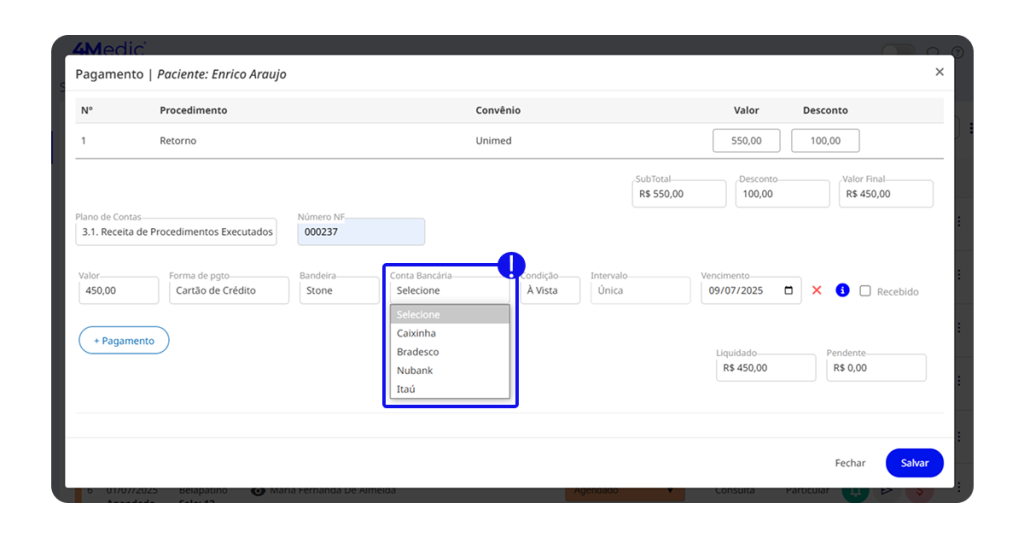
Conta bancária: selecione a conta em que o valor será lançado como entrada (onde o valor será depositado).
💡 Lembrando: a caixinha de seleção serve para indicar que o pagamento foi feito em dinheiro vivo.
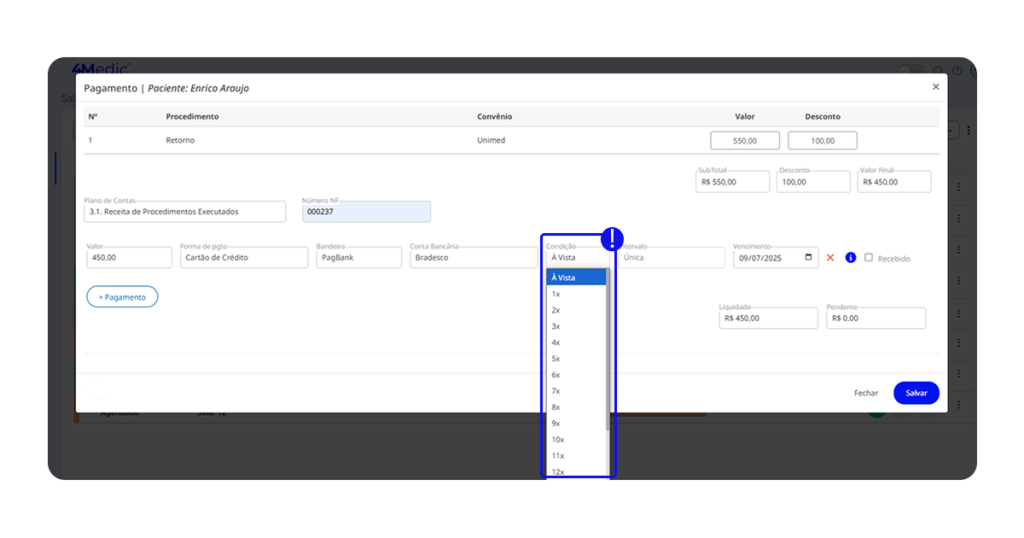
Condição: use esta opção caso o paciente deseje parcelar o valor.
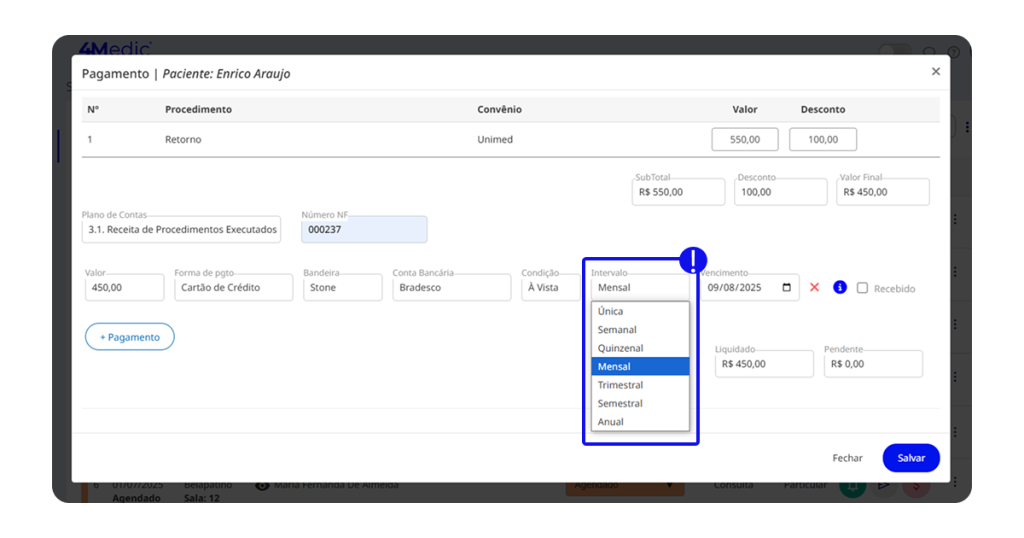
Intervalo: caso o pagamento seja parcelado, você poderá definir o intervalo entre as parcelas. As opções disponíveis são:
Única;
Semanal;
Quinzenal;
Mensal;
Trimestral;
Semestral;
Anual.
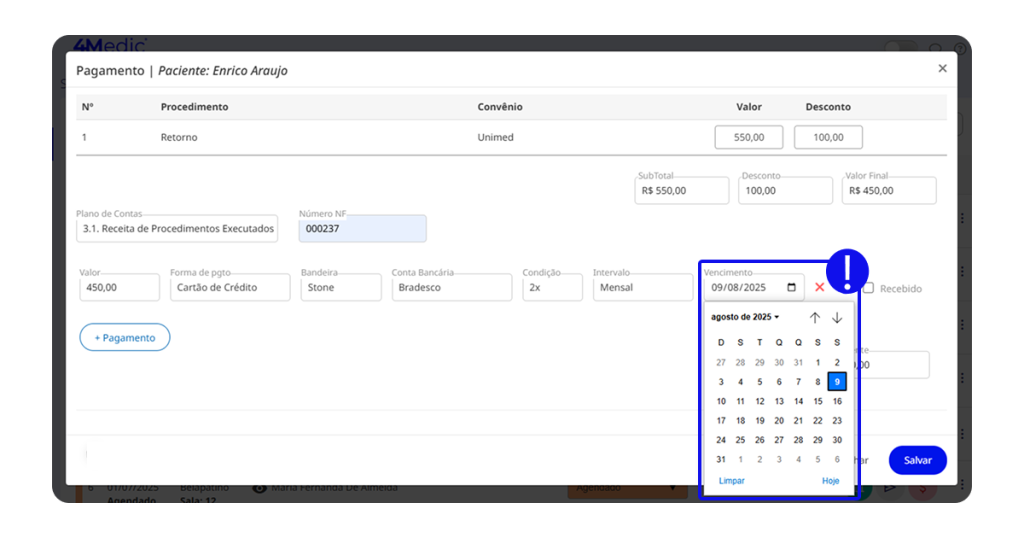
Vencimento: este campo será preenchido automaticamente com base na condição de pagamento escolhida. No entanto, se necessário, você pode selecionar manualmente uma nova data de vencimento.
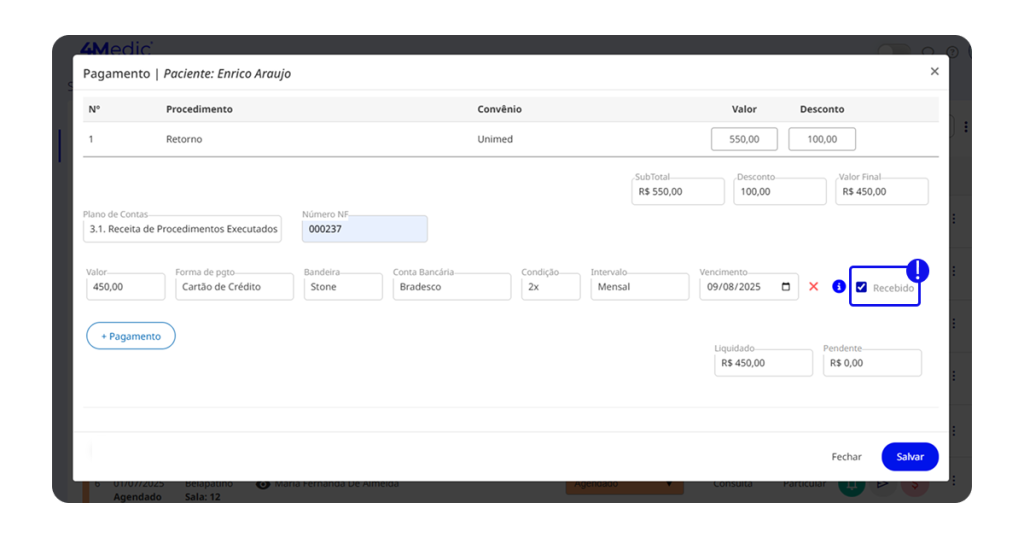
Pagamento efetuado: há uma caixa de seleção que indica se o pagamento foi de fato recebido. Marque essa opção para confirmar a quitação.
3.1. Pagamento com mais de uma forma
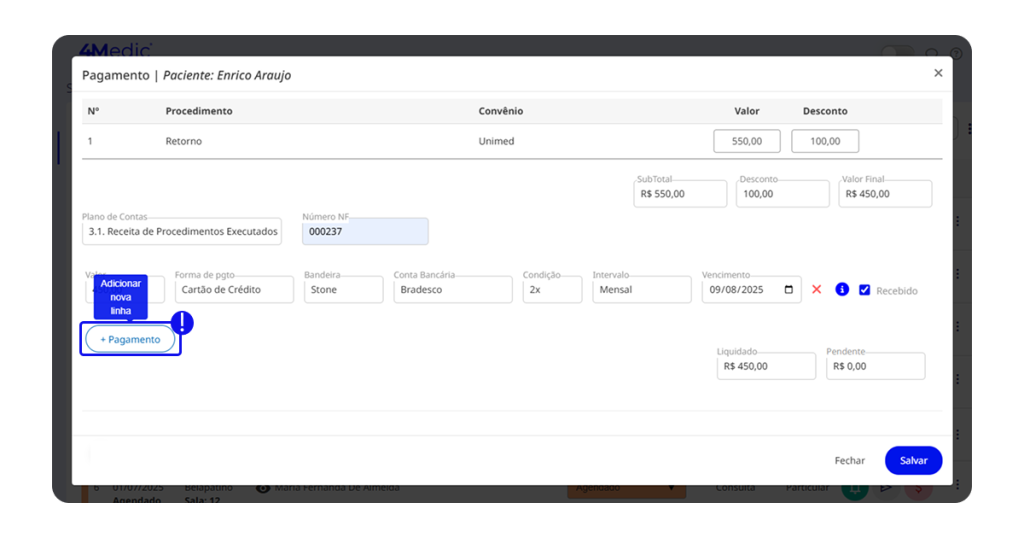
Se o paciente quiser pagar utilizando duas formas diferentes (por exemplo, parte em dinheiro e parte no cartão), clique em Nova Linha. Isso permitirá repetir o processo com uma nova configuração de pagamento.
4. Confirme o recebimento
Depois de revisar os dados, clique em Salvar.
Em seguida, o ícone de cifrão ($) mudará para verde, indicando que o valor já foi recebido com sucesso.
5. Gere e envie o recibo
Existe duas formas de emitir recibos: 1° pela área de recebimentos e 2ª pela área financeira.
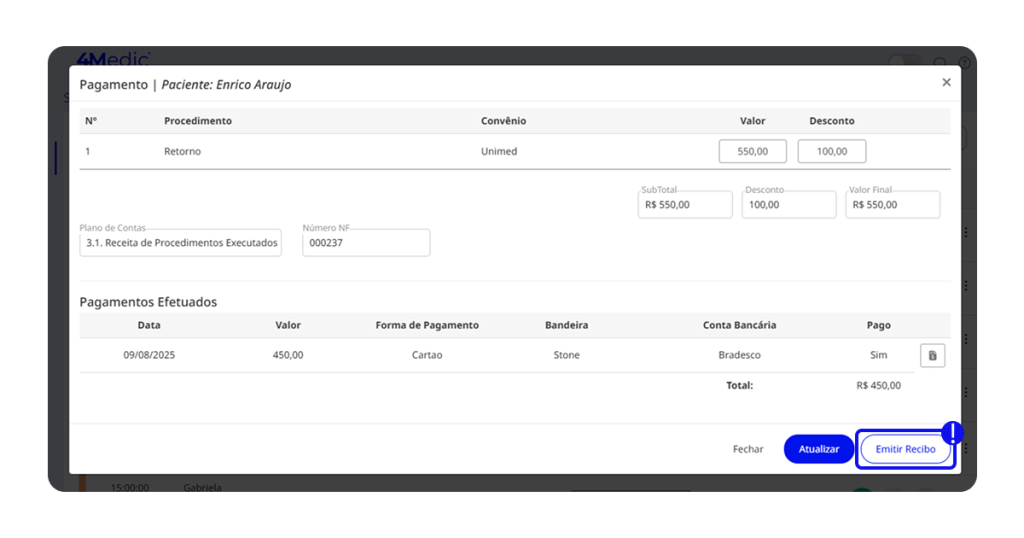
Após salvar o pagamento, clique novamente no ícone de cifrão ($) agora verde, localizado no canto inferior da tela.
Em seguida, selecione a opção Emitir Recibo.
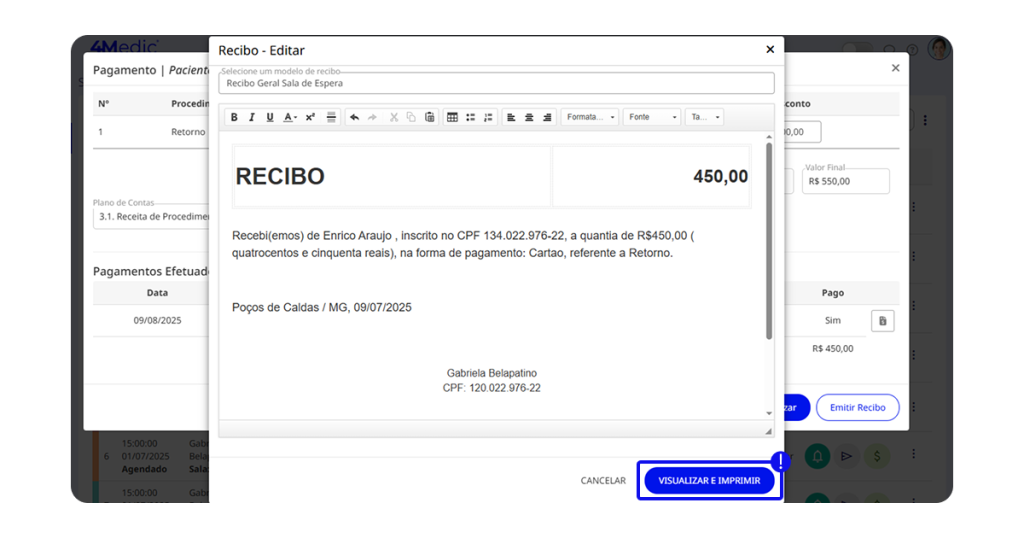
Uma nova janela será exibida, permitindo que você revise e edite as informações, caso necessário. Quando tudo estiver correto, clique em Visualizar e Imprimir para ver uma prévia do recibo.
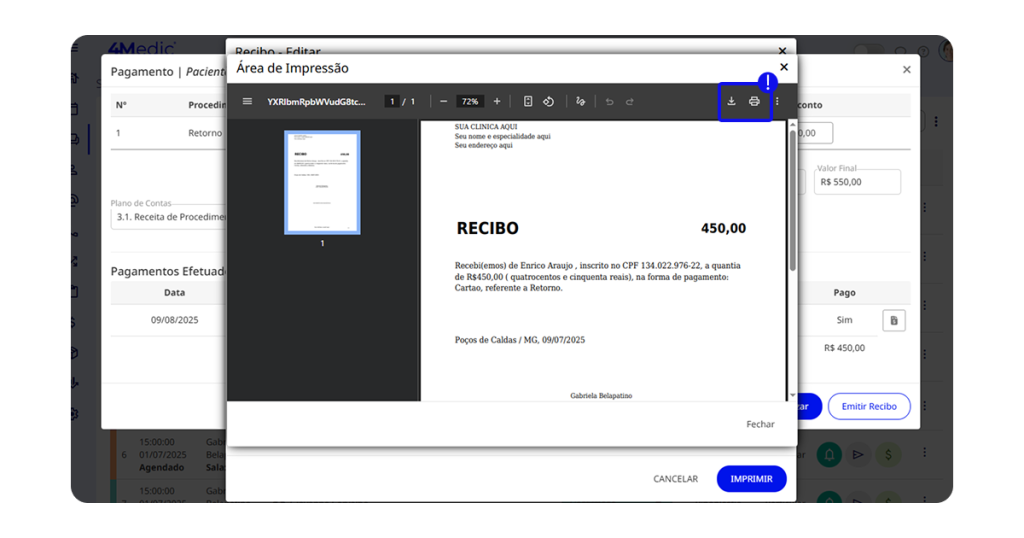
Por fim, após conferir os dados, você pode optar por baixar ou imprimir o recibo, conforme sua preferência.
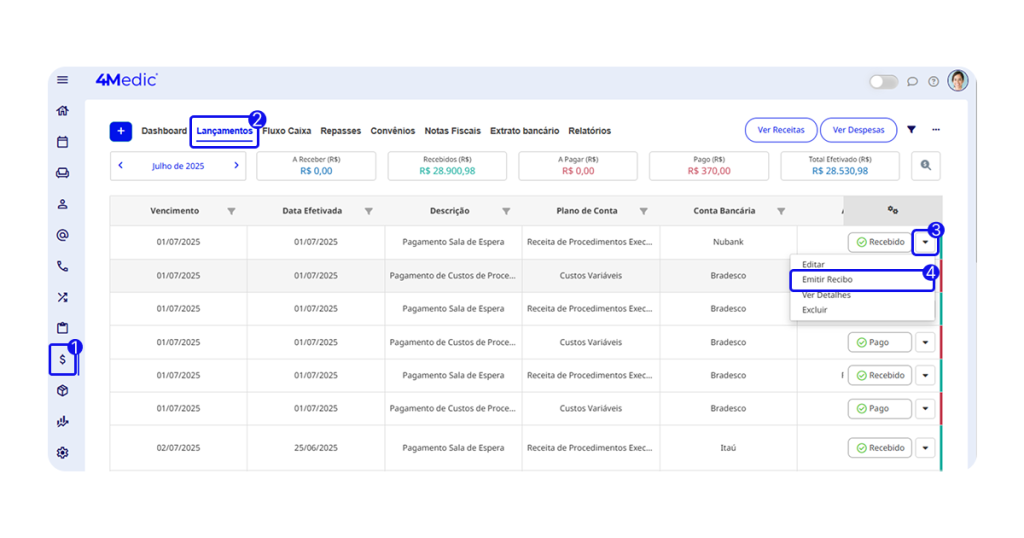
Caso deseje emitir o recibo de algum lançamento (que não seja necessariamente um pagamento de paciente), vá em:
Clique no Financeiro (ícone de cifrão 💲).
Em seguida em Lançamentos.
Escolha o lançamento que deseja emitir recibo e clique na seta para baixo ⭣.
Clique em Emitir Recibo.
Com esse processo simples, você consegue registrar pagamentos e emitir recibos com rapidez, mantendo a organização financeira da sua clínica em dia. Sempre que necessário, repita esses passos para novos atendimentos.