
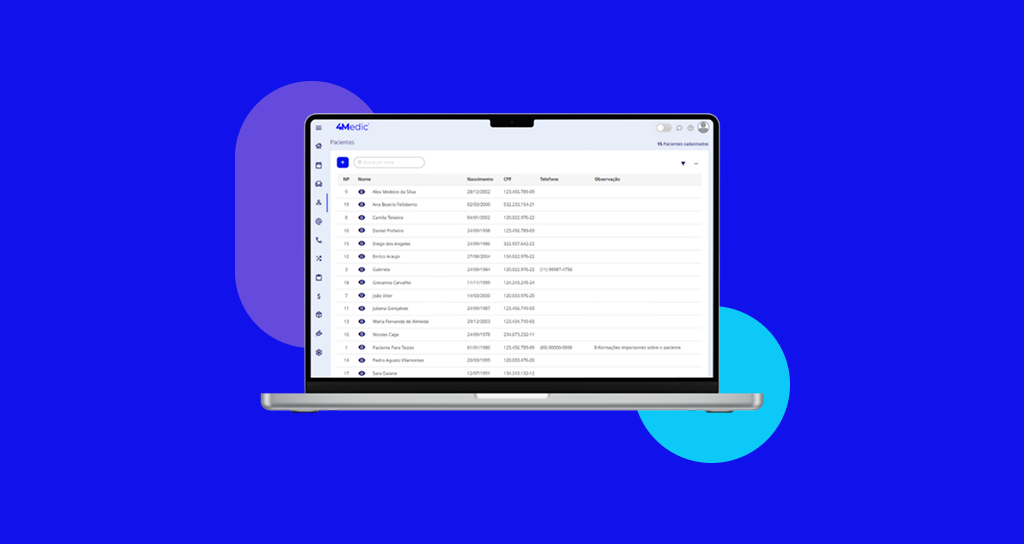
A teleconsulta permite que você realize atendimentos de forma online, oferecendo praticidade tanto para o profissional quanto para o paciente. O processo é simples e pode ser feito de qualquer lugar, desde que haja conexão com a internet.
Teleconsulta
O serviço de Teleconsulta é um recurso adicional pago à parte. Caso sua clínica ainda não tenha contratado e deseje utilizar, entre em contato com nossa equipe através do link para contratação.
➡️ A contratação não é mensal, o pagamento é único. Quando acabar o saldo, basta contratar novamente.
1. Iniciando o atendimento
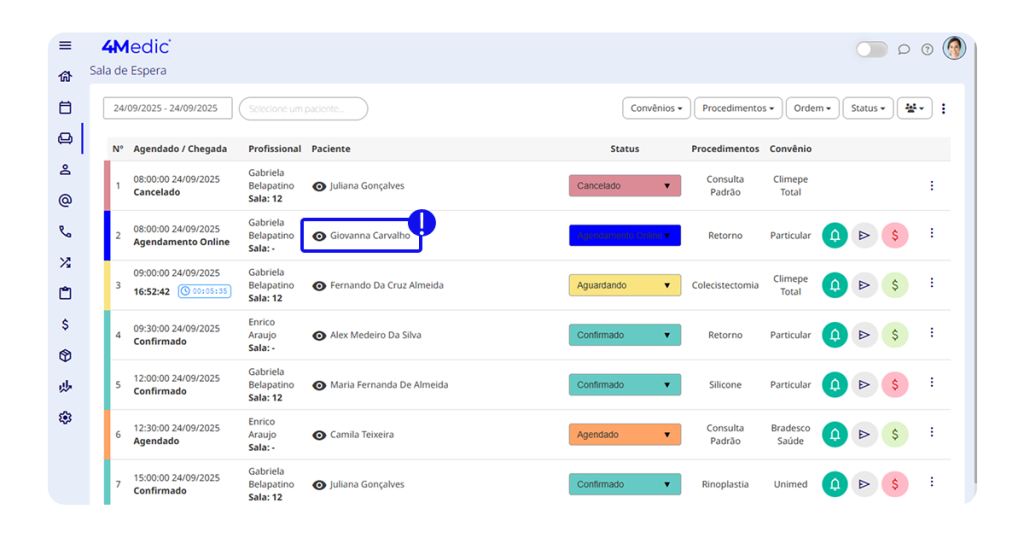
1. Clique no ícone da Sala de Espera após realizar o o agendamento na Agenda.
2. Selecione o nome do Paciente.
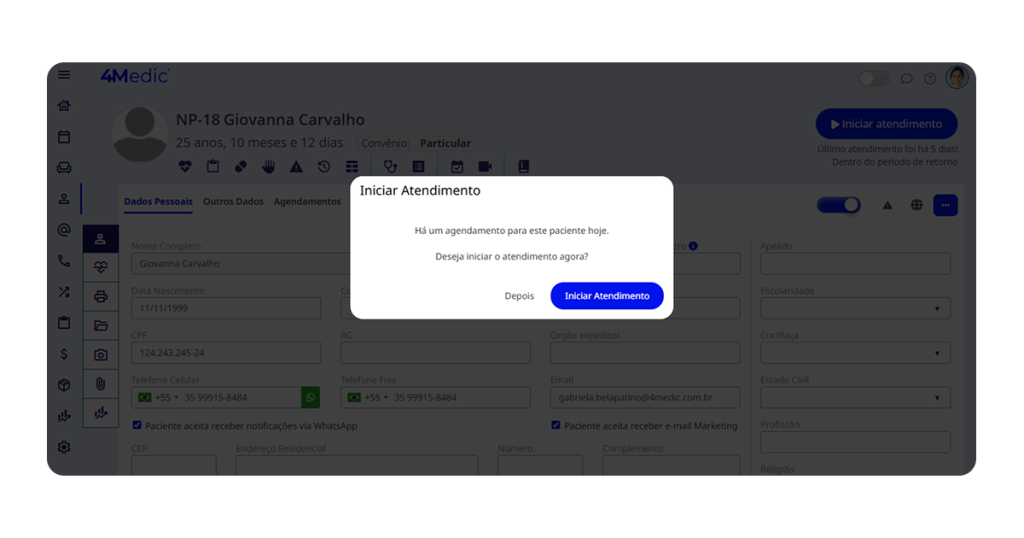
3. Ao abrir a aba do prontuário, um pop-up será exibido na tela solicitando a confirmação para iniciar a consulta.
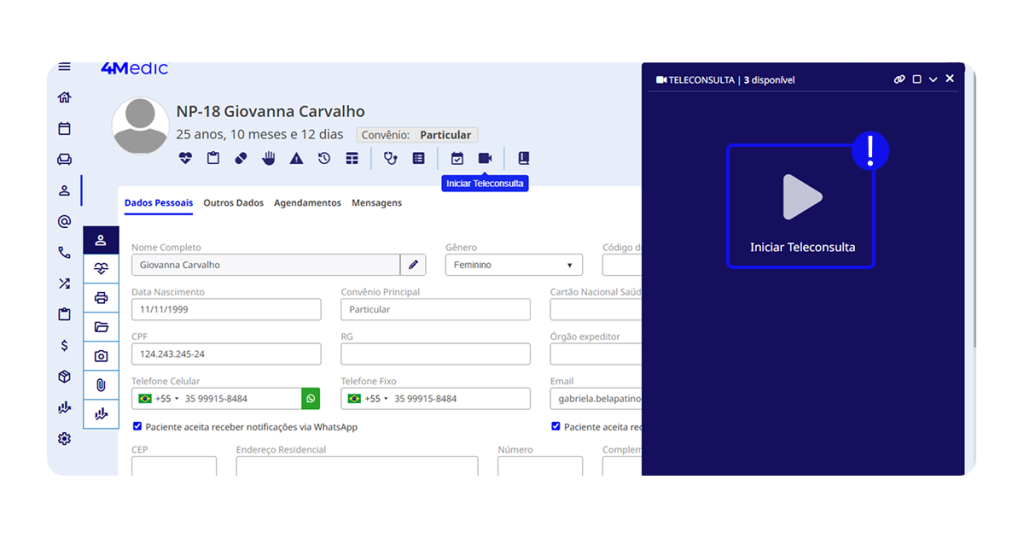
4. Com o prontuário aberto, clique no ícone da Teleconsulta (câmera).
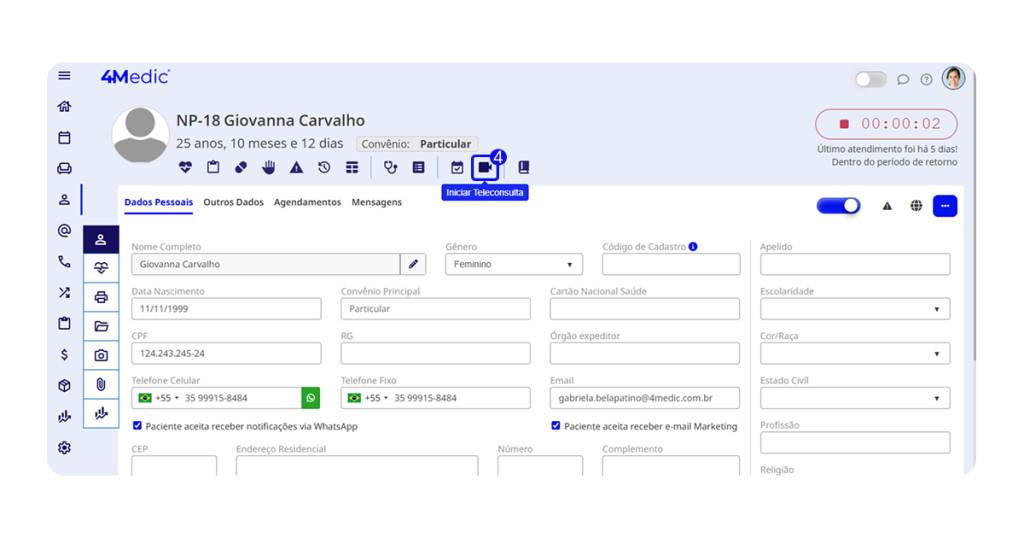
Observação: o paciente deve possuir um e-mail cadastrado em “Dados Pessoais”, pois o link de acesso será enviado automaticamente para ele. Caso prefira enviar também pelo WhatsApp, é necessário que o número de telefone esteja cadastrado em “Dados Pessoais”.
Na tela azul da chamada:
- Clique no ícone de Play.
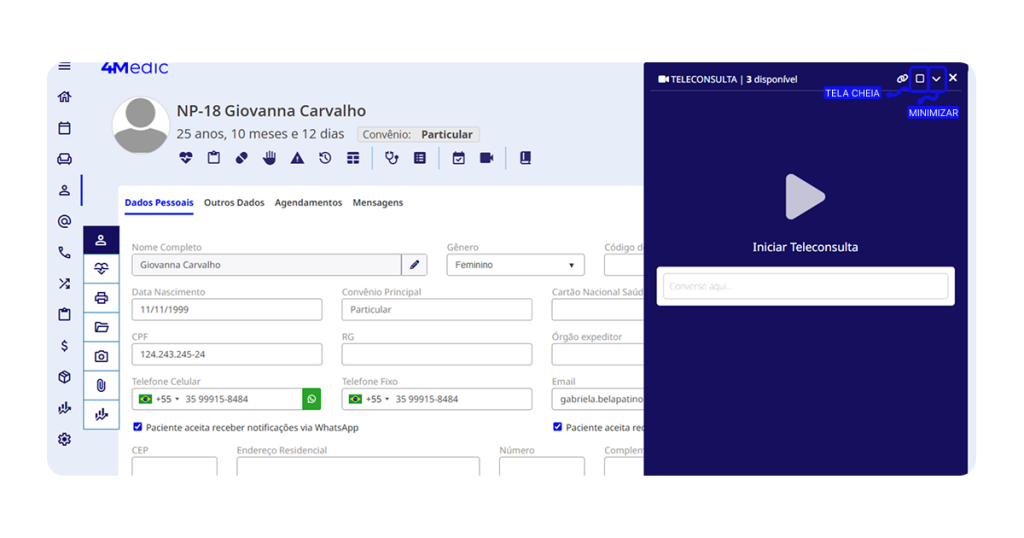
- No canto superior direito, você encontra as opções para colocar a teleconsulta em tela cheia ou minimizar a tela, conforme a sua preferência.
- Assim que você clicar em Iniciar Teleconsulta, uma aba será aberta pedindo permissão para acessar seu microfone e câmera. Certifique-se de dar acesso para que a consulta ocorra clicando em “permitir”.
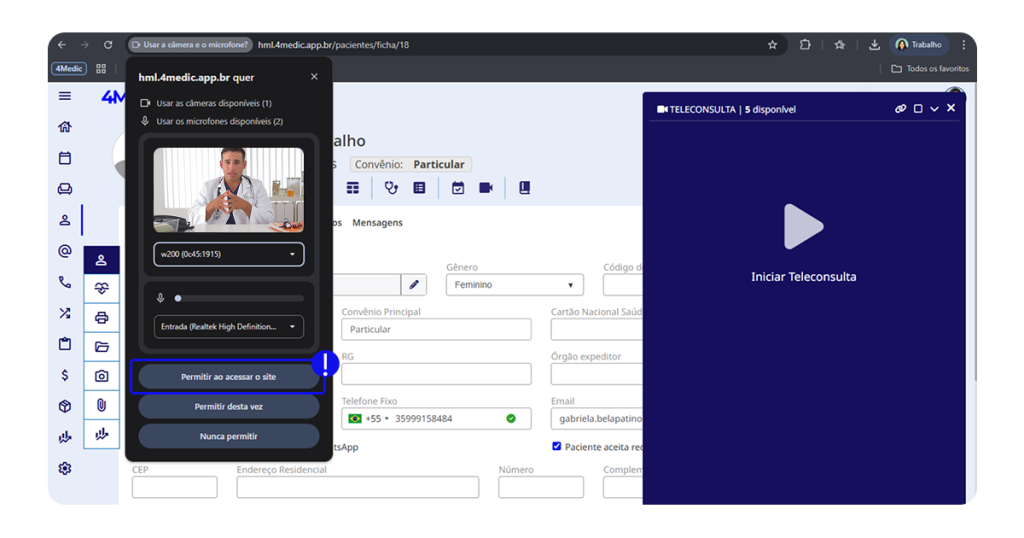
Caso não tenha permissão, a chamada não irá funcionar.
Se desejar enviar o link pelo WhatsApp, a opção será exibida assim que for permitido o acesso ao site:
- Clique no ícone verde do WhatsApp.
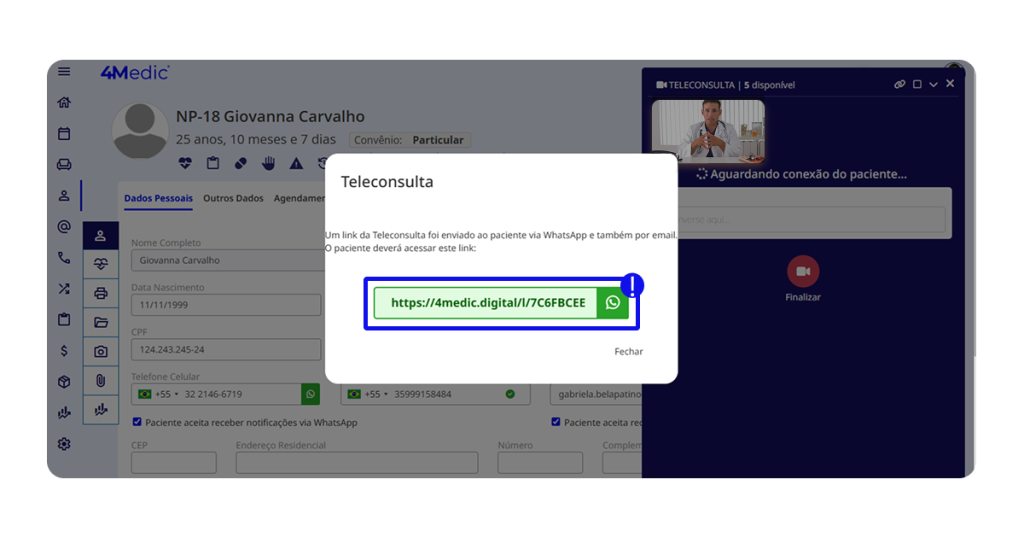
- A tela do WhatsApp Web será aberta em uma nova guia para que você possa enviar uma mensagem manualmente.
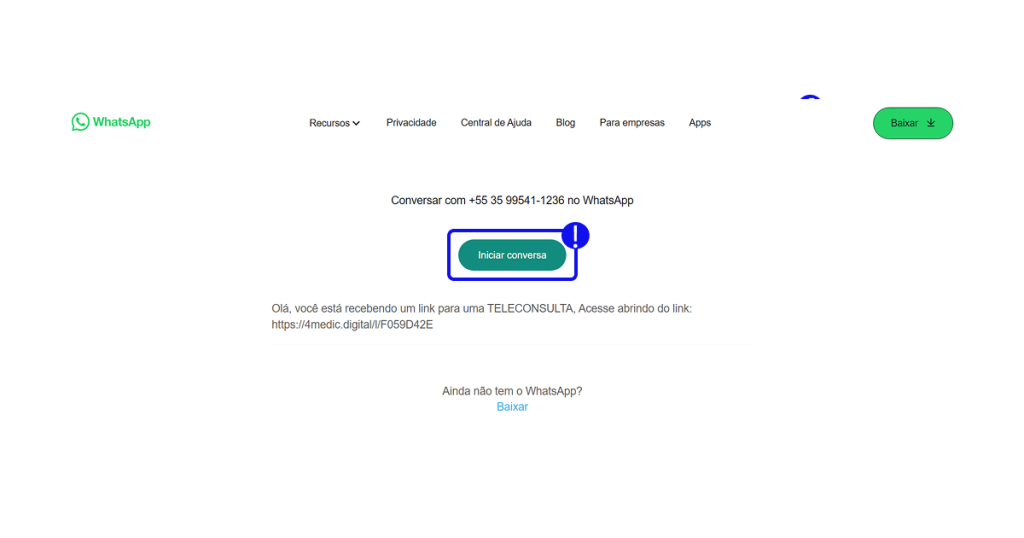
- Clique em Iniciar conversa e envie a mensagem pronta.
Caso você tenha saldo disponível em WhatAapp Automatizado a mensagem poderá ser enviada automaticamente.
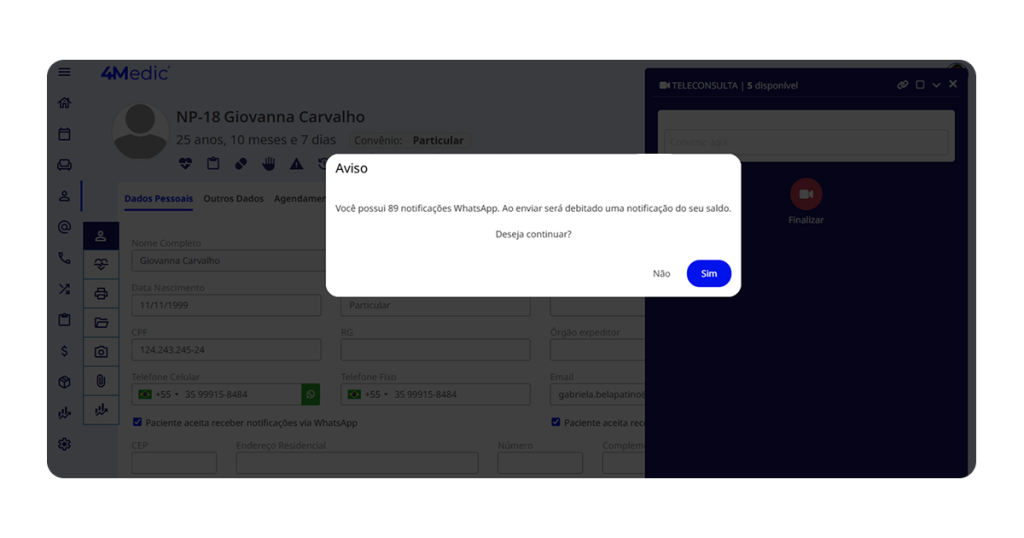
Para adquirir saldo no WhatsApp Automatizado siga esse link ensinando o passo a passo: https://ajuda.4medic.com.br/agenda/mensagens-de-whatsapp-automatizadas-2/
Uma mensagem automática também será enviada no e-mail do paciente.
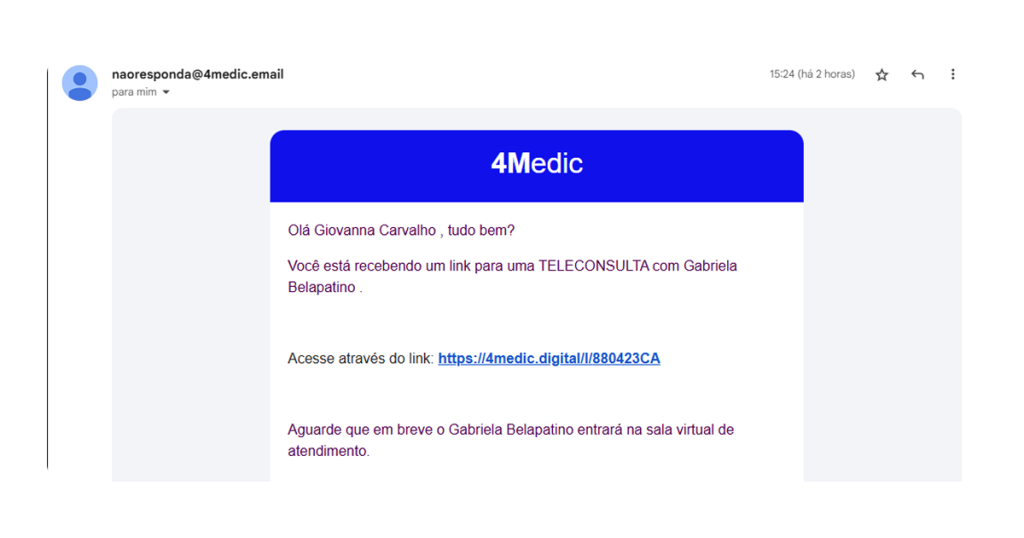
- Assim que o paciente clicar no link a consulta iniciará.
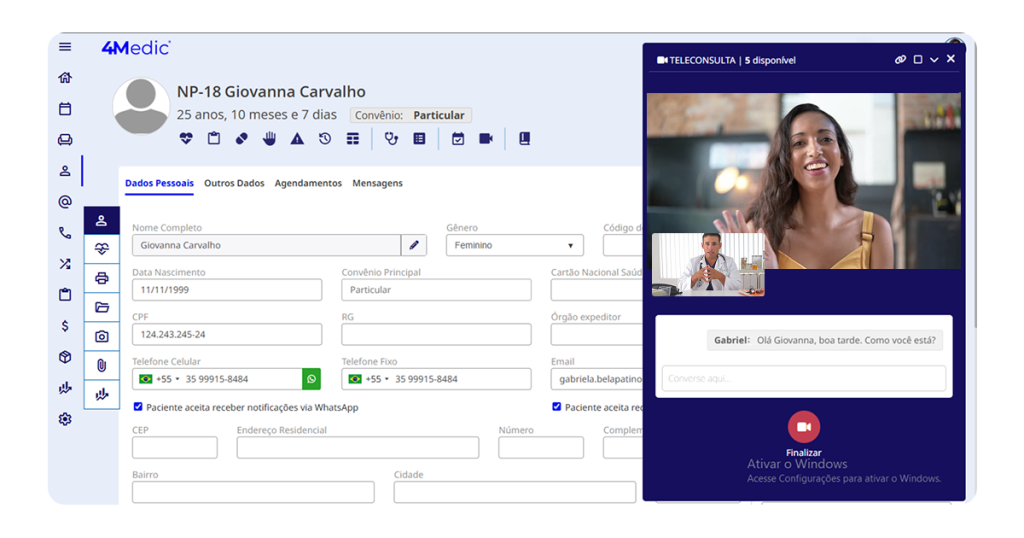
Para finalizar a consulta, clique no botão vermelho Finalizar no meio da tela.
2. Paciente acessando a Teleconsulta
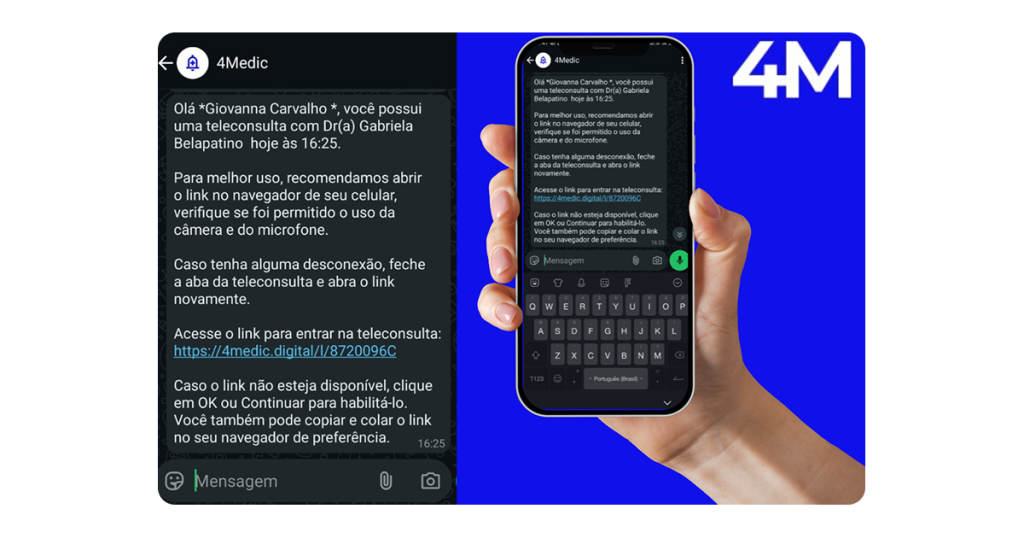
O paciente receberá o link por e-mail e/ou WhatsApp. Para acessar a teleconsulta:
- Clique no link enviado.
- Insira o CPF, leia o termo de consentimento e marque que você está de acordo com os termos.
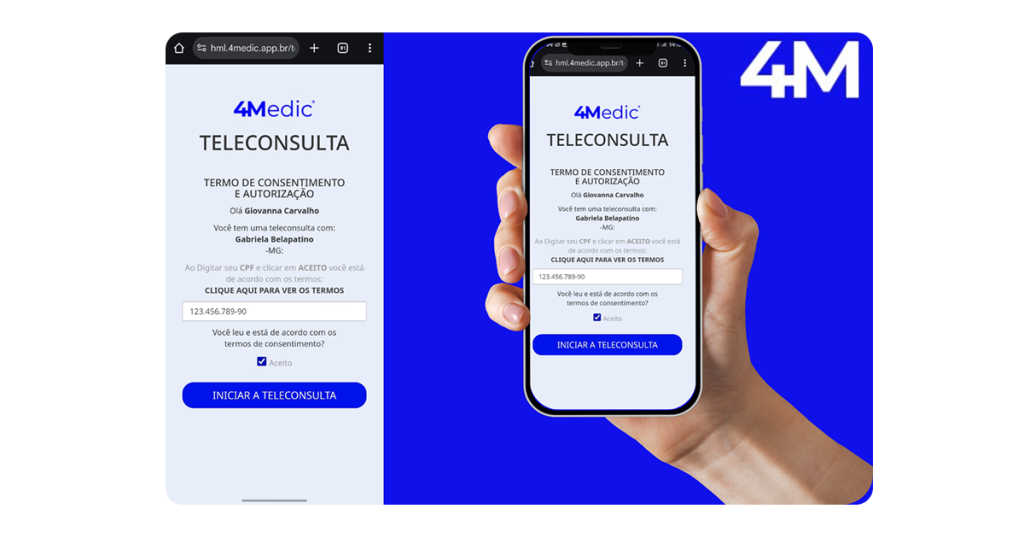
- Clique em Aceito e inicie a consulta.
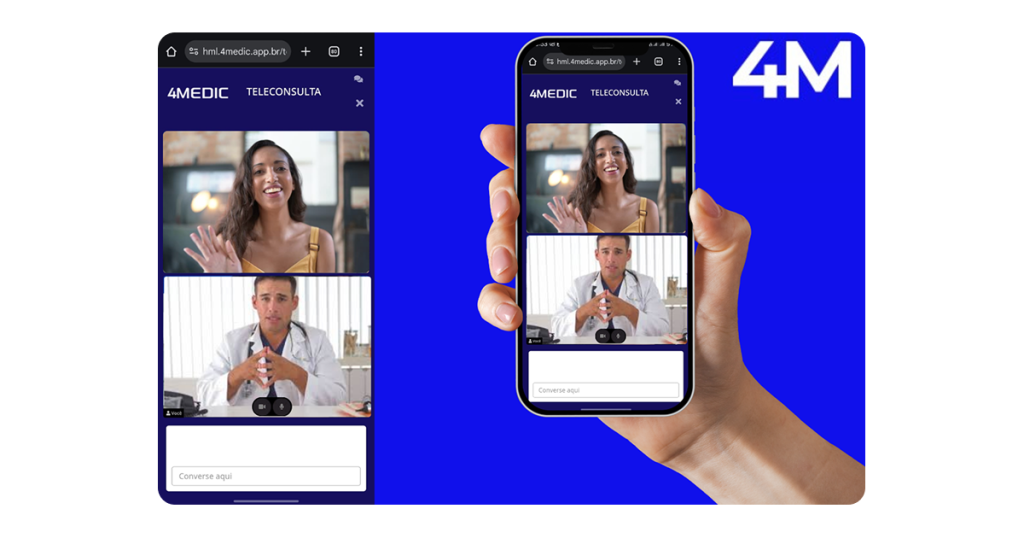
Após esse processo, a teleconsulta estará pronta para acontecer normalmente.
3. Envio do link pela secretária
Caso a secretária precise enviar o link da teleconsulta antes do atendimento:
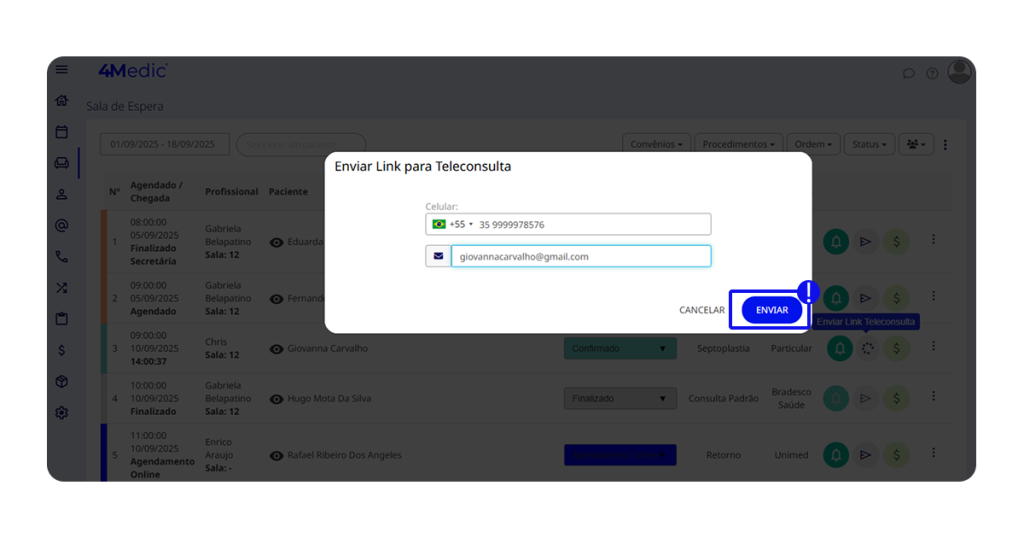
1. Clique no ícone da Sala de Espera.
2. Clique no ícone desetinha.
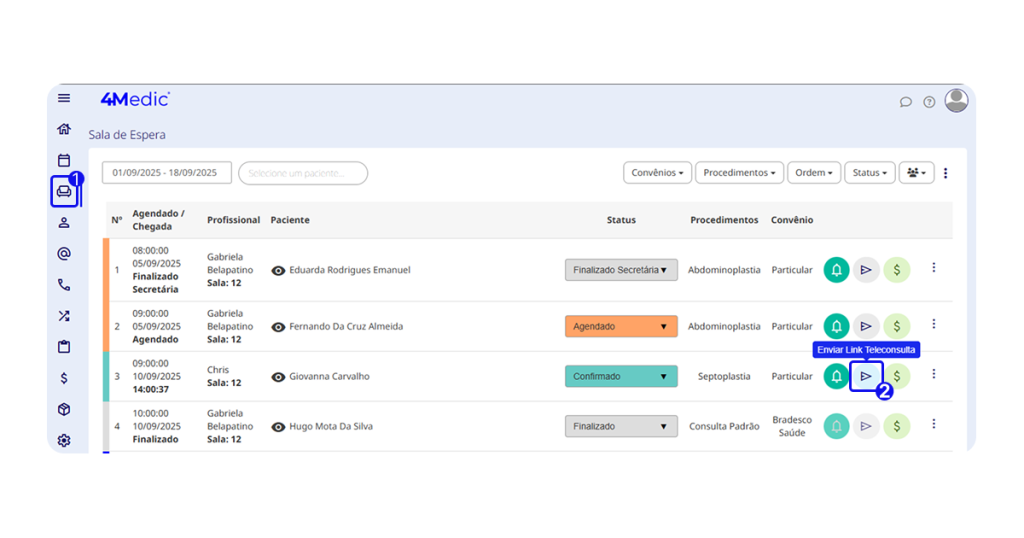
- Confira os dados do paciente e clique em Enviar.
- Se desejar encaminhar também pelo WhatsApp, clique no ícone verde do App.
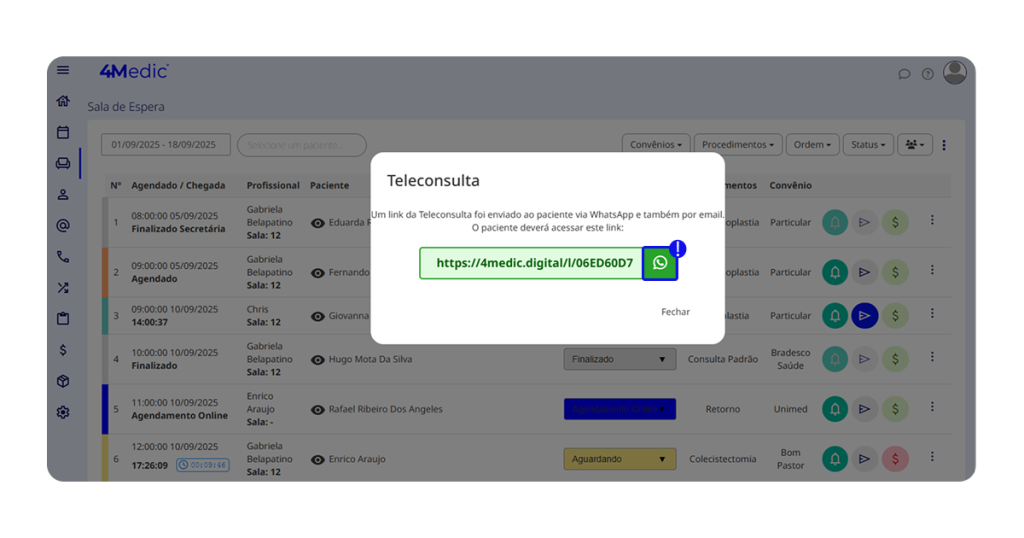
- A tela do WhatsApp Web será aberta. Clique em Iniciar conversa e envie a mensagem.
Prontinho! Com esse processo simples, você consegue realizar atendimentos online de forma prática e segura, garantindo agilidade no fluxo da clínica e comodidade para o paciente. Sempre que necessário, repita esses passos e mantenha a teleconsulta como uma opção eficaz no seu dia a dia.
Dúvidas?
Entre em contato com o chat de suporte disponível na plataforma ou pelo WhatsApp: (11) 5194-7445.
Bom uso da plataforma! 🚀