Bem-vindo à nossa plataforma! 👋
Parabéns por dar o primeiro passo na sua jornada conosco. Neste tutorial, você aprenderá como acessar a 4Medic pela primeira vez e as configurações iniciais do seu usuário.
1. Acessando o e-mail de boas-vindas
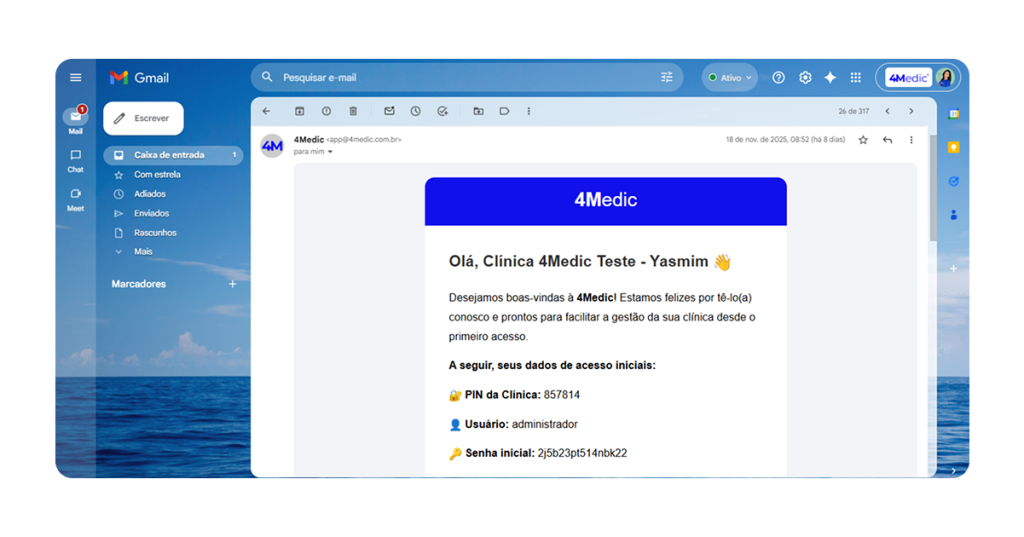
1. Acesse a sua caixa de e-mail (o mesmo endereço informado à equipe da 4Medic no momento da contratação).
2. Procure pelo e-mail de boas-vindas enviado pela 4Medic.
3. Nesse e-mail, você encontrará os dados de acesso à plataforma, incluindo:
- PIN;
- Nome de usuário;
- Senha.
2. Acessando a plataforma
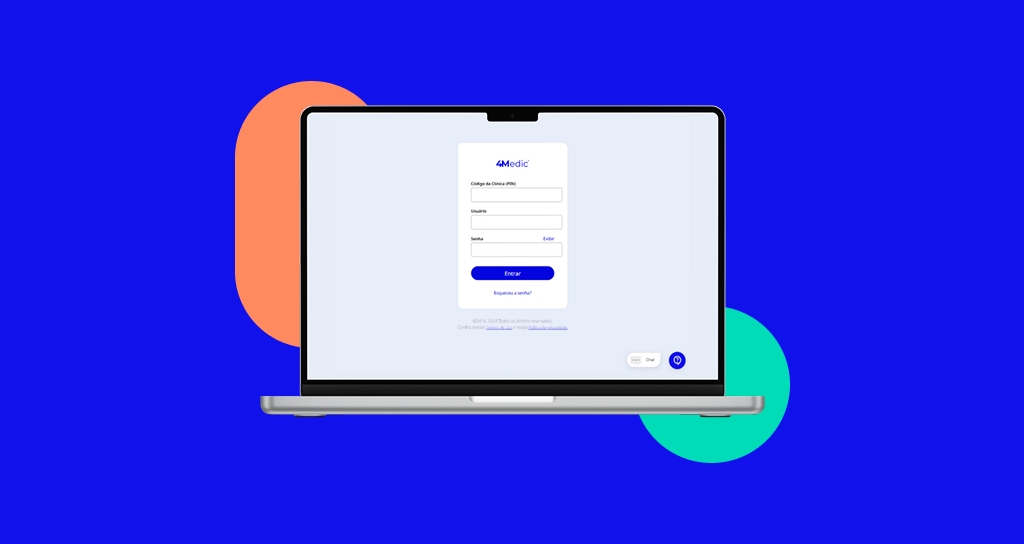
1. Abra o seu navegador e digite o endereço:https://app.4medic.com.br/.
2. Na página inicial, insira os dados informados no e-mail de boas-vindas:
- PIN;
- Nome de usuário;
- Senha.
3. Clique em Entrar para acessar a plataforma.

3. Atualizando dados cadastrais
3.1. Atualizando os dados do usuário
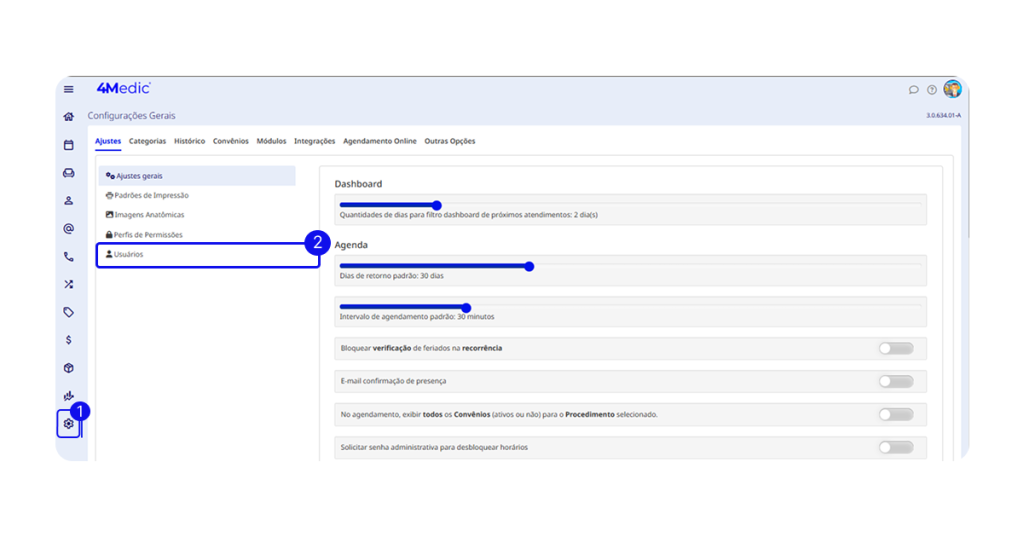
1. No menu lateral esquerdo, acesse Configurações (ícone de engrenagem⚙️).
2. Clique na aba Usuários 👤.
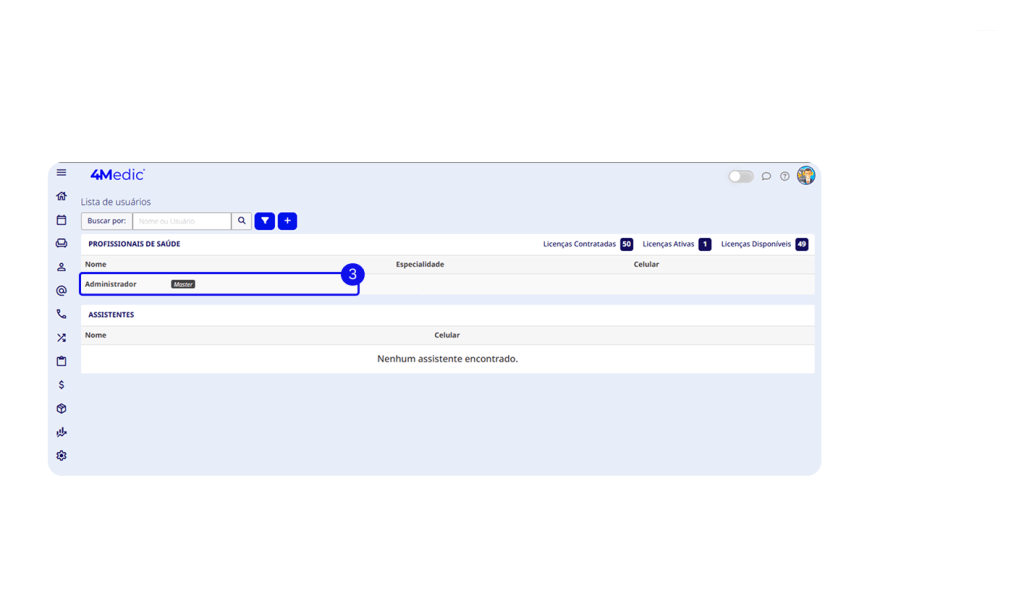
3. Selecione o usuário criado para você.
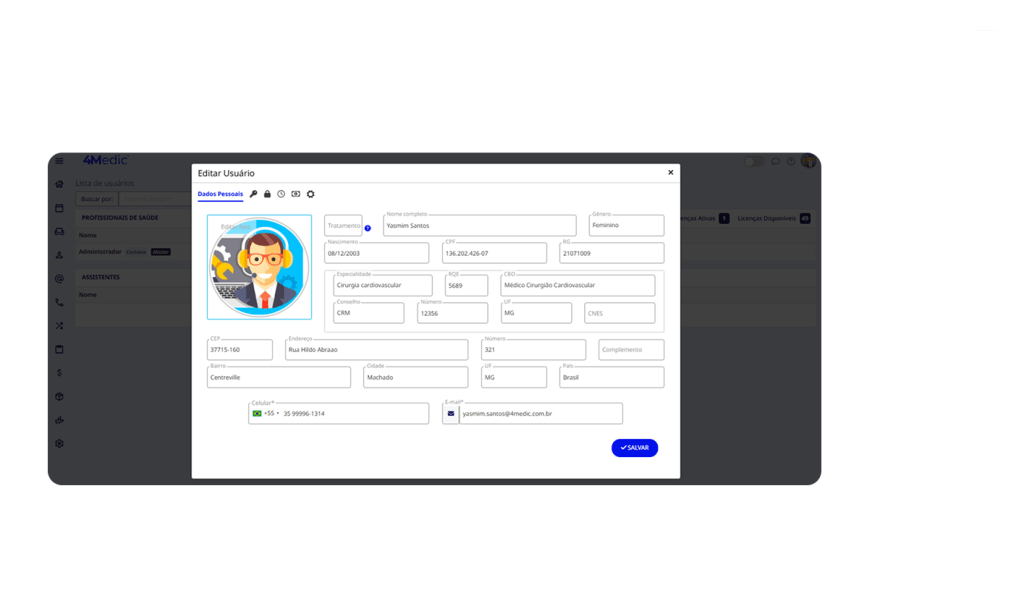
4. Na aba Dados pessoais, altere o nome “Administrador” para o seu nome completo e preencha as informações necessárias.
- Caso você seja um profissional de saúde preencha: Especialidade, Registro, N° do registro.
5. Preencha seu e-mail e telefone, para em caso de perda de senha seja possível recuperar.
6. Clique em Salvar.
3.2. Alterando nome de usuário e senha
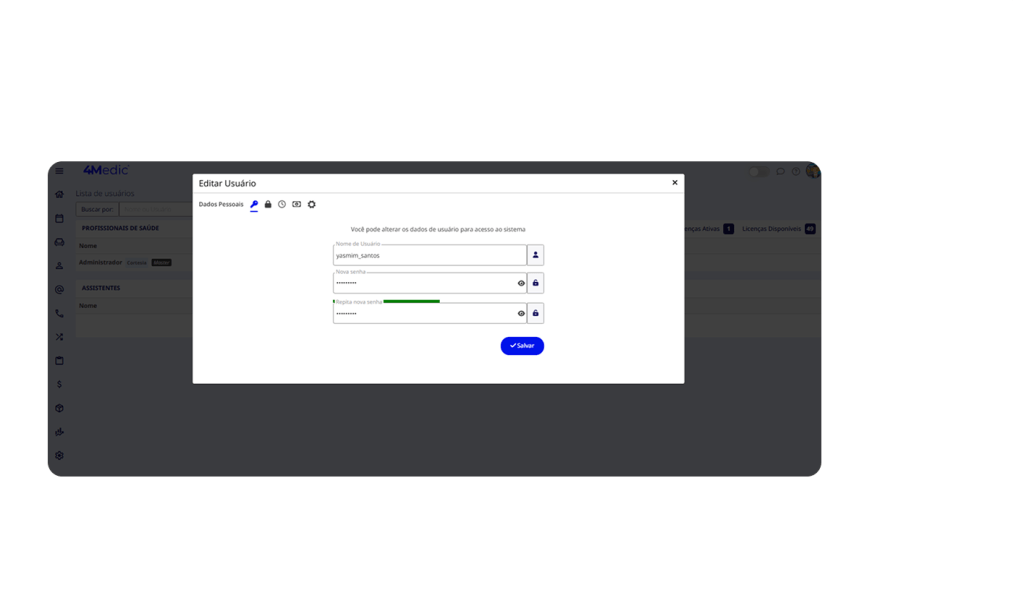
1. Clique no ícone de chave 🔑.
2. Atualize o nome de usuário que você utilizará para o login na plataforma.
– Nome do usuário deve ser em mínusculo.
– Caso haja mais de uma palavra entre o espaçamento será adicionado (-). Ex: corine-begalli.
3. Em Nova senha, digite a nova senha e repita no campo Repita nova senha.
⚠️ Importante: A nova senha deve atender aos seguintes requisitos mínimos:
- Ter no mínimo 8 caracteres;
- Conter pelo menos uma letra maiúscula, uma minúscula e um número;
- O uso de caracteres especiais (como
@$%&*#_) também é permitido.
4. Clique em Salvar.
Atenção:
- O usuário enviado para você é um acesso MASTER, ou seja, possui acesso completo á plataforma, além de ser responsável pela assinatura.
- A partir desse usuário, você poderá cadastrar os demais usuários da equipe, além de realizar todas as configurações iniciais seguindo as orientações disponíveis no nosso Portal Educacional.
Com esse processo simples, você consegue realizar o primeiro acesso à sua conta 4Medic, garantindo o início da utilização da plataforma com segurança e praticidade. Sempre que necessário, revise os passos acima para efetuar novos acessos.