
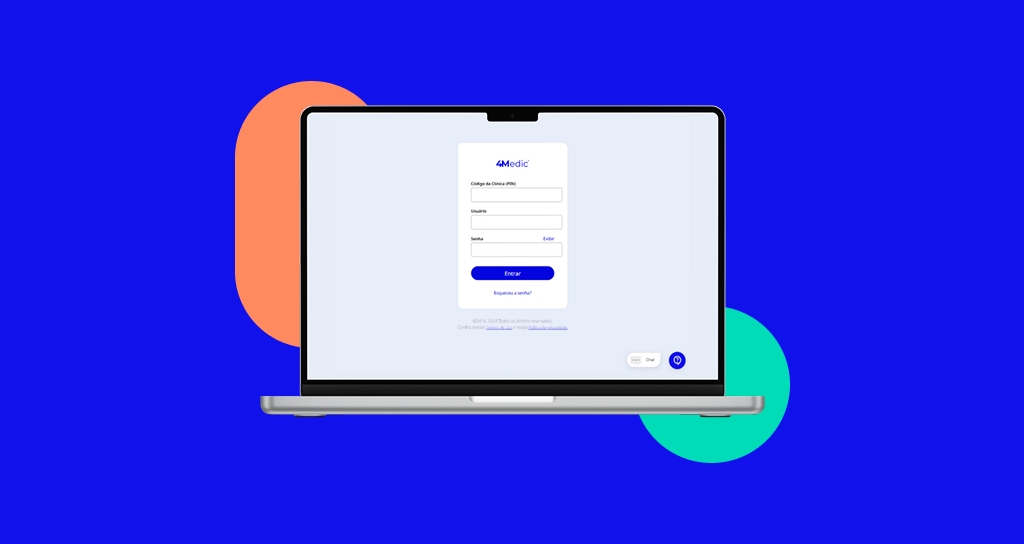
Neste tutorial, você irá aprender a utilizar o 4Medic Mobile, a versão da plataforma para dispositivos móveis.
⚠️ Observação: Alguns recursos possuem funcionalidades limitadas em relação à versão desktop.
1. Acessando o 4Medic no celular
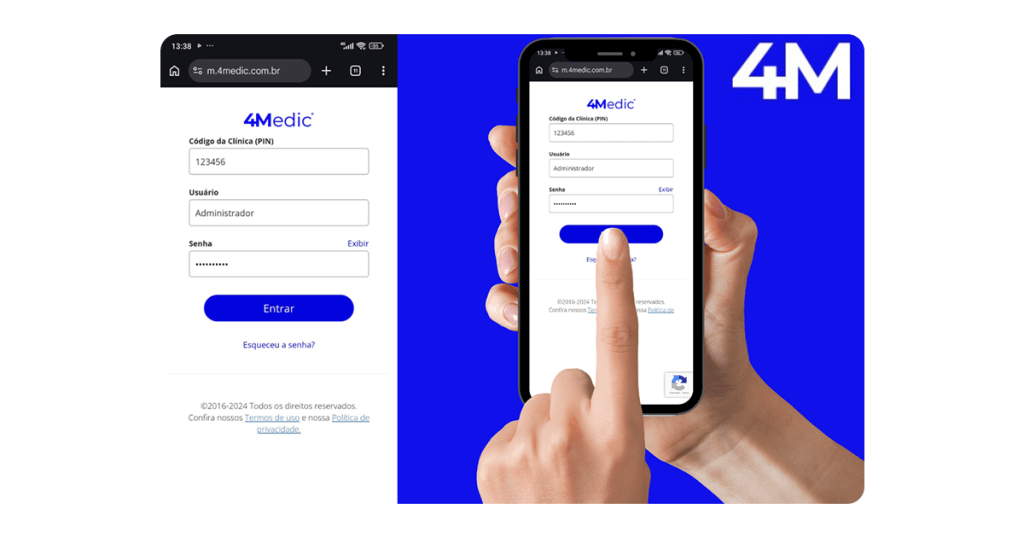
1. Acesse o navegador do seu celular.
2. Digite o link: https://m.4medic.com.br
3. Faça login normalmente com seu usuário e senha.
2. Acessando a Agenda
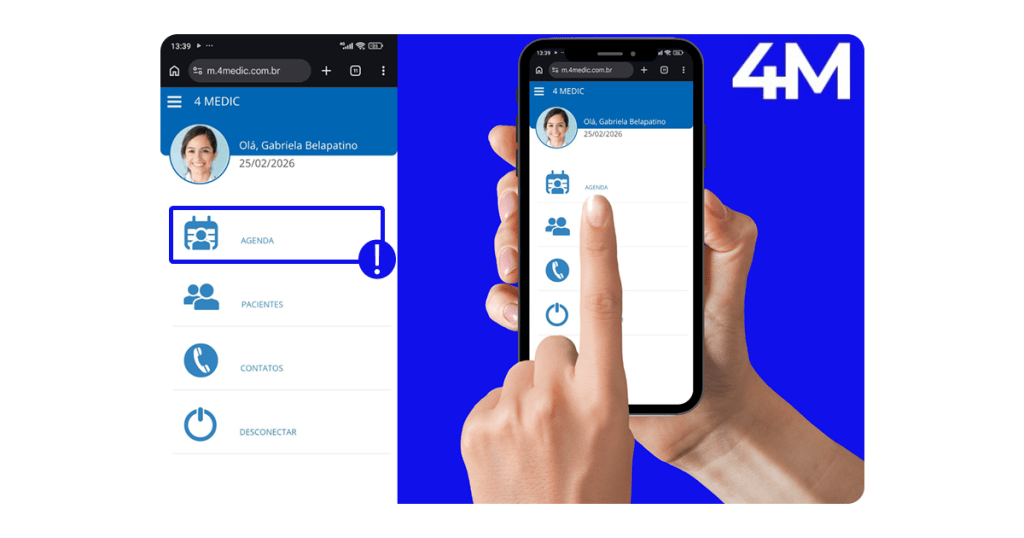
1. No menu principal, acesse a opção Agenda.
2. No canto superior da tela, você poderá:
- Navegar entre os dias;
- Navegar entre os meses.
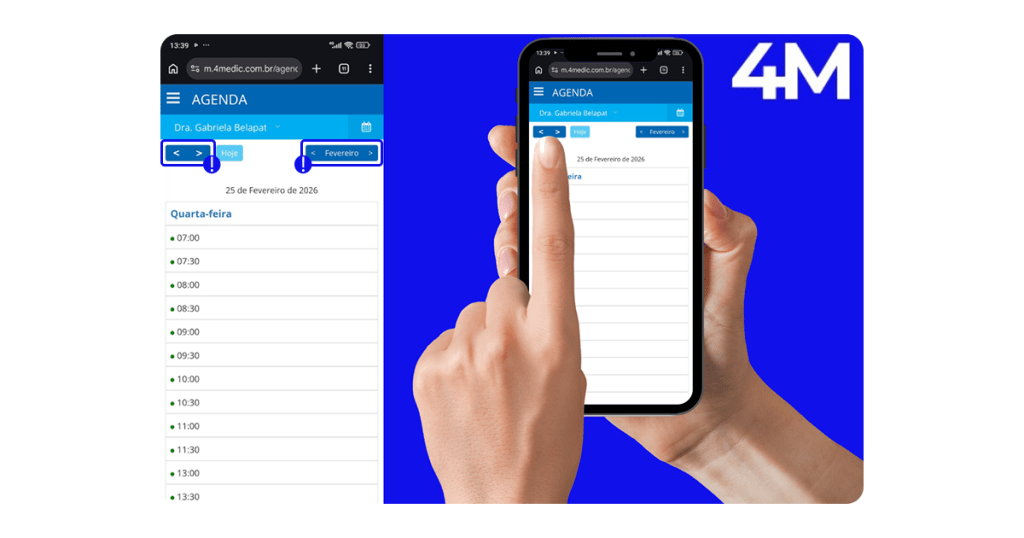
- Com opção de naveção por calendáro.
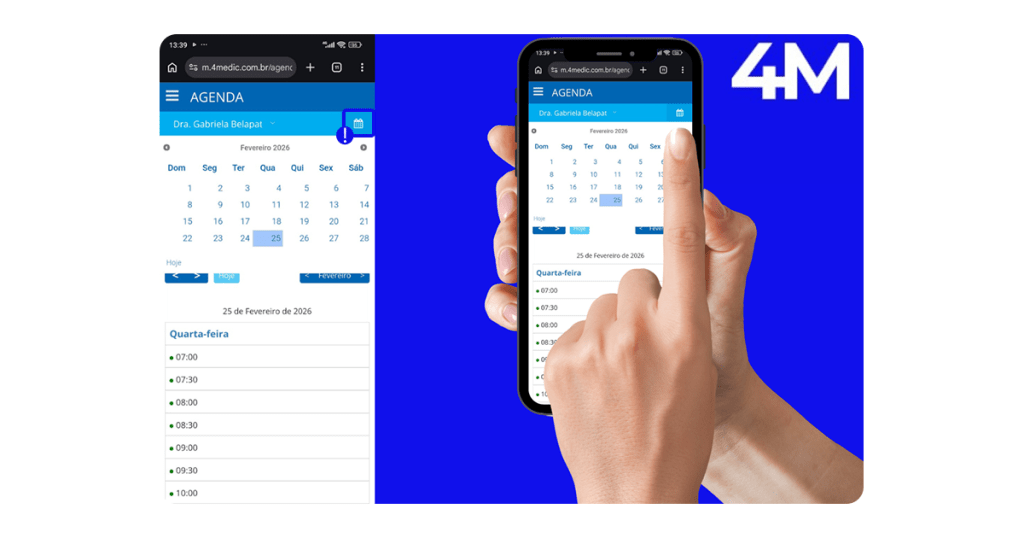
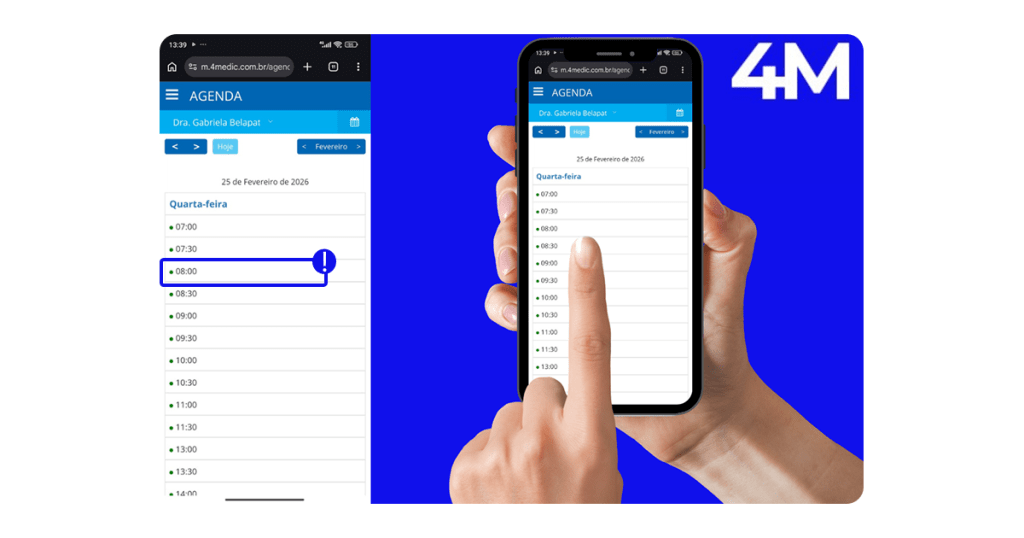
3. Para realizar um agendamento, selecione o horário desejado.
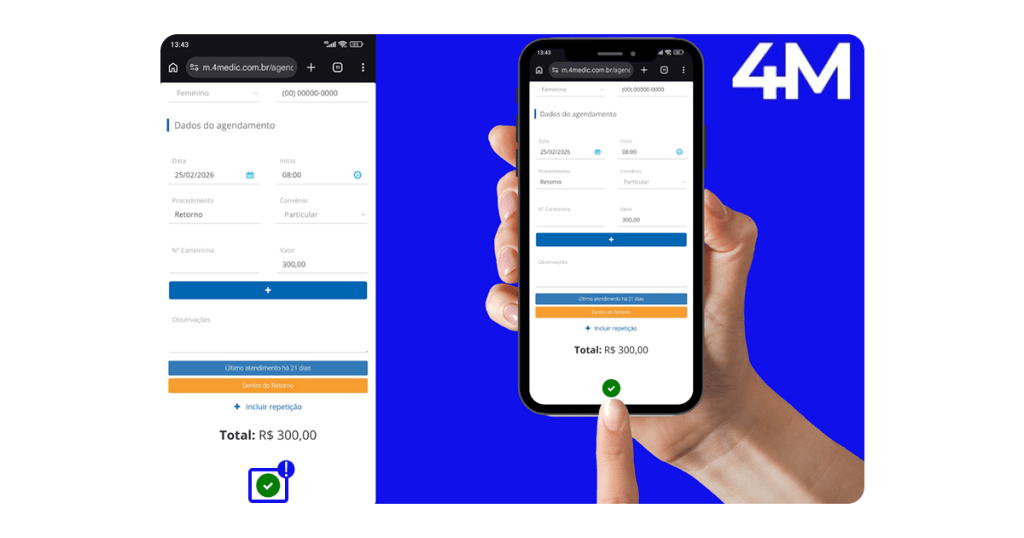
4. Após inserir todas as informações necessárias, como Nome do Paciente e Procedimento, clique no ícone verde ✅.
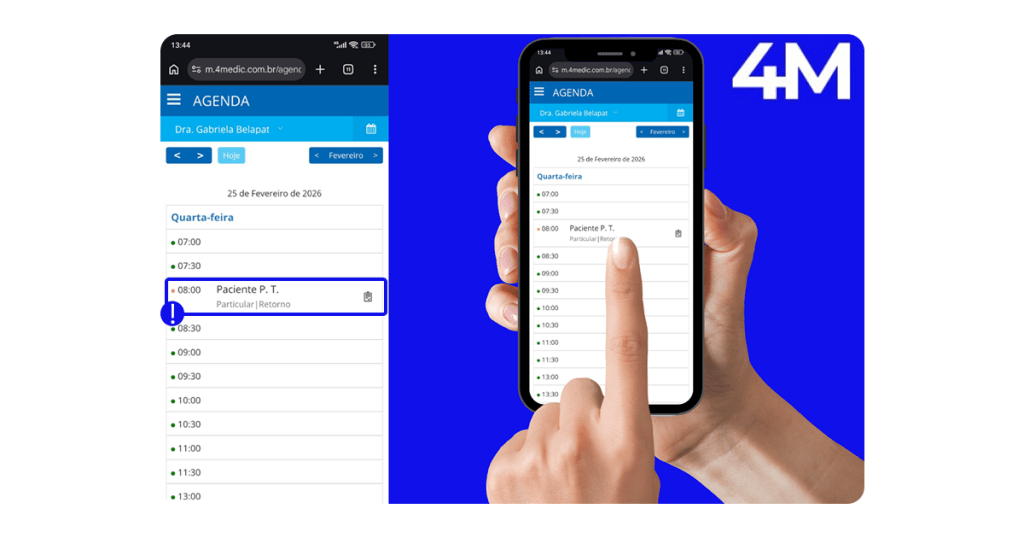
5. Para editar um agendamento, basta clicar sobre ele.
3. Acessando Pacientes
1. No menu principal, acesse Todos Pacientes.
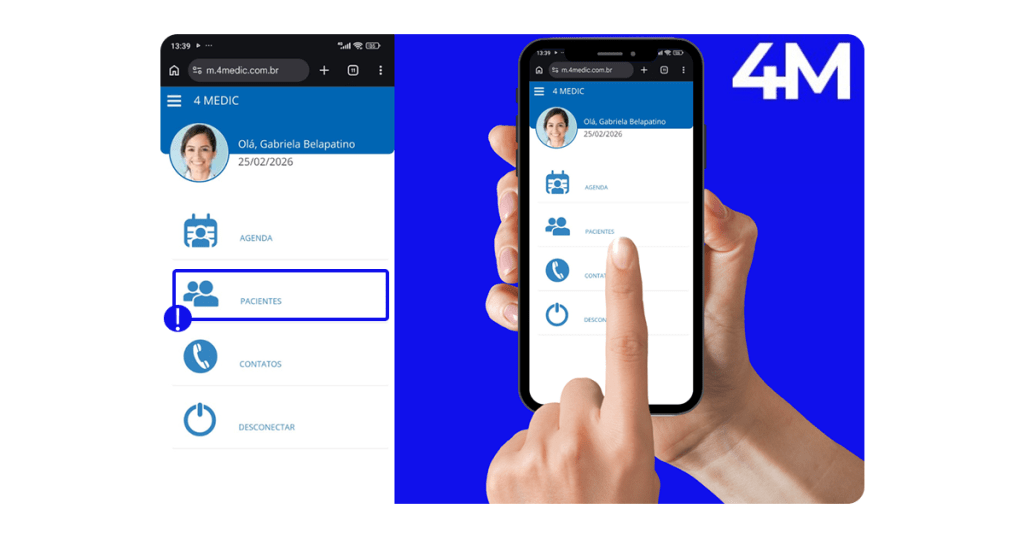
2. Para criar um novo prontuário, clique no ícone de pessoa (canto superior direito), e preencha todas as informações.
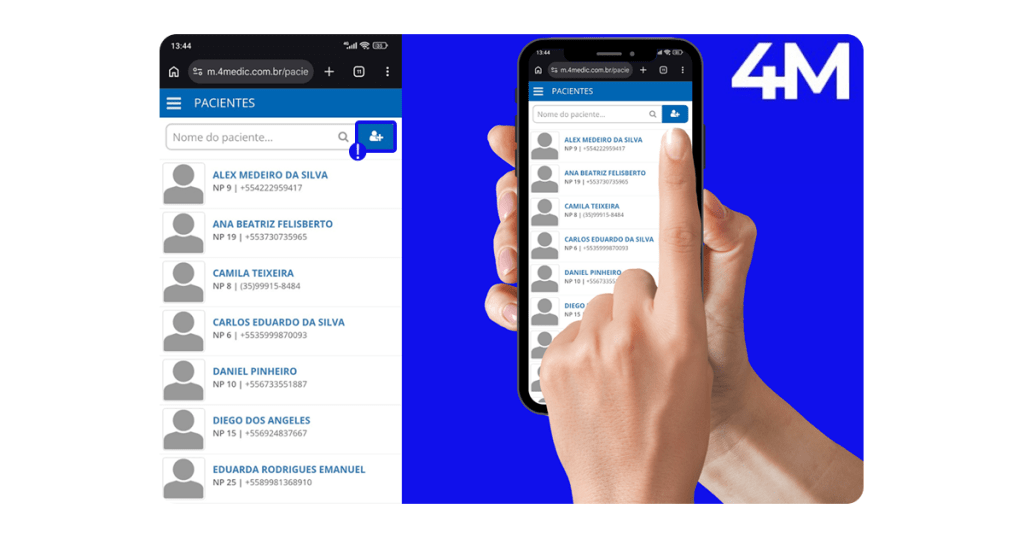
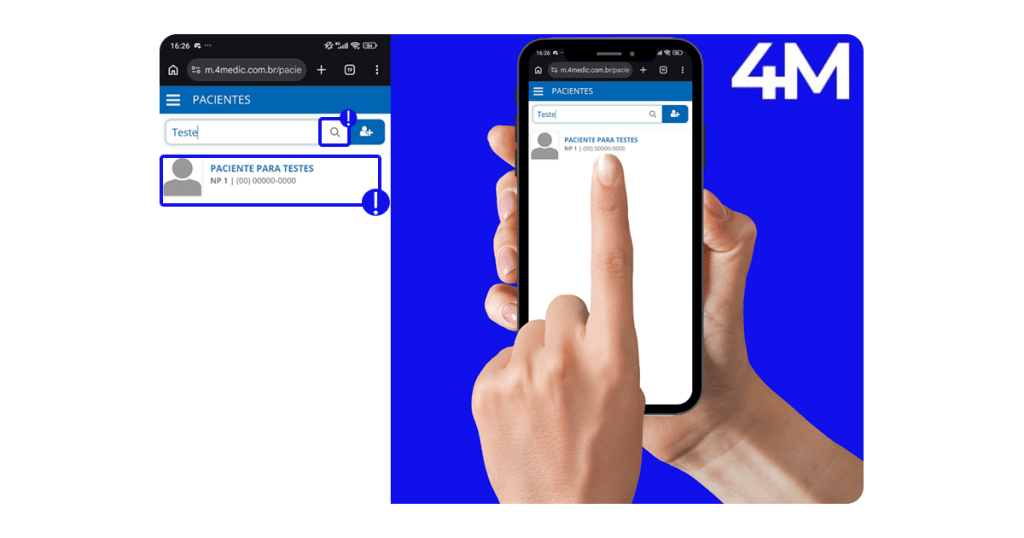
3. Para acessar um prontuário existente, você pode pesquisar e clicar sobre o paciente desejado.
3.1. Dentro do prontuário, na área de informações do paciente, você poderá:
1. Na tela principal será possível visualizar e editar os dados principais do paciente.
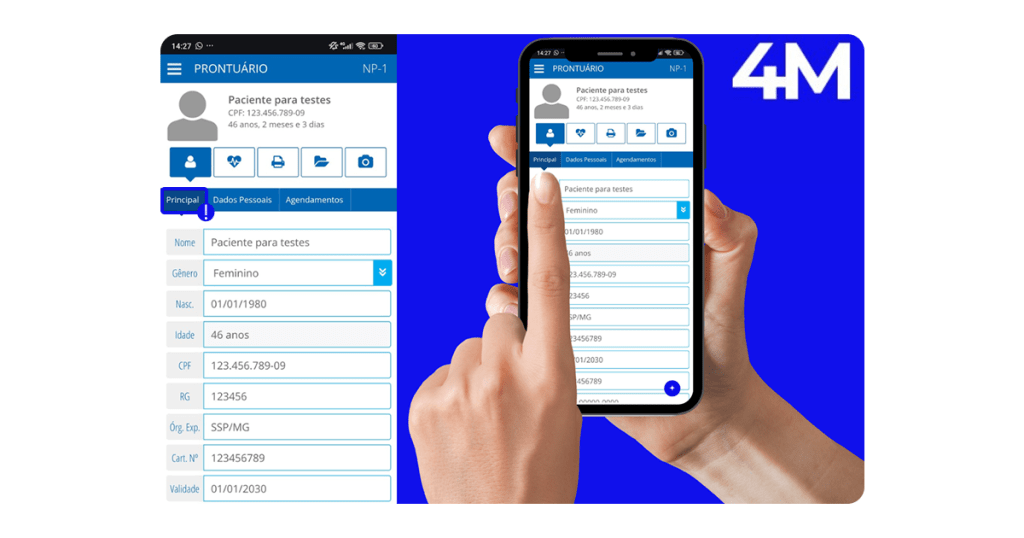
2. Acessar e editar os Dados Pessoais;
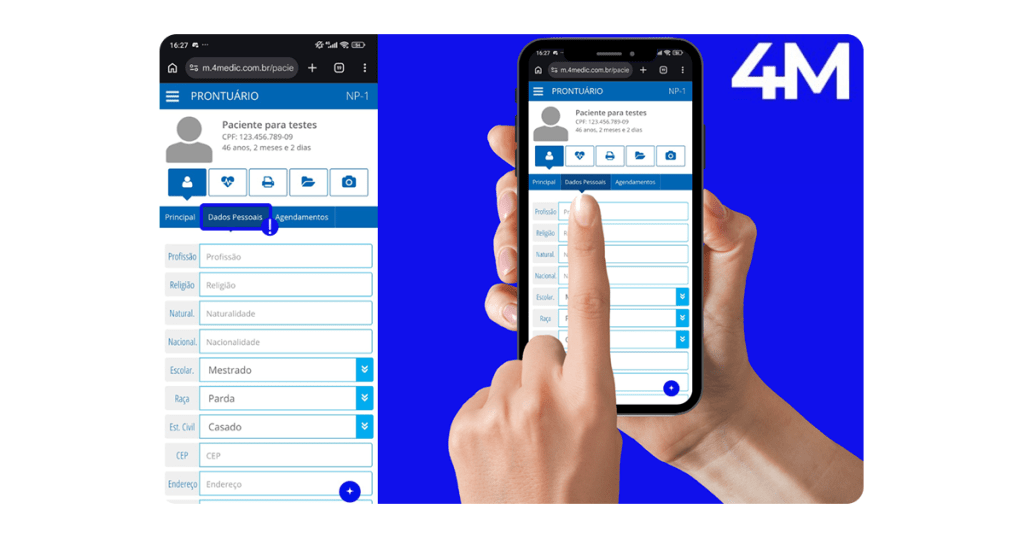
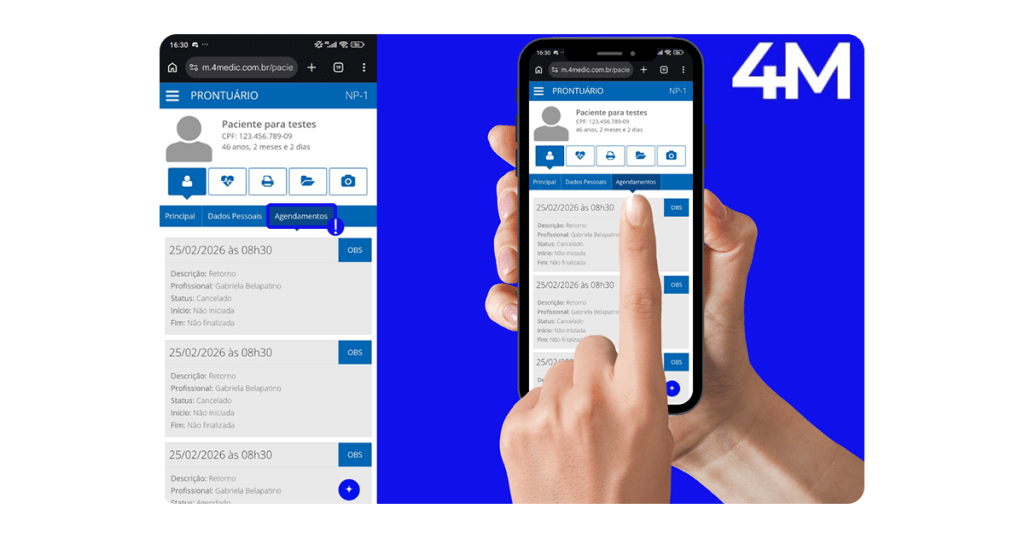
3. Visualizar Histórico de Agendamento.
3.2. Na área de Anamnese, você poderá:
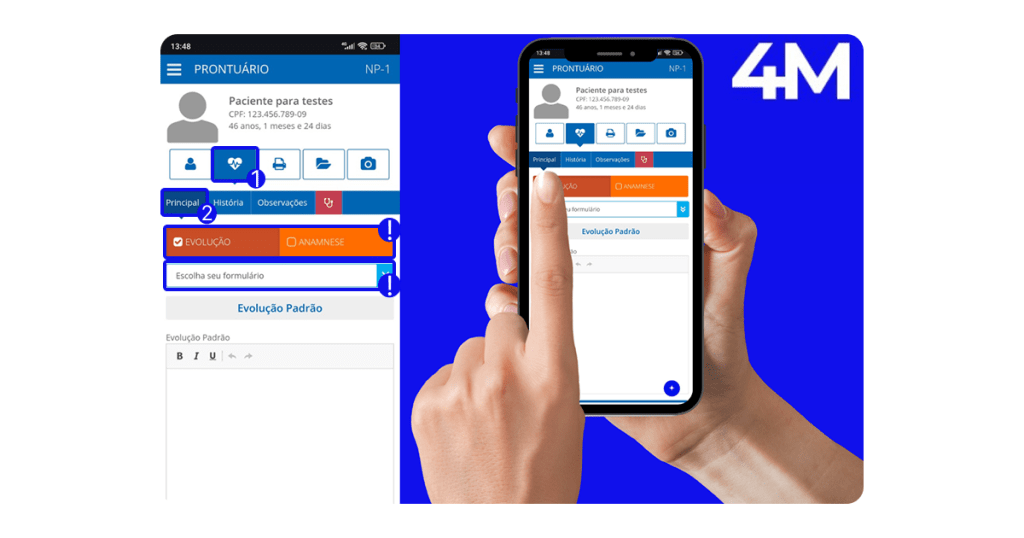
1. No menu superior vertical, acesse a aba Anamnese (ícone de coração).
2. Na aba Principal, você poderá:
- Escolher entre Anamnese ou Evolução;
- Selecionar um modelo para seu formulário.
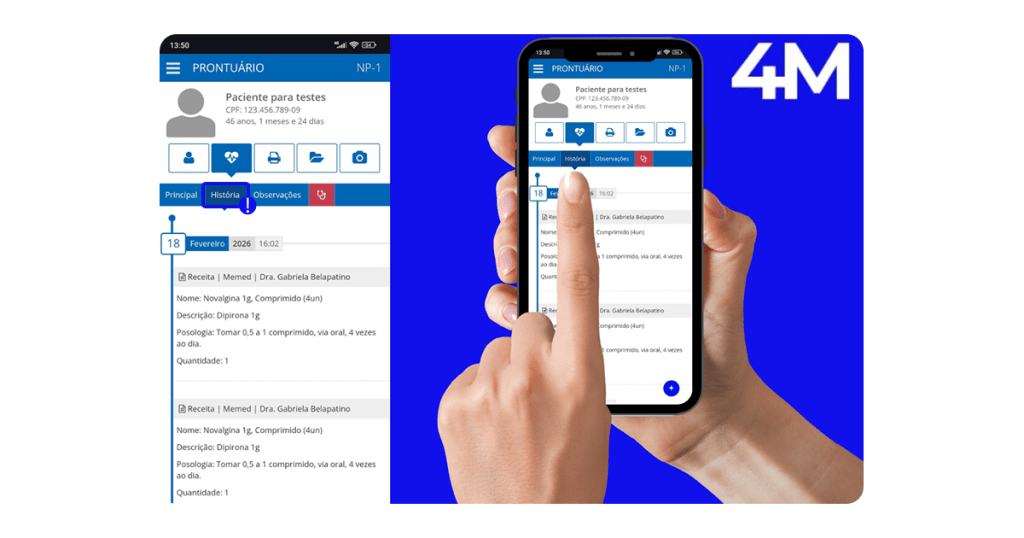
3. Na aba História, é possível visualizar a história clínica do paciente.
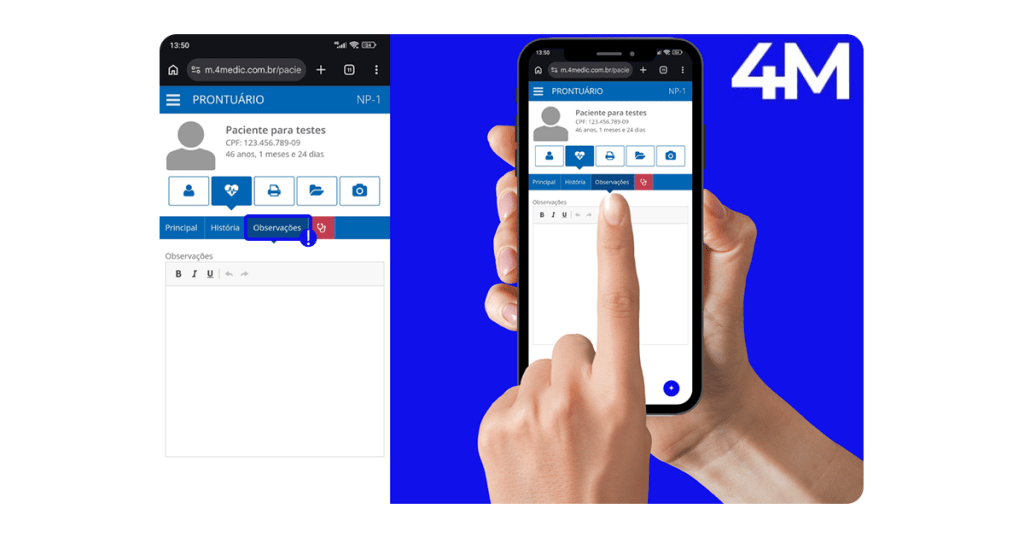
4. Na aba Observações, você pode incluir anotações adicionais.
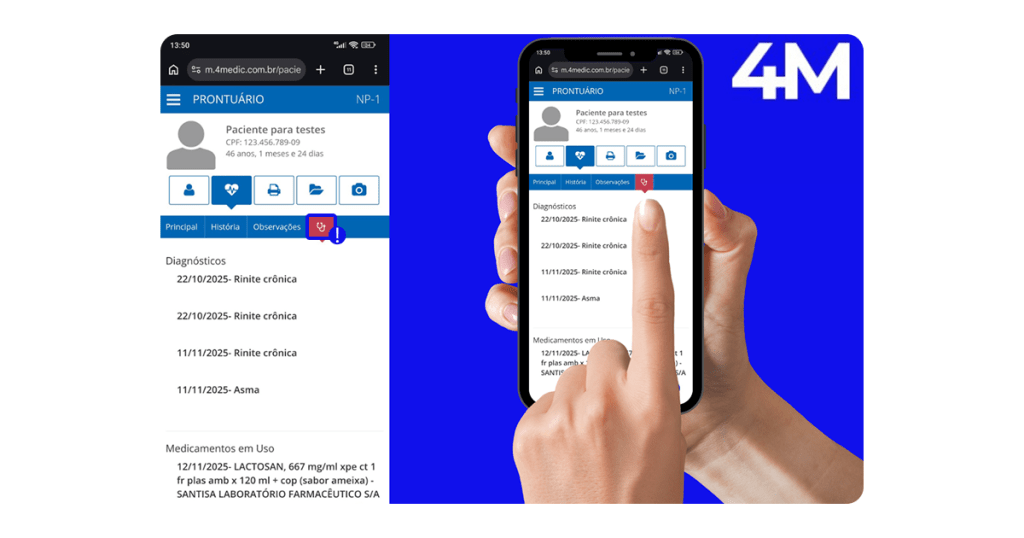
5. No ícone de estetoscópio, caso existam dados cadastrados, serão exibidos:
- Diagnósticos;
- Medicamentos em uso;
- Alergias.
3.3. Utilizando os Impressos
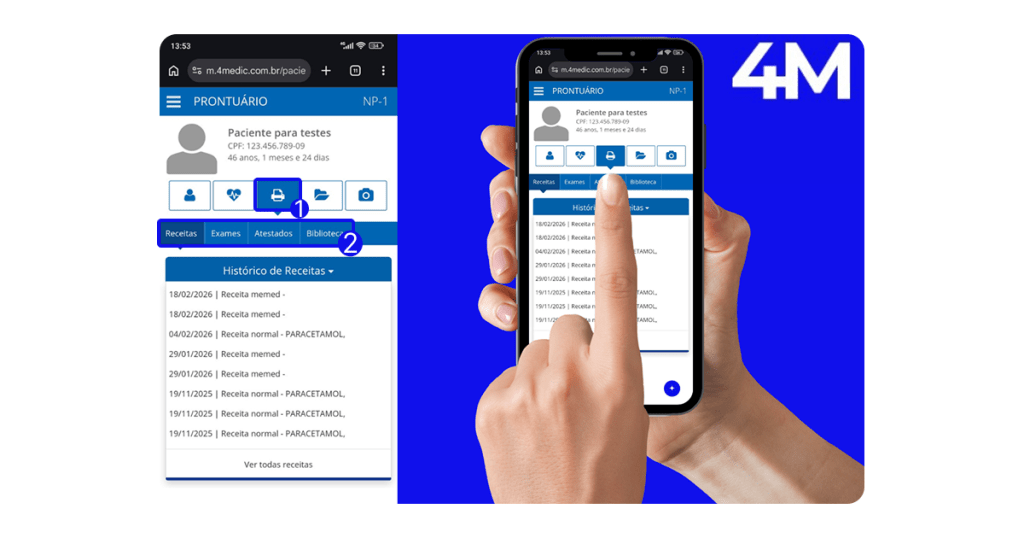
1. No menu superior vertical, acesse a aba Impressos (ícone de impressora).
2. Será possível visualizar o histórico de Receitas, Exames, Atestados e Biblioteca.
3.4. Utilizando a aba Arquivos
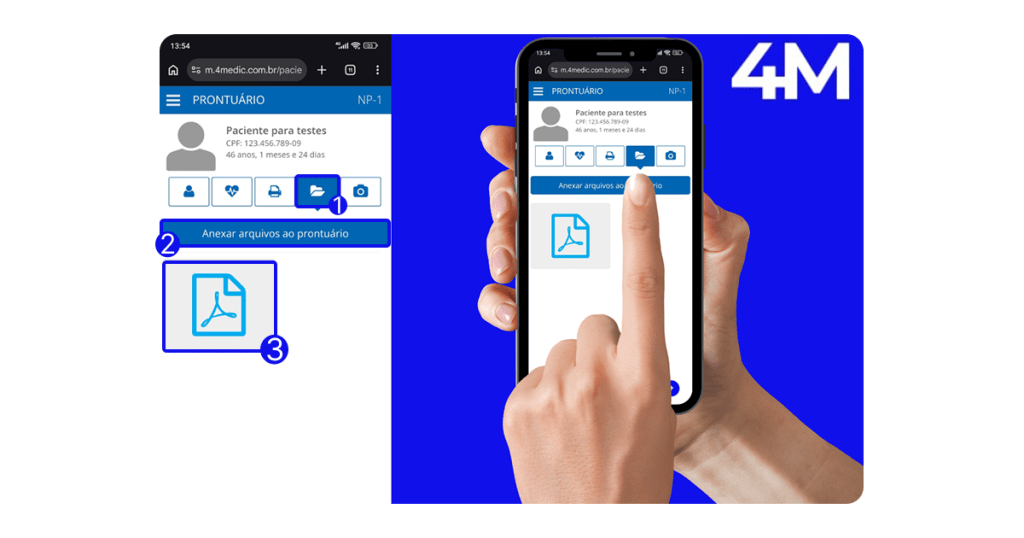
1. No menu superior vertical, acesse a aba Arquivos (ícone de pasta).
2. Clique em Anexar arquivos ao prontuário.
3. Ou, consulte o histórico de arquivos anexados no sistema.
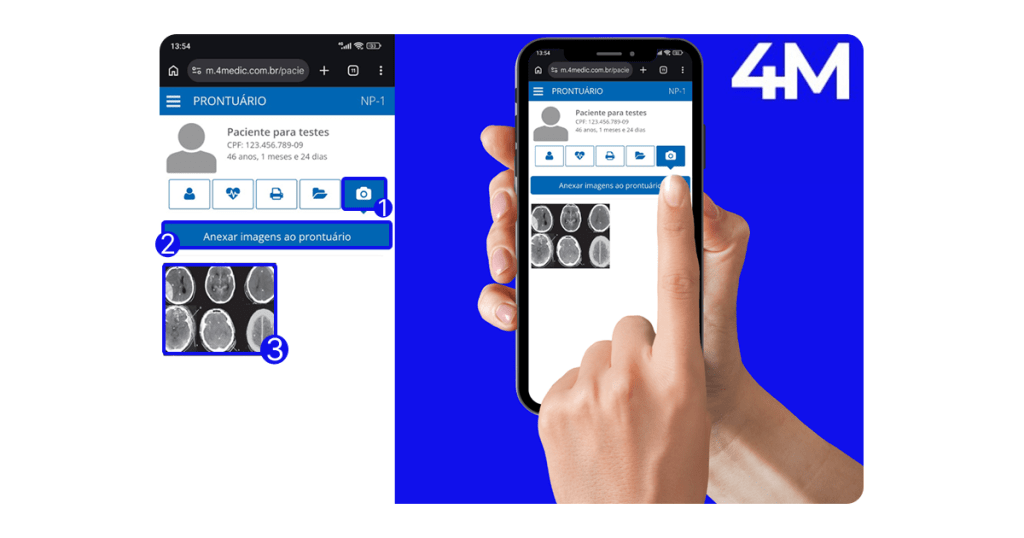
3.5. Utilizando a aba Imagens
1. No menu superior vertical, acesse a aba Imagens (ícone de câmera).
2. Clique em Anexar imagens ao prontuário.
3. Ou, visualize o histórico de imagens vinculadas ao prontuário do paciente.
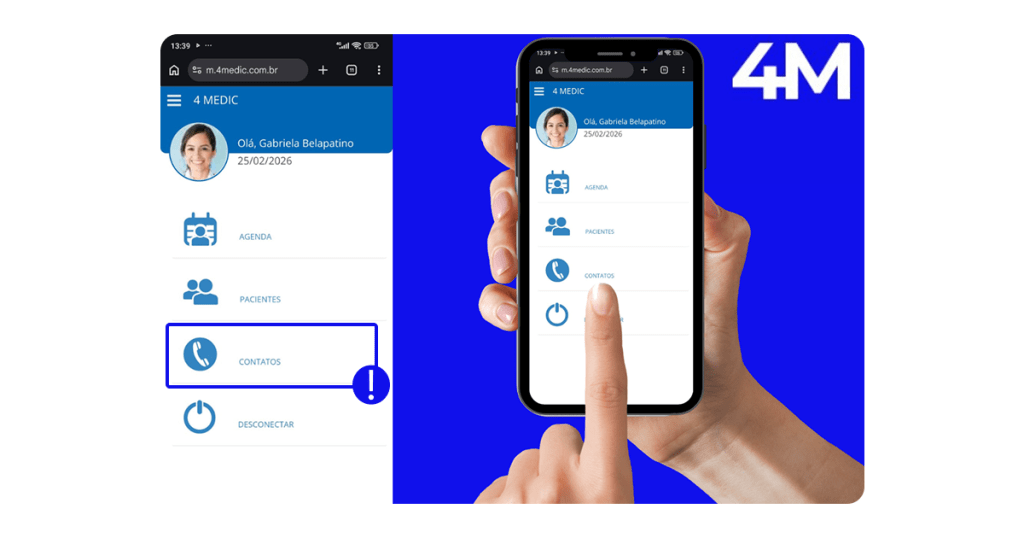
4. Acessando a aba Contatos
1. No menu principal, acesse Contatos.
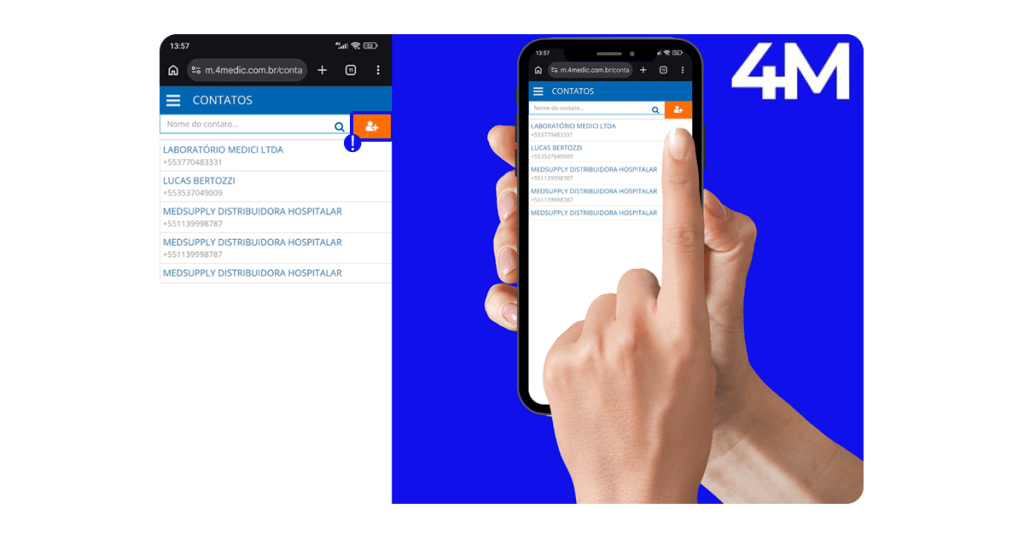
2. Para criar um novo contato, clique no ícone de pessoa (canto superior direito).
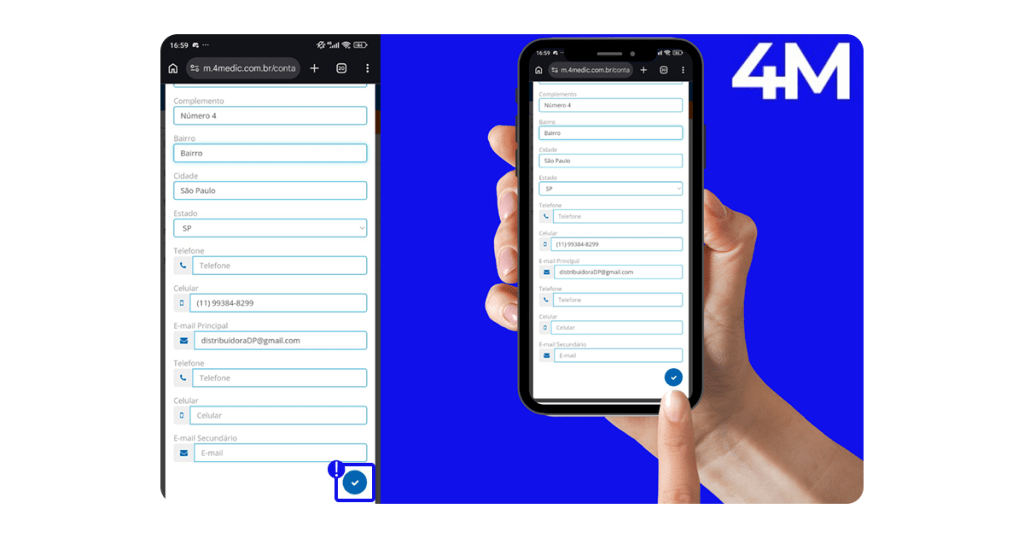
3. Preencha as informações necessárias e clique em Salvar.
Com esse processo simples, você consegue acessar e utilizar os principais recursos do 4Medic Mobile, garantindo mais praticidade no dia a dia e mobilidade no atendimento. Sempre que necessário, repita esses passos para manter as informações atualizadas.
Dúvidas?
Entre em contato com o chat de suporte disponível na plataforma ou pelo WhatsApp: (11) 5194-7445.
Bom uso da plataforma! 🚀