
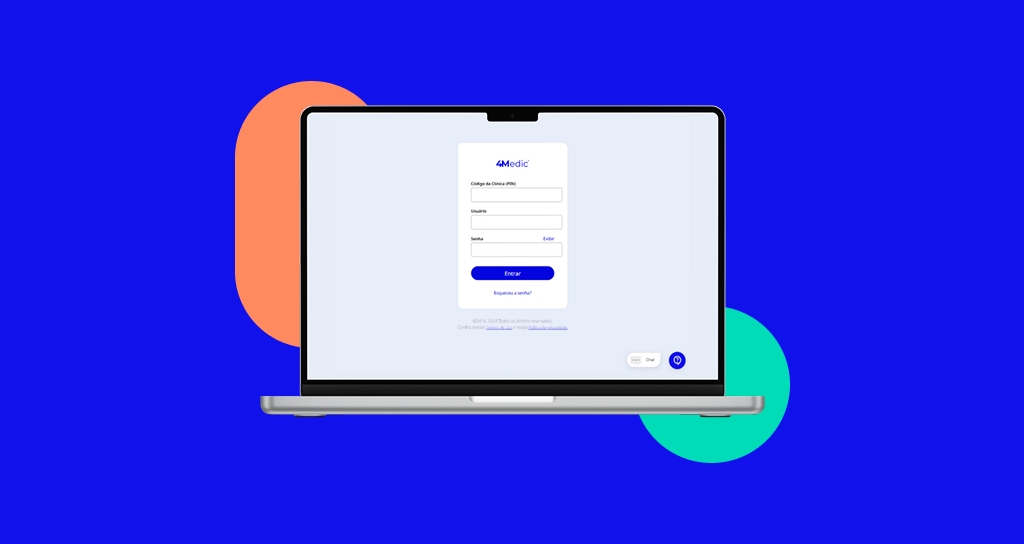
Neste tutorial, você irá aprender como baixar e utilizar o AnyDesk para permitir que o time de suporte da 4Medic acesse seu computador de forma remota, segura e supervisionada, sempre com a sua autorização.
1. O que é o AnyDesk?
O AnyDesk é um aplicativo de acesso remoto que permite que nossa equipe de suporte acesse seu computador à distância para auxiliar na resolução de dúvidas ou problemas técnicos.
- O AnyDesk é um aplicativo 100% seguro;
- O acesso só acontece mediante sua permissão;
- Você pode acompanhar toda a sessão em tempo real;
- O acesso pode ser encerrado a qualquer momento por você.
2. Como baixar o AnyDesk
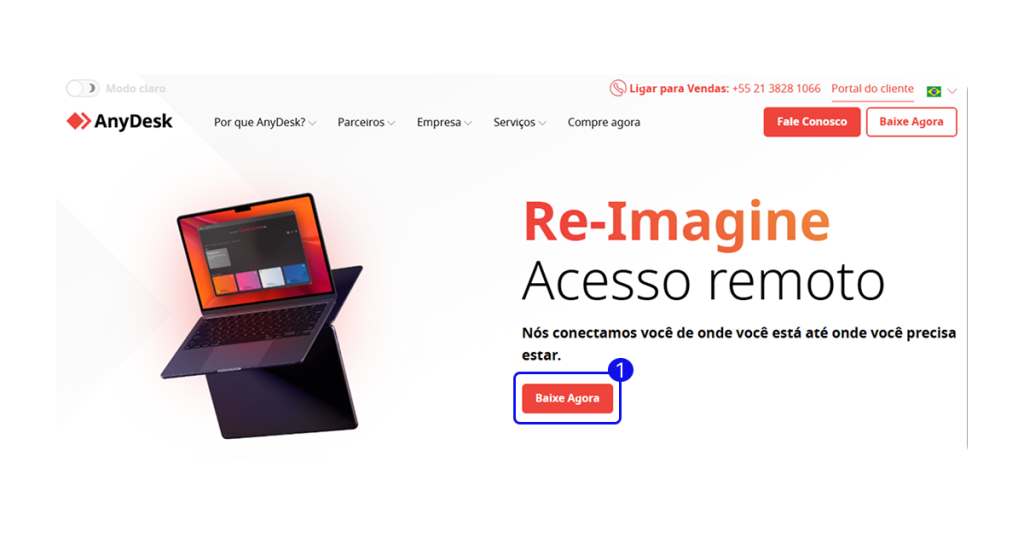
Acesse o site oficial do AnyDesk:
1. Clique em Baixar Agora.
3. Após o download, no seu navegador, clique na setinha de downloads e selecione o arquivo baixado.

4. Caso apareça uma tela solicitando permissão, clique em Aceitar e Instalar.
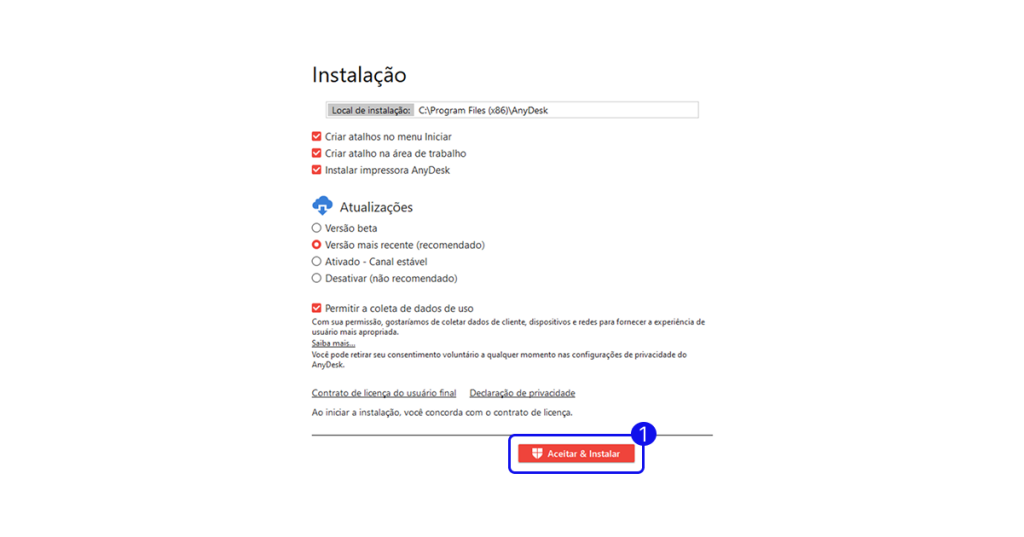
Instale o aplicativo e em seguida, abra-o em seu computador.
3. Enviando o código para o suporte
Após finalizar a instalação, siga o passo a passo abaixo:
1. Ao abrir o aplicativo, será exibido um número em vermelho (ID do AnyDesk).
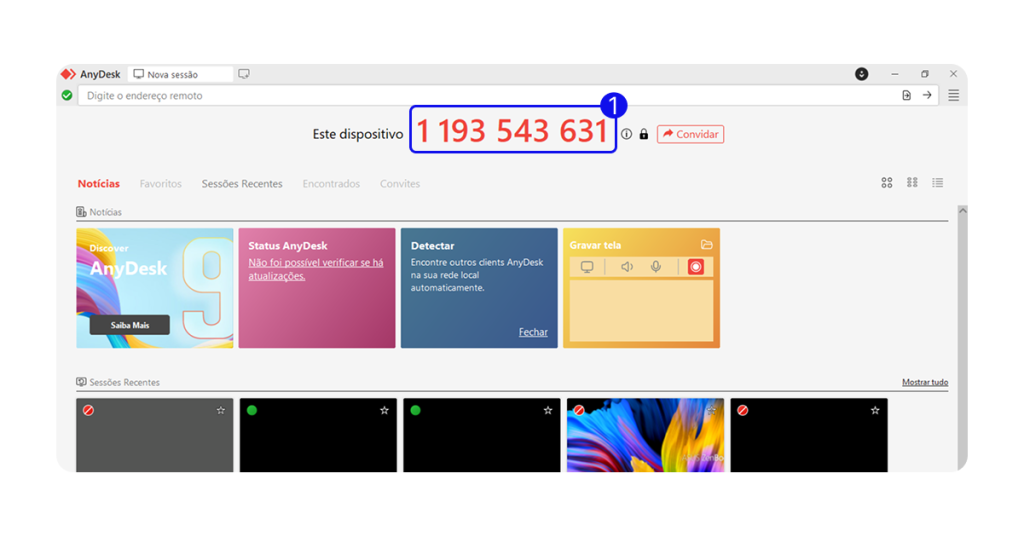
2. Envie esse número pelo chat do suporte da 4Medic.

3. Em seguida, aparecerá uma solicitação de acesso com o nome do atendente.
4. Clique em Aceitar para permitir o acesso remoto.
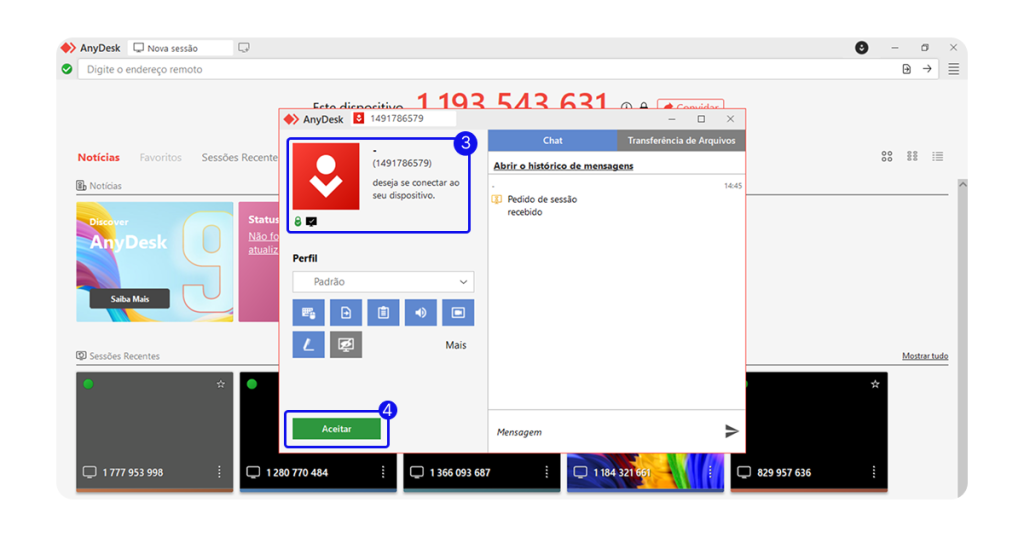
Com esse processo simples, você consegue permitir o acesso remoto do suporte de forma rápida e segura, garantindo um atendimento mais ágil e eficiente. Sempre que necessário, repita esses passos e mantenha o suporte conectado apenas durante o atendimento.
Dúvidas?
Entre em contato com o chat de suporte disponível na plataforma ou pelo WhatsApp: (11) 5194-7445.
Bom uso da plataforma! 🚀