
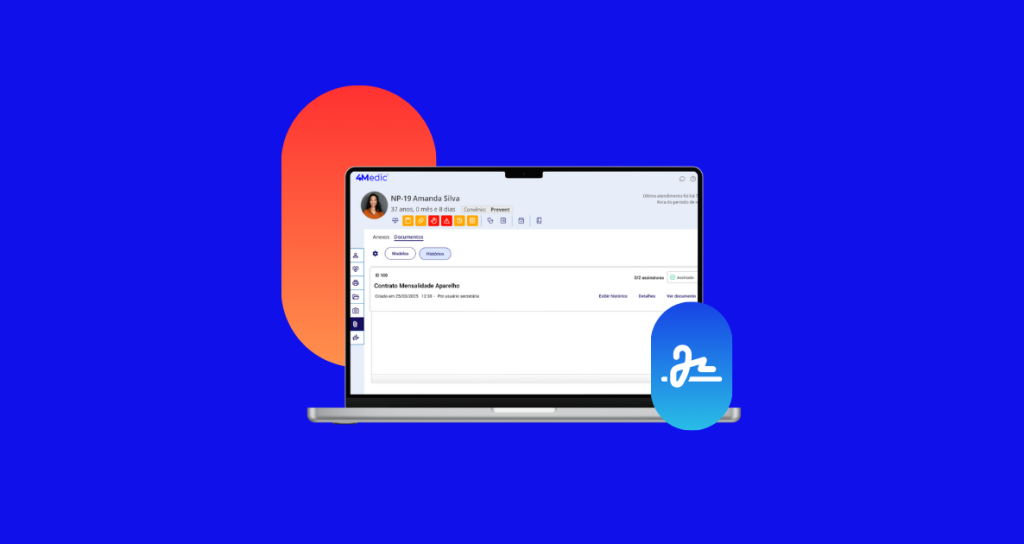
Neste tutorial, você vai conhecer o 4Medic Sign, recurso que permite o envio de documentos para assinatura digital com validade jurídica, de forma prática e segura. As assinaturas são certificadas digitalmente pela Zapsign, utilizando o certificado A1 da ICP-Brasil, garantindo total conformidade com a legislação brasileira e a mesma validade jurídica de uma assinatura manuscrita.
O envio dos documentos é realizado automaticamente por e-mail, com a opção de compartilhamento do link também via WhatsApp, sem custos adicionais.
Prefere assistir em vez de ler?
Disponibilizamos um vídeo explicativo com o passo a passo completo sobre este processo.
1. Módulo 4Medic Sign
O módulo de assinaturas é um recurso adicional pago à parte, disponível para o Plano Essencial. Caso sua clínica ainda não tenha contratado esse módulo e deseje utilizá-lo, entre em contato com nossa equipe através do link para contratação.
2. Acessando as Configurações
Atenção: o e-mail inserido será o primeiro usuário cadastrado na integração. Este cadastro é único, e não será possível alterá-lo ou utilizar o mesmo e-mail para outro usuário.
1. No menu lateral esquerdo acesse as Configurações (ícone de engranagem ⚙)
2. Acesse a aba Módulos.
3. Clique em 4Medic Sign.
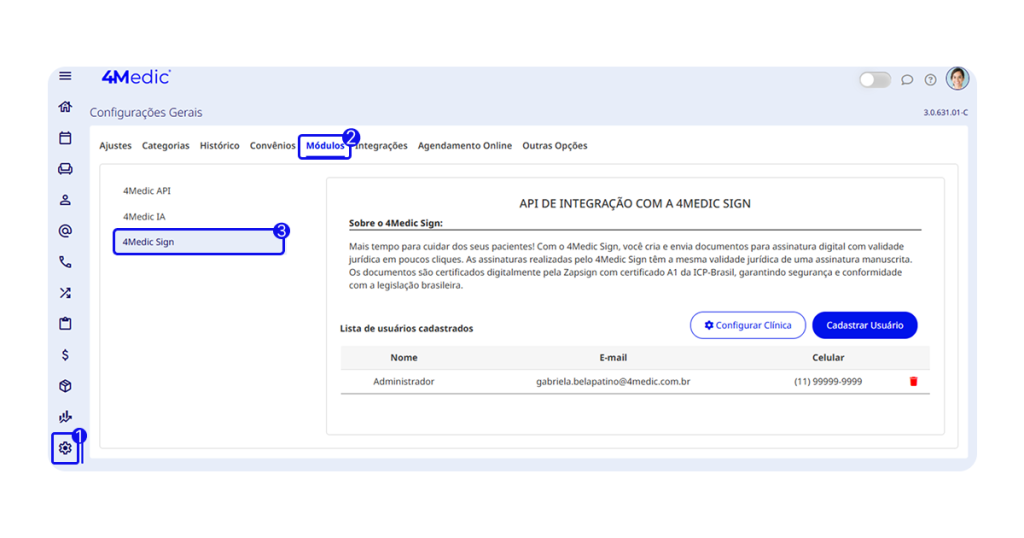
Nessa área você poderá Configurar a Clínica e Cadastrar Usuários com permissão para envio de documentos.
2.1. Configurando a clínica
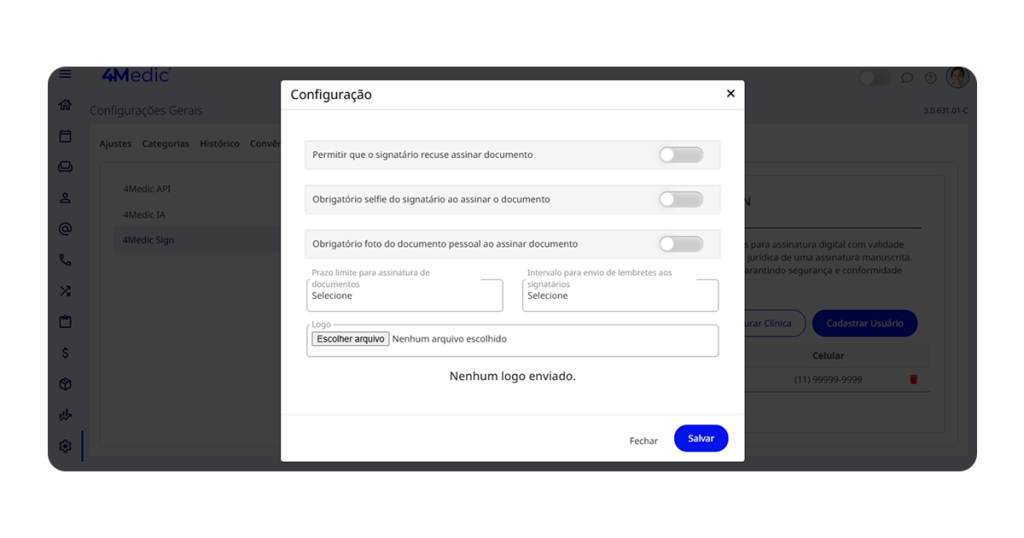
Nesta etapa, clicando em Configurar Clínica será possível definir preferências de assinatura, como:
- Permitir que o signatário recuse assinar documento;
- Obrigatório selfie do signatário ao assinar o documento;
- Obrigatório foto do documento pessoal ao assinar documento;
- Prazo Limite para assinatura de documento;
- Intervalo para envio de lembretes ao signatário;
- Logo;
2.3. Cadastrando os usuários
Em “Cadastrar usuários”, a clínica estará autorizando esse usuário a enviar documentos para assinatura. Já os usuários que apenas irão assinar não precisam estar cadastrados nessa área.
💡 Exemplo: se a secretária for responsável por enviar contratos para os pacientes e o gerente da clínica assinar, apenas a secretária precisa ser cadastrada.
Na área de seleção você poderá adicionar os usuários e verificar as informações como;
- Nome;
- E-mail;
- Número de Celular;
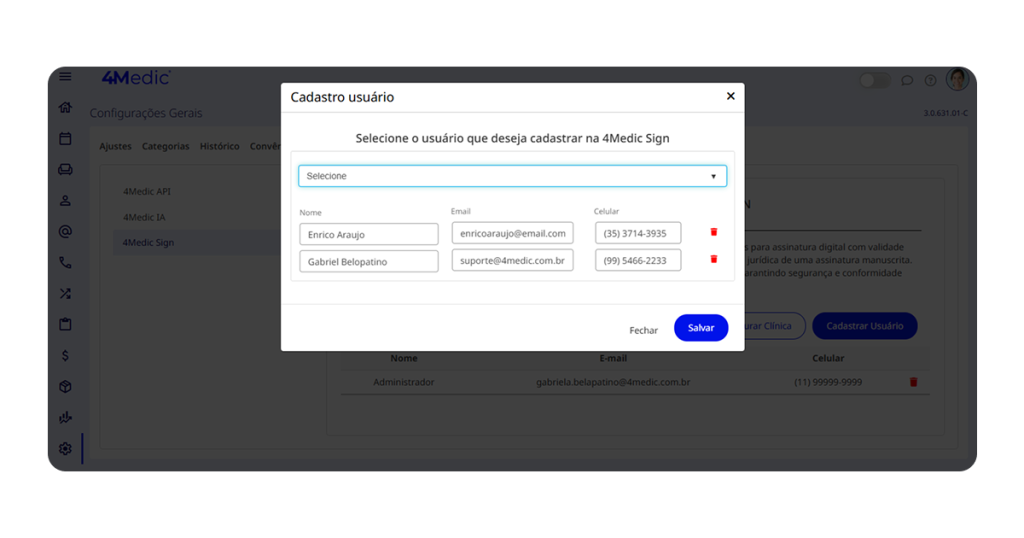
Importante: o e-mail e telefone devem estar corretos. Esses dados não poderão ser alterados no futuro, e não é permitido duplicidade de e-mails entre usuários.
3. Enviando os documentos para assinatura
1. Acesse o Prontuário do Paciente.
2. Na aba “Documentos”.
3. A primeira tela exibida será o histórico de documentos, onde você pode acompanhar status das assinaturas.
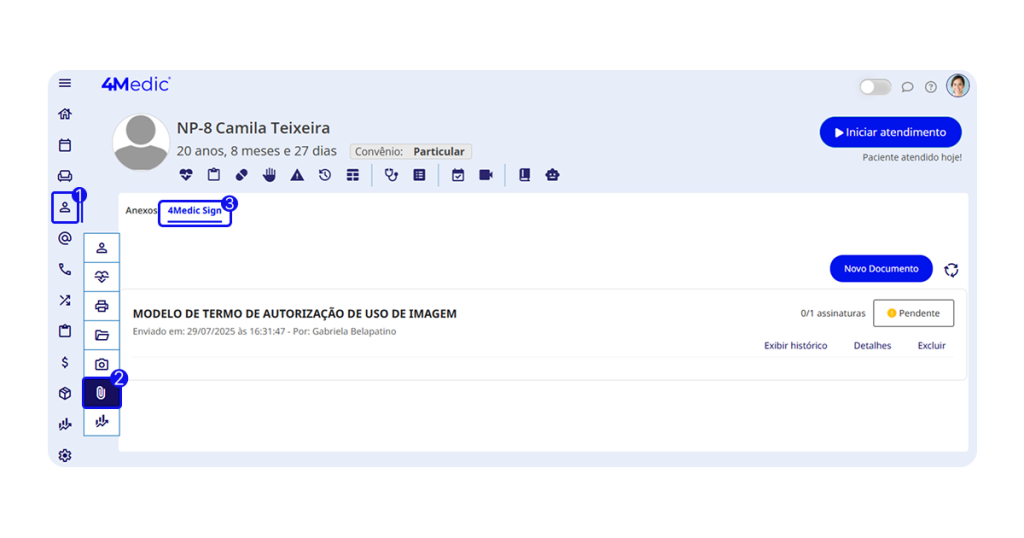
1. Para enviar um novo, clique em “Novo Documento”.
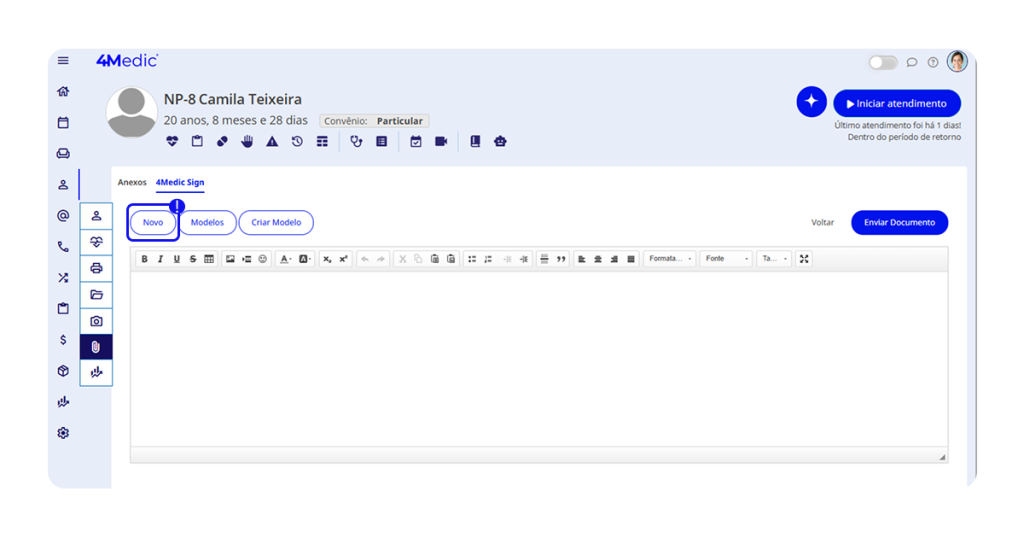
2. A clínica verá a nova aba 4Medic Sign, onde é possível:
- Criar um novo documento do zero;
- Usar um modelo pronto;
- Criar um modelo;
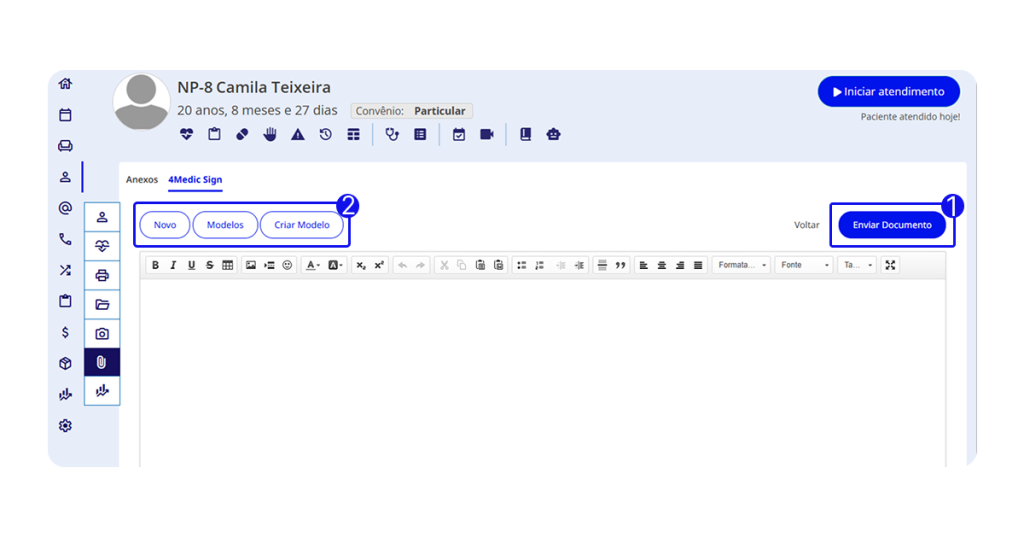
3.1. Envio por modelos
Existem duas opções:
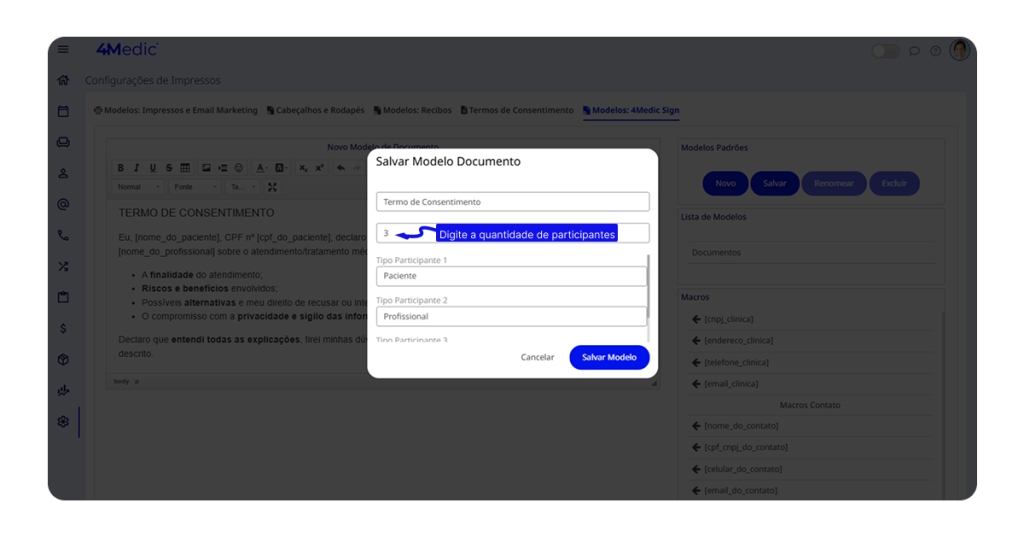
- Criar Modelo: redireciona para a área de criação;
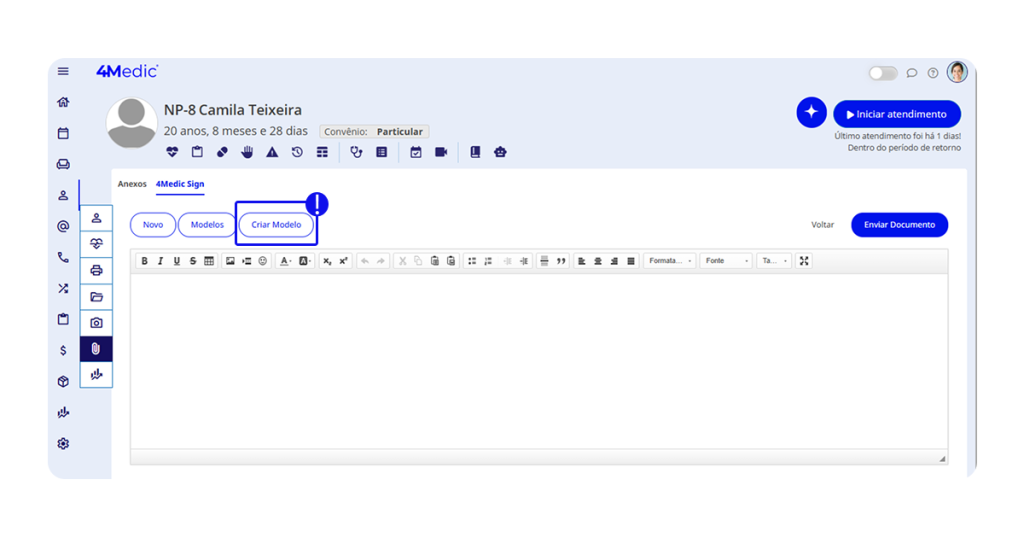
- Nessa área será possível usar macros que serão preenchidos automaticamente na hora de enviar o documento.
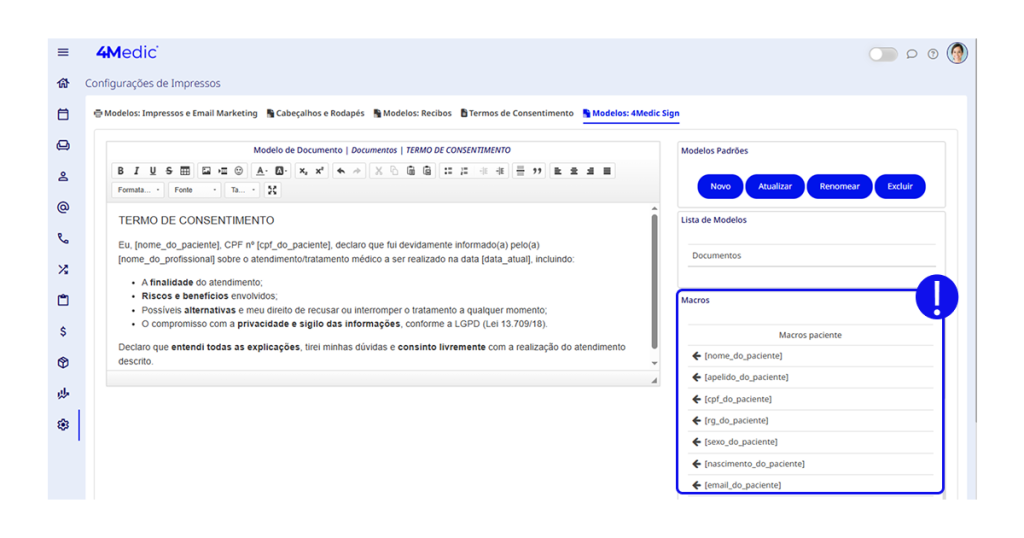
- No momento de salvar o documento você deve definir o número de signatários (ex: paciente, médico, responsável técnico).
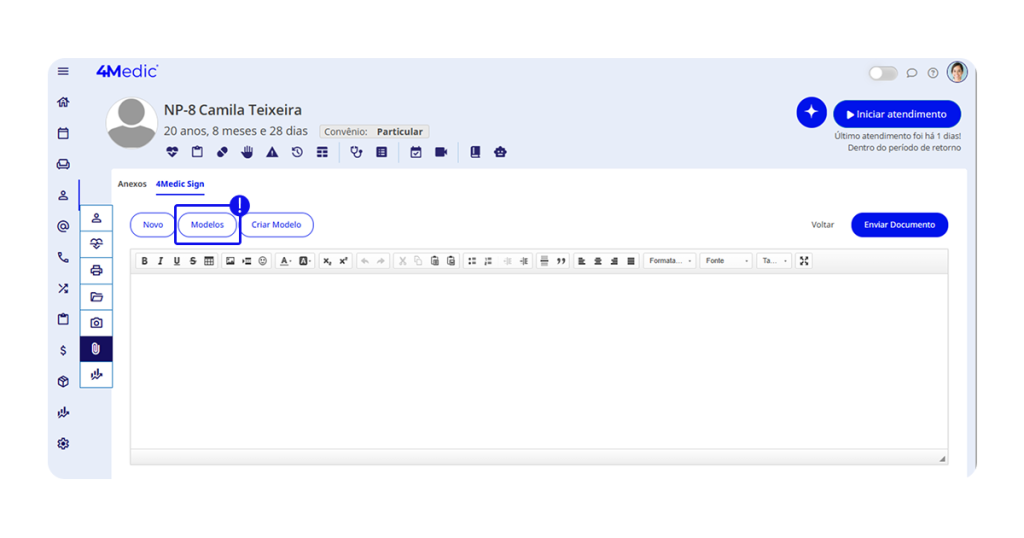
- Modelos: permite selecionar um modelo já criado.
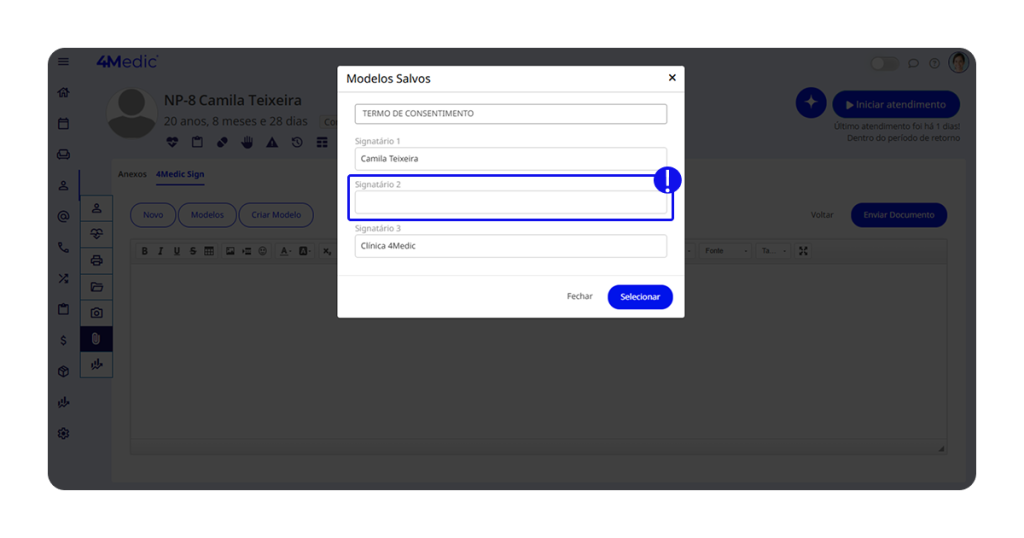
Selecione o modelo que desejar e verifique se todas os assinantes estão corretamente adicionados.
Após selecionar o modelo, ele aparecerá para edição, onde você deve confirmar os dados e adicionar algo caso seja necessário.
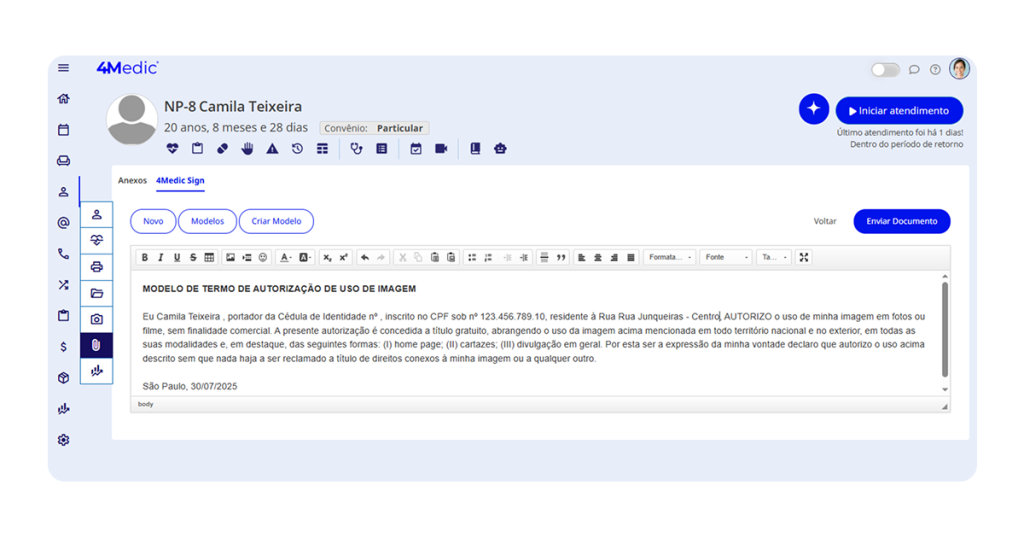
Ao confirmar as informações e clicar em Enviar Documento você poderá adicionar;
- Mais signatários (pessoas que também assinarão);
- Observadores (pessoas que apenas acompanham).
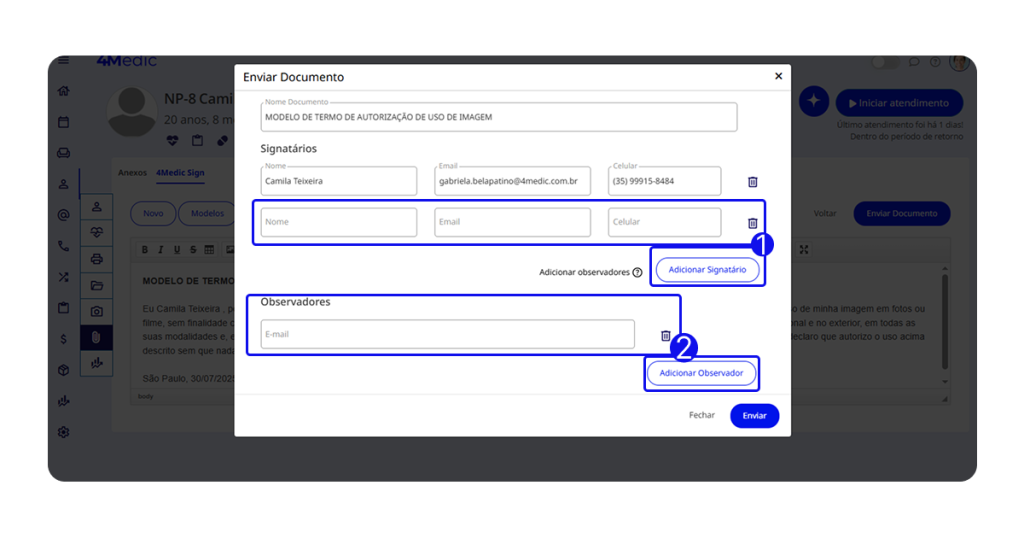
O envio é automático via e-mail, com lembretes periódicos até que todos assinem.
3.2. Envio direto (sem modelo)
Caso não haja modelo criado, é possível escrever o texto diretamente no campo indicado e clicar em “Enviar Documento”.
3.3. Envio via Impressos
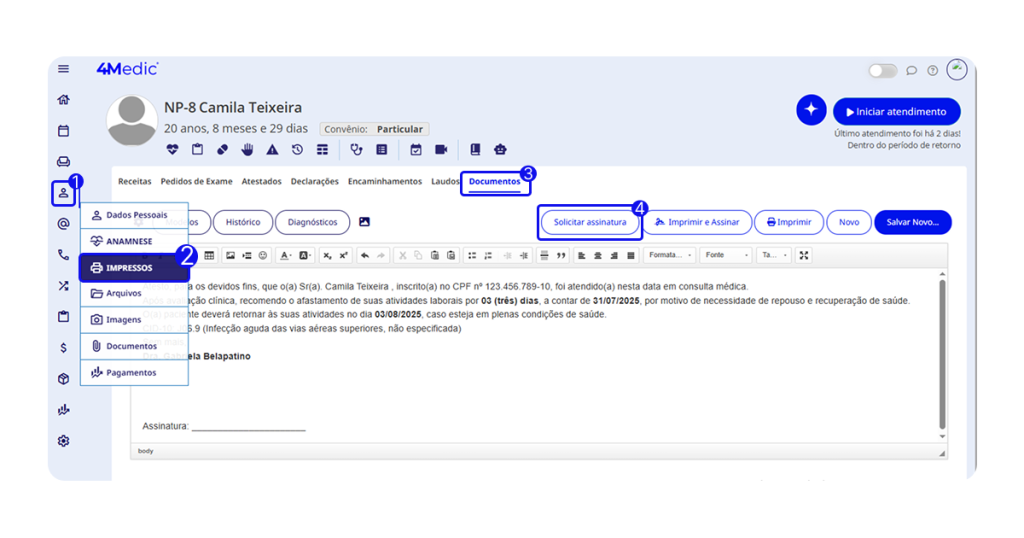
A clínica também pode solicitar assinatura digital indo em;
- Ficha do paciente
- Impressos
- Documentos, no prontuário
- Solicitar Assinatura
4. Histórico e acompanhamento
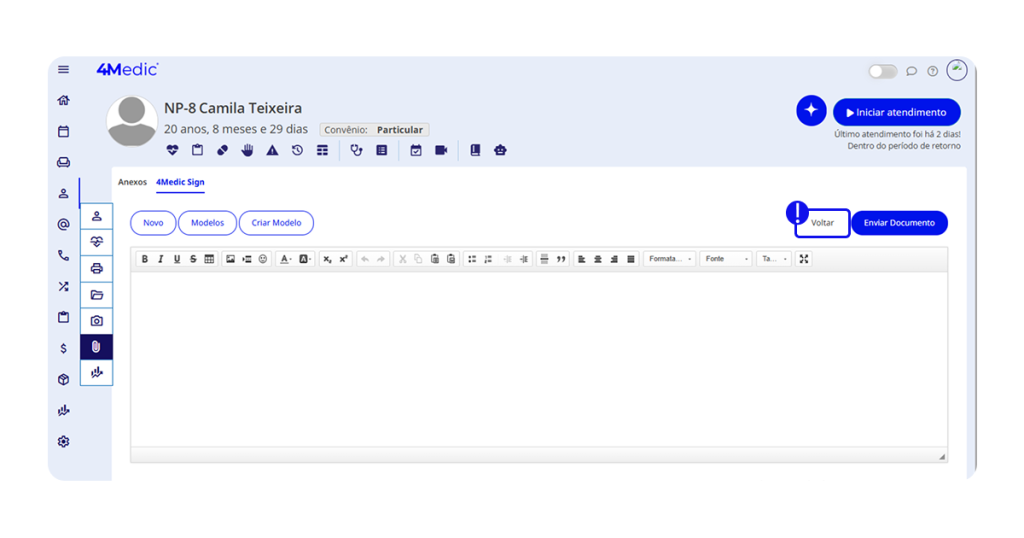
Na tela inicial do 4Medic Sign, é possível acompanhar o status e histórico de todos os documentos enviados.
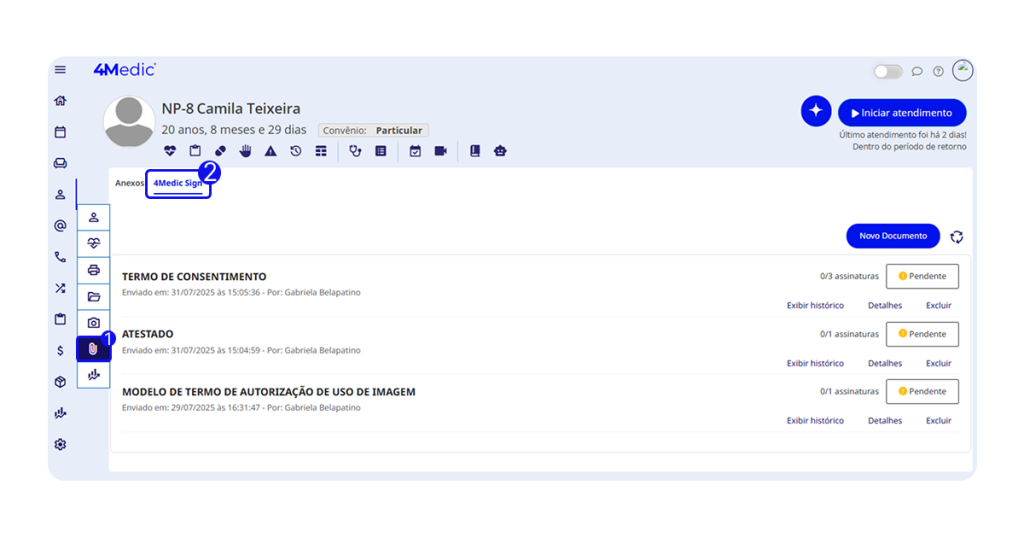
Caso esteja na tela de Novo Documento, clique em “Voltar” para visualizar o histórico.
5. Reenvio e WhatsApp
Clicando em “Detalhes”, você pode:
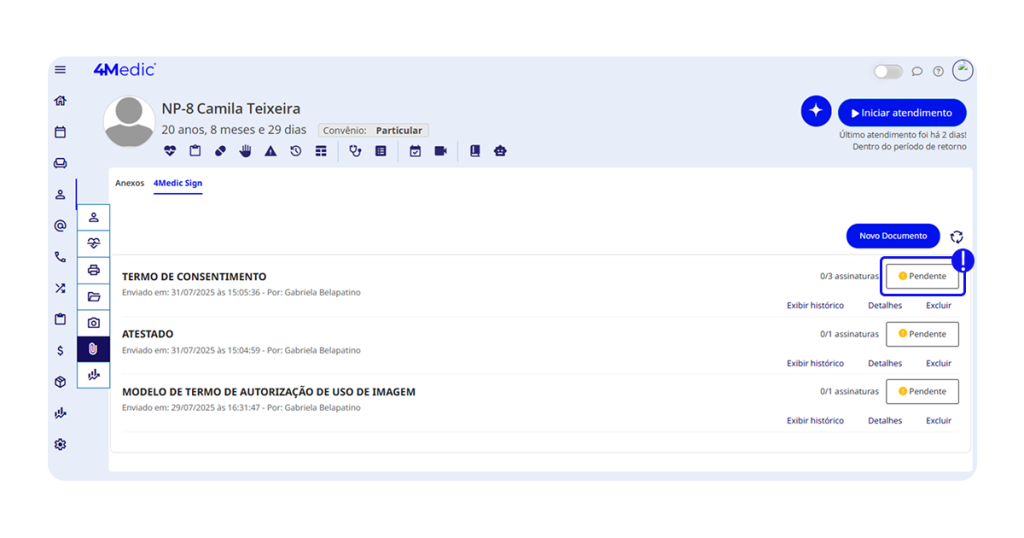
- Reenviar link: reenviar o link de assinatura por e-mail;
- Enviar via WhatsApp: será aberta uma nova aba com o link de assinatura no WhatsApp Web.
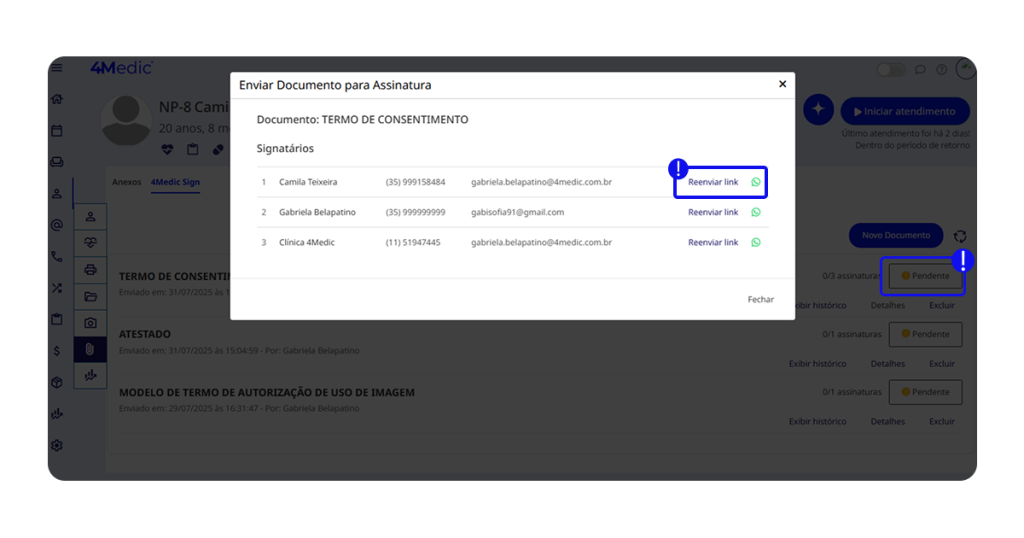
Atenção: sempre que o link for reenviado ou enviado via WhatsApp, o anterior se torna inválido. O reenvio só é permitido se nenhum signatário tiver assinado ainda.
6. Visualizando documento assinado
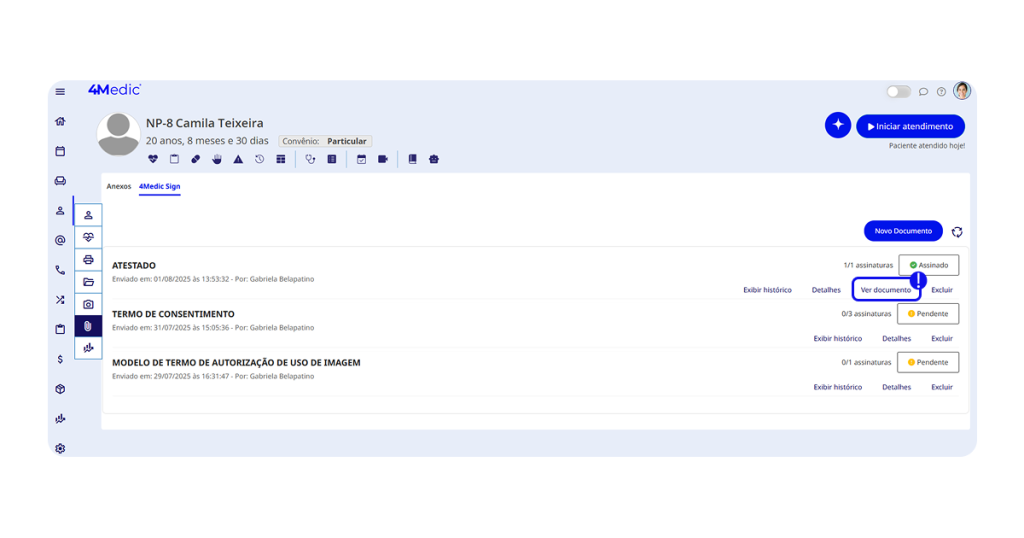
Após a primeira assinatura, o status que antes aparecia Pendente agora aparecerá Assinado e o botão “Ver Documento” estará disponível, permitindo acesso ao arquivo assinado, onde você poderá visualizar as informações de assinatura.
6.1. Histórico de assinaturas
Clique em “Exibir Histórico” para visualizar:
- Quem visualizou o documento;
- Quem já assinou;
- Quem ainda não acessou.
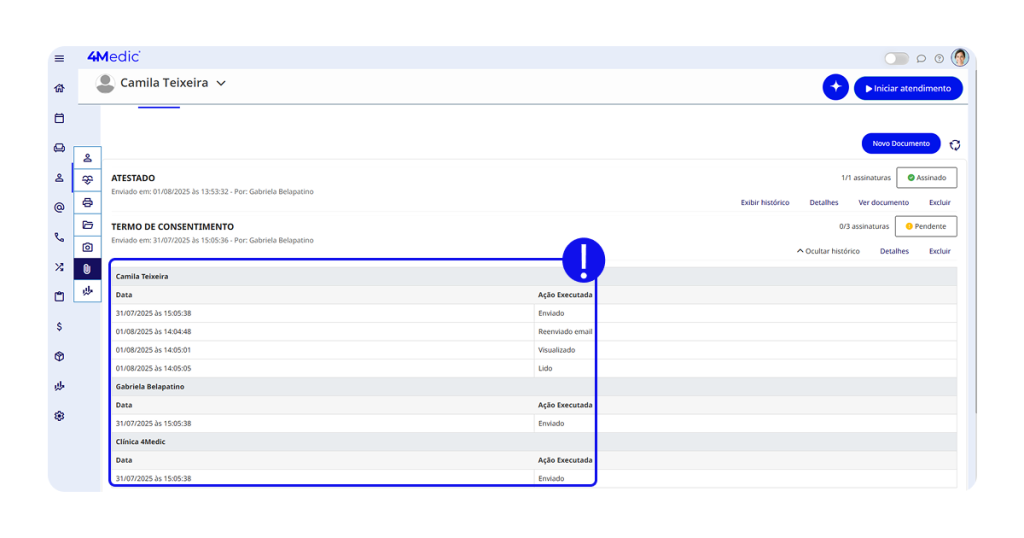
6.2. Cancelar envio
Caso necessário, clique em “Excluir” para invalidar o link de assinatura e cancelar o envio.
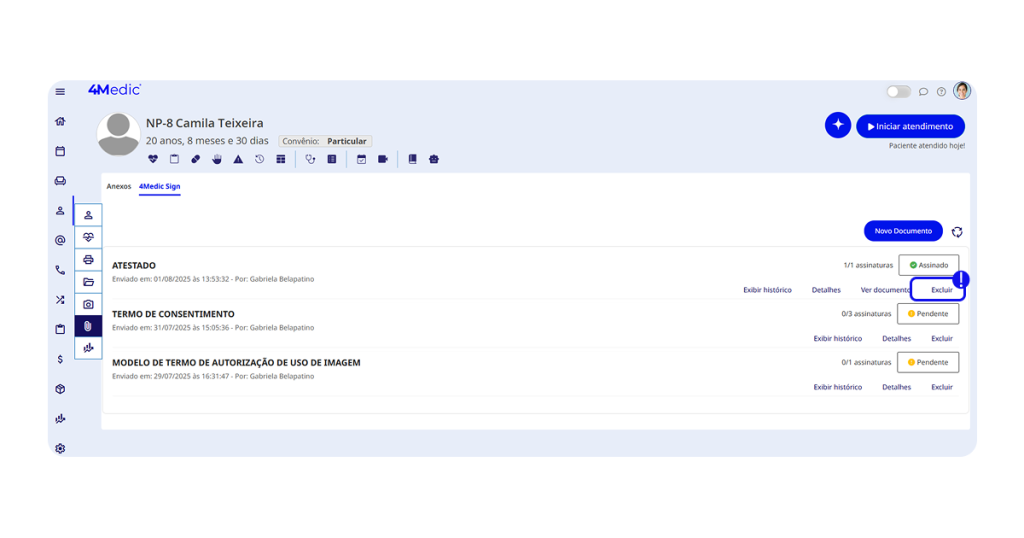
7. Definindo as Permissões de Acesso
O Usuário Master tem acesso completo ao 4Medic Signs. Para conceder permissão a outros usuários vá em:
1. No menu lateral esquerdo, clique em Configurações (ícone de engrenagem ⚙).
2. Acesse a aba Perfis de Permissões.
3. Identifique o Perfil que deseja editar.
4. Clique em Editar (ícone de lápis ✏).
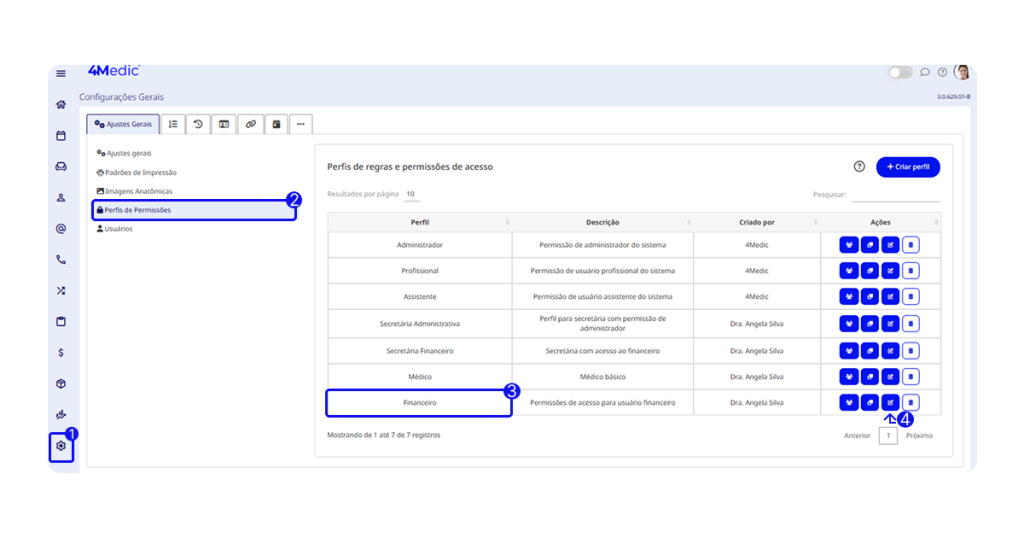
Em seguida vá em Outros, descendo a pagina terá as opções disponíveis para o usuário selecionado.
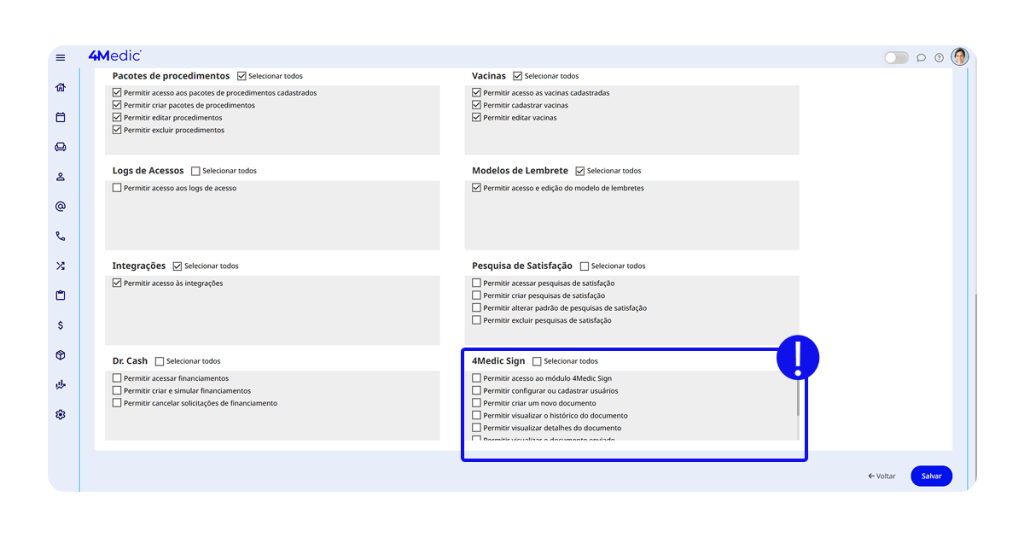
pós selecionar as permissões, clique em Salvar.
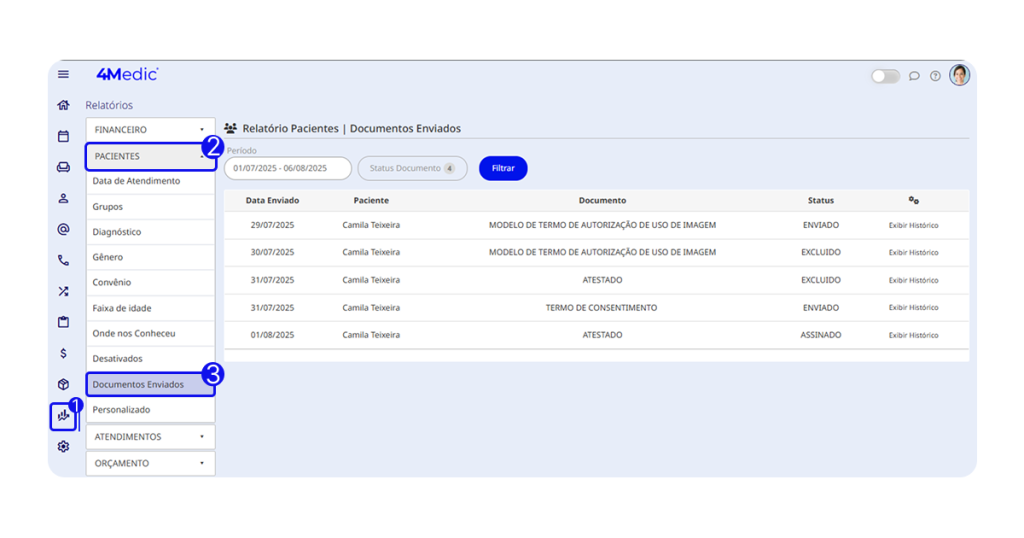
8. Acessando os Relatórios
Para visualizar todos os envios feitos pela clínica, com detalhes sobre status, data e signatários, acesse;
1. No menu lateral esquerdo, clique em Relatórios.
2. Acesse a aba Pacientes.
3. Documentos Enviados.
Com esse processo simples, você consegue enviar documentos para assinatura digital com validade jurídica, garantindo segurança, agilidade e conformidade legal. Sempre que necessário, repita esses passos e mantenha seus registros assinados de forma prática.
Dúvidas?
Entre em contato com o chat de suporte disponível na plataforma ou pelo WhatsApp: (11) 5194-7445.
Bom uso da plataforma! 🚀