

Neste tutorial, você vai aprender como criar modelos de mensagens, configurar cabeçalho e rodapé de e-mails e realizar o envio de comunicações via e-mail e WhatsApp.
Prefere assistir em vez de ler?
Disponibilizamos um vídeo explicativo com o passo a passo completo sobre este processo.
1. Módulo Social
O Módulo Social é um recurso adicional pago à parte, disponível para o Plano Essencial. Caso sua clínica ainda não tenha contratado esse módulo e deseje utilizá-lo, entre em contato com nossa equipe através do link para contratação.
2. Configurando modelos de mensagens
Para criar modelos de e-mail ou WhatsApp:
1. Acesse o menu Configurações (ícone de engrenagem).
2. Clique na aba Outras Opções.
3. Selecione Impressos.

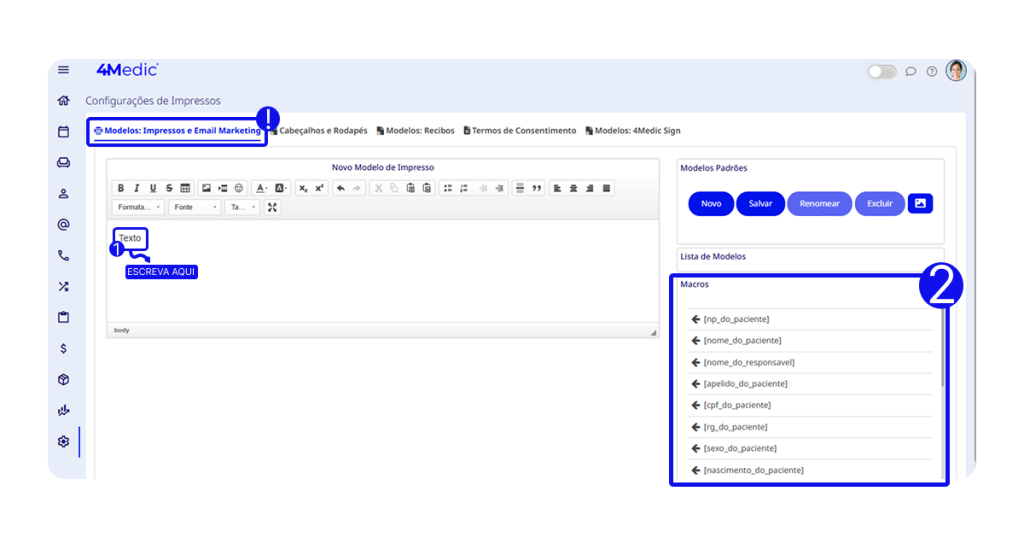
- Em Modelos: Impressos e E-mail Marketing
1. Utilize a caixa de texto para criar seu modelo.
2. Utilize macros para inserir automaticamente informações do paciente (como nome, data de atendimento, profissional etc.).
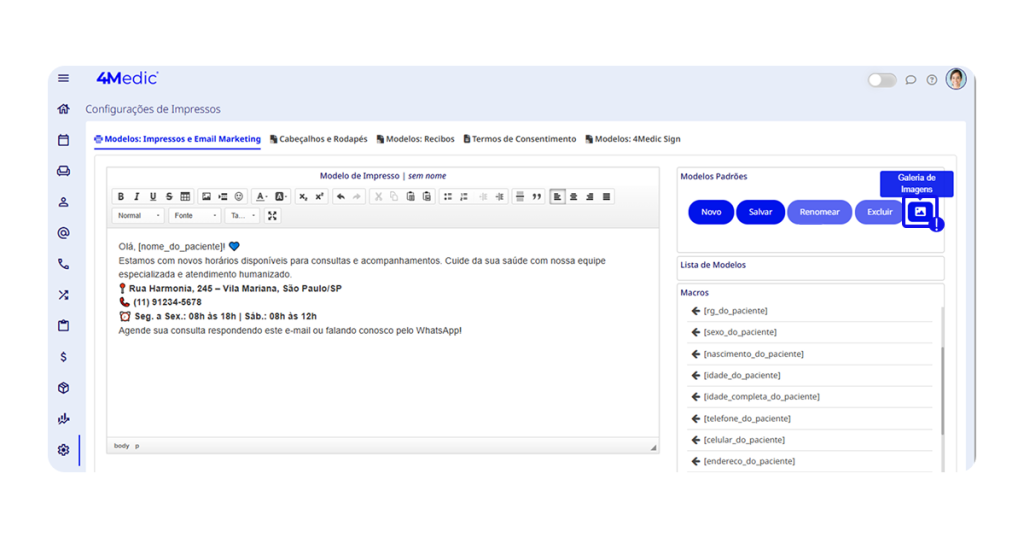
- Para adicionar imagens clique em Galeria de Imagens
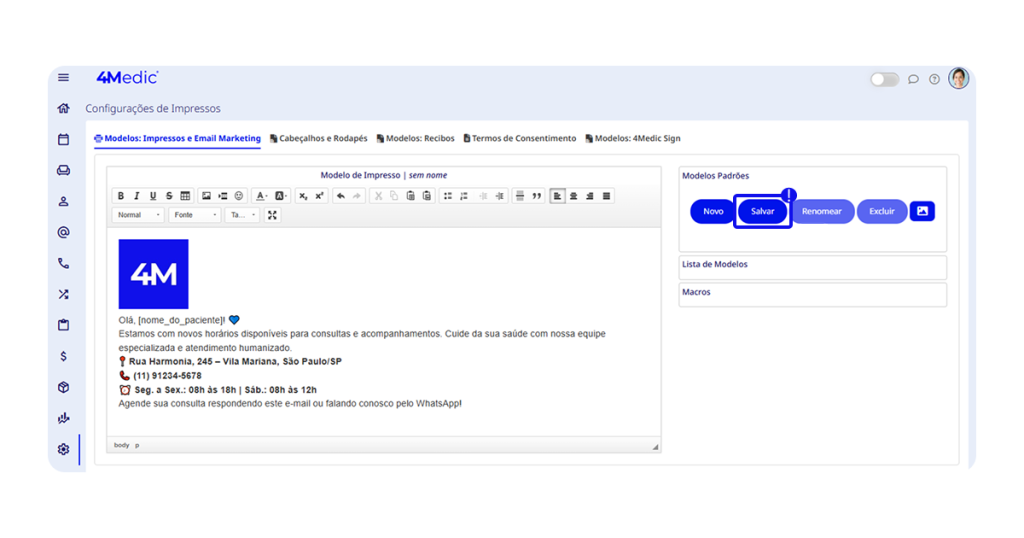
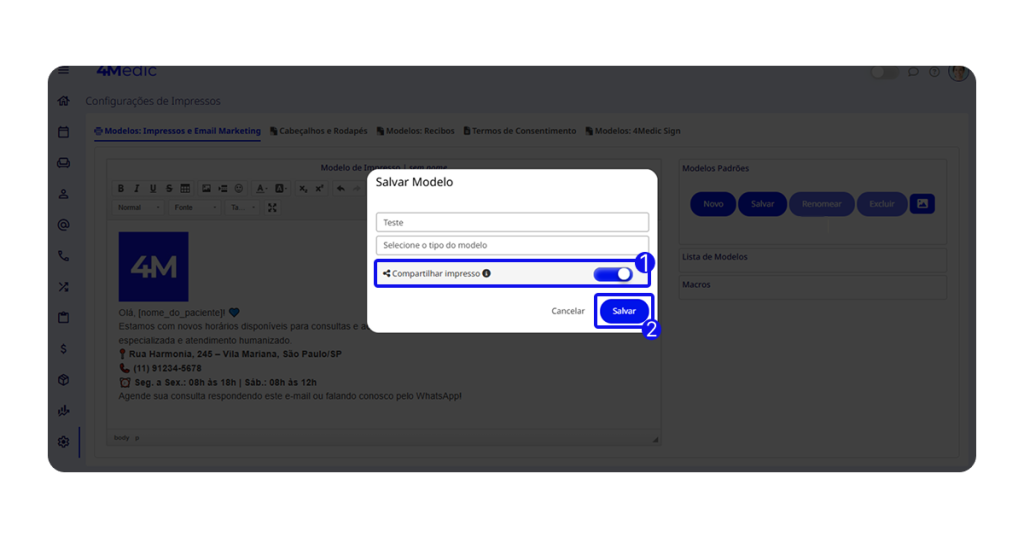
- Após finalizar o conteúdo, clique em Salvar.
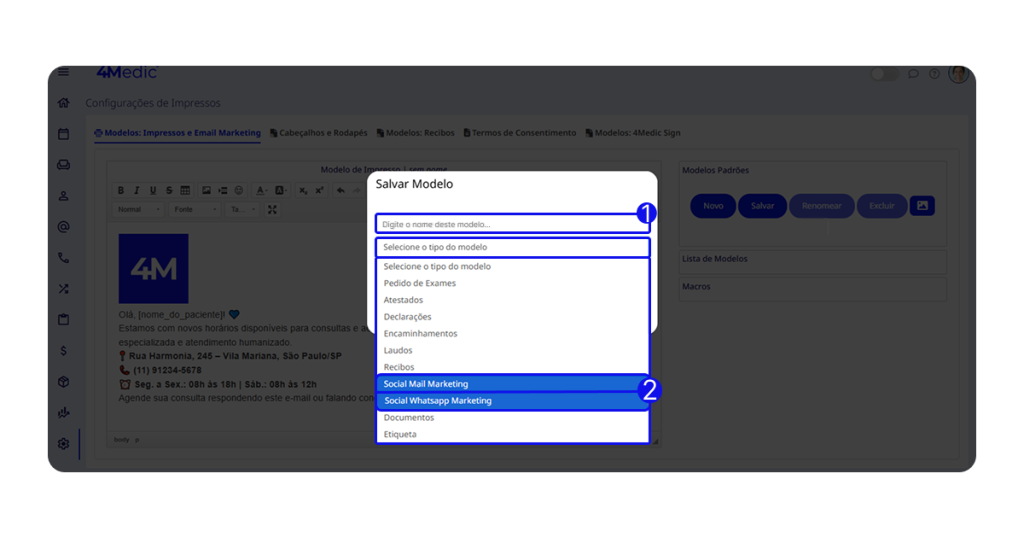
1. Dê um nome ao modelo.
2. Selecione o tipo de modelo:
- Social Mail Marketing (para e-mails)
- Social WhatsApp Marketing (para mensagens via WhatsApp)
1. Caso deseje compartilhar o modelo com outros profissionais da clínica, ative a chave de compartilhamento.
2. Clique em Salvar para concluir.
3. Editando um modelo criado
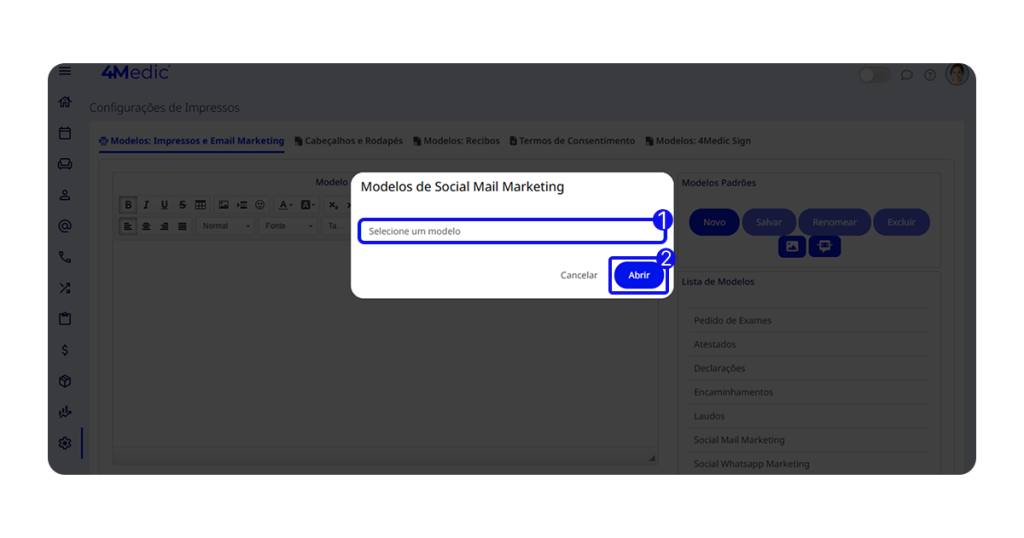
1. Clique emLista de Modelos
2. Selecione Social Mail Marketing ou Social WhatsApp Marketing

1. Escolha o modelo que deseja editar
2. Clique em Abrir
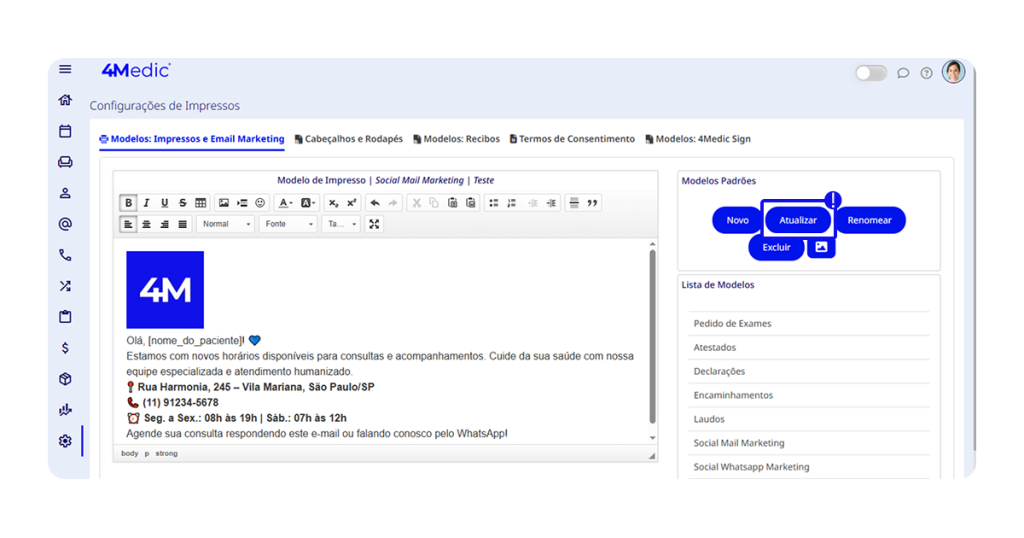
- Após as edições, clique em Atualizar
4. Configurando cabeçalho e rodapé do E-mail
Para personalizar o cabeçalho e o rodapé dos e-mails:
1. No menu lateral, acesse Social.
2. No canto superior direito, clique no ícone de Configurações (engrenagem).

- Clique em Novo Modelo.

- Preencha as informações que deseja incluir no cabeçalho e rodapé (nome da clínica, informações de contato ou redes sociais).

1. Se desejar compartilhar o modelo com outros profissionais, ative a chave de compartilhamento.
2. Clique em Salvar.
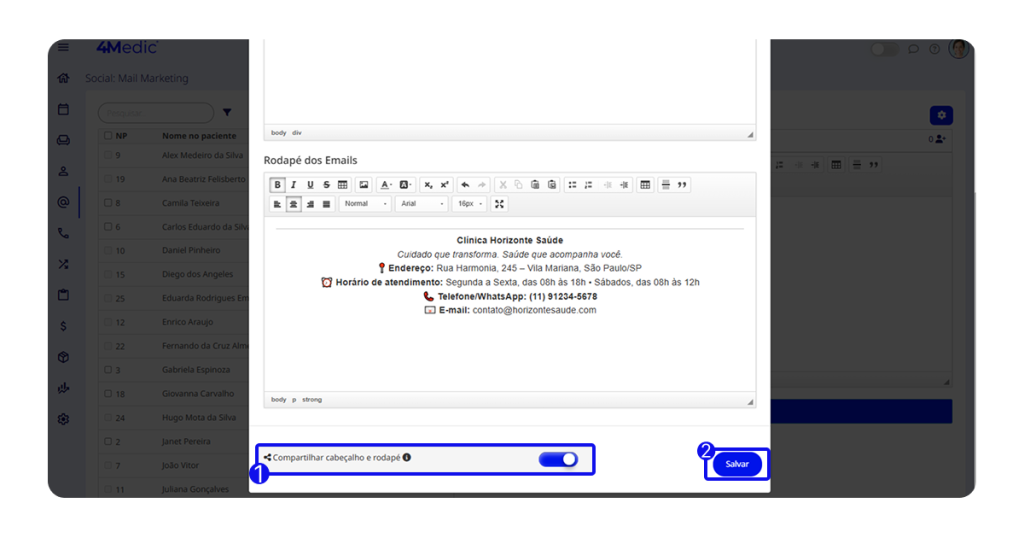
1. Insira um título para o modelo.
2. Clique em “Salvar” novamente.
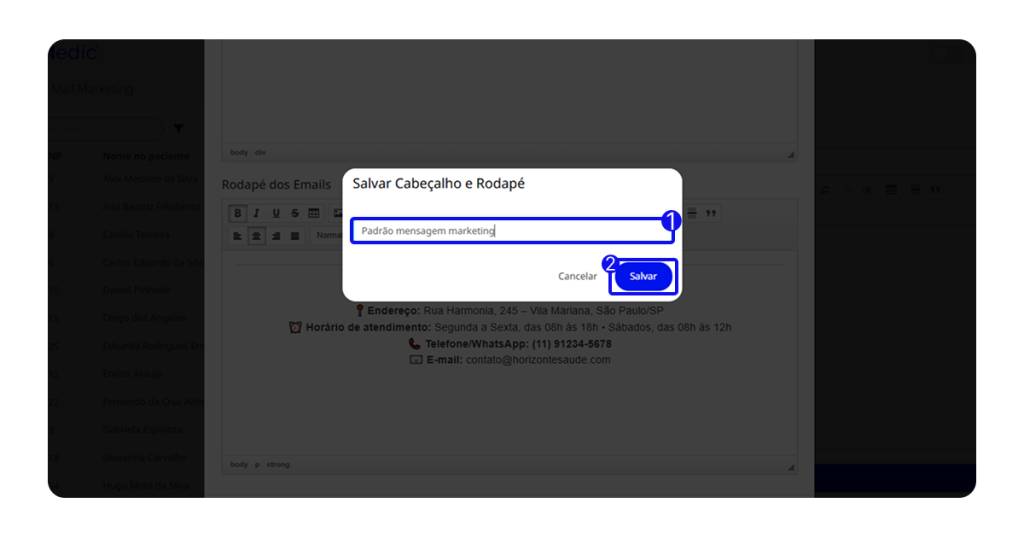
- Em seguida clique na ⚙️ engrenagem novamente, escolha o cabeçalho e rodapé criado e clique em Definir como Padrão para ser utilizado em todos os e-mails enviados.
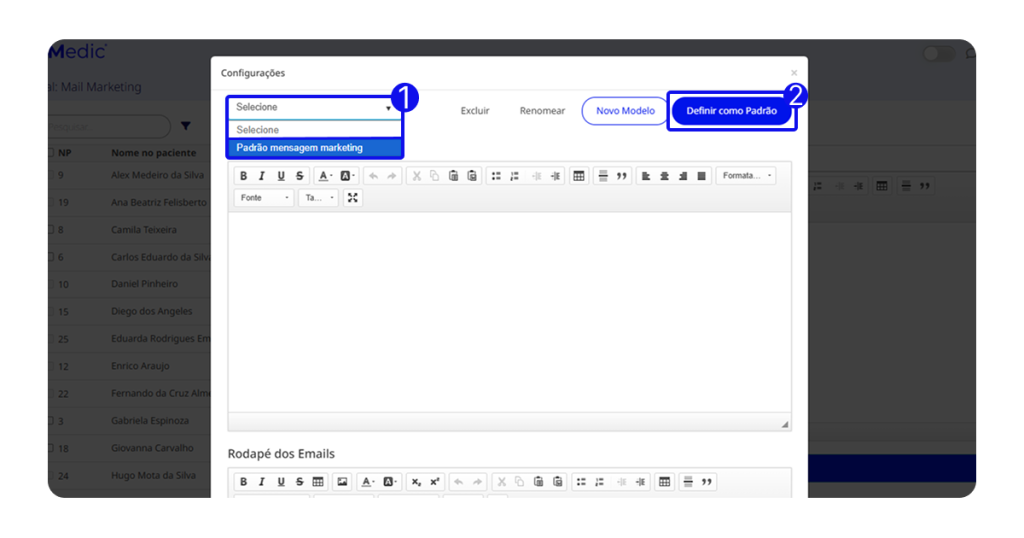
1. Caso deseje renomear um modelo clique em Renomear.
2. Caso deseje excluir clique em Excluir.

5. Envio via e-mail
Para realizar o envio de mensagens por e-mail:
1. No menu lateral, acesse Social.
2. Você pode pesquisar diretamente pelo nome do paciente ou, se preferir um envio mais personalizado, aplicar os filtros disponíveis para segmentar a lista antes do envio.
3. Selecione os pacientes que receberão o e-mail.
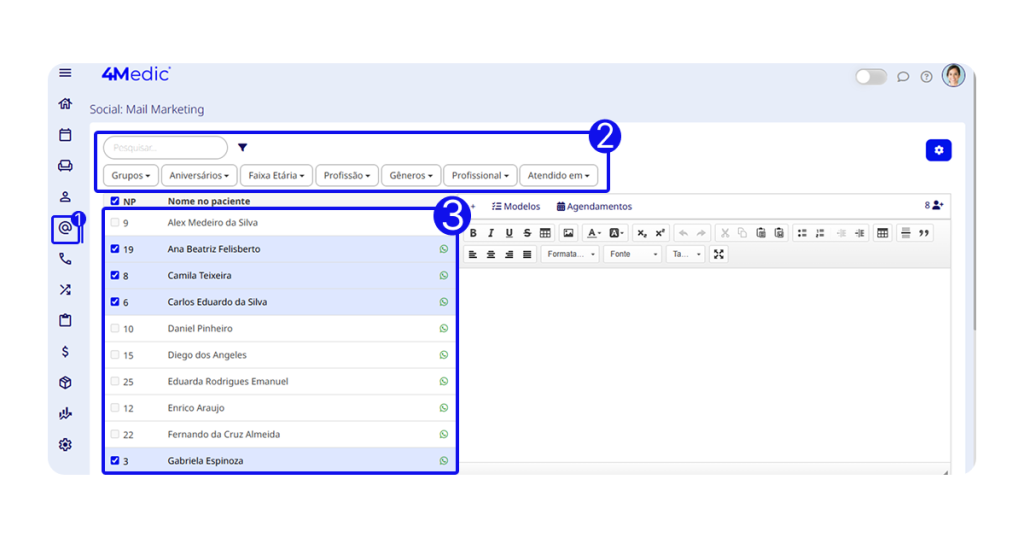
Importante: Se o paciente não tiver um e-mail cadastrado no prontuário, ou se a opção de recebimento de e-mails não estiver habilitada, o envio de e-mail marketing não será possível.
1. Clique em Modelos e selecione o modelo desejado.
2. Clique em Próximo Passo.

1. Antes de enviar, verifique:
- O endereço de e-mail de resposta (caso o paciente responda à mensagem);
- O assunto do e-mail, que será exibido na caixa de entrada do paciente.
2. Clique em Enviar Agora para envio imediato.
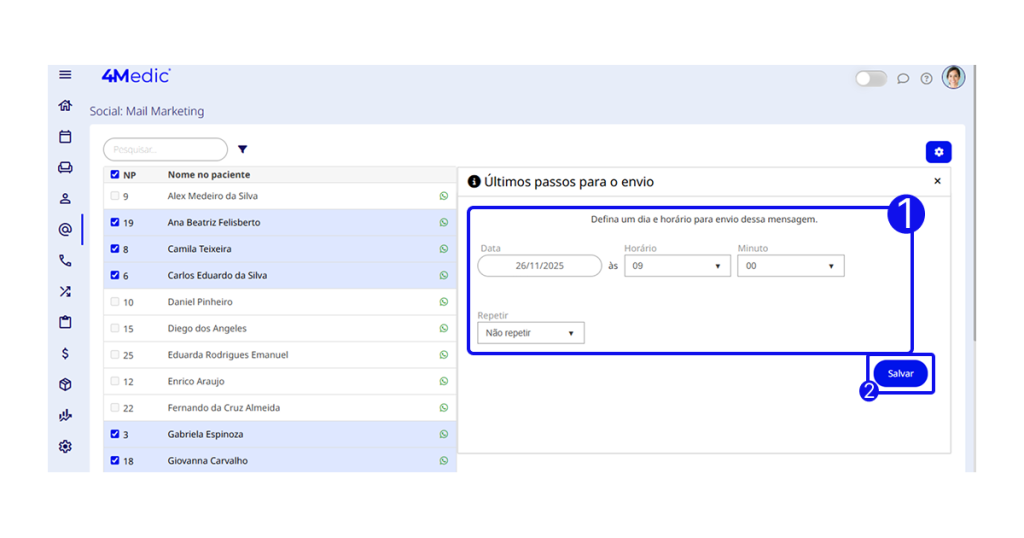
3. Caso deseje agendar o envio, clique em Agendar envio.

1. Escolha a data e o horário e, se desejar, configure o a repitação para reenvio automático, período e quando termina.
2. Clique em Salvar para confirmar.
Atenção: Devido a segurança de envio de e-mails a fim de evitar denúncias de spam ou bloqueio, o envio em massa é autorizado para o máximo de 50 pacientes por vez.
6. Envio via WhatsApp
O envio de mensagens via WhatsApp Web é feito de forma individual, certifique-se de que o mesmo esteja conectado ao seu navegador. Acesse: https://web.whatsapp.com/
- Clique no ícone de WhatsApp dentro do módulo Social.

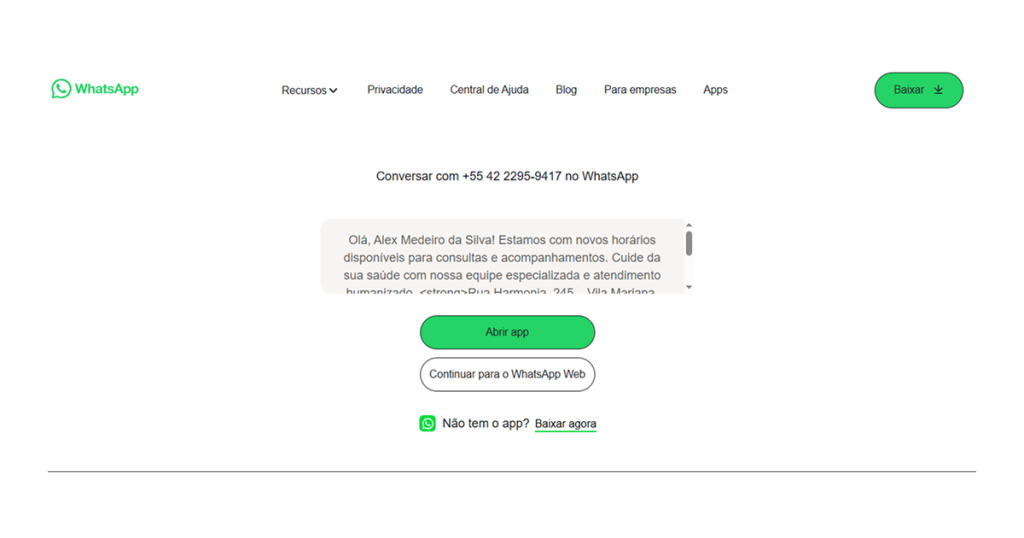
1. Será aberta uma nova janela no navegador direcionando para o WhatsApp Web.
2. Clique em Iniciar Conversa e envie a mensagem.
Com esse processo simples, você consegue criar e enviar modelos personalizados de e-mails e mensagens via WhatsApp, garantindo uma comunicação eficiente e profissional com seus pacientes. Sempre que necessário, repita esses passos e mantenha suas campanhas atualizadas.
Dúvidas?
Entre em contato com o chat de suporte disponível na plataforma ou pelo WhatsApp: (11) 5194-7445.
Bom uso da plataforma! 🚀