
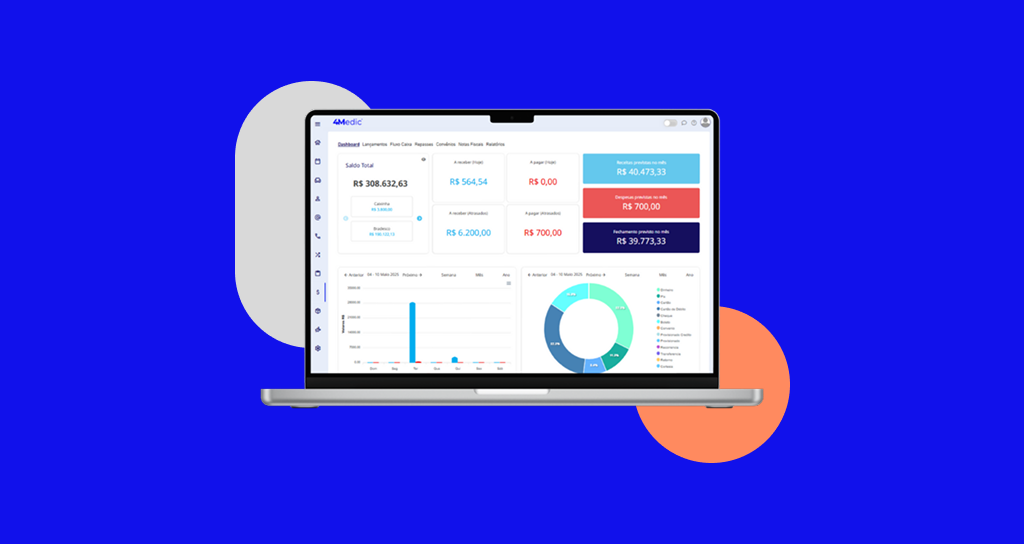
Com o novo módulo de Notas Fiscais integrado à plataforma, clínicas agora podem emitir, enviar e cancelar notas fiscais de serviço (NFS-e) diretamente pelo sistema, sem depender de plataformas externas. A funcionalidade traz mais agilidade, segurança e praticidade à gestão financeira, otimizando o tempo da equipe e reduzindo erros no processo fiscal.
Prefere assistir em vez de ler?
Disponibilizamos um vídeo explicativo com o passo a passo completo sobre este processo.
1. Módulo de Notas Fiscais
O módulo de Notas Fiscais é um recurso adicional pago à parte, disponível para o Plano Essencial. Caso sua clínica ainda não tenha contratado esse módulo e deseje utilizá-lo, entre em contato com nossa equipe através do link para contratação.
2. Requisitos para Emissão de Notas Fiscais
💡 Para utilizar este recurso, é necessário:
1. Ter o Novo Financeiro ativo.
2. Adquirir o pacote de notas fiscais.
3. Possuir um Certificado Digital A1.
4. Verificar se a cidade de emissão possui integração com o nosso time de suporte.
3. Funcionalidades Disponíveis
A integração oferece:
1. Emissão de notas fiscais de serviços.
2. Envio automático da nota para o e-mail do paciente.
3. Cancelamento de notas fiscais de serviço.
4. Configuração Inicial
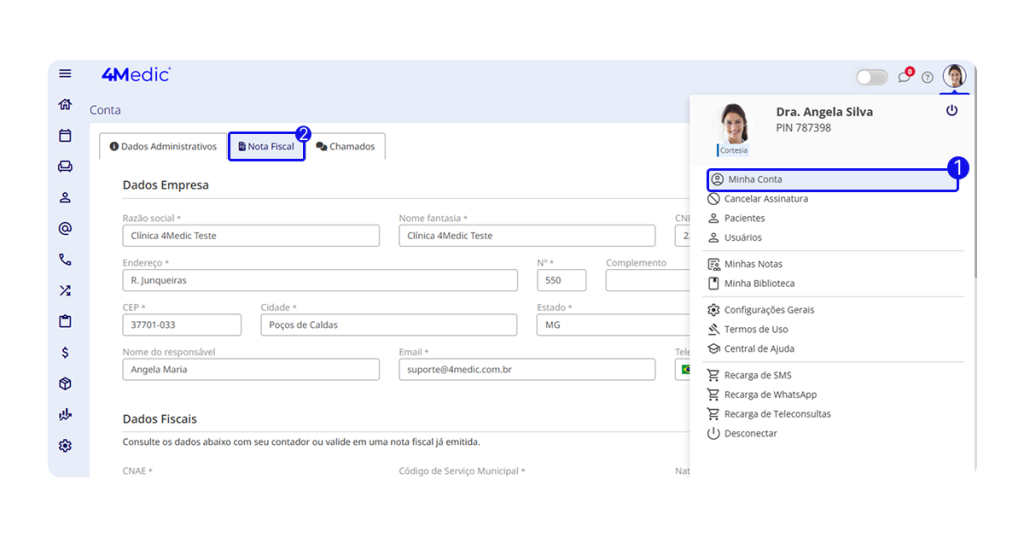
Antes de emitir notas fiscais, é necessário preencher as informações fiscais da clínica e anexar o certificado digital A1. Acesse:
1. No canto superior direito clique no menu e acesse a aba Minha Conta.
2. Em seguida, acesse Notas Fiscais.
Em seguida, preencha todos os campos obrigatórios com as informações solicitadas:
- Dados da empresa.
- Número do RPS (Recibo Provisório de Serviço): pode ser obtido na última nota emitida, no site da prefeitura ou com o contador.
- Upload do certificado digital A1 e preenchimento da senha.
- Em alguns casos, será necessário informar login e senha da prefeitura (verifique se é exigência do seu município).
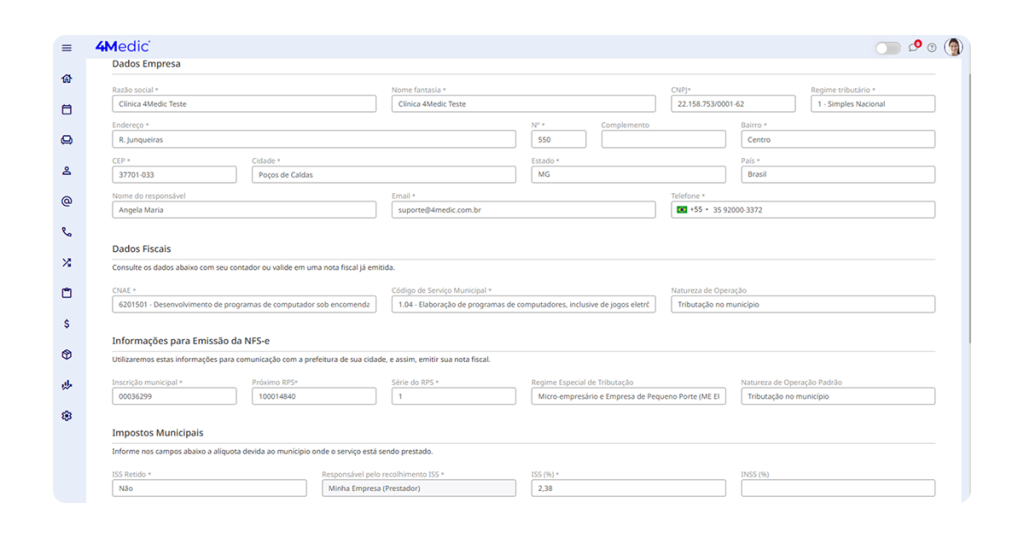
Finalize clicando em Salvar. Após isso, a clínica já estará apta para emitir notas fiscais.
5. Emissão de Notas Fiscais
Para efetuar a emissão vá em:
1. No menu lateral esquerdo, acesse Financeiro (ícone de cifrão $).
2. Vá até Notas Fiscais.
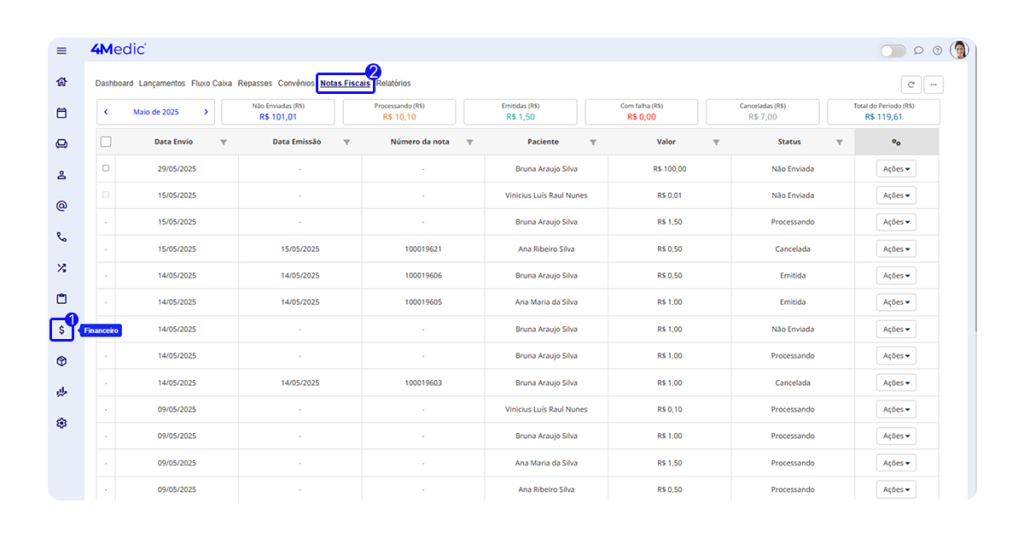
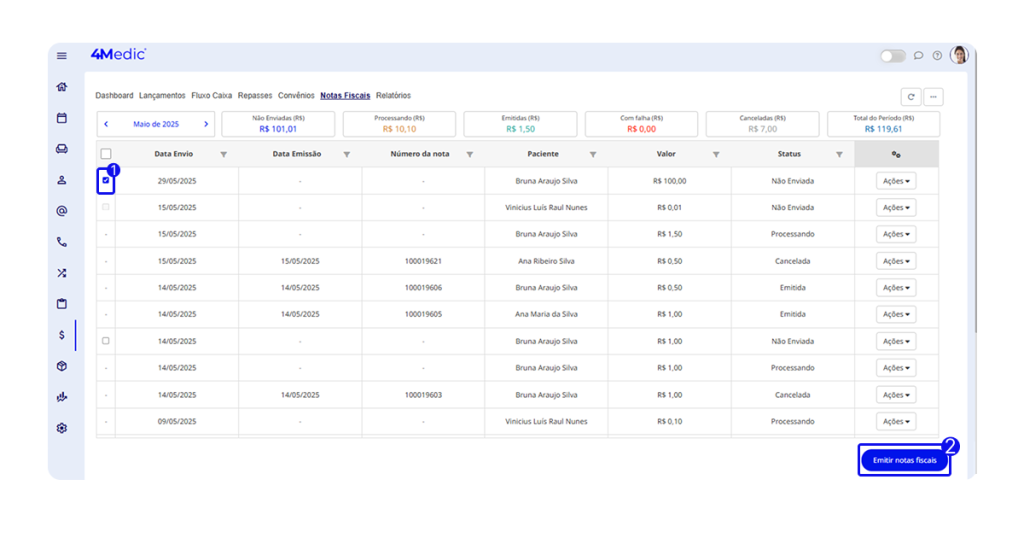
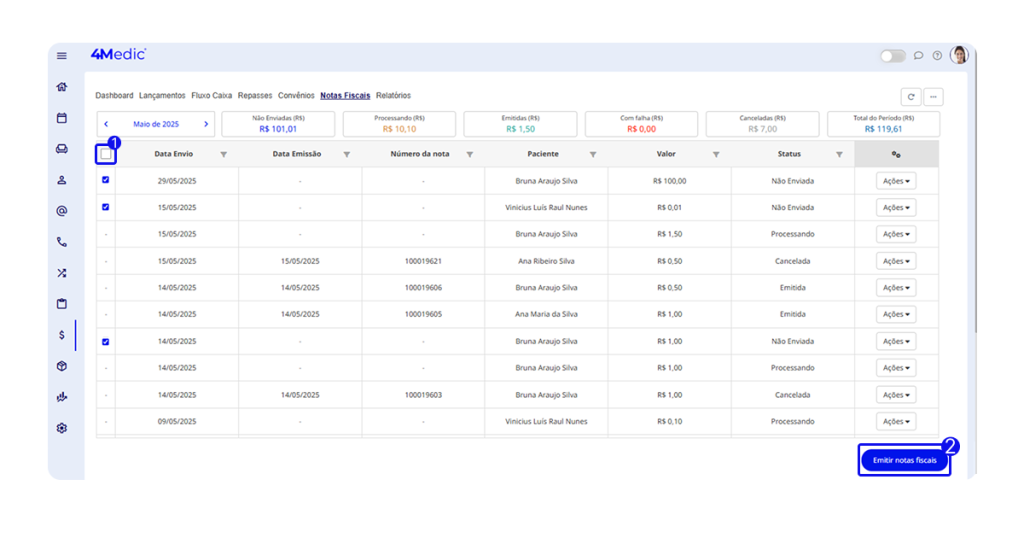
Todos os lançamentos financeiros serão listados automaticamente.
- Para emitir uma única nota clique no “⬜” que deseja emitir e em seguida clique em “Emitir Notas Fiscais”.
- Para emitir todas de uma vez selecione o “⬜” maior e em seguida clique em “Emitir Notas Fiscais”.
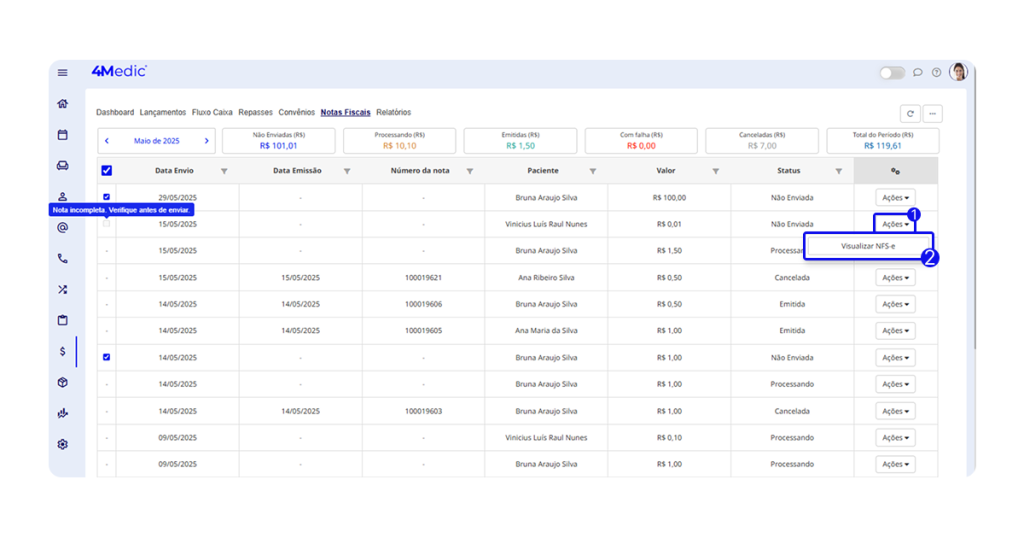
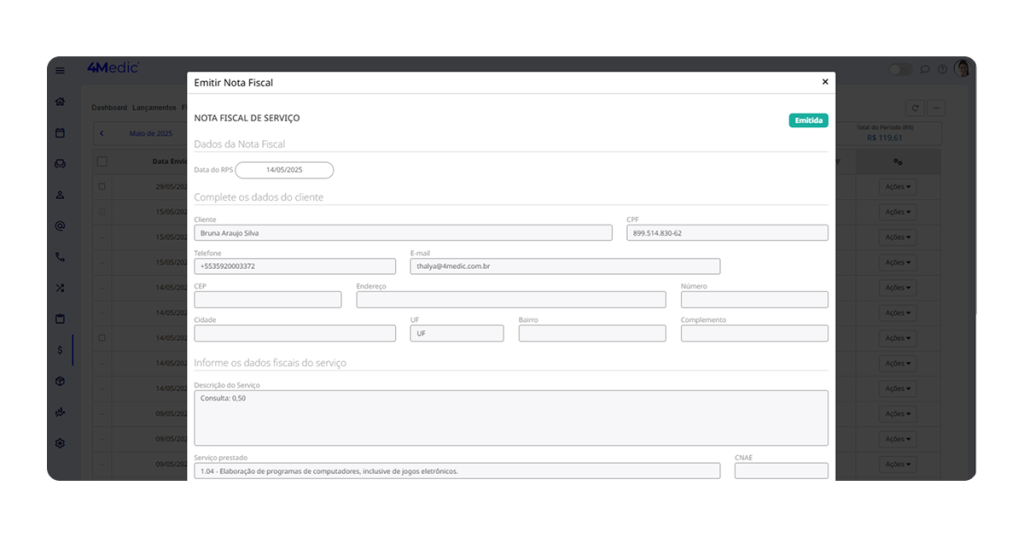
É essencial que todos os dados do paciente estejam devidamente preenchidos para que a emissão da nota fiscal ocorra com sucesso. Caso algum lançamento esteja indisponível para emissão, o sistema exibirá um aviso indicando a ausência de informações. Para complementar os dados faltantes, vá em:
1. Ações
2. Visualizar NFS-e
Após o envio, o status será atualizado automaticamente conforme o tempo de resposta da prefeitura. A nota emitida será enviada ao e-mail do paciente.
5.1. Visualizar e Gerenciar Notas Emitidas
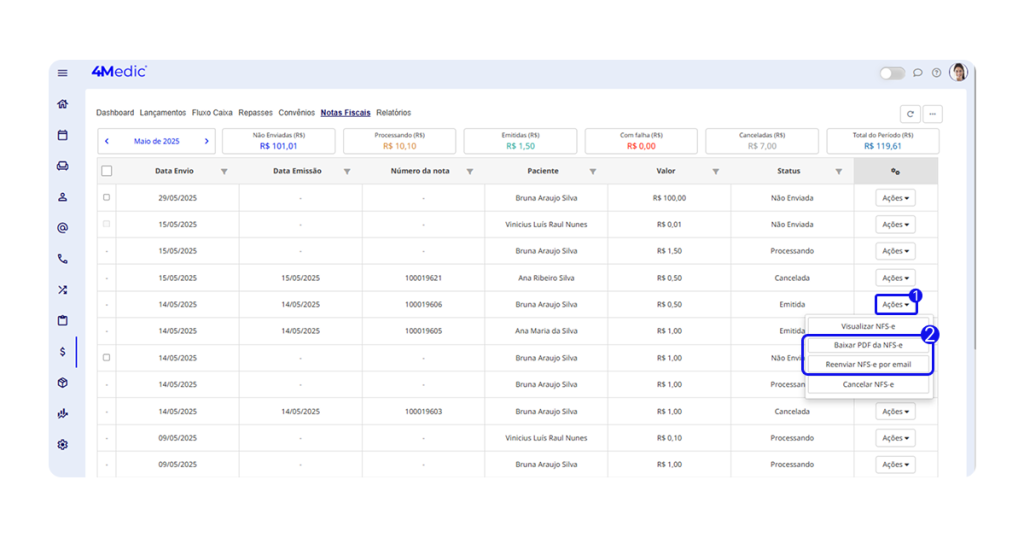
Para acessar notas emitidas clique em:
1. Ações
2. Visualizar
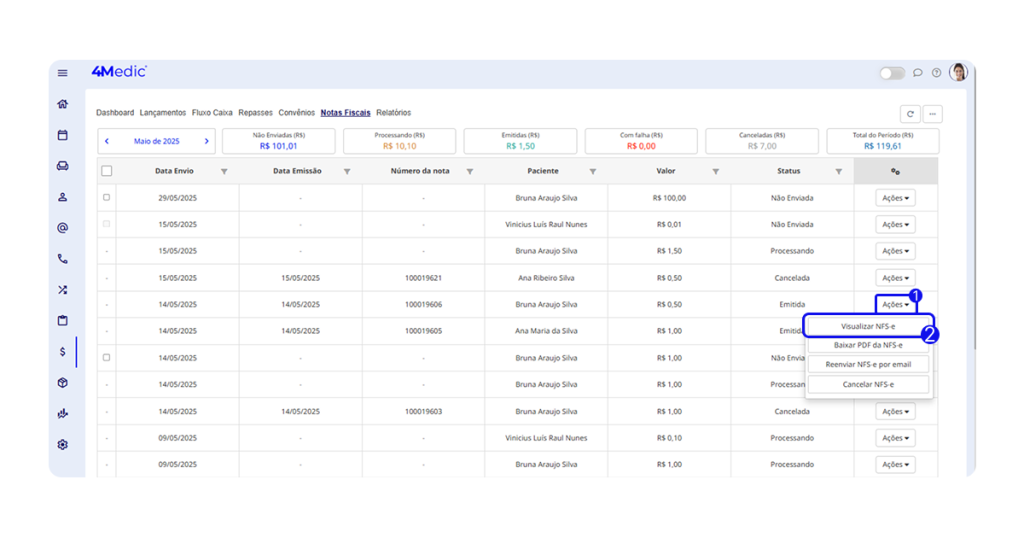
- Todas as informações relevantes estarão disponíveis nesta área para consulta, sempre que necessário.
- Caso precise, você poderá baixar ou reenviar a nota para o paciente.
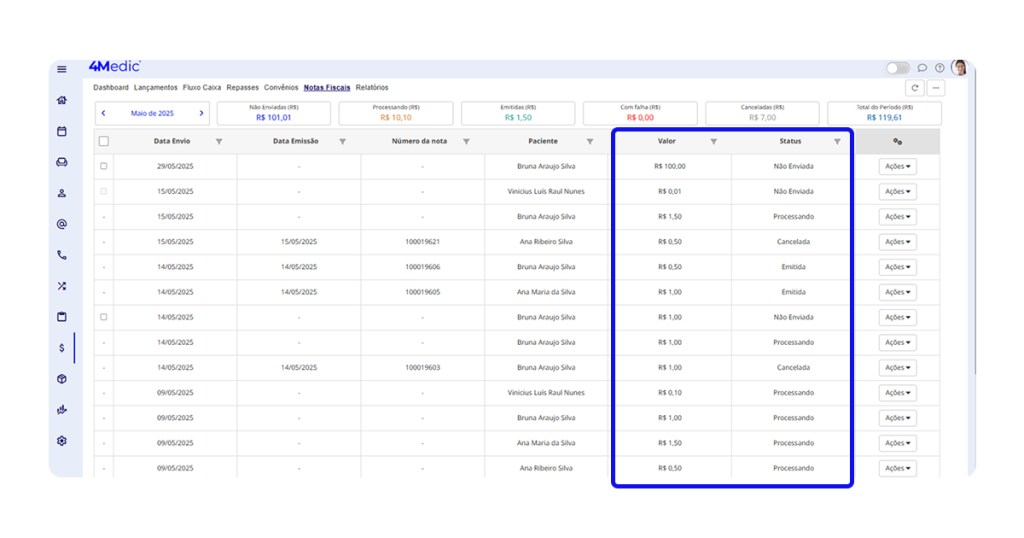
- O painel também exibe totais (R$) das notas emitidas, canceladas, em processamento e com falhas.
5.2. Cancelamento de Notas
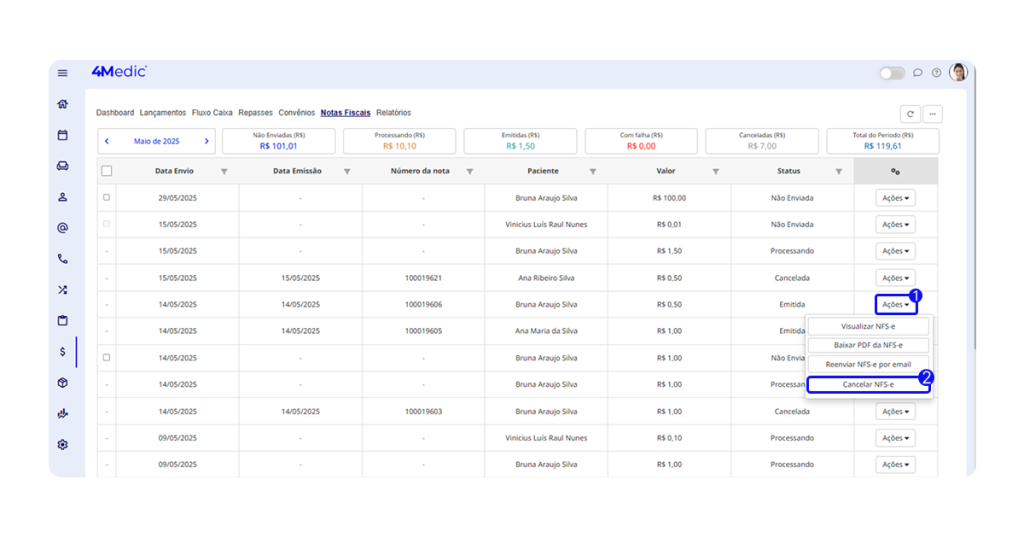
Para cancelar uma nota fiscal clique em:
- Ações
- Cancelar Nota Fiscal
Para emitir um relatório de cancelamentos vá em:
1. Relatório
2. Categoria: Financeiro
3. Notas Fiscais
4. Status: Cancelado
5. Filtrar
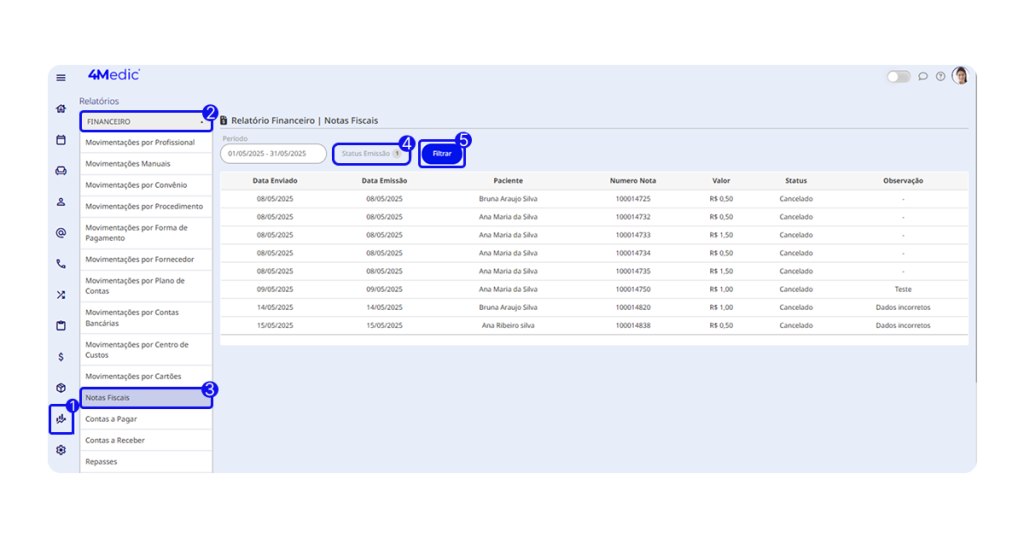
Aqui você pode visualizar os motivos de cancelamento e os totais.
6. Permissões de Acesso
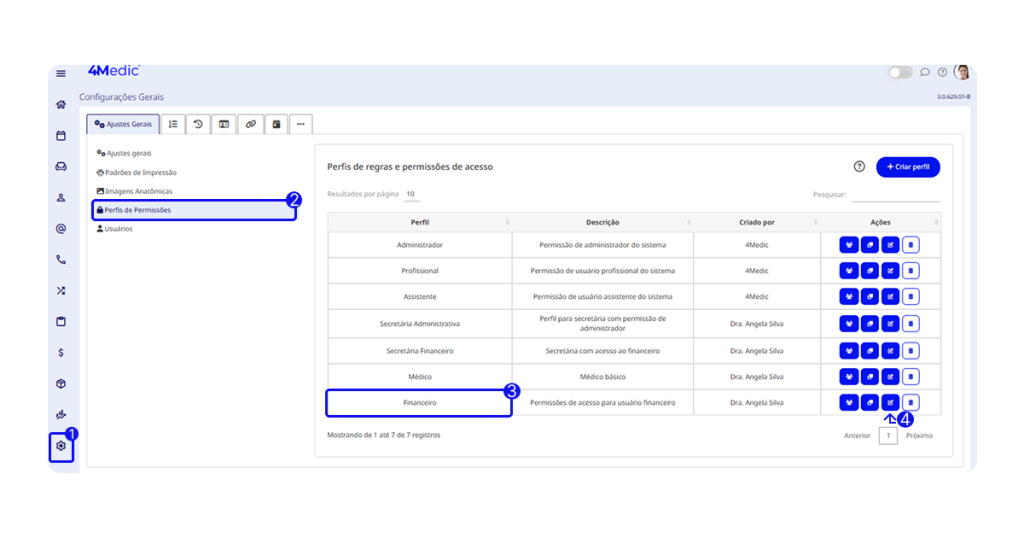
O Usuário Master tem acesso completo ao painel de notas fiscais. Para conceder permissão a outros usuários vá em:
1. Configurações
2. Perfil de Permissões
3. Financeiro
4. Editar
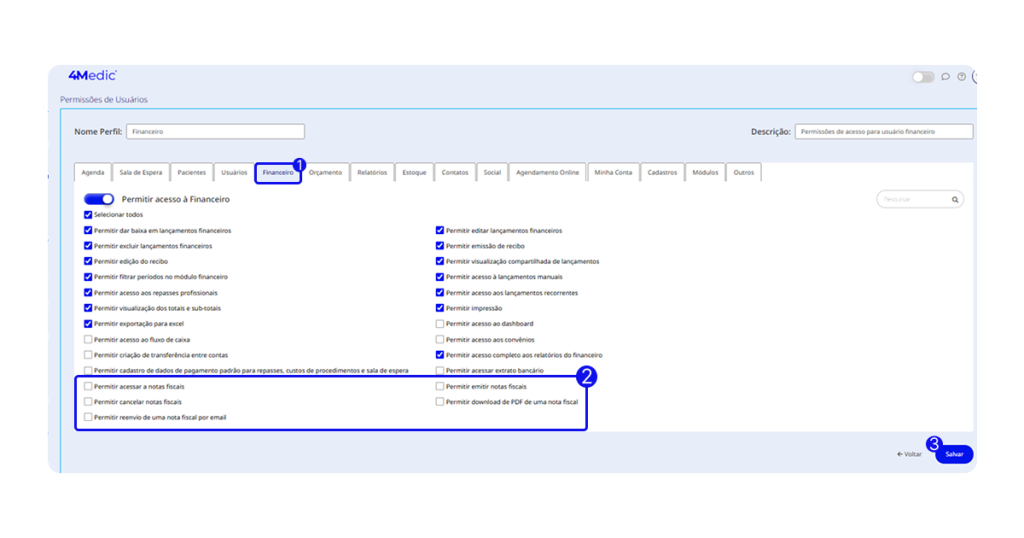
Em seguida vá em:
- Financeiro
- Defina se o usuário pode acessar, emitir, cancelar ou enviar notas fiscais
- Salvar
Com esse processo simples, você consegue emitir notas fiscais diretamente na plataforma, garantindo agilidade, segurança e conformidade fiscal. Sempre que houver um novo pagamento, repita os passos e mantenha seu financeiro em dia.
Dúvidas?
Entre em contato com o chat de suporte disponível na plataforma ou pelo WhatsApp: (11) 5194-7445.
Bom uso da plataforma! 🚀