
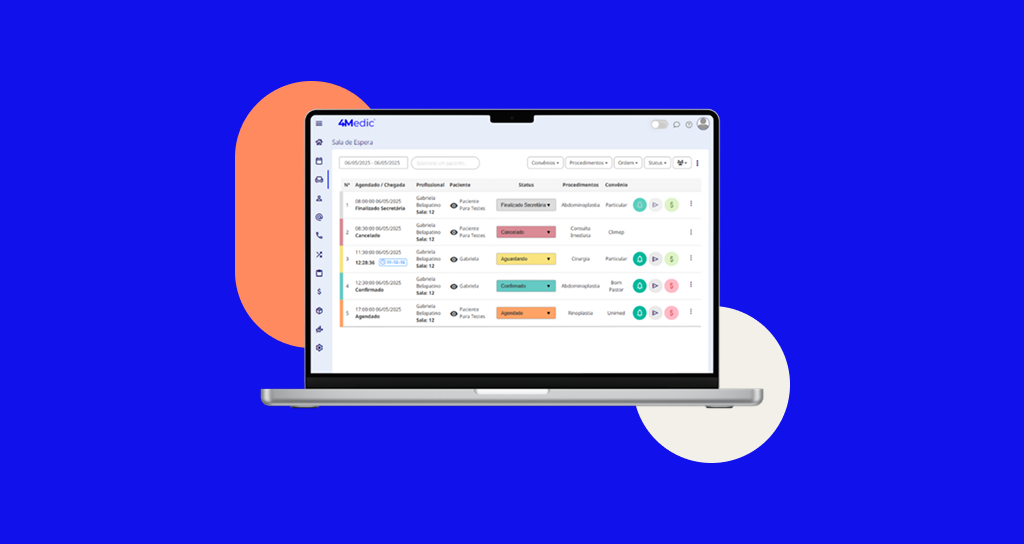
Neste tutorial, você aprenderá como personalizar sua pesquisa de satisfação e enviar automaticamente ao finalizar o atendimento — garantindo um retorno prático dos pacientes e auxiliando na avaliação da qualidade dos seus serviços.
Prefere assistir em vez de ler?
Disponibilizamos um vídeo explicativo com o passo a passo completo sobre este processo.
1. Módulo de Pesquisa de Satisfação
O módulo de Pesquisa de Satisfação é um recurso adicional pago à parte, disponível para o Plano Essencial. Caso sua clínica ainda não tenha contratado esse módulo e deseje utilizá-lo, entre em contato com nossa equipe de atendimento através do link para contratação.
2. Acessando as configurações
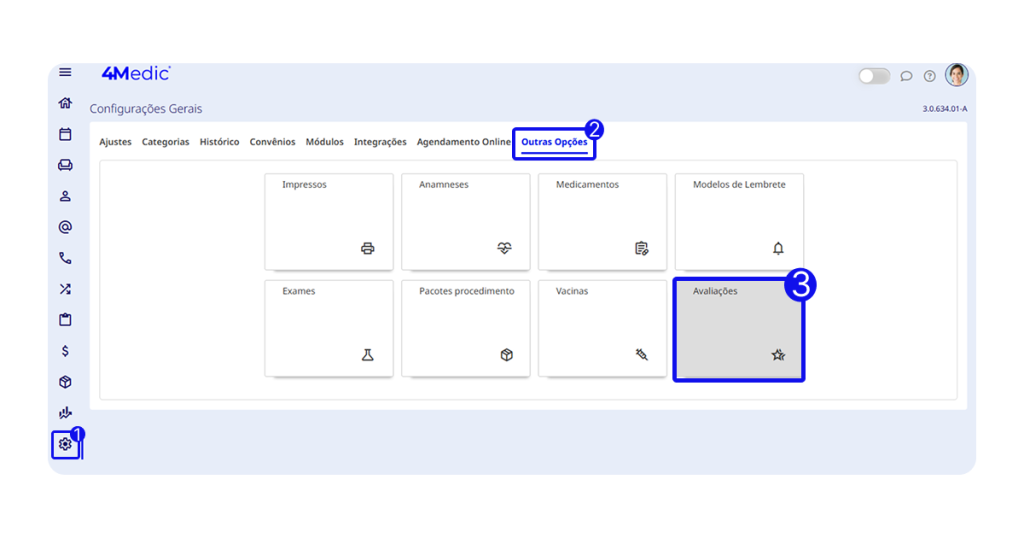
1. No menu lateral, clique em Configurações (ícone de engrenagem).
2. Vá até Outras opções.
3. Clique em Avaliações.
3. Criando um modelo de pesquisa
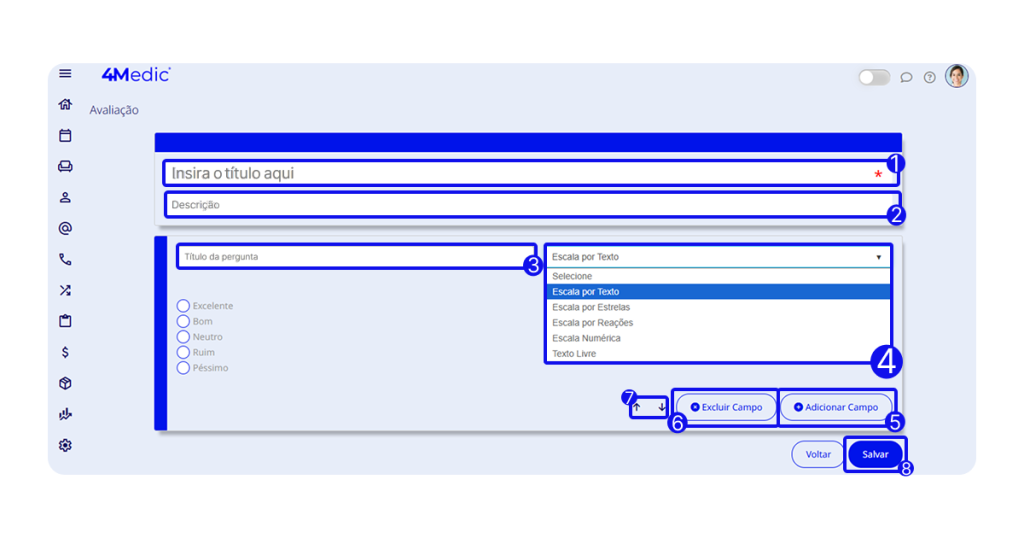
- Clique em Criar Pesquisa.

1. Insira um título para a pesquisa.
2. Adicione uma descrição, caso deseje contextualizar a avaliação.
3. Insira um Título da pergunta. (O que deseja perguntar ao paciente)
4. Escolha o estilo de resposta (Escala emTexto, Estrelas, Reações, Escala Numérica ou Texto Livre).
5. Clique em Adicionar Campo para incluir novas perguntas.
6. Caso queira remover alguma, clique em Excluir Campo.
7. Se desejar, reorganize a ordem das perguntas clicando nas setas.
8. Ao finalizar, clique em Salvar.
3.1 Definindo pesquisa como padrão
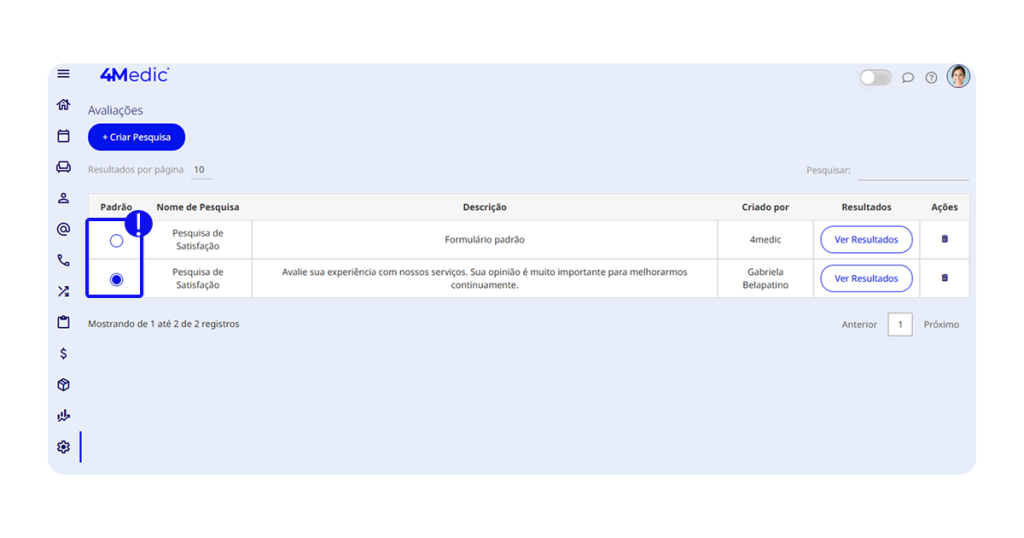
- No canto esquerdo da tela em Padrão, clique na bolinha na pesquisa desejada para definir o modelo que será utilizado automaticamente.
4. Enviando a pesquisa de satisfação
Você pode optar por enviar automaticamente por e-mail ao finalizar o atendimento ou realizar o envio manualmente, conforme sua preferência.
4.1 Envio automático
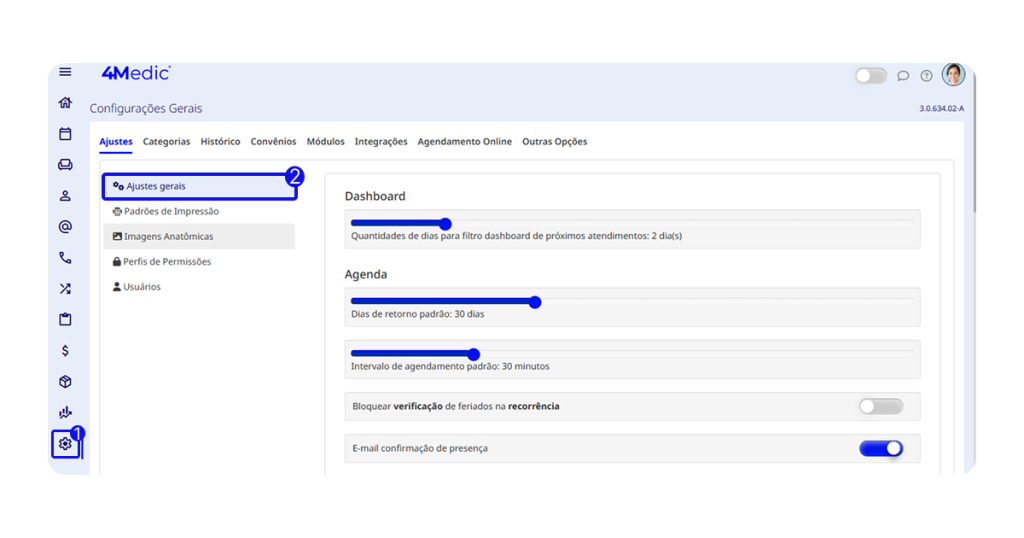
1. No menu lateral, clique em Configurações (ícone de engrenagem).
2. Acesse a aba Ajustes gerais.
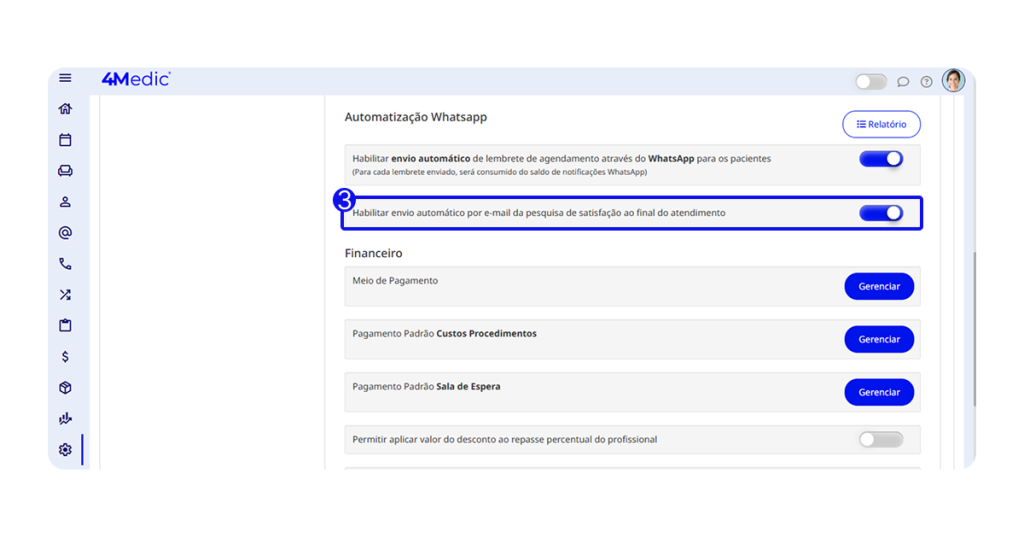
3. Desça até encontrar a opção Automatização WhatsApp, habilite a chave “Habilitar envio automático por e-mail da pesquisa de satisfação ao final do atendimento”.
4.2 Envio manual individualizado
Opções: E-mail, SMS ou WhatsApp
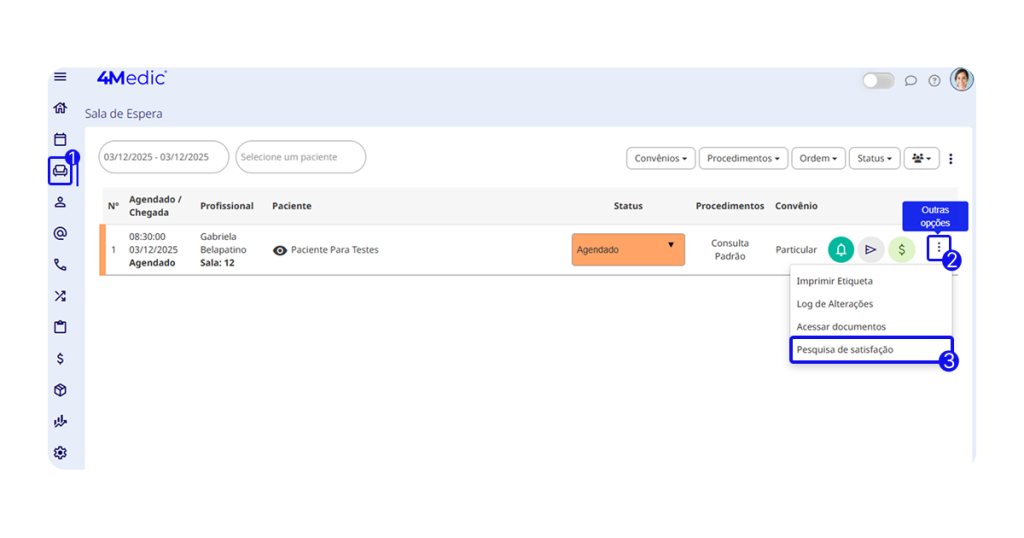
1. Acesse a Sala de Espera.
2. No canto direito da tela, clique nos três pontinhos (⋮).
3. Selecione Pesquisa de Satisfação.
4. Escolha a forma de envio — SMS ou E-mail.
5. Clique em Enviar

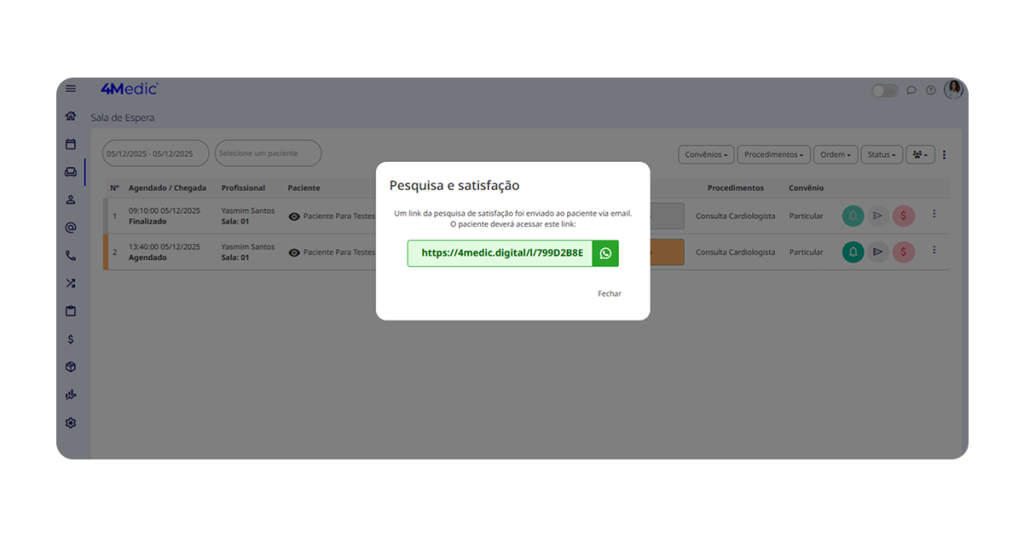
6. Após enviar por e-mail e/ou SMS, será exibido um modal de confirmação. Quando ele aparecer, você poderá clicar no ícone do WhatsApp para enviar a mensagem também por lá.
Observação: Para envio via SMS, é necessário possuir saldo disponível na conta. Caso não haja saldo, entre em contato com nossa equipe de atendimento através do link para contratação.
5. Acompanhando os resultados
1. No menu lateral, clique em Configurações (ícone de engrenagem).
2. Vá em Outras opções.
3. Clique em Avaliações.
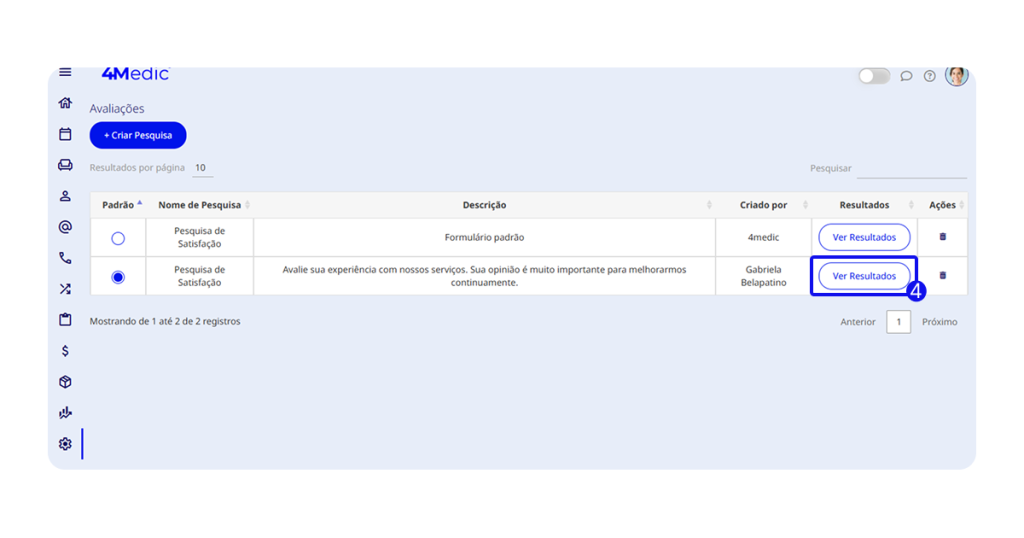
4. Selecione Ver resultados.
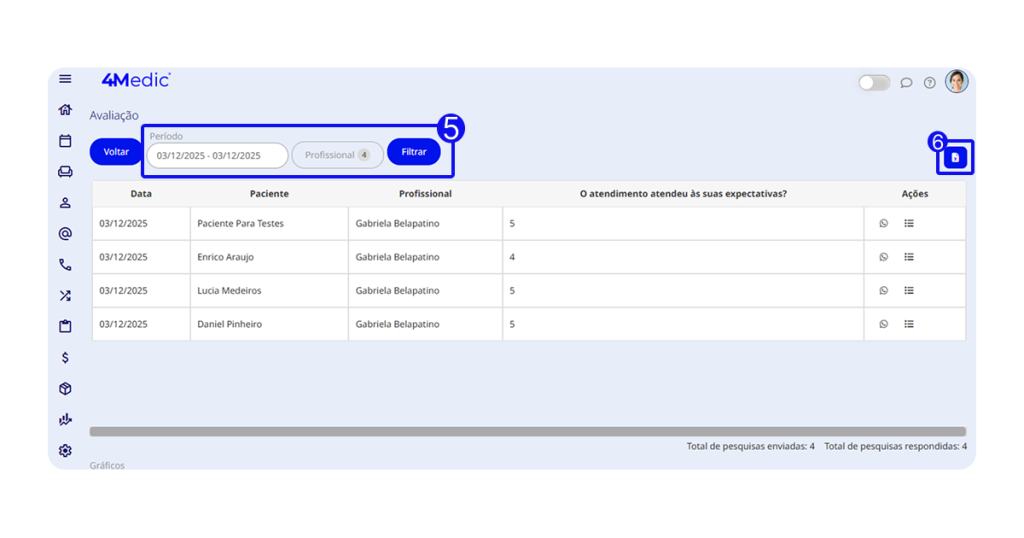
5. Filtre os dados por período e/ou profissional.
∘ Será listado abaixo uma tabela com todas as respostas.
6. No canto superior direito, clique no ícone de exportar para gerar o relatório em Excel.
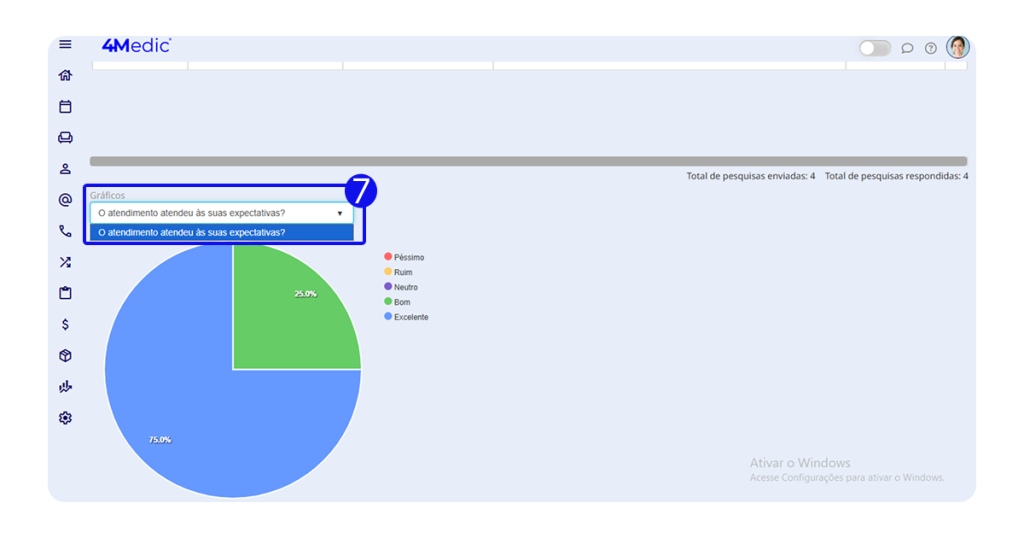
7. Para visualizar os gráficos de desempenho, selecione a pergunta desejada.
6. Entrando em contato com o paciente
Mais do que apenas coletar dados, é fundamental que a clínica ou consultório mantenha um relacionamento próximo com seus pacientes, fortalecendo vínculos, demonstrando escuta ativa e oferecendo retorno aos feedbacks recebidos. Para isso, clique no ícone de WhatsApp e entre em contato com seu paciente!
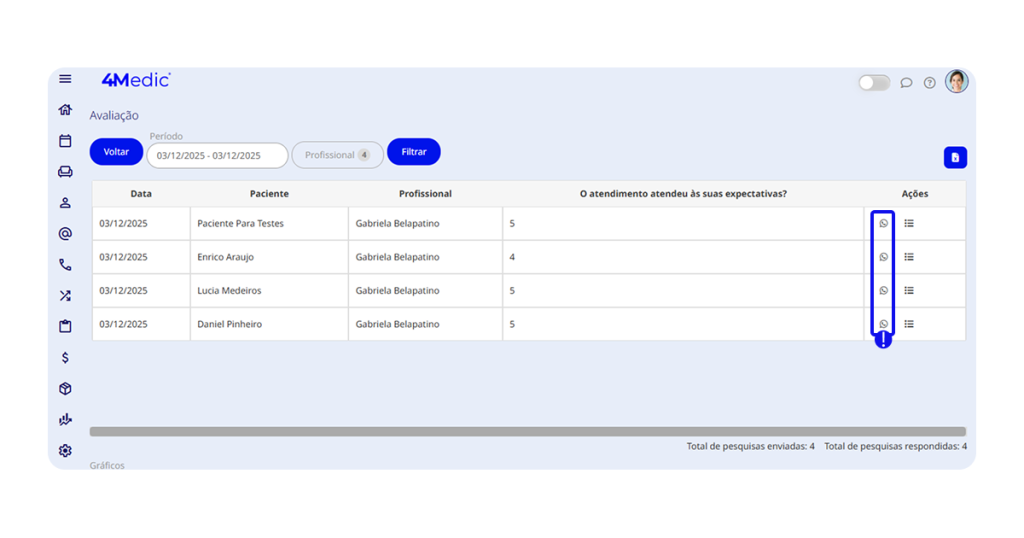
💡O envio de mensagens é feito via WhatsApp Web, certifique-se de que o seu WhatsApp esteja conectado ao seu navegador. Acesse: https://web.whatsapp.com/
Com esse processo simples, você consegue criar, enviar e analisar pesquisas de satisfação, garantindo um acompanhamento contínuo da experiência dos seus pacientes e a melhoria constante do atendimento.
Sempre que necessário, repita esses passos e mantenha sua comunicação automatizada e eficaz.
Dúvidas?
Entre em contato com o chat de suporte disponível na plataforma ou pelo WhatsApp: (11) 5194-7445.
Bom uso da plataforma! 🚀