
Veja como integrar a Doctoralia com o 4Medic para sincronizar automaticamente as consultas agendadas na plataforma com a agenda do seu sistema, otimizando o fluxo de atendimento e evitando o duplo agendamento no consultório.
O que é a Doctoralia?
A Doctoralia é uma plataforma que ajuda profissionais da saúde a aumentarem sua visibilidade na internet e captarem novos pacientes por meio do agendamento online.
Ao contratar o Doctoralia Pro, o profissional passa a ter um perfil na plataforma, onde os pacientes podem:
- Conhecer o profissional;
- Visualizar avaliações;
- Agendar consultas online, 24 horas por dia.
A 4Medic possui integração com a Doctoralia Pro, permitindo que as agendas permaneçam sincronizadas automaticamente.
Na prática, funciona da seguinte forma:
- Quando um paciente agenda uma consulta pela Doctoralia, o agendamento é criado automaticamente na agenda da 4Medic.
- Quando um horário é ocupado na agenda da 4Medic, ele é automaticamente bloqueado na Doctoralia, evitando conflitos e agendamentos duplicados.
🔔 Importante: A integração com a Doctoralia está disponível exclusivamente para usuários que utilizam a Multiagenda. Fale com nossa equipe para realizar a atualização.
1. Ativando a integração
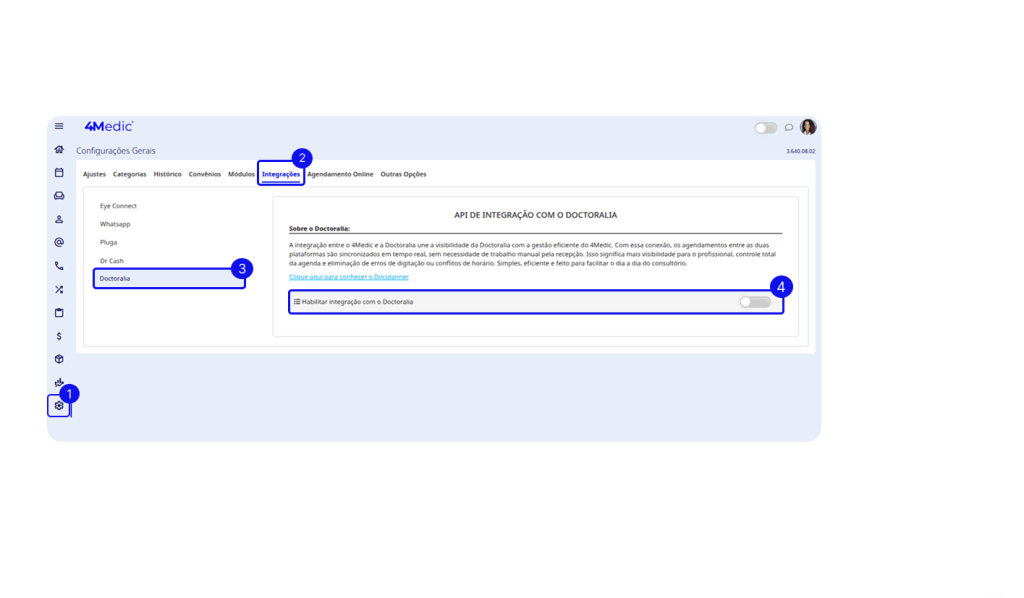
1. No menu lateral esquerdo, clique em Configurações (ícone de engrenagem ⚙️).
2. Acesse a aba Integrações.
3. Localize a seção Doctoralia.
4. Ative a integração habilitando a chave correspondente.
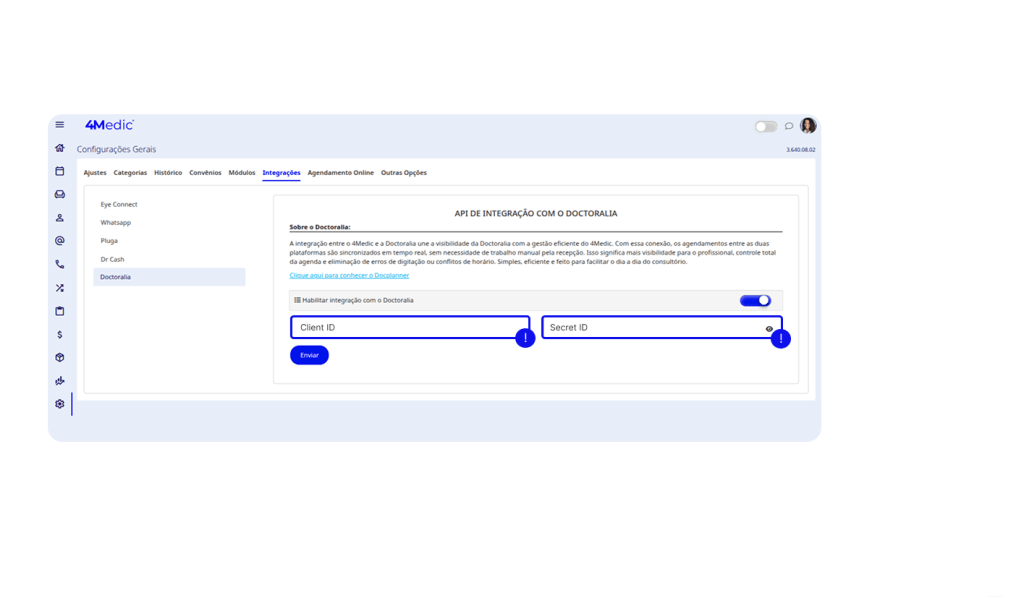
5. Preencha os seguintes dados:
- Client ID;
- Secret ID.
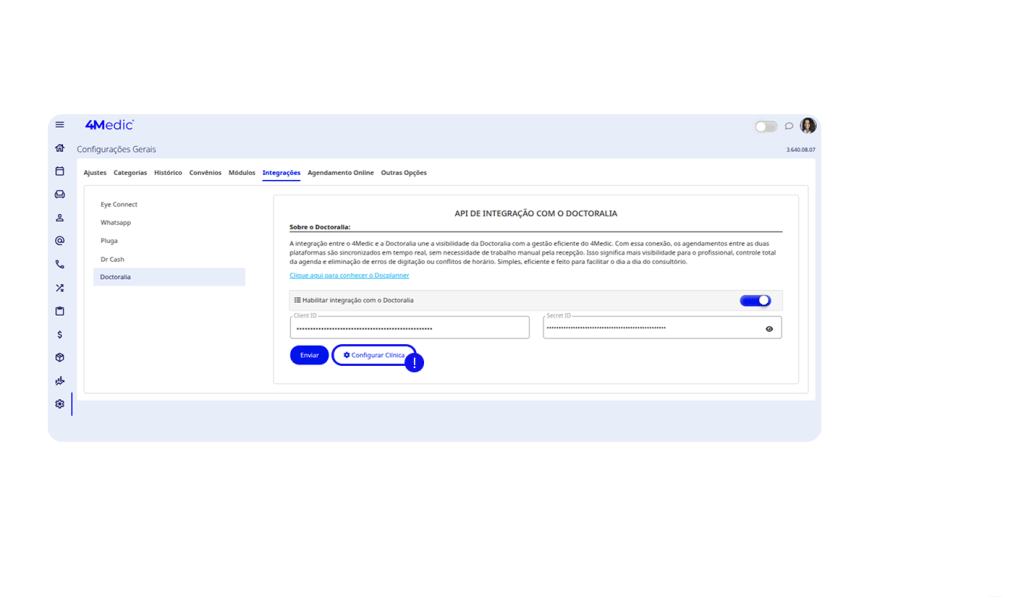
Após finalizar, clique em Enviar.
2. Configurando o mapeamento
Após ativar a integração, será necessário realizar o mapeamento dos procedimentos, endereços e convênios de cada profissional.
2.1. Configurando o profissional
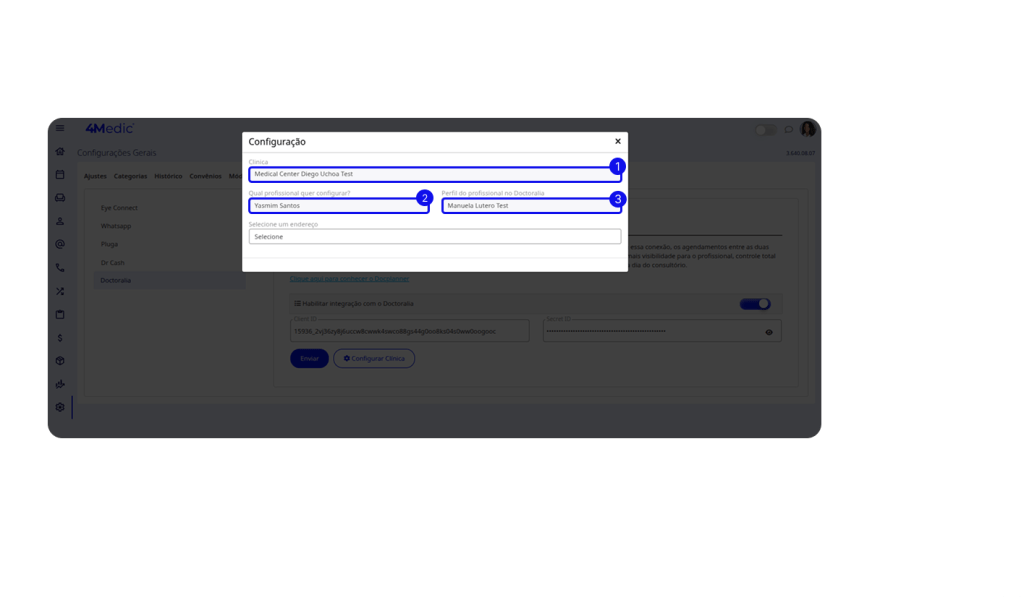
1. Selecione a clínica que deseja configurar.
2. Escolha o profissional que será integrado.
3. Relacione o profissional da 4Medic ao respectivo perfil da Doctoralia.
2.2. Configurando endereço, convênios e procedimentos
1. Selecione o endereço que será utilizado.
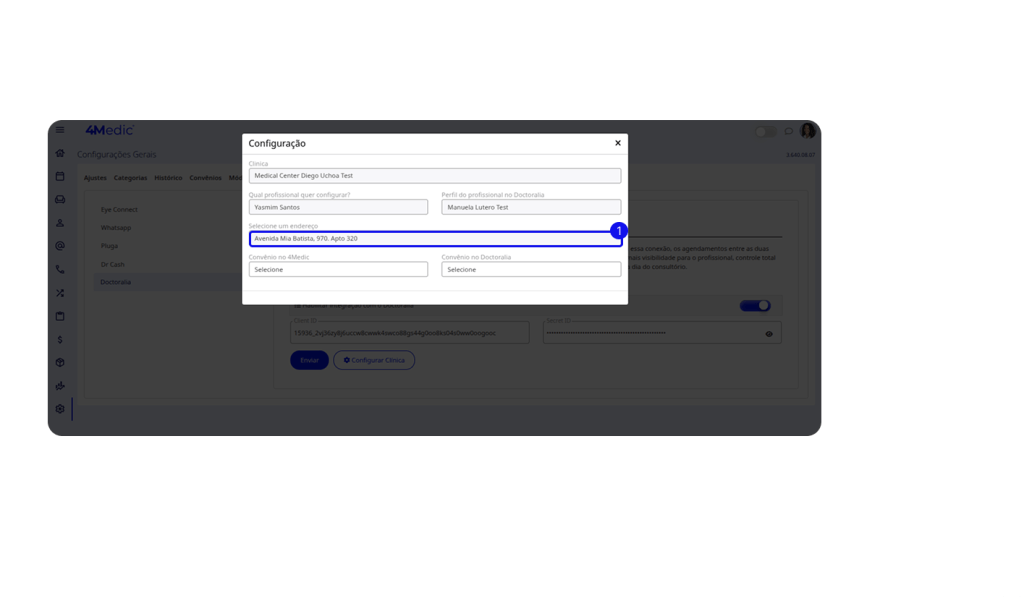
Observação: Caso esteja configurando atendimentos por teleconsulta, é necessário realizar também o mapeamento do atendimento online neste mesmo momento, selecionando o endereço correspondente à teleconsulta. Essa configuração é importante para evitar duplicidades e garantir que os atendimentos sejam vinculados corretamente.
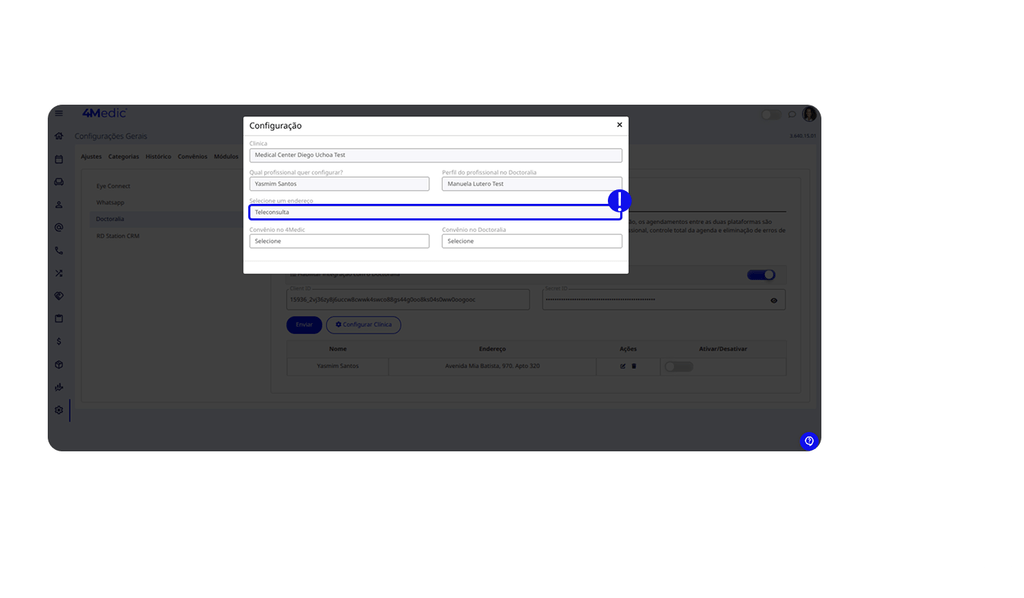
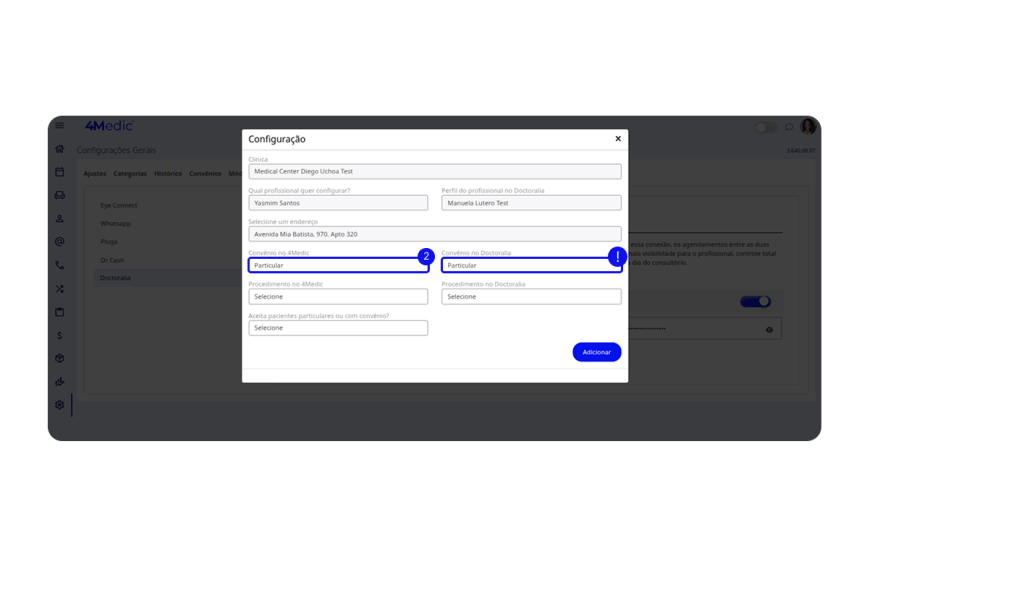
2. Relacione os convênios cadastrados na 4Medic aos convênios da Doctoralia.
3. Relacione os procedimentos cadastrados na 4Medic aos procedimentos da Doctoralia.
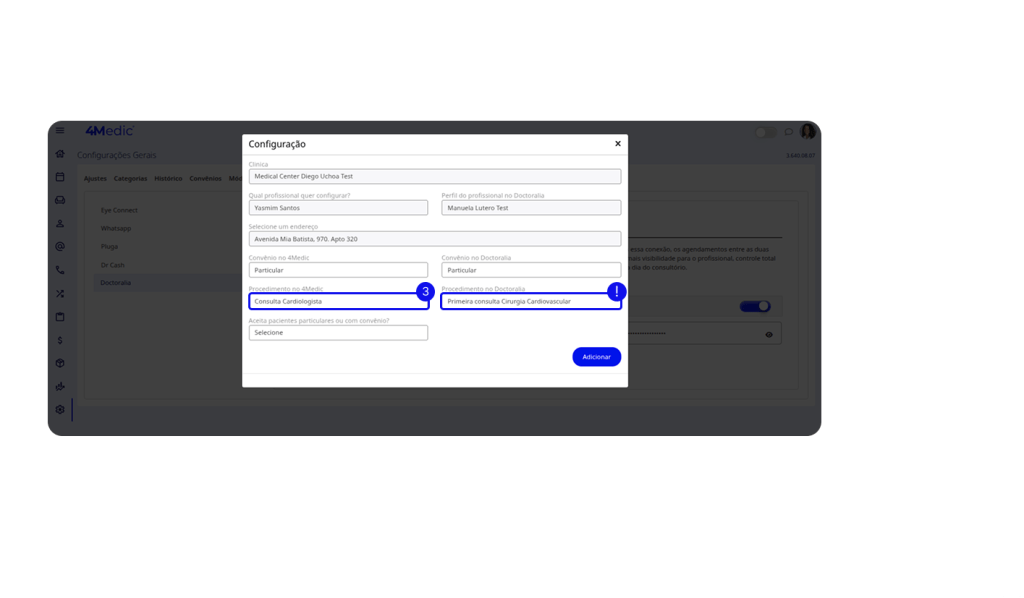
4. Defina se o profissional aceitará:
- Atendimentos particulares;
- Atendimentos por convênio.
5. Clique em Adicionar.
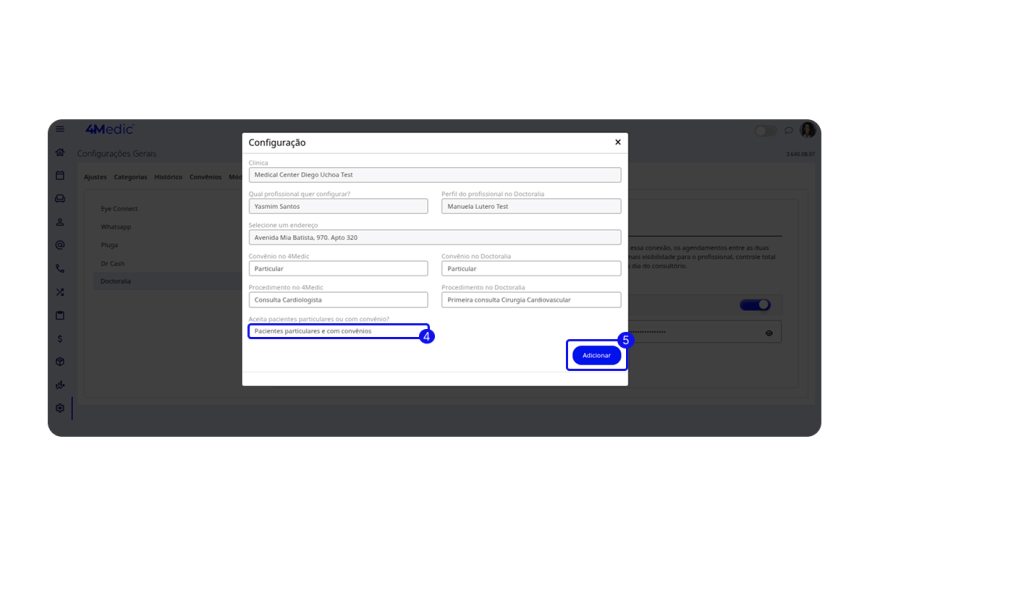
Caso o profissional realize mais de um procedimento, repita esse processo para todos eles.
6. Após concluir o mapeamento, clique em Salvar.
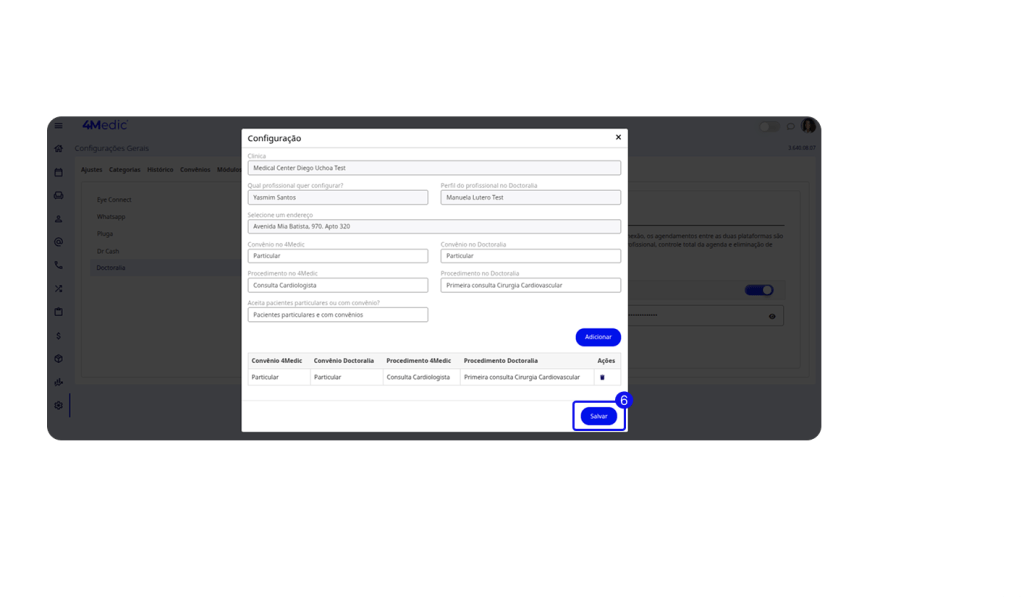
2.3. Configurando outros profissionais
Caso seja necessário configurar mais de um profissional:
1. Clique em Configurar Clínica.
2. Repita o processo de mapeamento para todos os profissionais desejados.
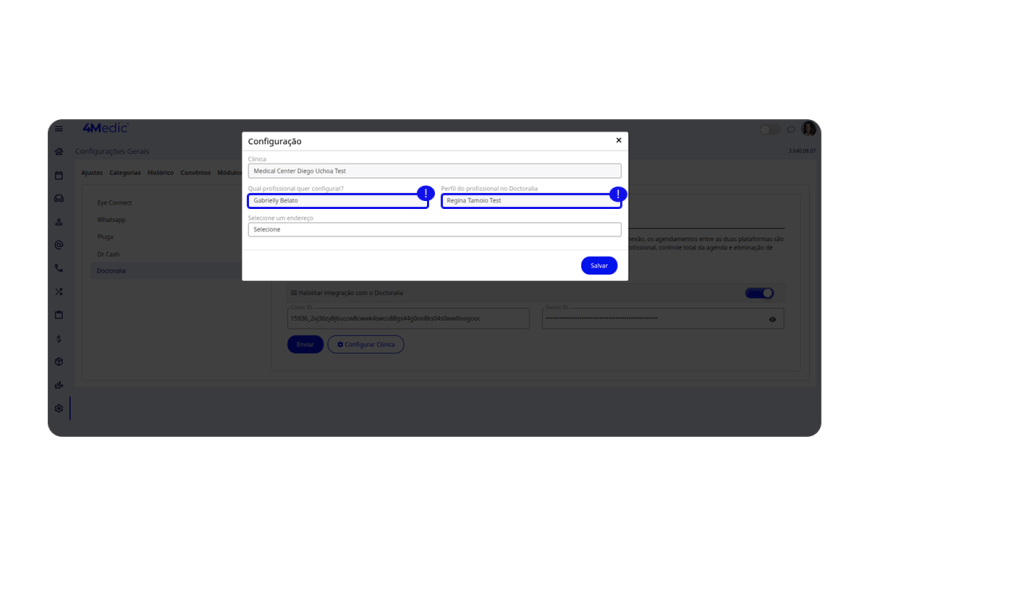
Caso seja necessário alterar convênios ou procedimentos posteriormente, clique no ícone de edição ✏️ para atualizar o mapeamento.
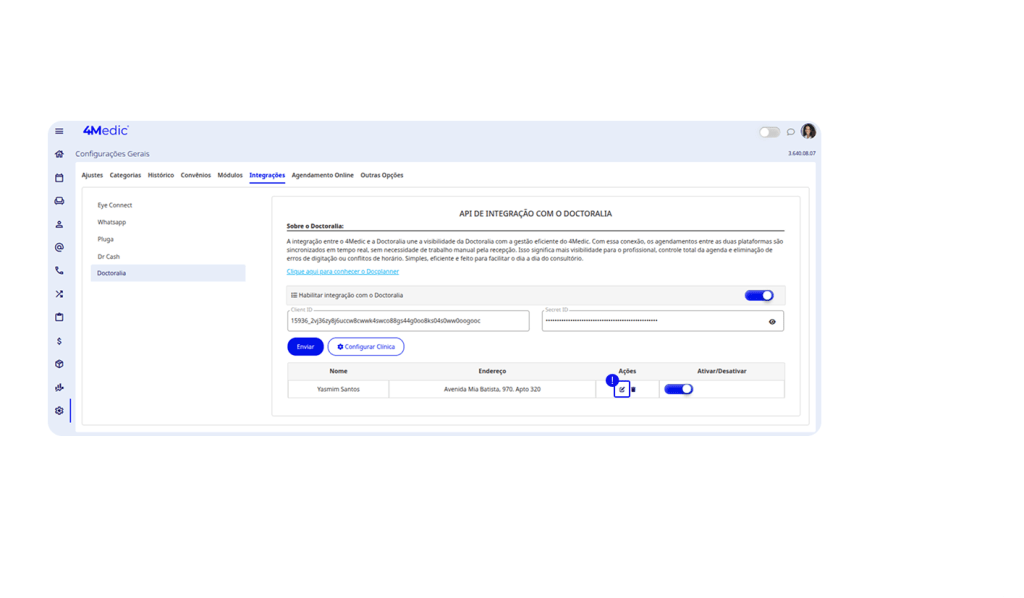
⚠️ Importante:
Para garantir o correto funcionamento da integração, siga as orientações abaixo:
- Se um procedimento for excluído na Doctoralia, ele também deverá ser removido do mapeamento na 4Medic.
- Caso um procedimento seja removido na Doctoralia, mas permaneça configurado na 4Medic, os agendamentos poderão ser registrados como breaks na agenda da Doctoralia.
- Se um procedimento for excluído na 4Medic, ele também deverá ser removido da Doctoralia para evitar que pacientes agendem serviços que não são mais oferecidos.
- Sempre que um convênio for alterado ou removido na 4Medic, realize a mesma atualização na Doctoralia para evitar divergências.
- Mantenha os preços dos serviços e a duração dos atendimentos padronizados em ambas as plataformas.
Com esse processo simples, você consegue manter a agenda da 4Medic e da Doctoralia sincronizadas automaticamente, reduzindo conflitos de horários, evitando agendamentos duplicados e proporcionando uma experiência mais eficiente para profissionais e pacientes.