
Neste tutorial, você aprenderá como personalizar o padrão dos impressos e configurar informações complementares para cada profissional de saúde.
Prefere assistir em vez de ler?
1. Configurando o Padrão de Impressão
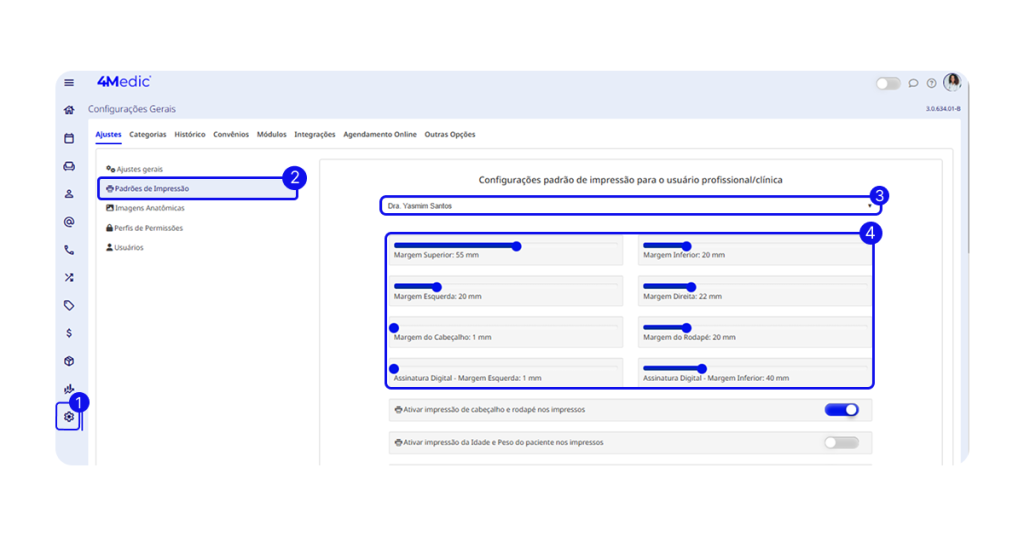
1. Acesse o menu Configurações.
2. Clique em Padrões de Impressão.
3. Selecione o profissional de saúde que deseja configurar.
4. Ajuste as margens conforme as recomendações abaixo:
- Margem Superior: 55 mm
- Margem Inferior: 20 mm
- Margem Esquerda: 20 mm
- Margem Direita: 22 mm
- Margem do Cabeçalho: 1 mm
- Margem do Rodapé: 20 mm
- Assinatura Digital – Margem Esquerda: 1 mm
- Assinatura Digital – Margem Inferior: 40 mm
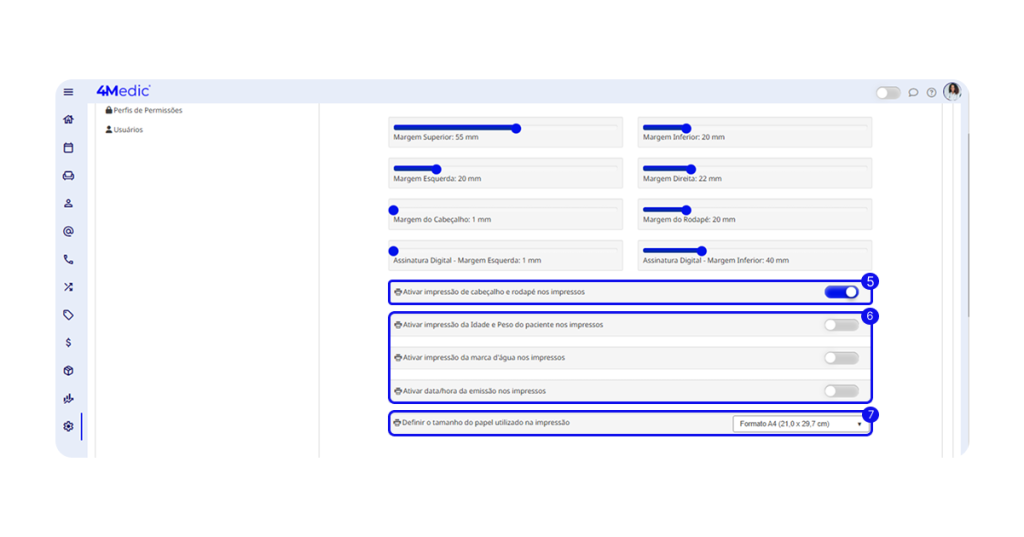
5. Para que os impressos clínicos saiam com o modeo de cabeçalho e rodapé ative a opção: “Ativar impressão de cabeçalho e rodapé nos impressos”.
6. Se preferir, ative também as demais opções:
- Ativar impressão da idade e peso do paciente nos impressos
- Ativar impressão da marca d’água (logo da 4Medic)
- Ativar data/hora de emissão nos impressos
7. Defina o tamanho do papel utilizado na impressão. Selecionar o formato correto garante que o layout seja exibido adequadamente.
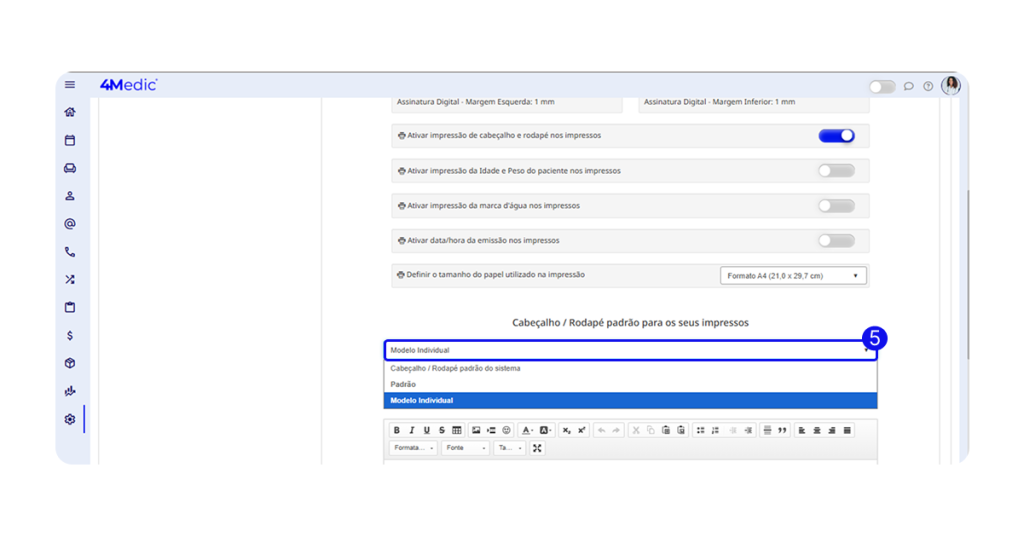
8. Na seção Cabeçalho e Rodapé Padrão para Impressos, escolha qual modelo o Profissional irá utilizar
Cabeçalho e Rodapé: É o modelo de “papel timbrado” com logo e informações sobre a clínica para personalizar docuementos emitidos pela plataforma. 👉 Para mais informações clique aqui.
2. Identificação do Emitente para Receituário de Controle Especial
Ainda na tela de Padrões de Impressão, role até a seção Identificação do Emitente e preencha as informações do profissional:
- CRM / Registro profissional
- Especialidade
- Telefone
- Outros dados relevantes
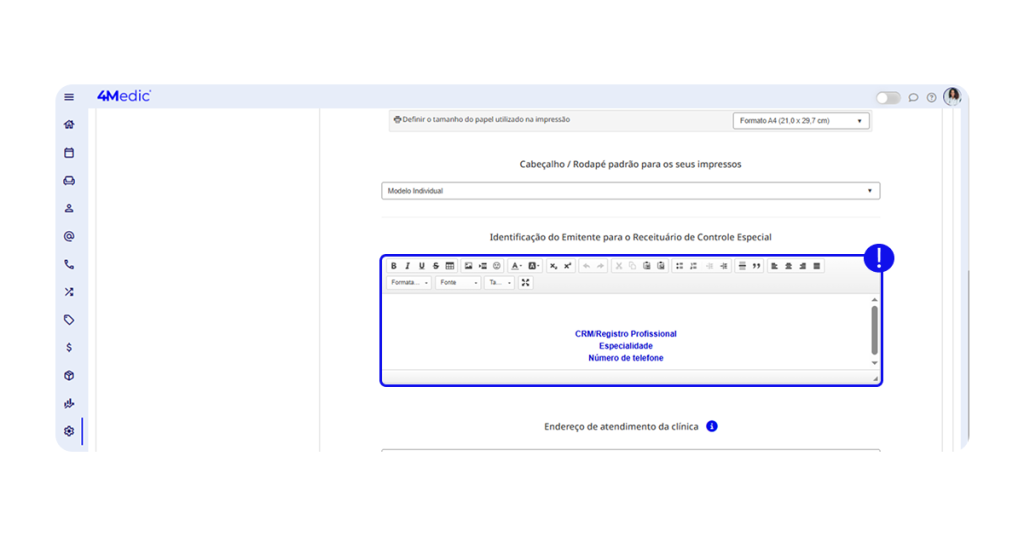
Importante: Caso essa área não seja preenchida, o sistema utilizará automaticamente as informações cadastradas no perfil do profissional.
3. Endereço de Atendimento Diferenciado
Se o profissional atender em um local diferente do endereço administrativo:
- Localize a seção Endereço de Atendimento da Clínica.
- Preencha os campos com o endereço específico desse profissional.
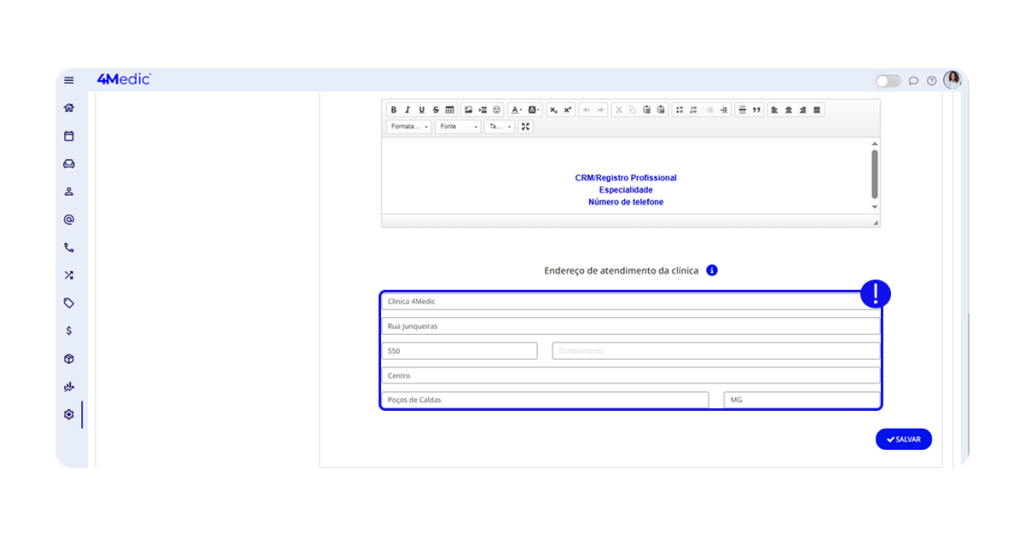
Importante: Esse endereço será exibido na confirmação de consulta automatizada enviada ao paciente.
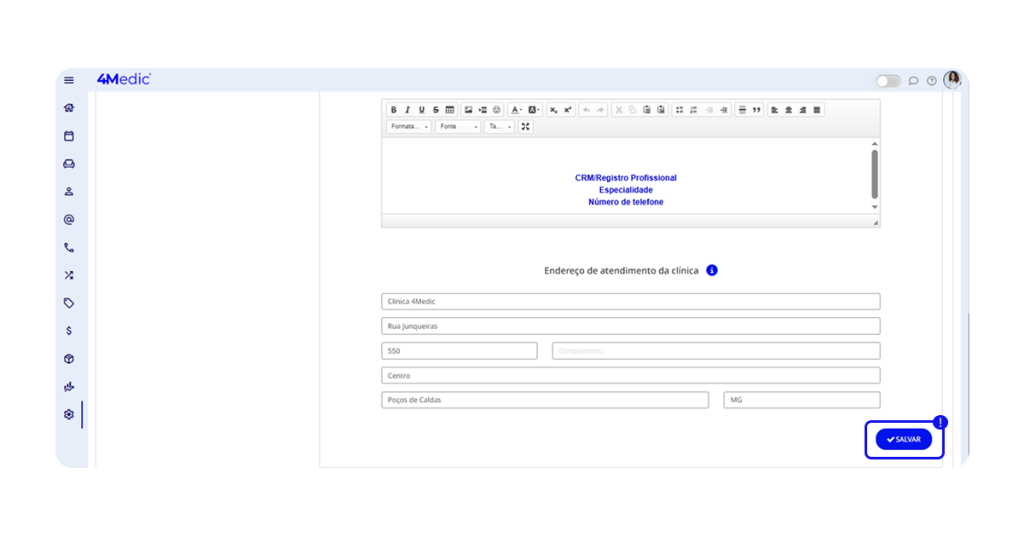
4. Salvando as Configurações
Após realizar todos os ajustes, clique em Salvar para aplicar as alterações.
Dúvidas?
Entre em contato com o chat de suporte disponível na plataforma ou pelo WhatsApp: (11) 5194-7445.
Bom uso da plataforma! 🚀