
Aprenda a criar perfis de permissão e mantenha o controle sobre o que cada usuário pode acessar , tornando a administração da sua clínica ainda mais segura e organizada.
1. O que são Perfis de Permissão?
Os perfis de permissão definem exatamente o que cada usuário pode visualizar, acessar e executar dentro da plataforma. Assim, sua clínica mantém segurança, organização e controle sobre as informações, garantindo que cada colaborador utilize apenas o que é necessário para sua função.
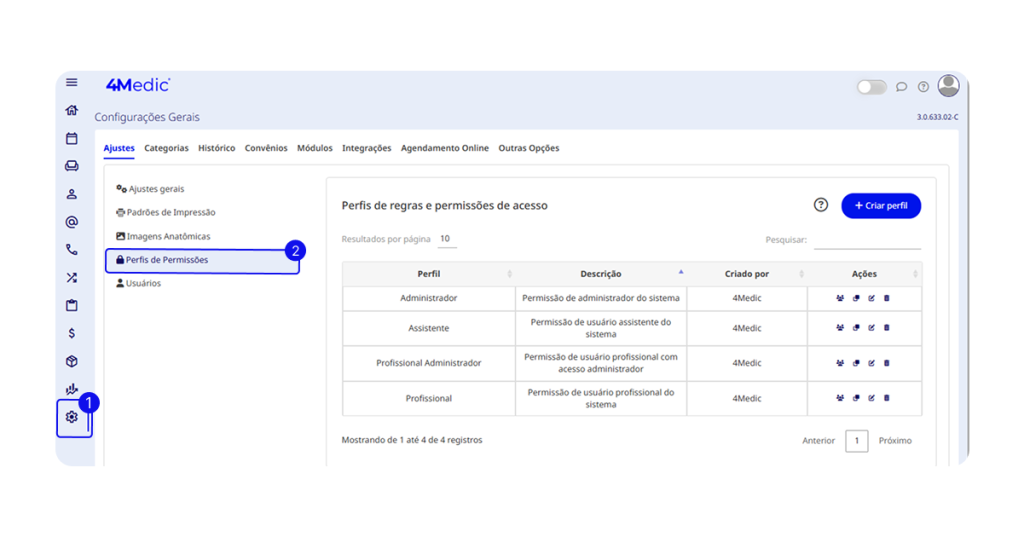
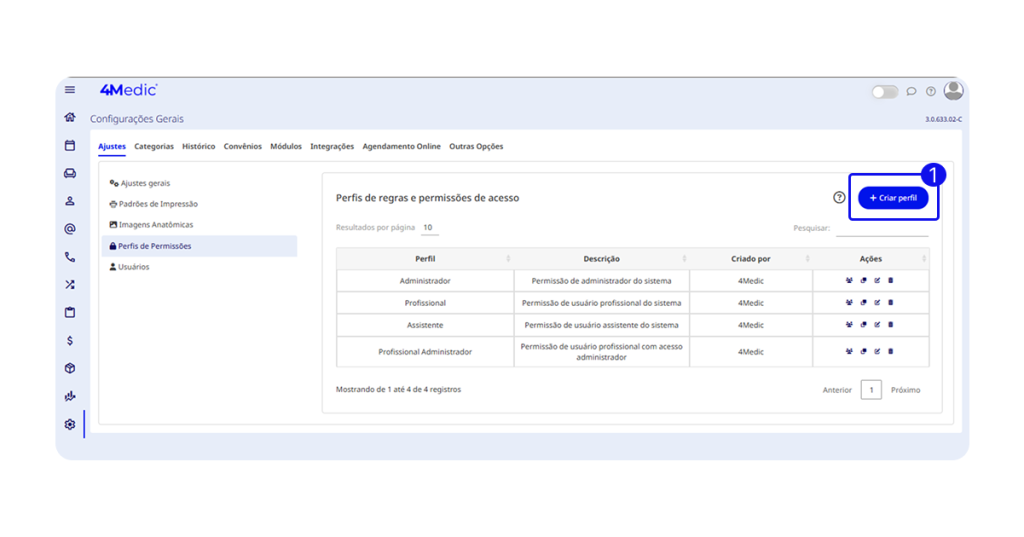
Na plataforma, você já encontra quatro perfis pré-configurados, que podem ser utilizados como base ou personalizados conforme a realidade da sua clínica:
- Administrador: indicado para usuários assistentes que desempenham funções administrativas mais amplas, como donos, gerentes, coordenadores ou responsáveis pela gestão da clínica. Possui acesso completo à plataforma.
- Assistente: ideal para secretárias, recepcionistas, estagiários e demais colaboradores administrativos que necessitam de um acesso mais limitado, sem visualizar informações sigilosas.
- Profissional Administrador: voltado para profissionais de saúde que, além do atendimento aos pacientes, também realizam atividades administrativas, como sócios, proprietários ou coordenadores clínicos.
- Profissional: destinado aos profissionais de saúde que apenas prestam serviços na clínica, com acesso restrito às funções necessárias para os atendimentos.
Esses perfis podem ser totalmente personalizados, permitindo que você configure o nível de acesso de cada usuário conforme a estrutura e necessidades da sua clínica.
Prefere assistir em vez de ler?
2. Acessando a Configuração de Perfis de Permissão
1. No menu lateral esquerdo, clique em “Configurações“.
2. Acesse a aba “Perfis de Permissões“.
3. Editando um Perfil Existente
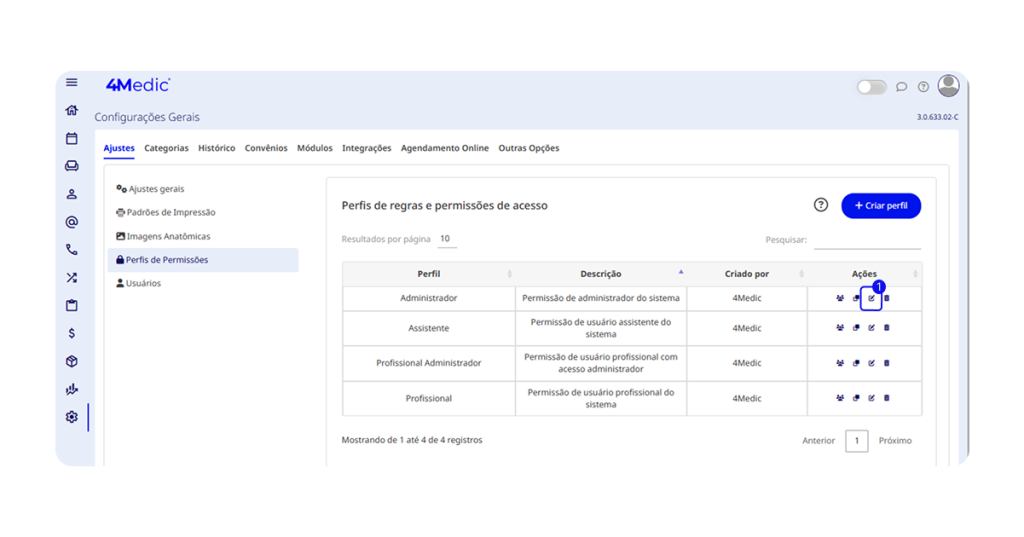
Caso precise modificar um perfil já cadastrado, siga estas etapas:
1. Localize o perfil desejado na lista, clique no ícone de edição (✏️).
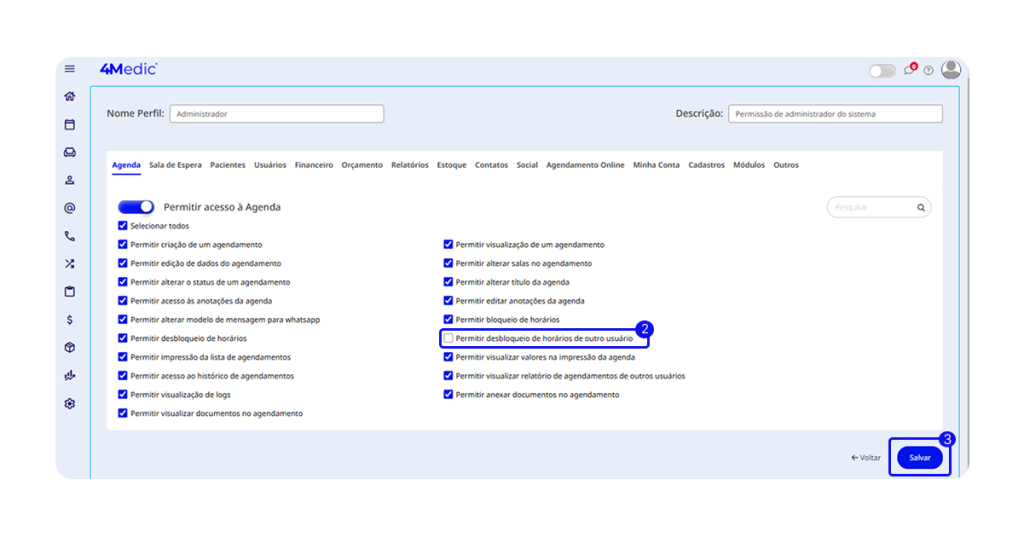
2. Ajuste as permissões conforme necessário.
3. Clique em Salvar para concluir.
4. Criando um Novo Perfil de Permissão
Se você deseja criar um novo perfil do zero, siga estes passos:
1. Clique no botão “Criar Perfil”.
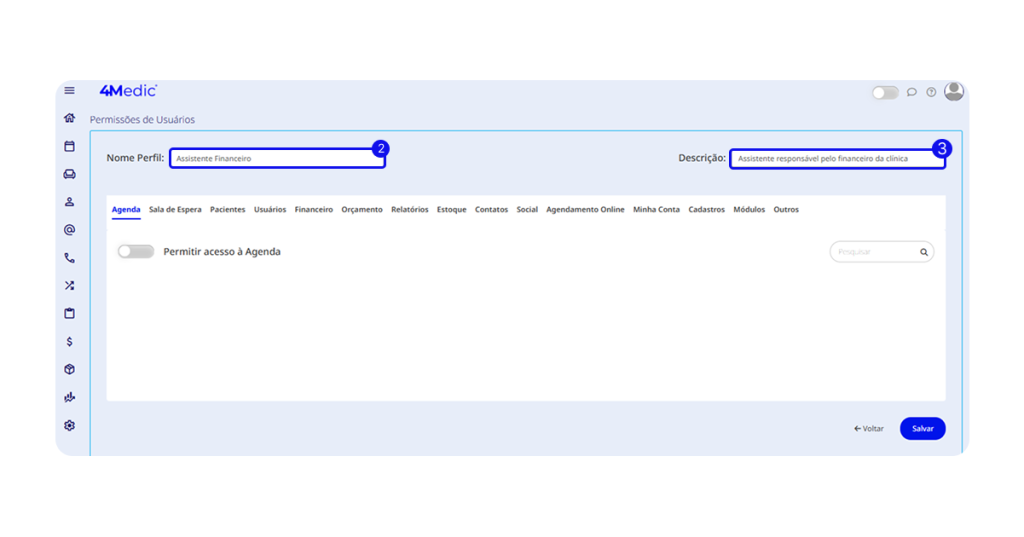
2. Digite o nome do perfil que deseja criar.
Exemplo: Assistente Financeiro
3. Adicione uma descrição explicando a função desse perfil.
4.1. Definindo as permissões que o perfil poderá acessar
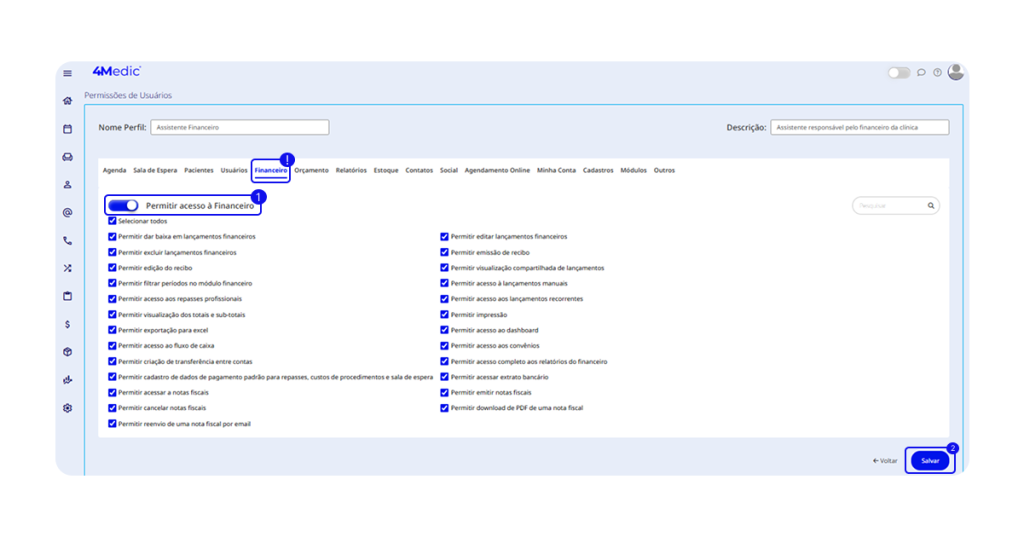
1. No caso de um assistente financeiro, habilite todas as permissões relacionadas ao módulo Financeiro e também o acesso aos Relatórios Financeiros.
2. Clique em Salvar para finalizar a configuração.
5. Aplicando aos Perfis Criados
Após criar os perfis de permissão, você pode atribuí-los aos usuários do sistema. Para isso, siga o passo a passo:
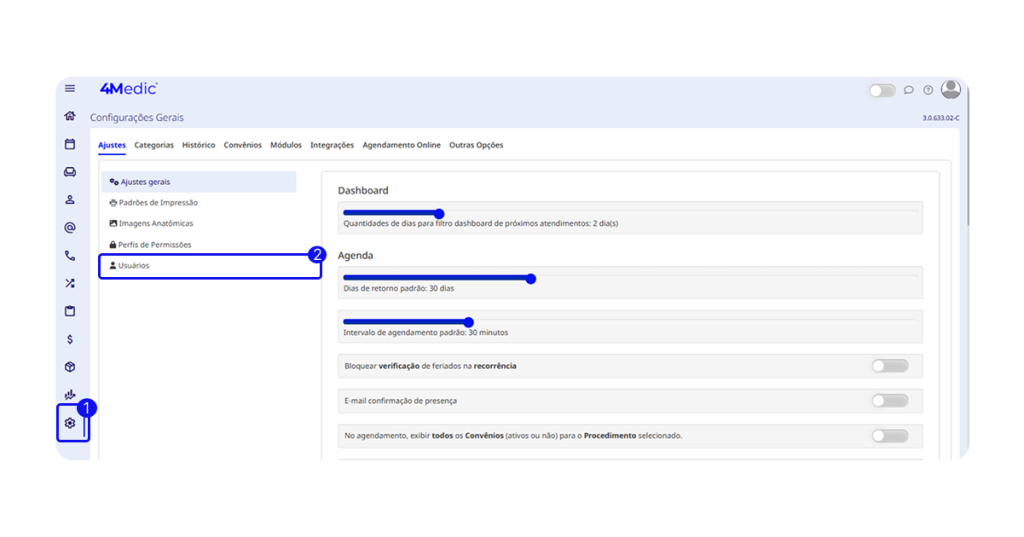
1. No menu lateral esquerdo, clique em “Configurações“.
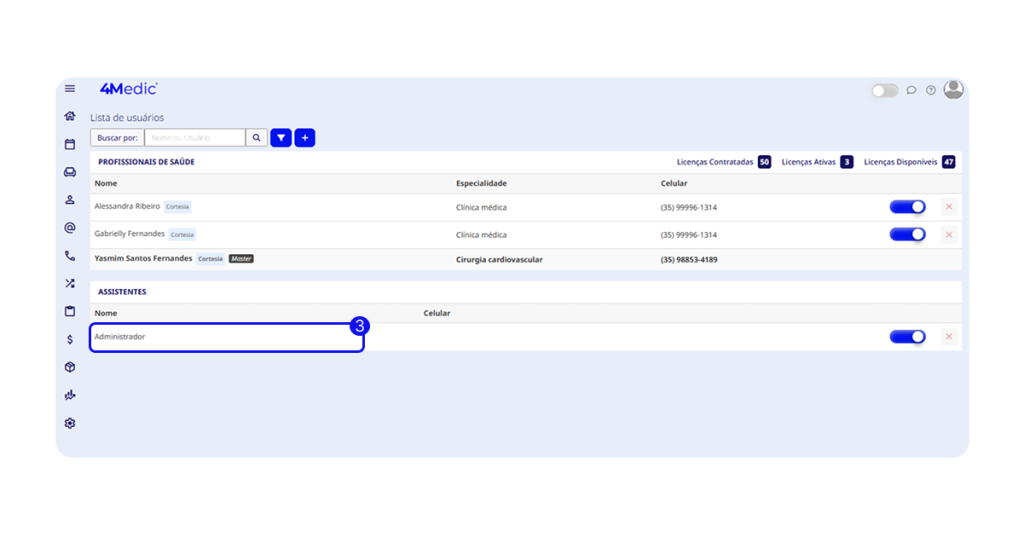
2. Acesse a aba “Usuários“.
3. Clique sobre o usuário que deseja aplicar o Perfil de Permissão.
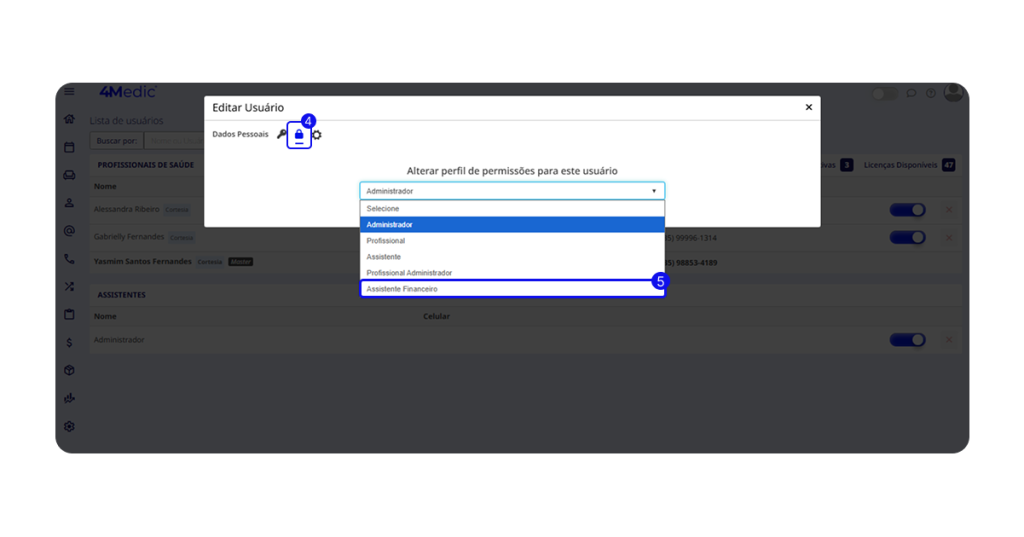
4. Clique no ícone de cadeado.
5. Selecione o perfil de permissão que deseja aplicar.
💡 Dica: Revise periodicamente as permissões para garantir que os usuários tenham acesso atualizado conforme suas responsabilidades.
Prontinho! Agora basta seguir os demais tutoriais para finalizar a configuração de sua nova conta!
Dúvidas?
Entre em contato com o chat de suporte disponível na plataforma ou pelo WhatsApp: (11) 5194-7445.
Bom uso da plataforma! 🚀