

Neste tutorial, você aprenderá como integrar e utilizar a prescrição digital pela Memed, aproveitando todos os recursos disponíveis diretamente no prontuário do paciente.
Benefícios da Integração com a Memed
- A maior e mais atualizada base de medicamentos e exames do Brasil, com mais de 60 mil itens disponíveis.
- Alertas inteligentes de interações medicamentosas e alergias, com monografia em português para apoiar a decisão clínica.
- Histórico completo de prescrições, com envio e reenvio gratuito por SMS.
.
Prefere assistir em vez de ler?
1. Ativando a Integração com a Memed
1. No menu lateral esquerdo, clique em Configurações ⚙️.
2. Acesse Usuários.
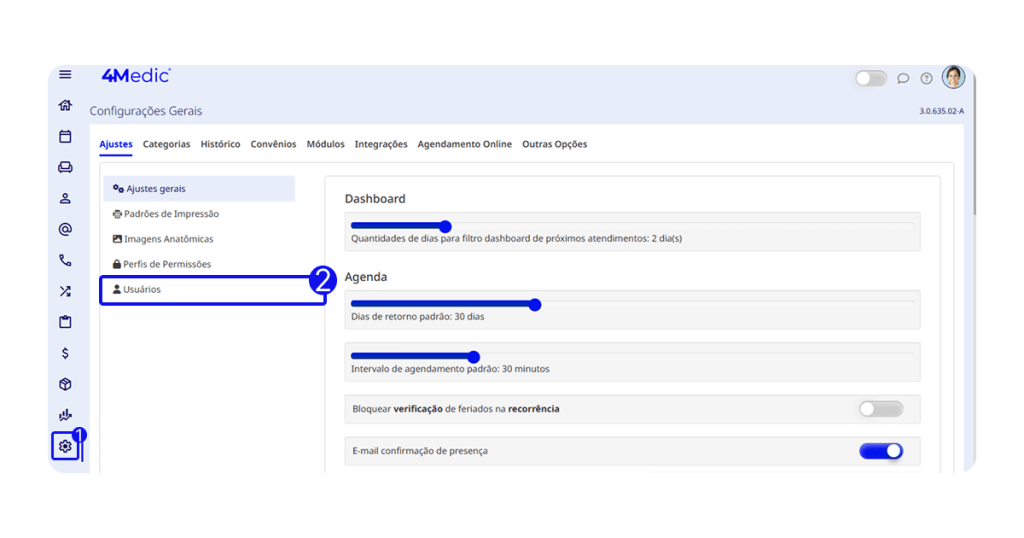
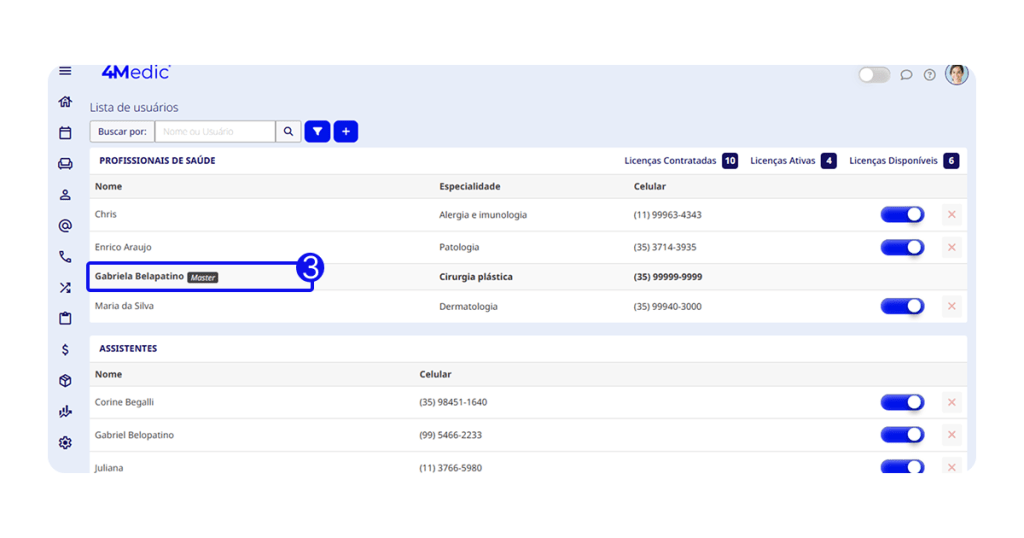
3. Clique sobre o profissional que deseja habilitar a integração.
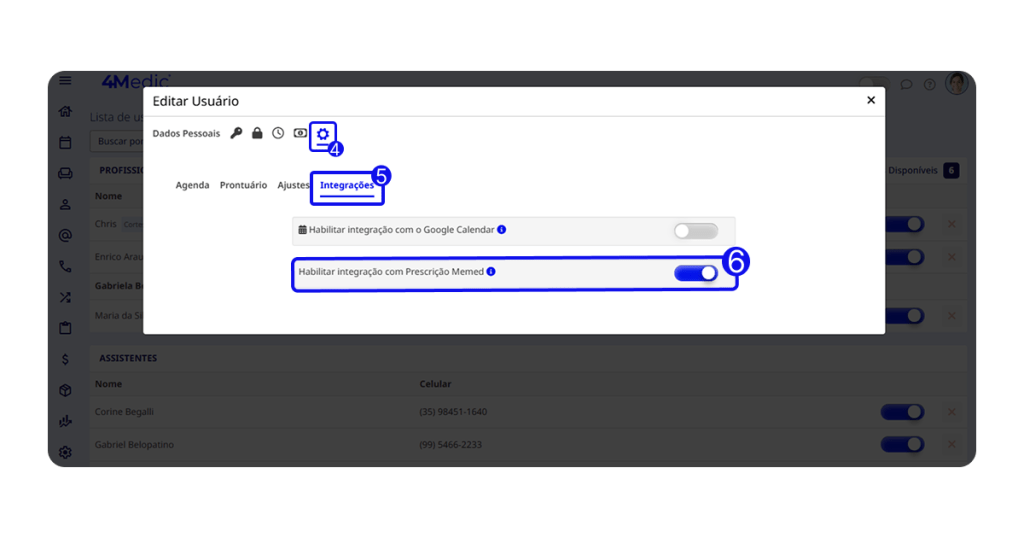
4. Clique em Configurações Pessoais do Usuário (ícone de engrenagem ⚙️).
5. Acesse a aba Integrações.
6. Ative a chave “Habilitar integração com Prescrição Memed”.
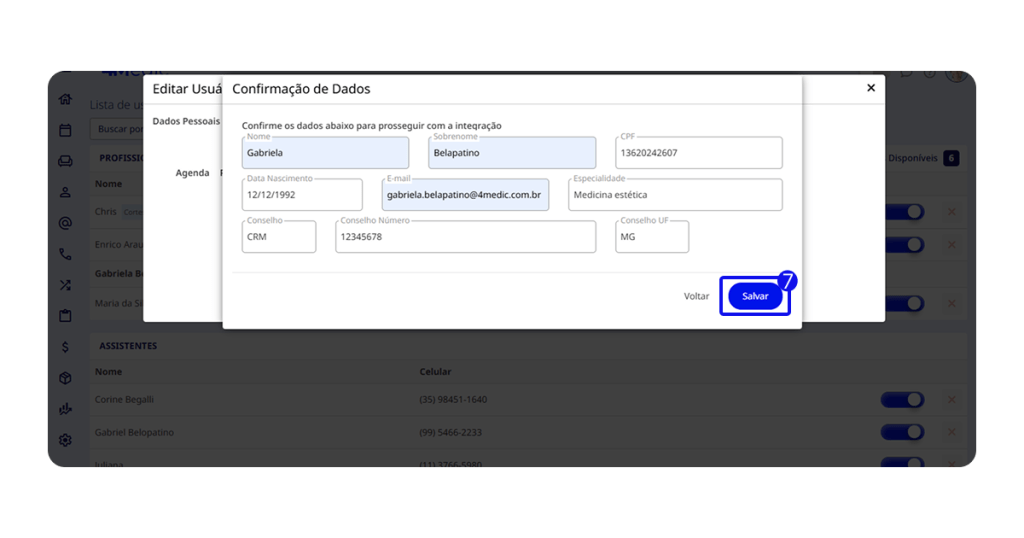
7. O sistema abrirá um modal:
- Confira os dados do profissional;
- Clique em Salvar para concluir.
2. Acesso e Configuração
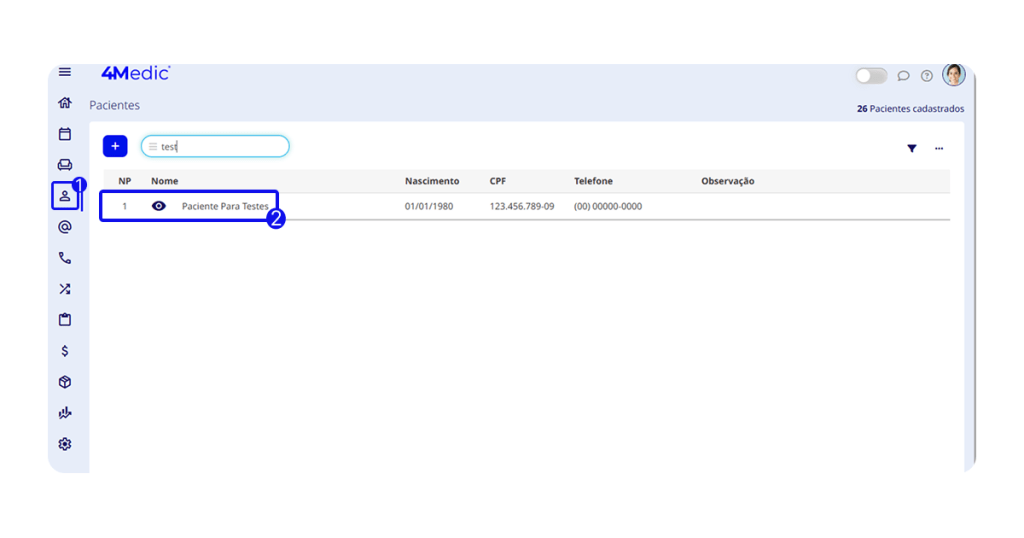
1. No menu lateral esquerdo, clique em Pacientes.
2. Selecione o paciente desejado.
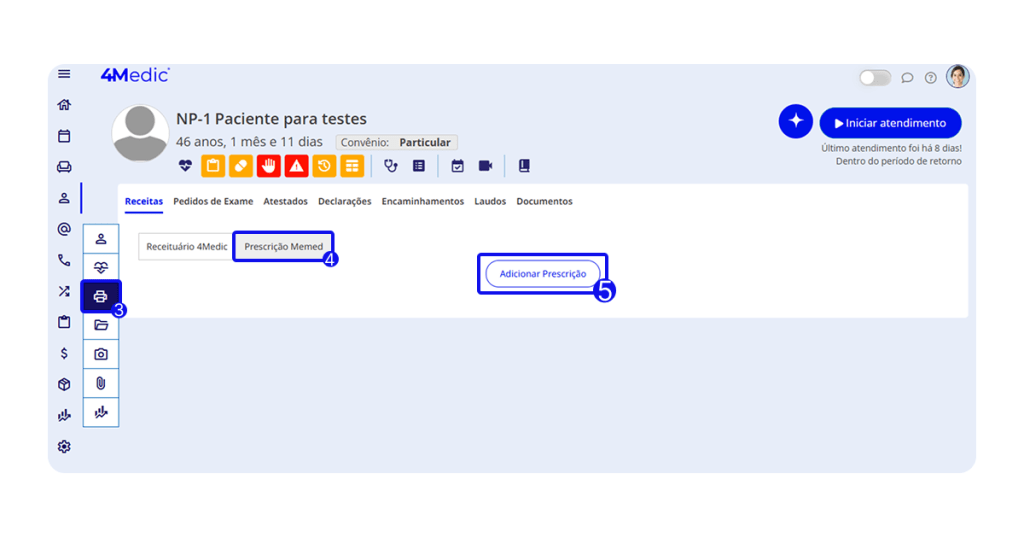
3. Com o prontuário aberto, clique em Impressos 🖨️ no menu lateral.
4. Em Receitas, selecione a aba Prescrição Memed.
5. Em seguida clique em Adicionar Prescrição.
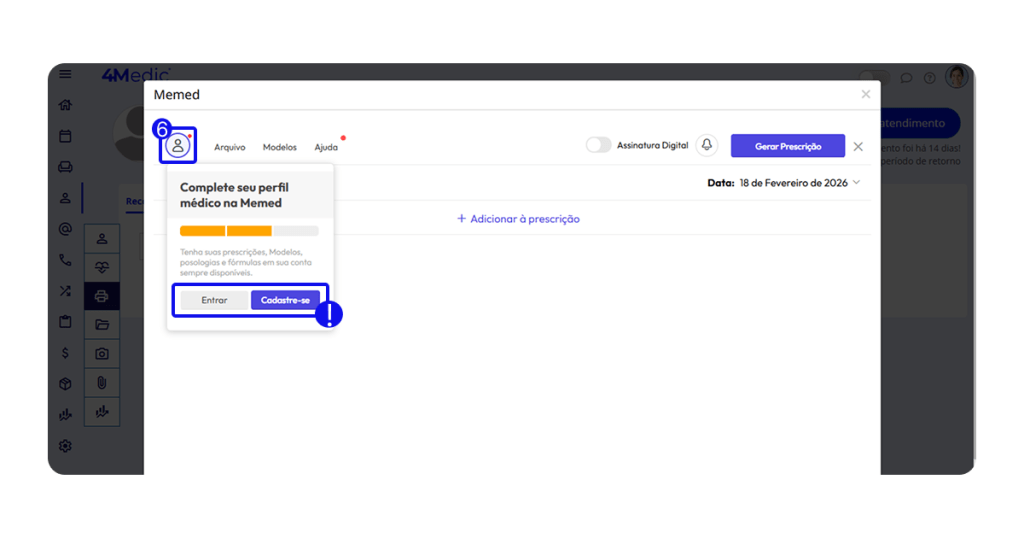
6. Toda a prescrição será realizada dentro do ambiente da Memed. Caso o profissional já possua cadastro na Memed:
- Faça login clicando no ícone de perfil;
- Ou clique em Criar cadastro, se ainda não tiver.
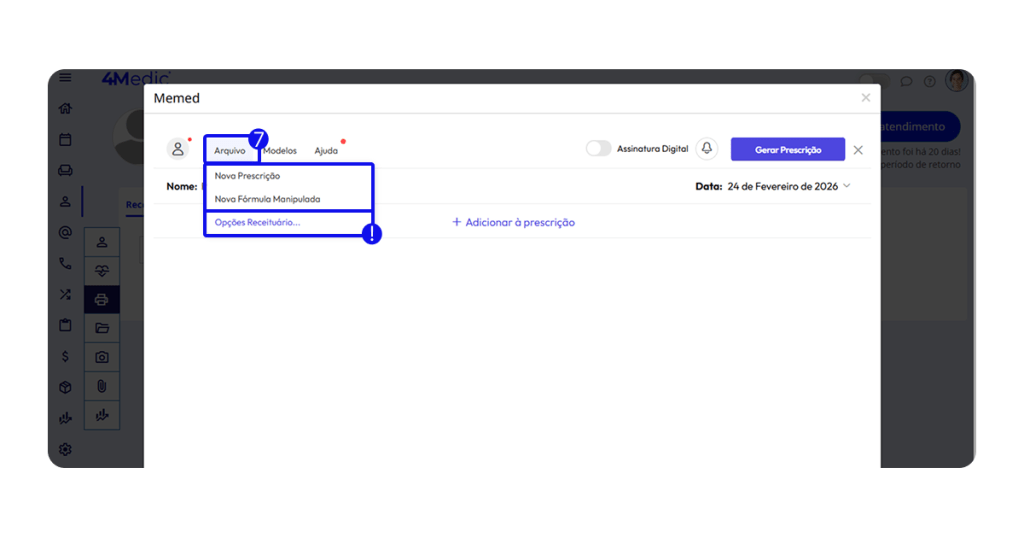
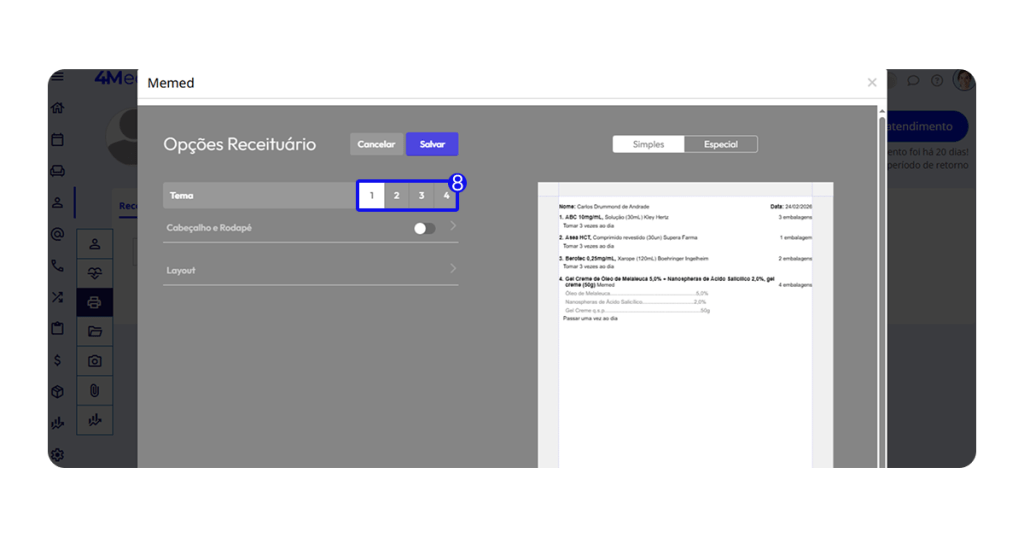
7. Após o login, vá em Arquivo e em Opções de receituário parapersonalização.
8. Escolher o tema do receituário: Clique nas opções 1, 2, 3 ou 4 para selecionar o modelo desejado.
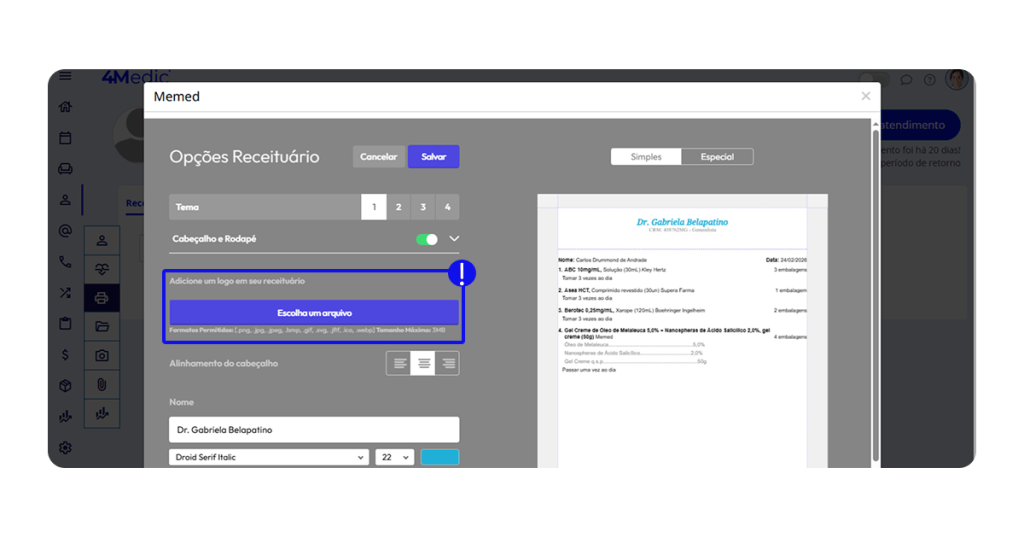
9. Ative a opção de Cabeçalho e rodapé, ao ativar você poderá:
- Adicione seu logo.
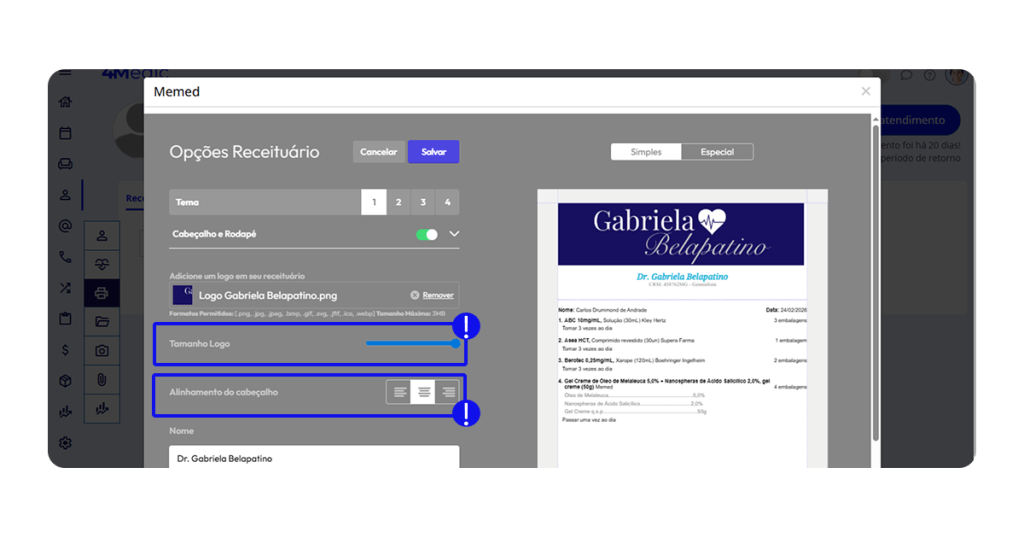
- Ajuste o tamanho arrastando a bolinha lateral.
- Defina o alinhamento: esquerda, centro ou direita.
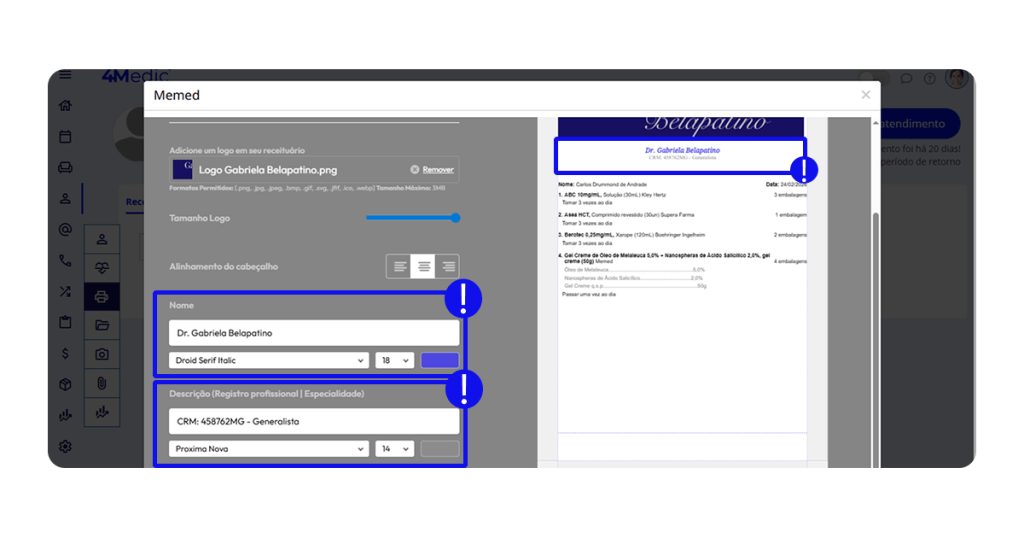
10. Personalize a identificação profissional
- Edite seu nome, selecionando fonte, tamanho e cor.
- Verifique seu registro profissional e sua especialidade.
- Ajuste fonte, tamanho e cor conforme necessário.
- Adicione seu registro e especialidade e ajuste fonte, tamanho e cor como preferir.
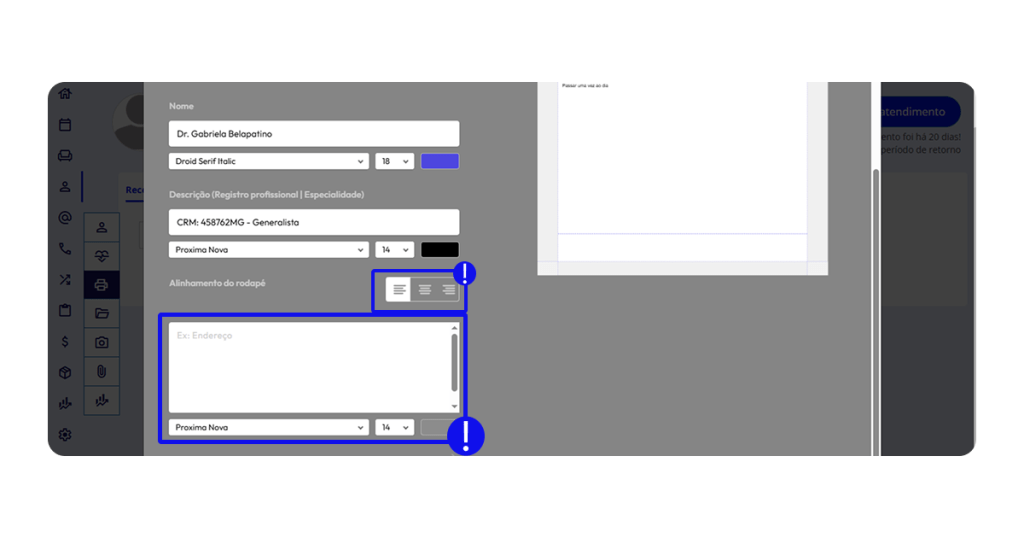
11. Inserir endereço e ajustar layout
- Digite seu endereço de atendimento.
- Escolha o alinhamento: esquerda, centro ou direita.
- Personalize tamanho da fonte e cor.
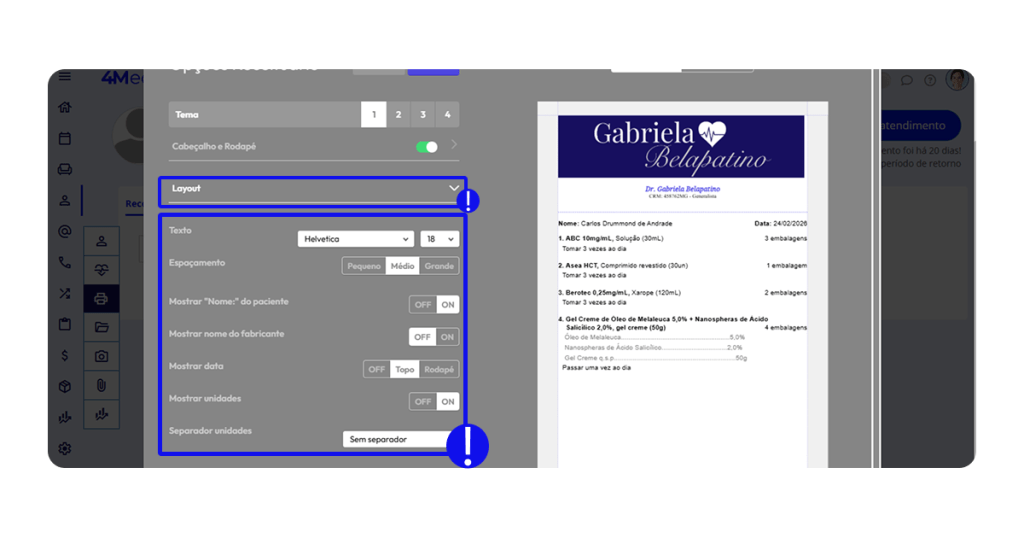
12. Clique na setinha para abrir as configurações de Layout para configurar posição dos textos, espaçamentos e demais ajustes conforme sua necessidade.
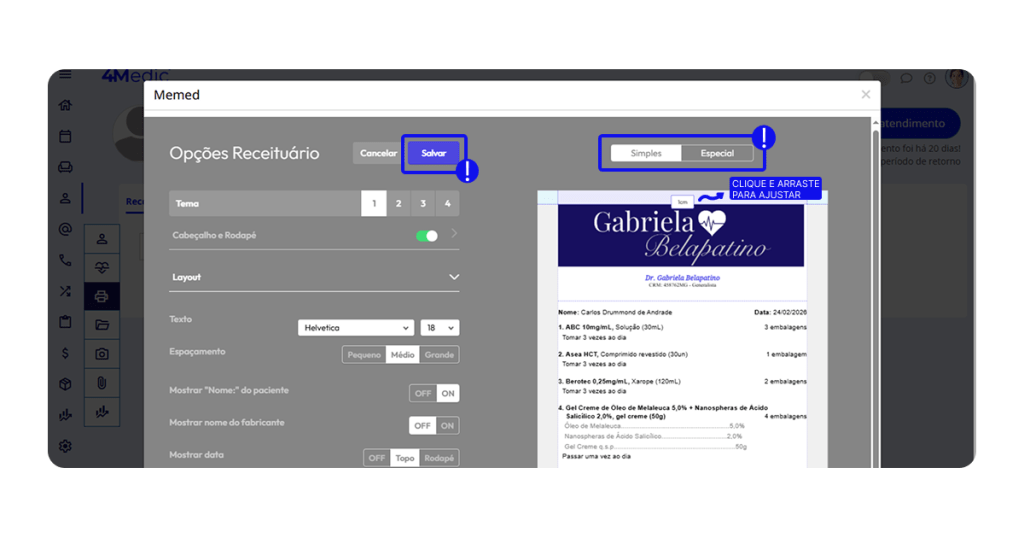
13. Visualize e finalize as configurações
- No lado direito da tela, selecione Simples ou Especial para visualizar o modelo da receita.
- Ajuste as margens clicando e arrastando com o mouse.
- Após concluir as configurações, clique em Salvar.
Essas configurações garantem que o receituário siga a identidade visual da clínica.
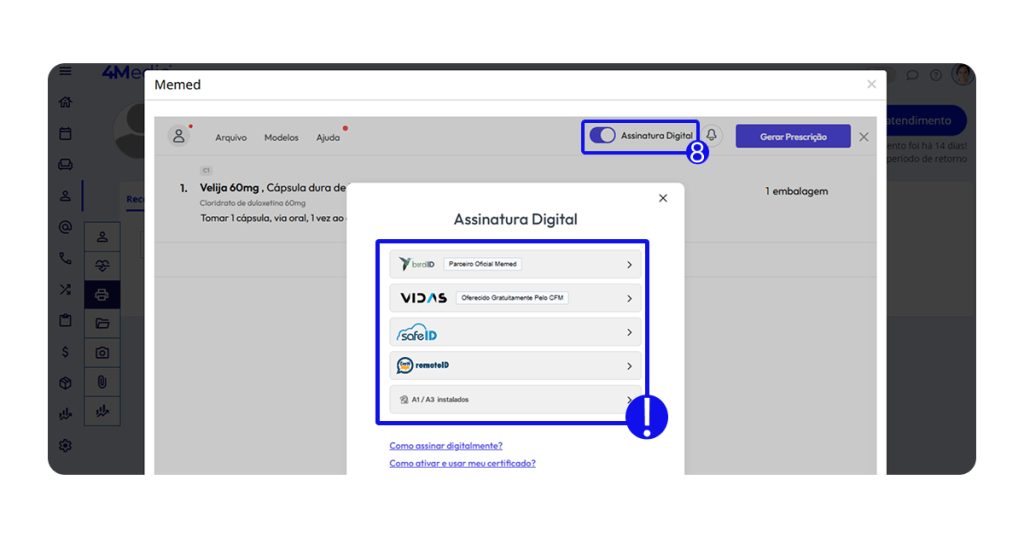
3. Habilitando Assinatura Digital
Caso deseje que as prescrições saiam assinadas digitalmente, ative a assinatura seguindo o passo a passo:
- Ative a chave “Assinatura digital” (canto superior direito).
- Selecione a certificadora digital desejada.
4. Crie uma Prescrição
1. Clique em Adicionar à prescrição para incluir:
- Medicamentos;
- Fórmulas;
- Exames;
- Você pode solicitar exames pela Memed
- CID.
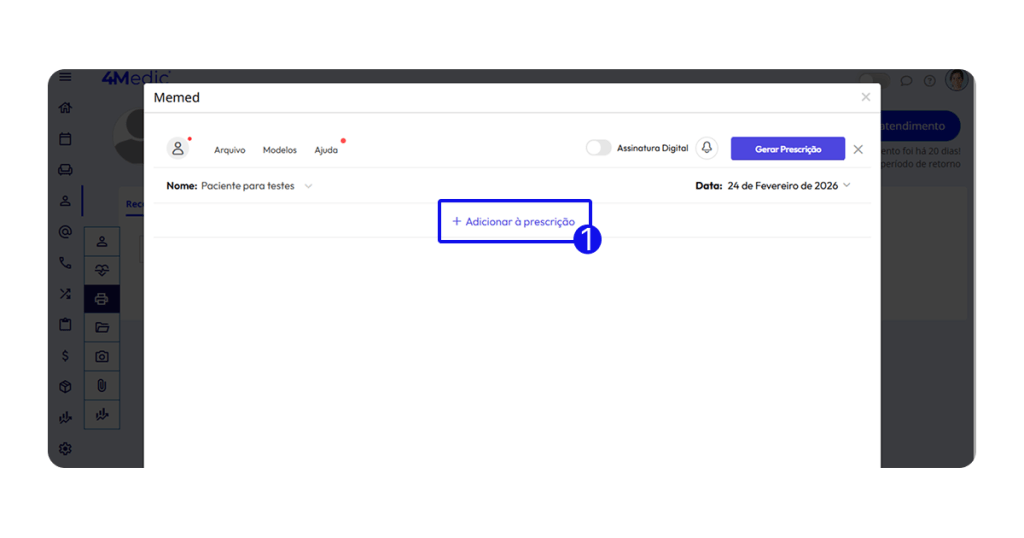
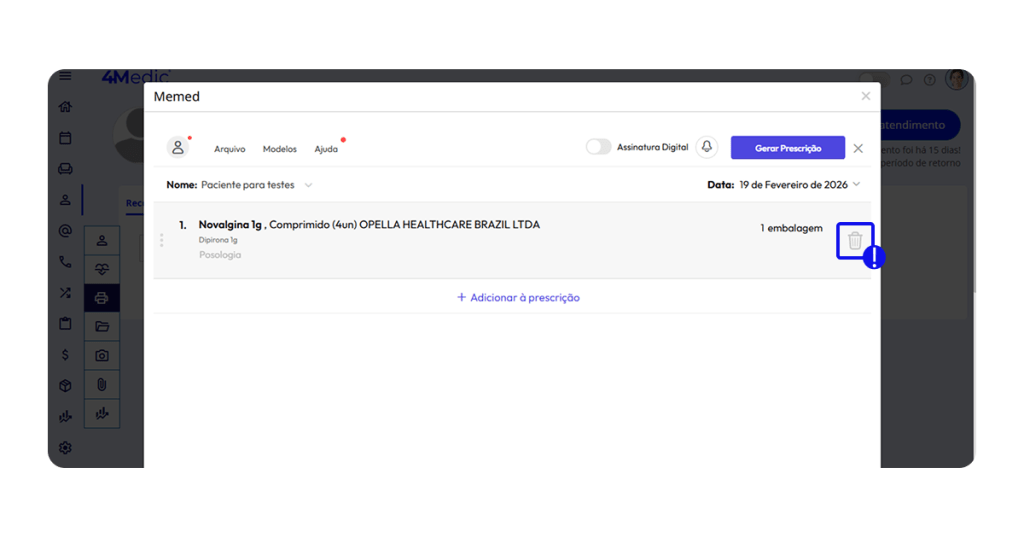
- Caso deseja excluir o medicamento, clique no icone de lixeira.
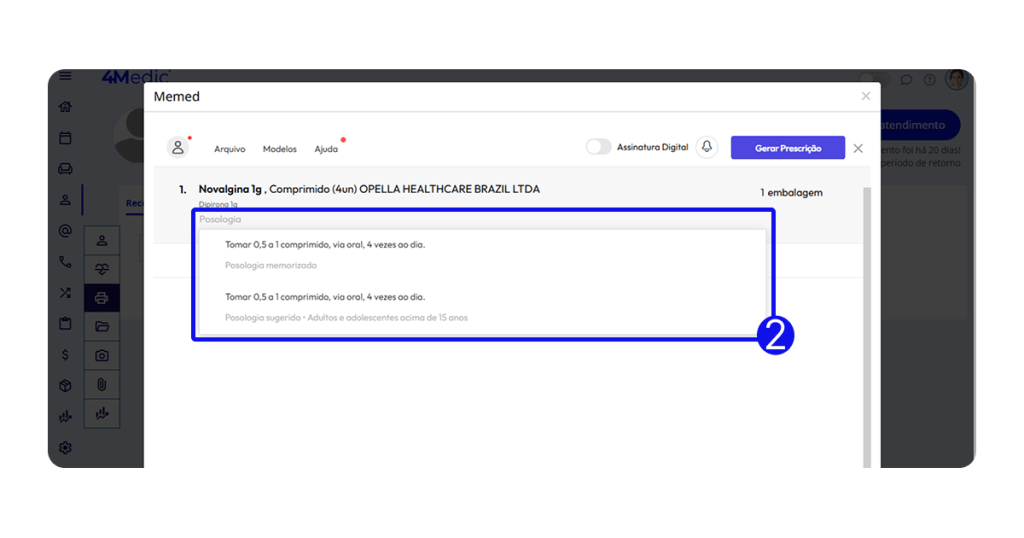
2. Informe a quantidade e a posologia. O sistema pode sugerir opções padrão, porém é possível personalizar.
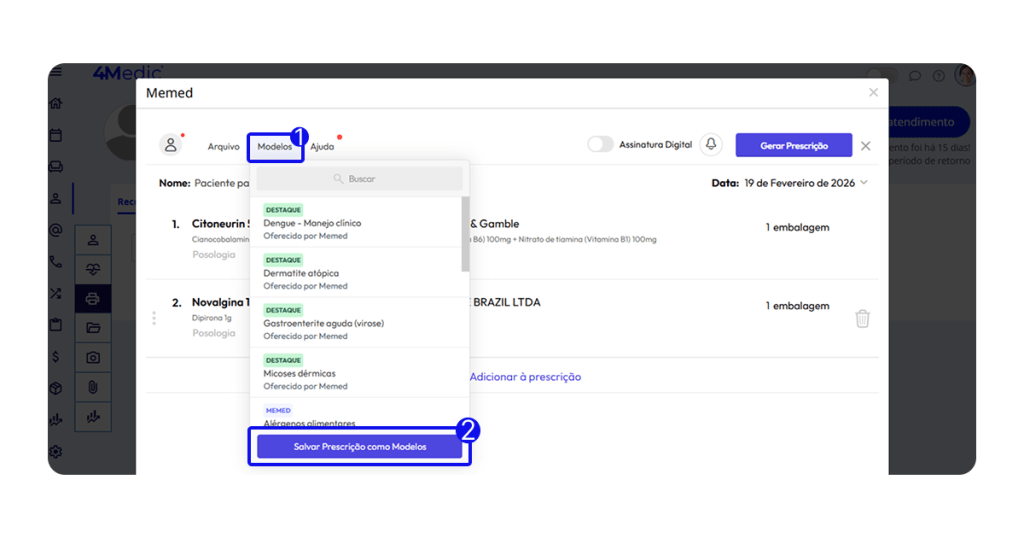
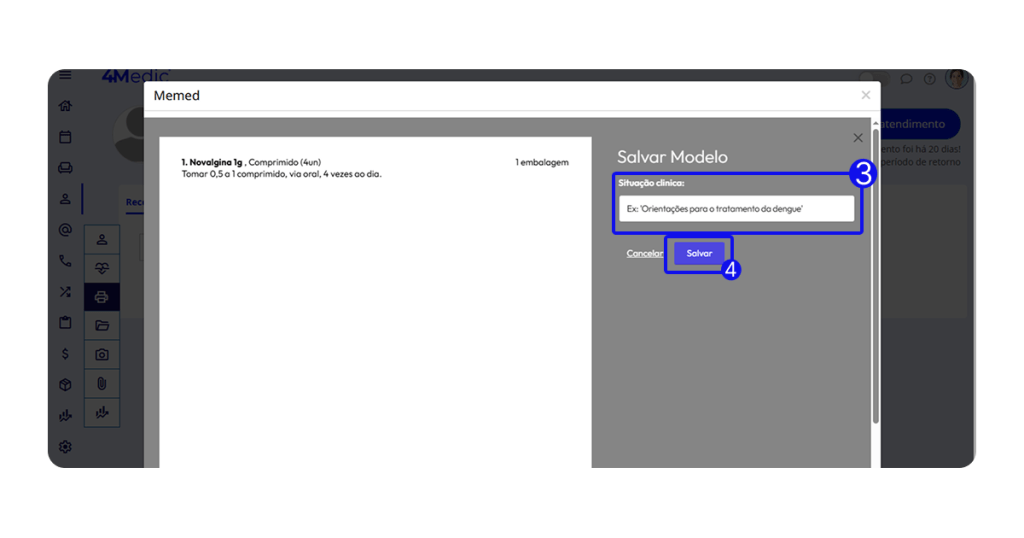
- Observação: Caso você queira salvar como modelo, a receita criada, acesse:
- Modelos.
- Salvar Prescrição como Modelos.
3. Em seguida adicione a “Situação clinica” para identificá-la.
4. Finalize clicando em salvar.
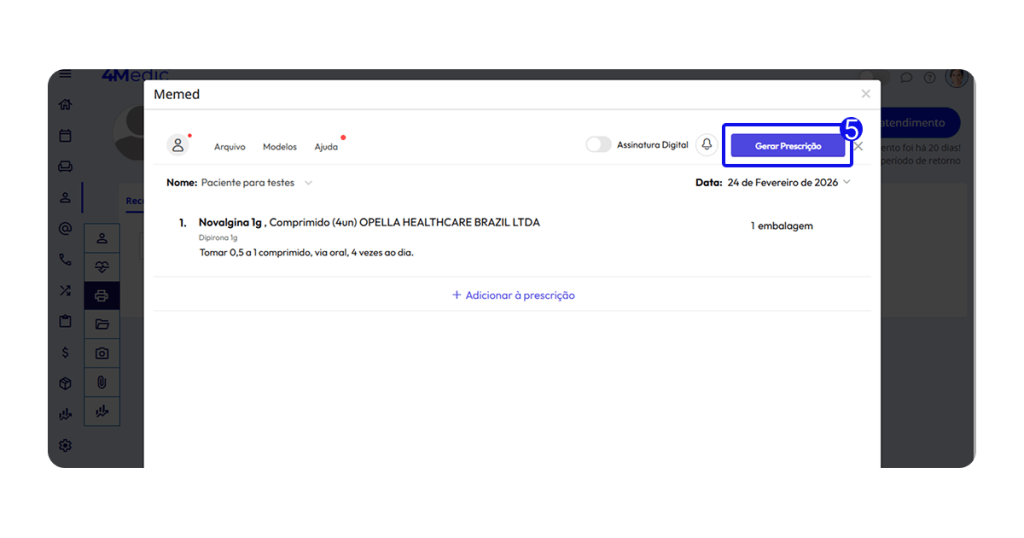
5. Após personalizar a receita de seu paciente, clique em Gerar prescrição.
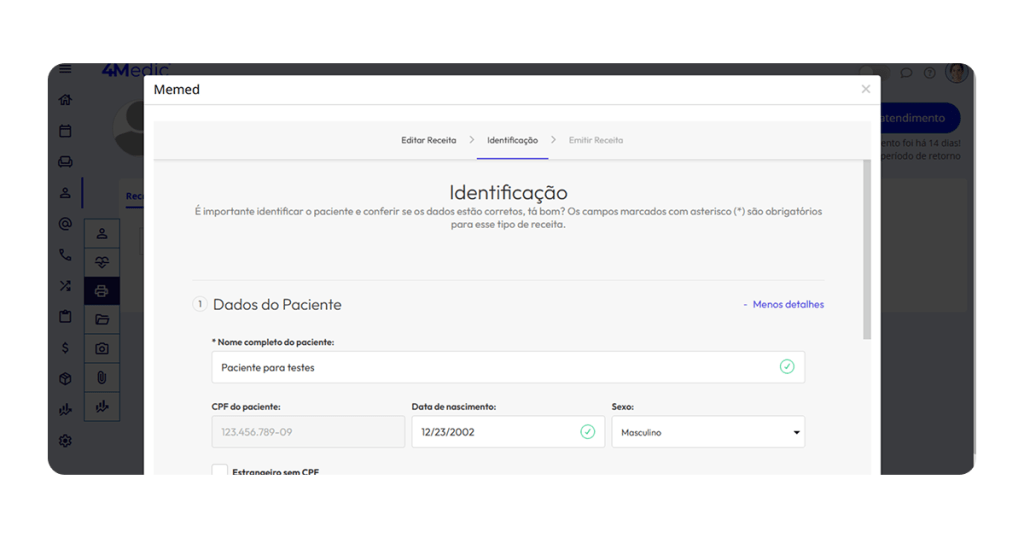
6. Complete os dados do paciente e do profissional e clique em Continuar.
3. Enviando o Receituário
3.1. Envio via SMS
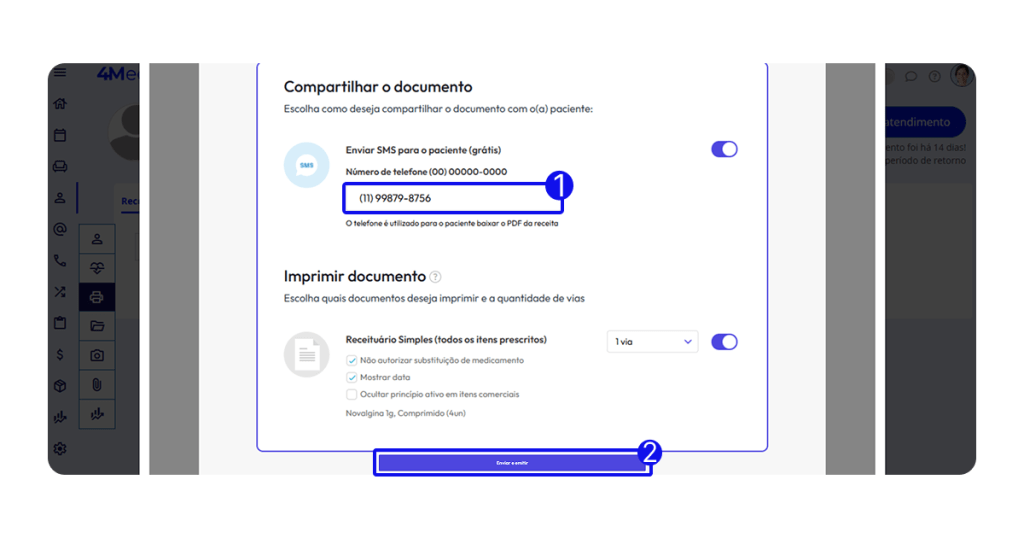
1. No campo Número de telefone, informe o telefone do paciente. O envio por SMS é realizado gratuitamente pela Memed.
2. Clique em Enviar.
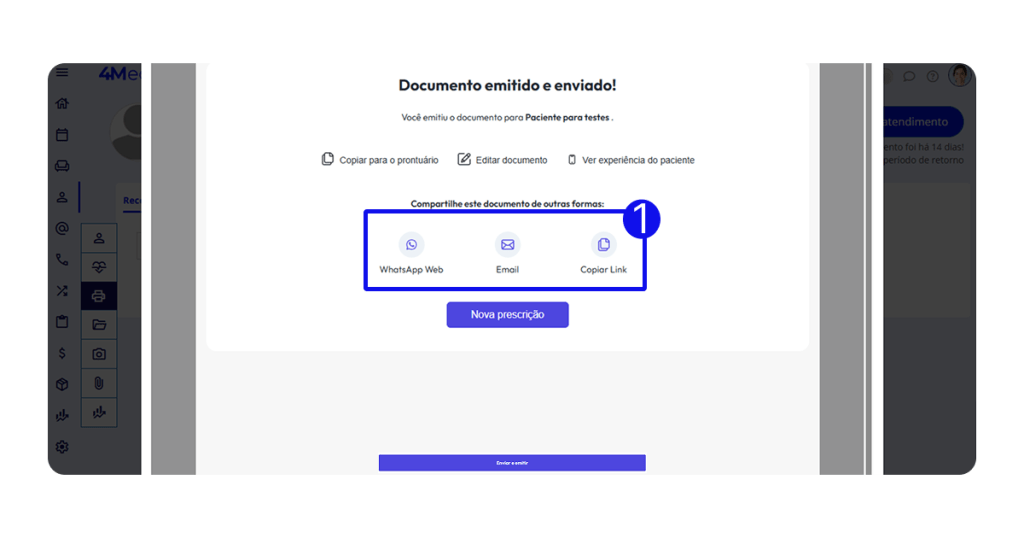
3.2. Outras formas de envio
1. Após o envio por SMS, também ficam disponíveis as opções:
- Copiar link;
- Enviar via WhatsApp Web;
- Enviar por e-mail.
4. Imprimindo o Documento
1. Escolha quais documentos deseja imprimir.
2. Defina a quantidade de vias.
3. Clique em imprimir.
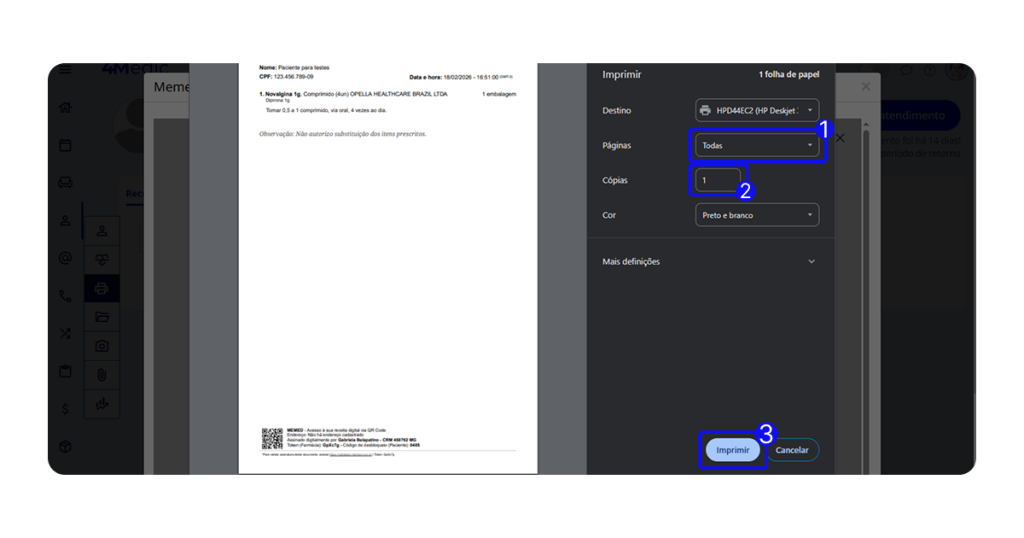
O sistema irá gerar o documento para impressão.
5. Utilizando Modelos de Prescrição
Na opção Modelos, você pode:
- Utilizar um modelo já existente na Memed;
- Ou salvar a prescrição atual como um novo modelo para uso futuro.
7. Adicionando Alergias ao Prontuário
1. Clique no nome do paciente.
2. Acesse a aba Alergias.
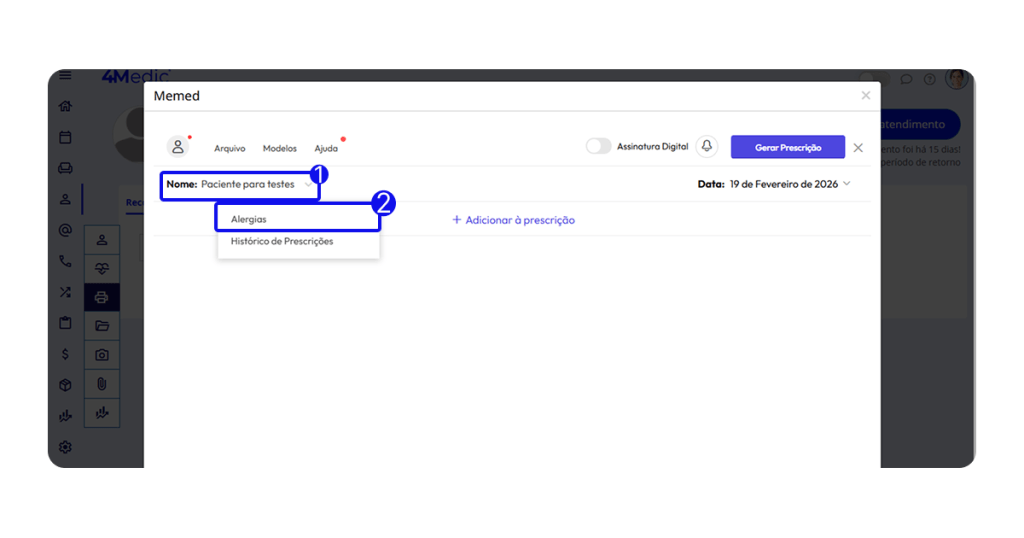
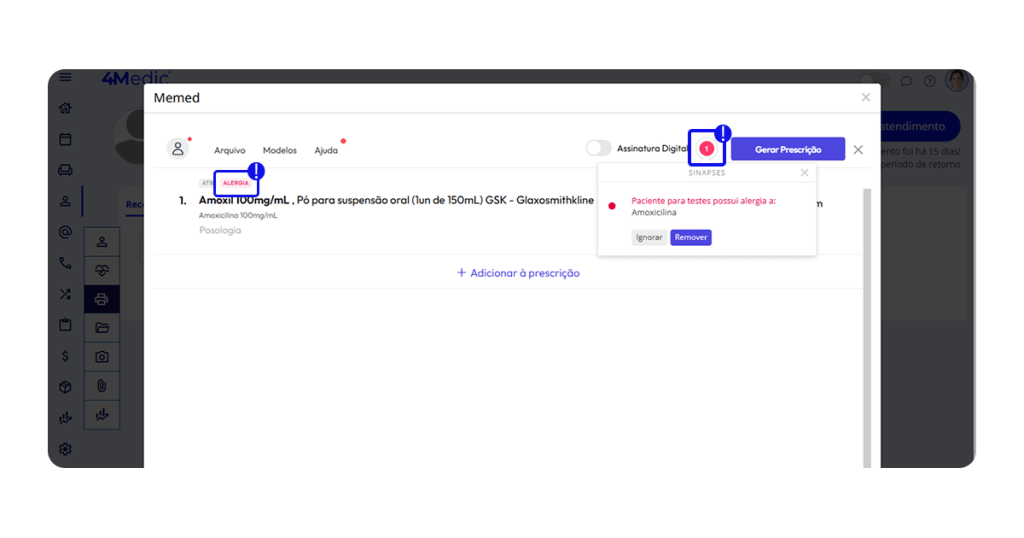
3. Ao adicionar um medicamento ao qual o paciente seja alérgico:
- O sistema exibirá uma tag de alerta durante a prescrição.
8. Acessando o Histórico de Prescrições
1. Clique sobre o nome do paciente.
2. Acesse a aba Histórico.
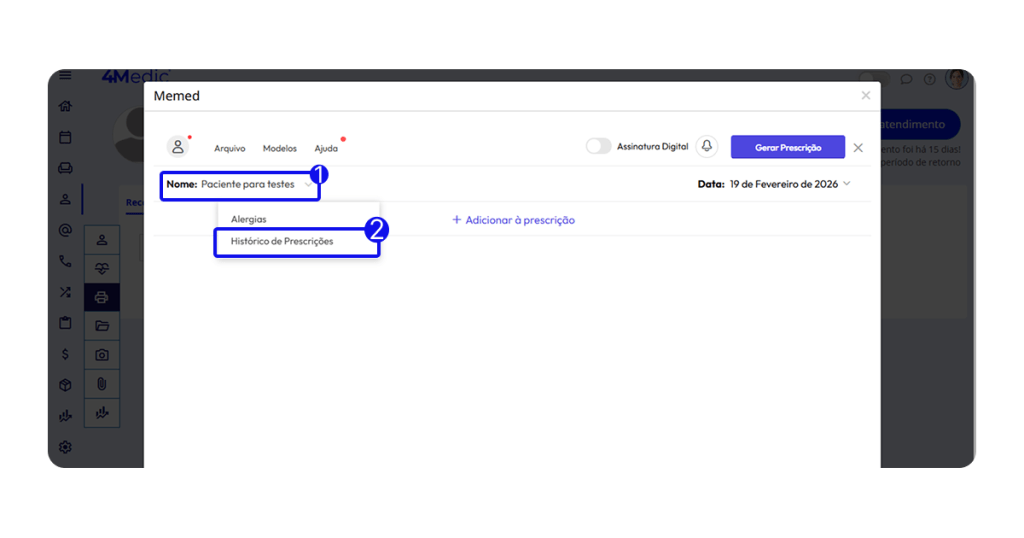
3. Para reimpressão, clique sobre a prescrição desejada .
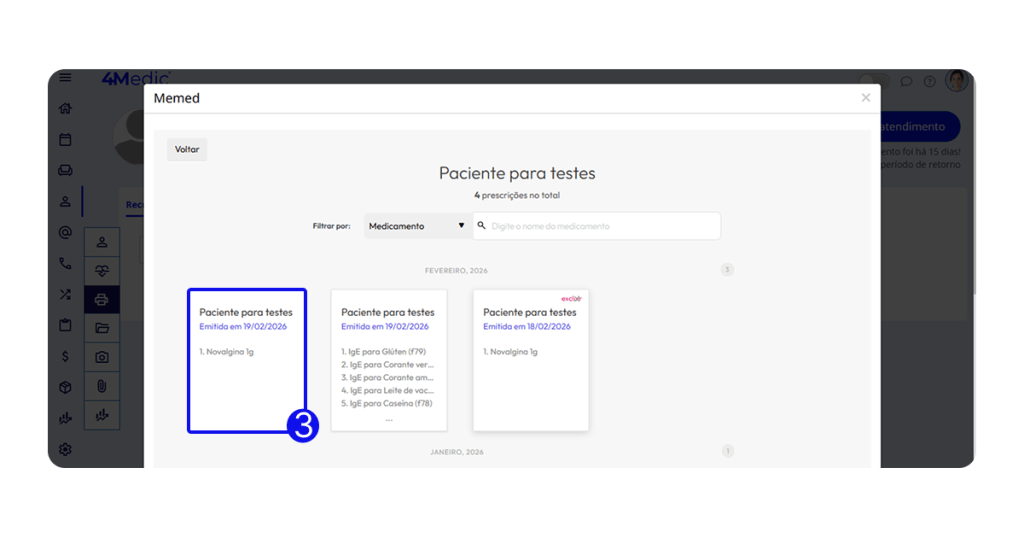
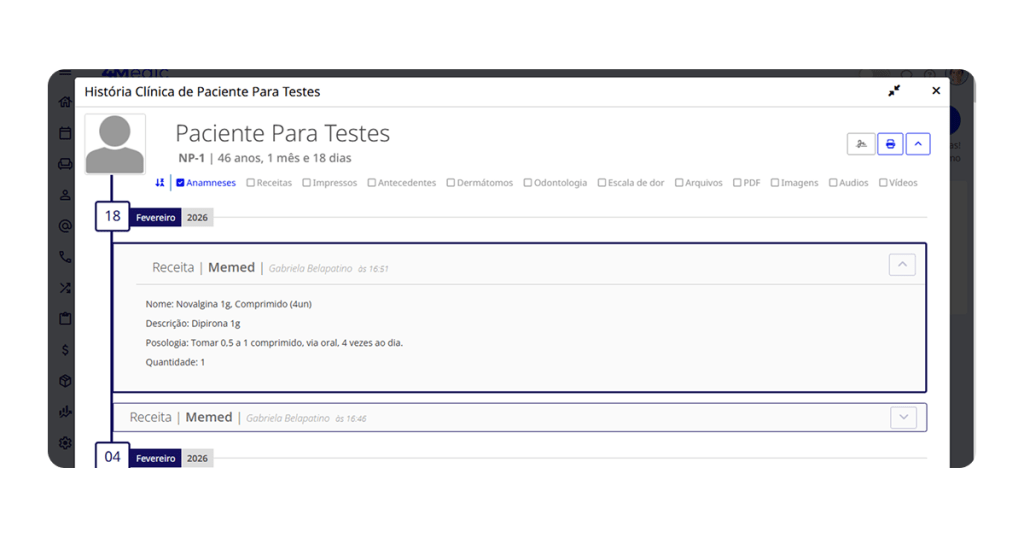
Importante:
- As prescrições ficam salvas na História Clínica do 4Medic.
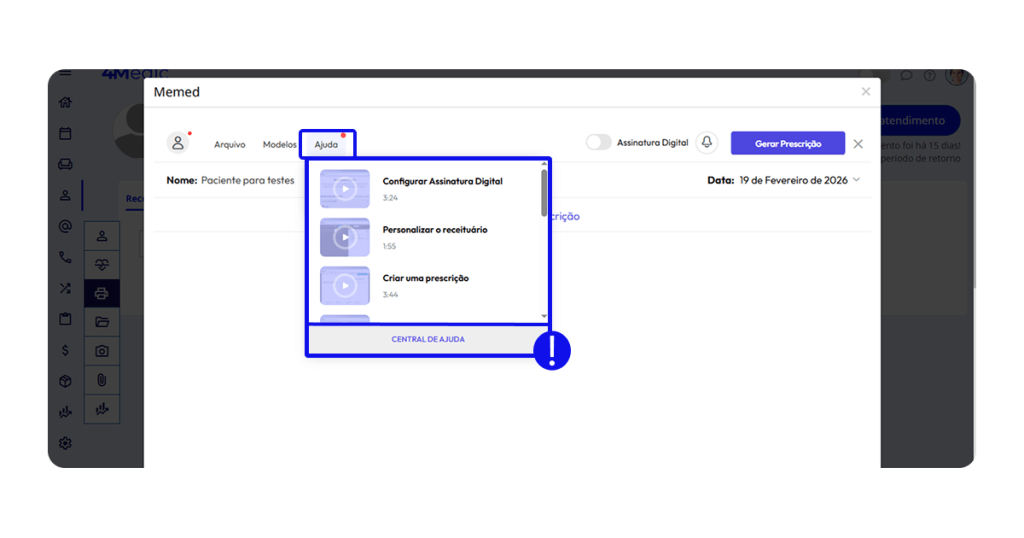
💡 Dica: Caso tenha dúvidas quanto às funcionalidades da plataforma Memed acesse a Central de Ajuda, no menu superior esquerdo.
Com esse processo simples, você consegue prescrever de forma digital, segura e integrada, garantindo mais agilidade no atendimento e melhor experiência para o paciente.
Dúvidas?
Entre em contato com o chat de suporte disponível na plataforma ou pelo WhatsApp: (11) 5194-7445.
Bom uso da plataforma! 🚀