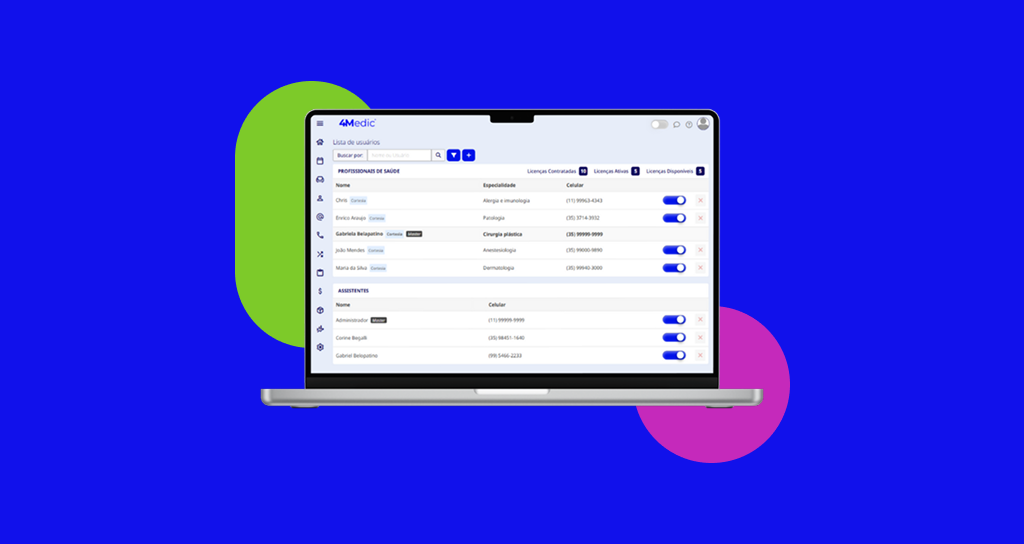
Neste tutorial, você aprenderá como ativar, desativar ou excluir usuários na plataforma 4Medic. Essas ações são essenciais para manter o controle de acesso, especialmente quando um membro da equipe — como um profissional de saúde ou assistente — se afasta temporariamente ou encerra suas atividades na clínica.
1. Como desativar um usuário
Para realizar essas ações, o usuário precisa ter a permissão correspondente, configurada no seu Perfil de Permissão.
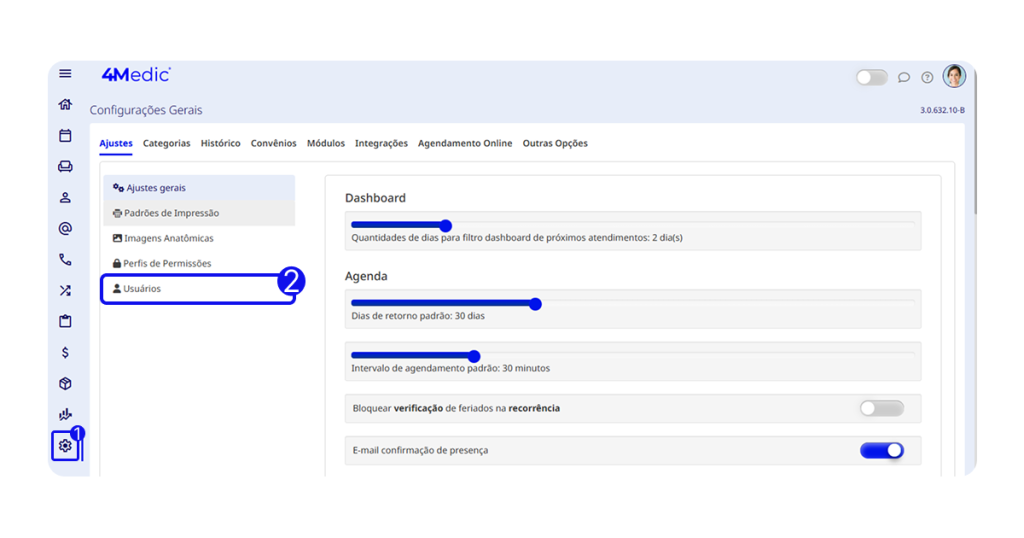
1. No menu lateral, acesse Configurações (ícone de engrenagem ⚙️).
2. Selecione a opção Usuários 👤.
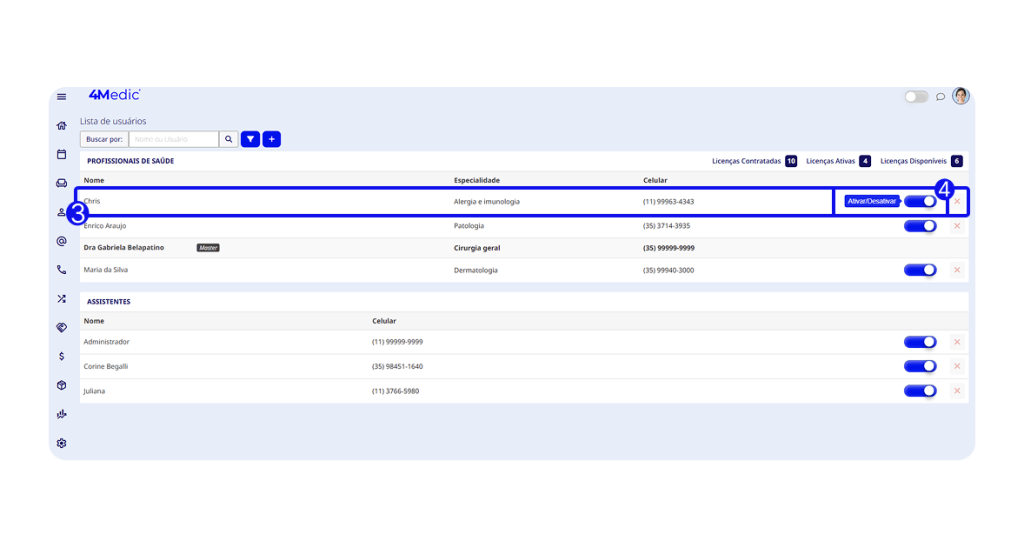
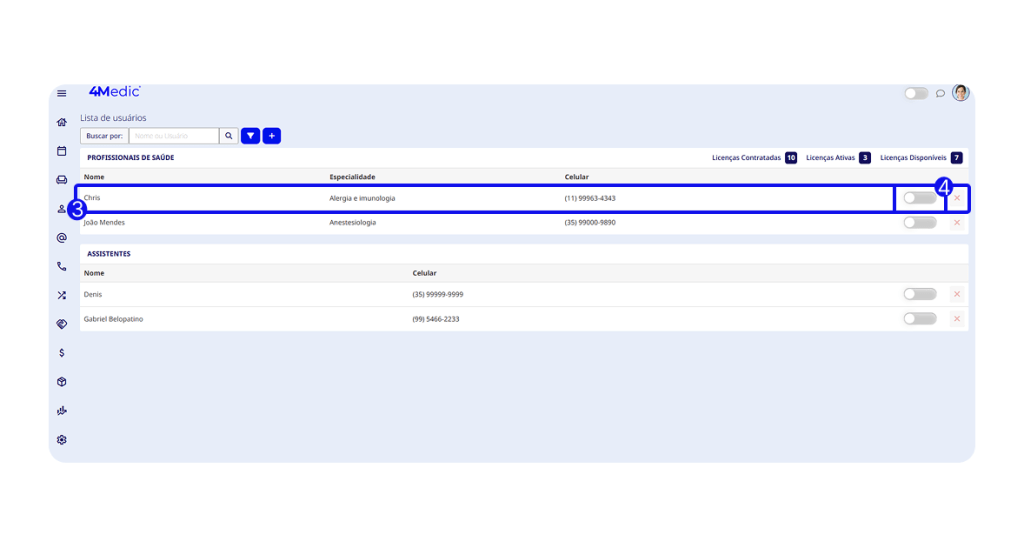
3. Na lista exibida, localize o usuário desejado.
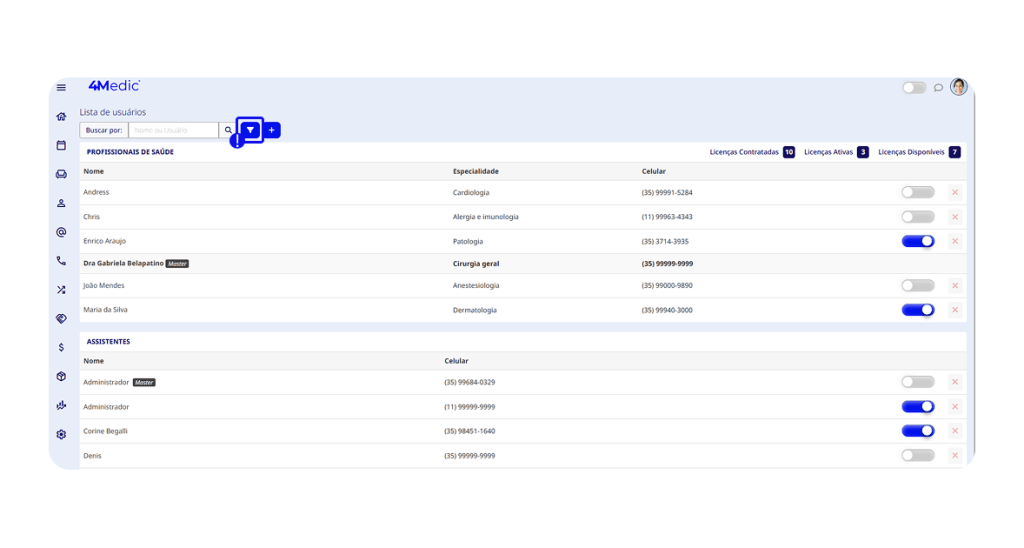
4. Clique no ícone de chave azul ao lado direito da tela.
5. Quando desativado, o ícone ficará cinza, indicando que o usuário está inativo.
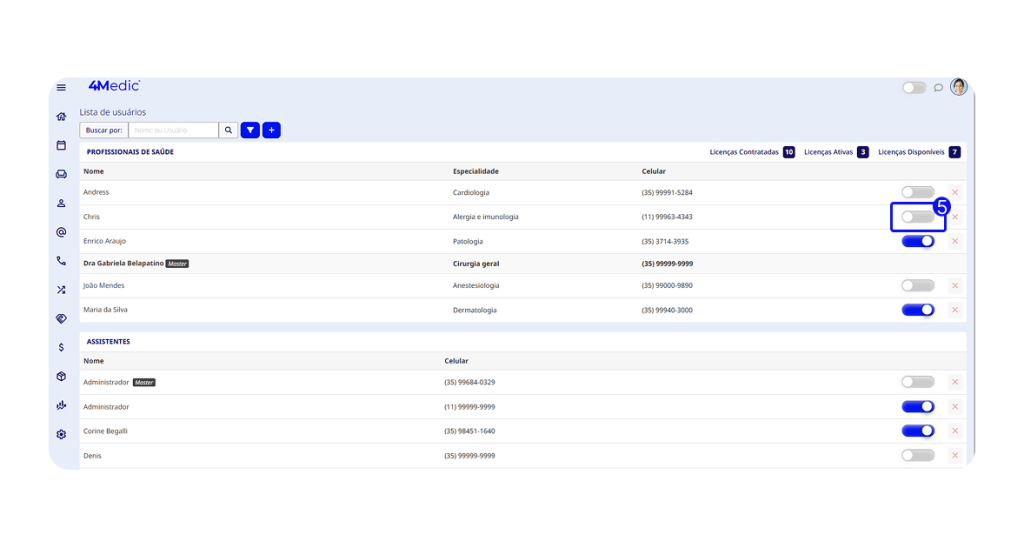
⚠️ Importante: Usuários desativados são visíveis apenas filtrando no ícone de funil ▼.
2. Como excluir um usuário
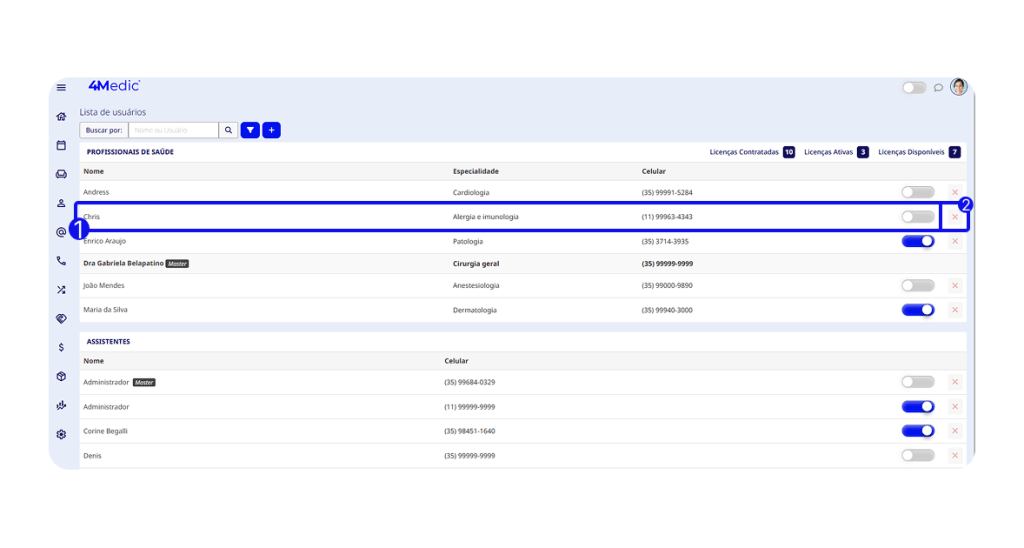
1. Ainda em Usuários, localize o usuário que deseja excluir.
2. Clique no ícone de “❌” ao lado direito da tela e confirme a exclusão.
2.1 Profissionais de saúde com agendamentos futuros
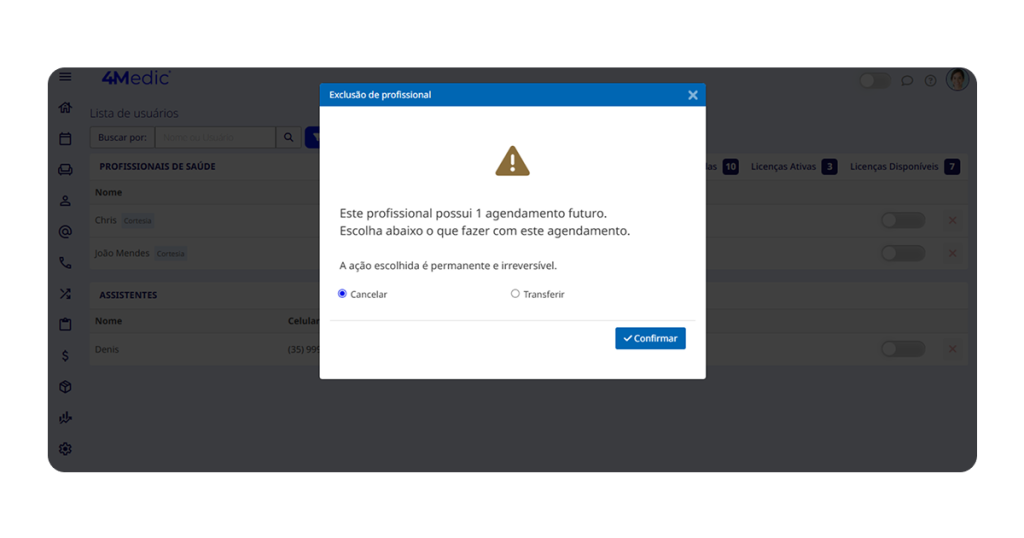
Se o profissional tiver agendamentos marcados, e for excluído da plataforma, será exibido uma mensagem informando a situação.
Nesse caso, você poderá escolher entre:
- Cancelar os agendamentos: clique em Cancelar e depois em Confirmar;
- Transferir os agendamentos: clique em Transferir, selecione o novo profissional e confirme a exclusão.
⚠️ Importante: Ao desativar ou excluir um profissional de saúde, não será possível gerar relatórios filtrando pelo nome desse profissional.
No entanto, os registros de atendimentos e movimentações financeiras permanecem disponíveis em outros relatórios da plataforma.
3. Como reativar um usuário desativado ou excluído
1. Clique no ícone de funil ▼, localizado na parte superior da tela.
2. Selecione a opção Usuários Inativos ou Usuários Excluídos.
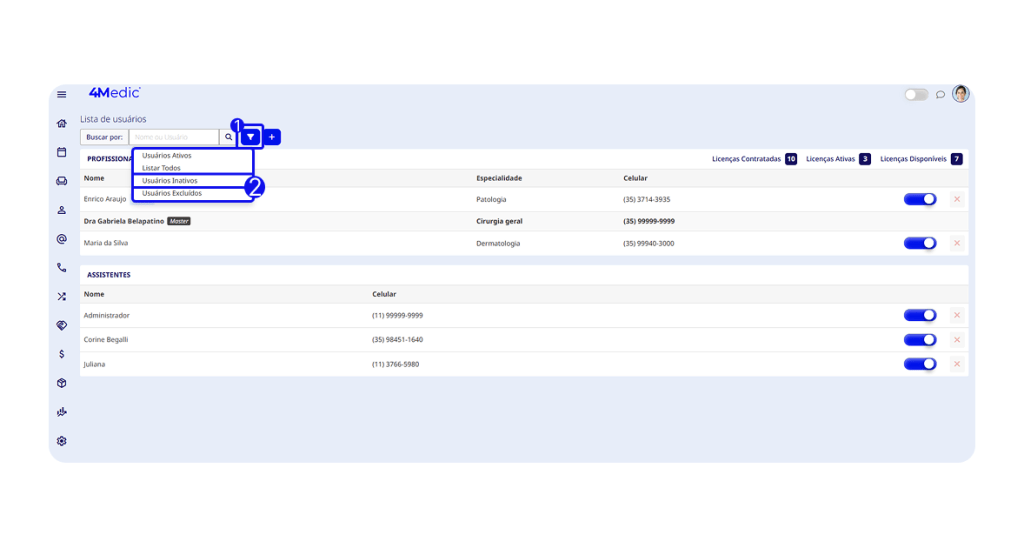
3. Localize o usuário desejado.
4. Clique no ícone de chave ao lado direito, deixando-o azul.
Com esse processo simples, você consegue gerenciar com facilidade o acesso dos usuários na plataforma, mantendo segurança, controle e organização nas informações da sua clínica. Recomendamos revisar periodicamente os cadastros ativos para garantir que apenas profissionais autorizados tenham acesso à sua assinatura.