
Neste tutorial, você aprenderá como cadastrar usuários assistentes administrativos na sua clínica, como recepcionistas, secretárias, assistentes financeiros e outros profissionais responsáveis pela gestão administrativa.
Prefere assistir em vez de ler?
1. Acessando a área de usuários
1. No menu lateral esquerdo, clique em Configurações (ícone de engrenagem ⚙️), localizado no canto inferior da tela.
2. Em seguida, clique em Usuários.
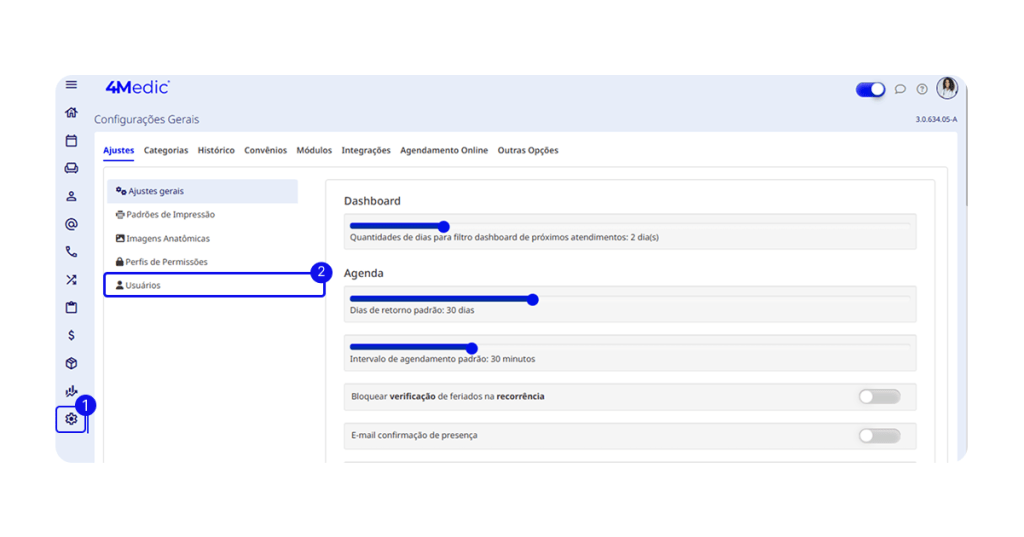
📌 Observação: Caso o usuário não tenha acesso a alguma funcionalidade, é necessário que o Administrador libere a permissão em Configurações > Perfis de Permissão.
2. Adicionando um novo usuário assistente
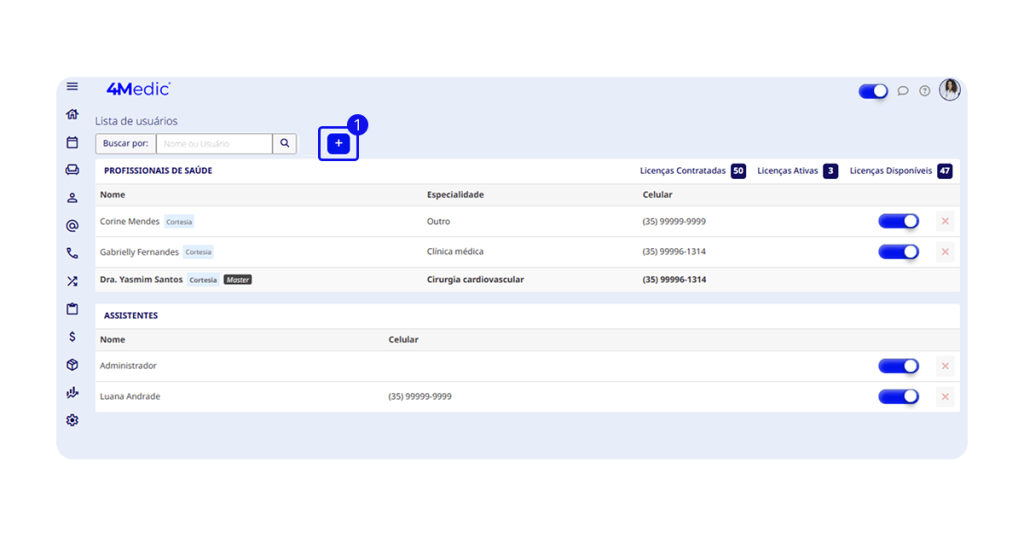
1. Clique no ícone de + para adicionar um novo usuário.
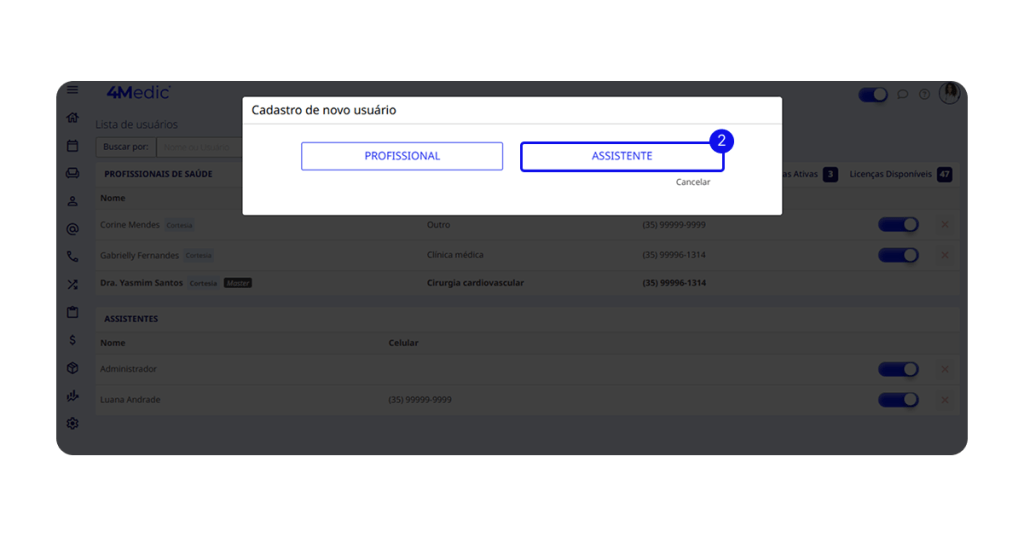
2. Selecione a opção Assistente.
3. Preenchendo as informações do usuário
3.1. Preencha os campos obrigatórios:
- Nome completo
- Gênero
- Telefone
- Nome de usuário (utilizado para login na plataforma)
- Senha (crie uma senha segura)
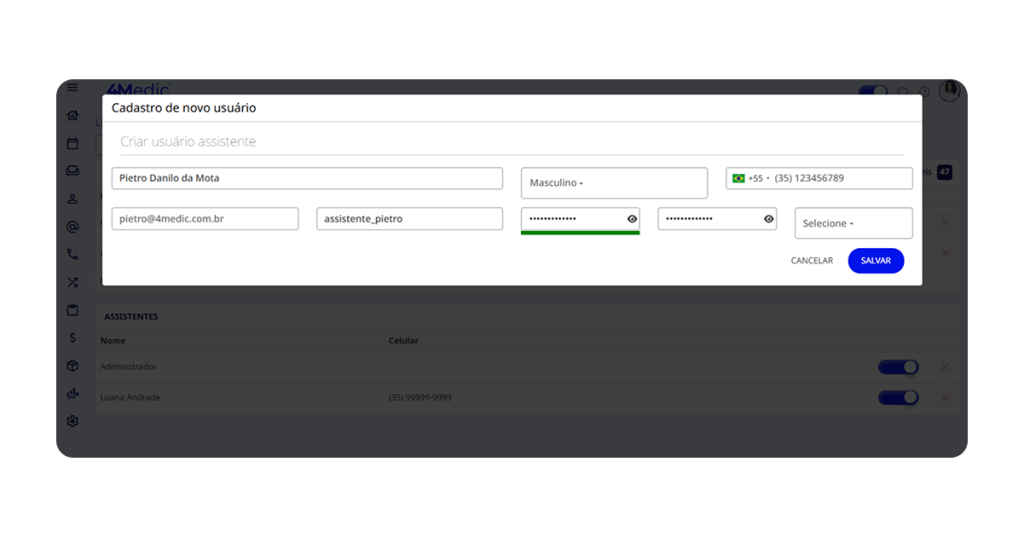
Importante: Anote o nome de usuário, senha e PIN e encaminhe essas informações ao assistente para que ele possa acessar a plataforma.
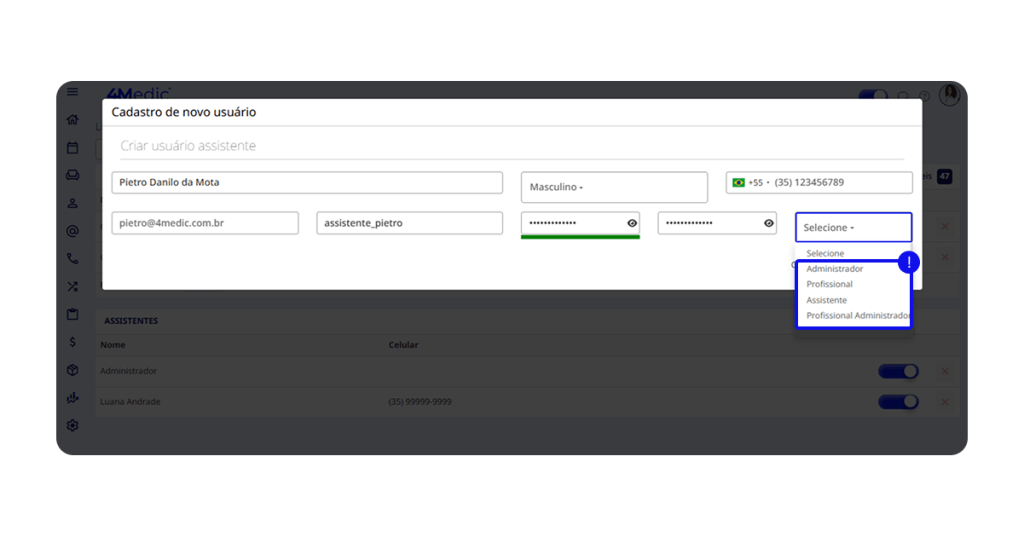
4. Definindo o perfil de permissão
4.1. Selecione o perfil de permissão adequado ao usuário:
- Administrador: indicado para secretários responsáveis pela clínica, coordenadores ou gerentes, com acesso completo à plataforma.
- Assistente: perfil com acesso mais limitado, ideal para recepcionistas e auxiliares.
- Perfis personalizados: caso sua clínica já possua perfis personalizados, selecione o mais adequado.
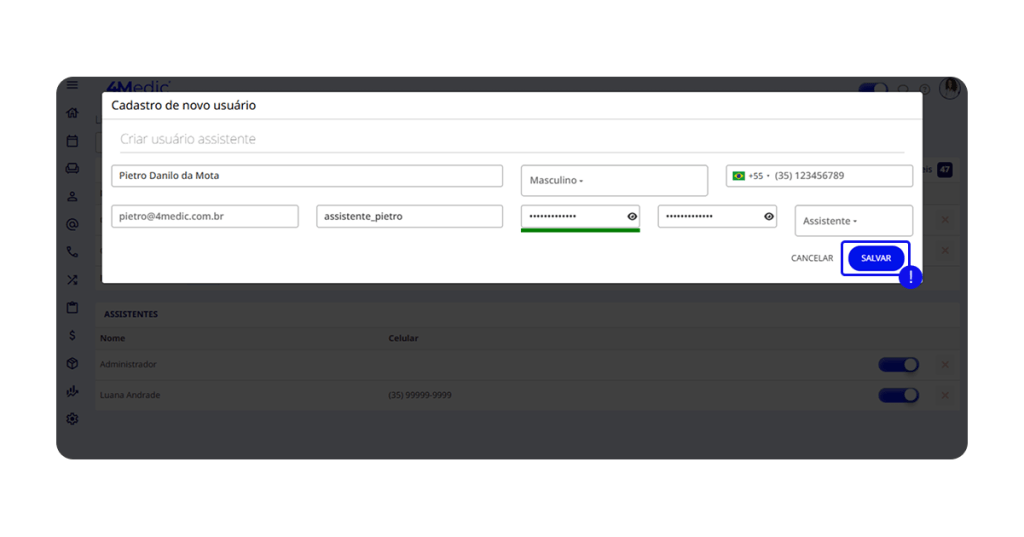
- Após preencher todas as informações, clique em Salvar para concluir o cadastro.
5. Configurações adicionais do usuário assistente
5.1. Acessando o perfil do usuário
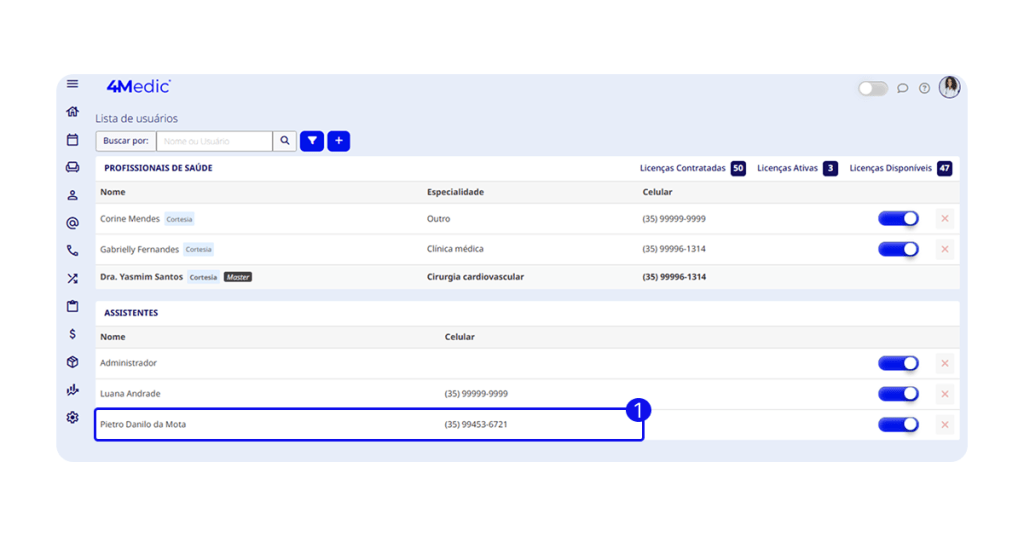
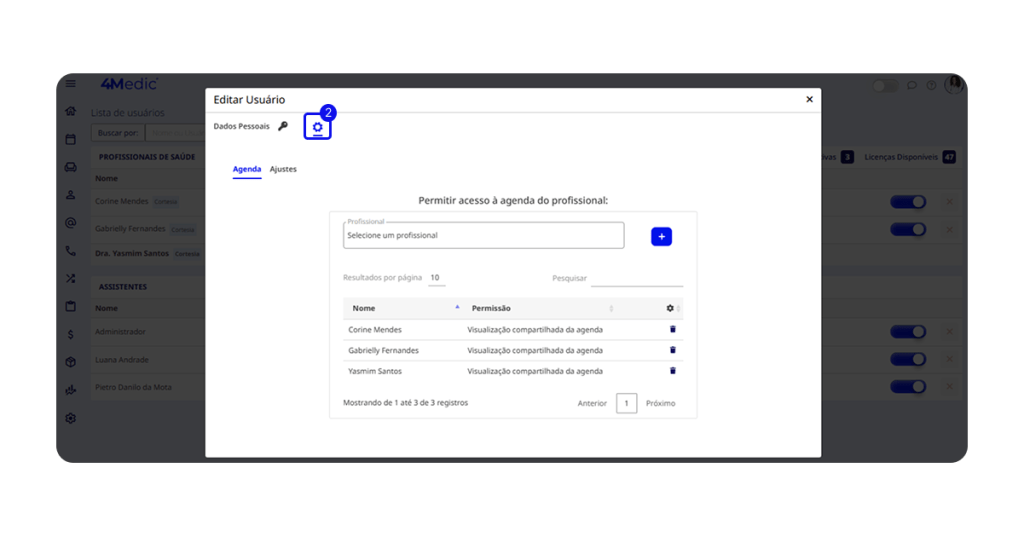
1. Em Usuários, localize o assistente recém-criado e clique sobre o nome do usuário.
2. Em seguida, clique no ícone de engrenagem ⚙️ para acessar as configurações adicionais.
5.2. Configurando o acesso às agendas
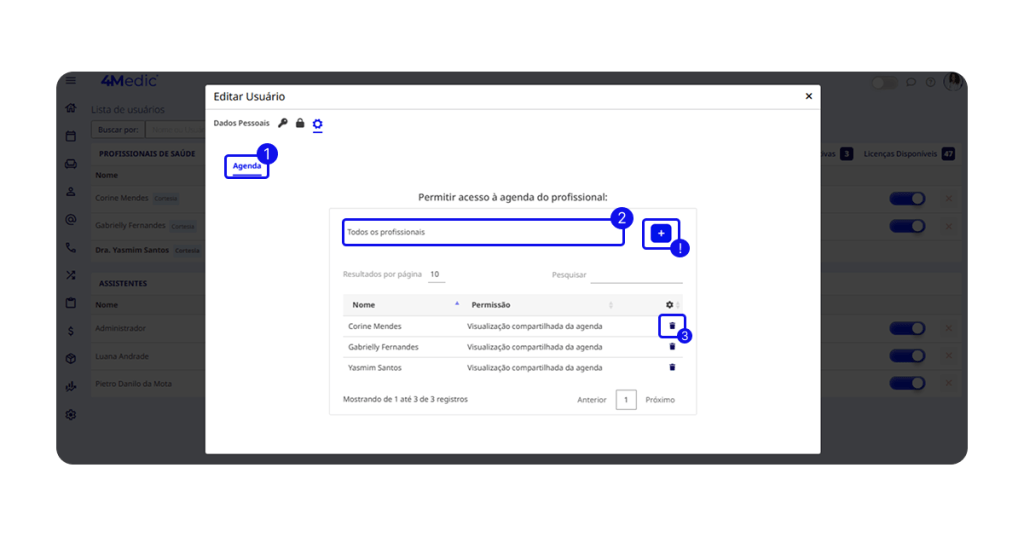
1. Clique na aba Agenda.
2. Defina quais agendas o assistente poderá acessar:
- Em Profissional, selecione o profissional desejado e clique no ícone de +.
As agendas liberadas aparecerão na lista abaixo.
3. Para remover uma agenda, clique no ícone de lixeira 🗑️.
5.3. Ajustes individuais do usuário
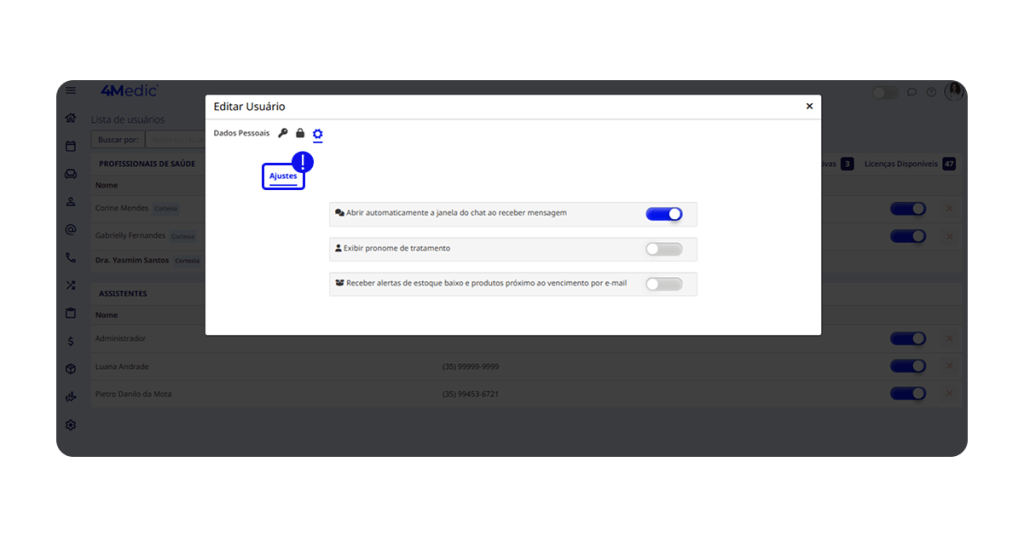
Se necessário, personalize as seguintes opções:
- Abrir automaticamente a janela do chat ao receber mensagem: ativa a abertura automática do chat interno.
- Exibir pronome de tratamento: ativa a exibição do pronome configurado para o usuário.
- Receber alertas de estoque baixo e produtos próximo ao vencimento por e-mail: disponível para clientes que contrataram o módulo de estoque e desejam receber notificações de estoque baixo e produtos próximos ao vencimento.
Com esse processo simples, você consegue cadastrar e configurar usuários assistentes, garantindo que cada profissional tenha acesso apenas às funcionalidades necessárias para sua função.
Dúvidas?
Entre em contato com o chat de suporte disponível na plataforma ou pelo WhatsApp: (11) 5194-7445.
Bom uso da plataforma! 🚀