
Neste tutorial, você aprenderá a personalizar o papel timbrado da sua clínica, configurando cabeçalhos e rodapés de forma rápida e prática. Com esse ajuste, todos os impressos da clínica terão a identidade visual correta, incluindo logo e informações de contato.
Prefere assistir em vez de ler?
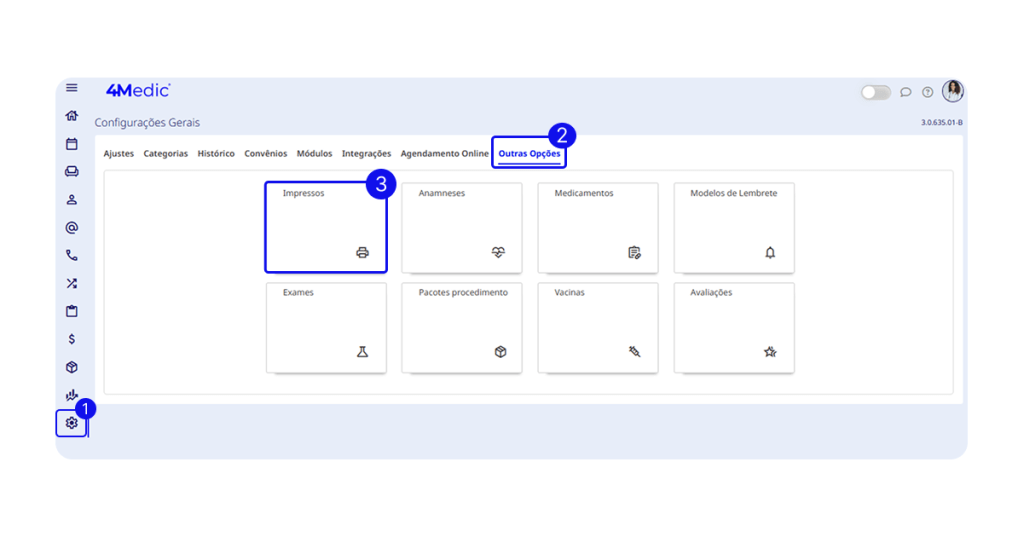
1. Acessando as Configurações
1. No menu lateral esquerdo, clique em Configurações.
2. Acesse a opção Outras Opções.
3. Clique em Impressos.
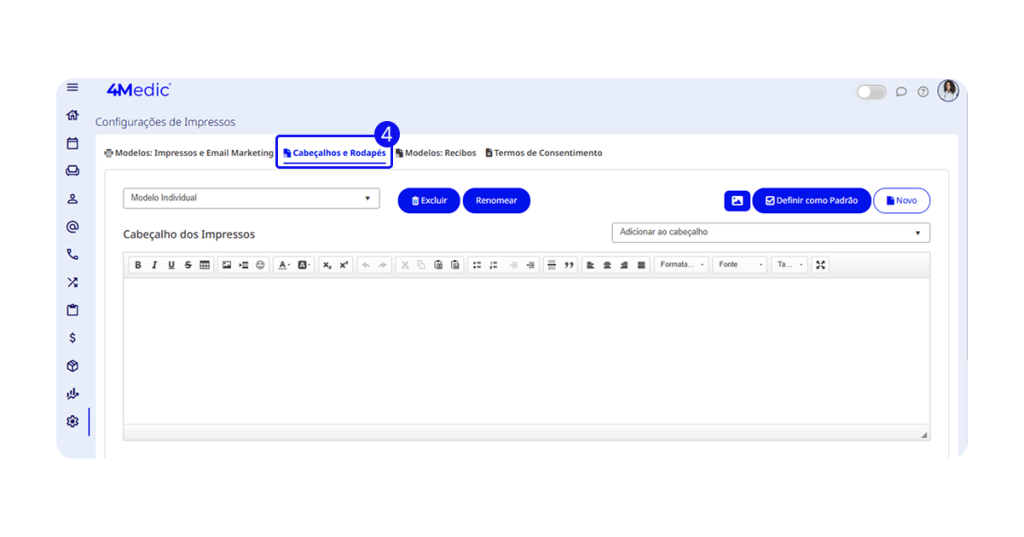
4. Em seguida, selecione Cabeçalhos e Rodapés.
2. Preparando o Cabeçalho
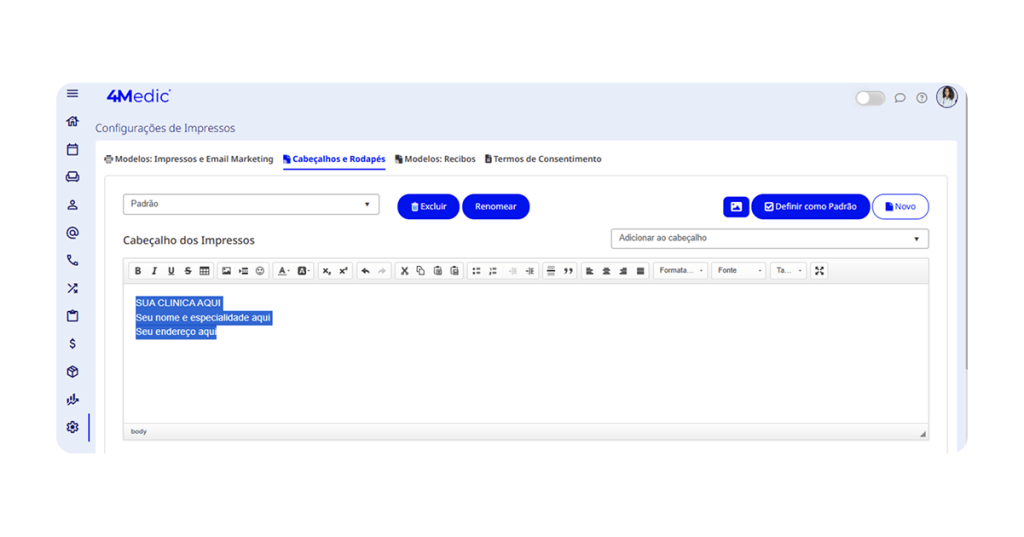
2.1. Exclusão de informações automáticas
Remova os dados que são carregados automaticamente pelo sistema para iniciar a personalização do layout.
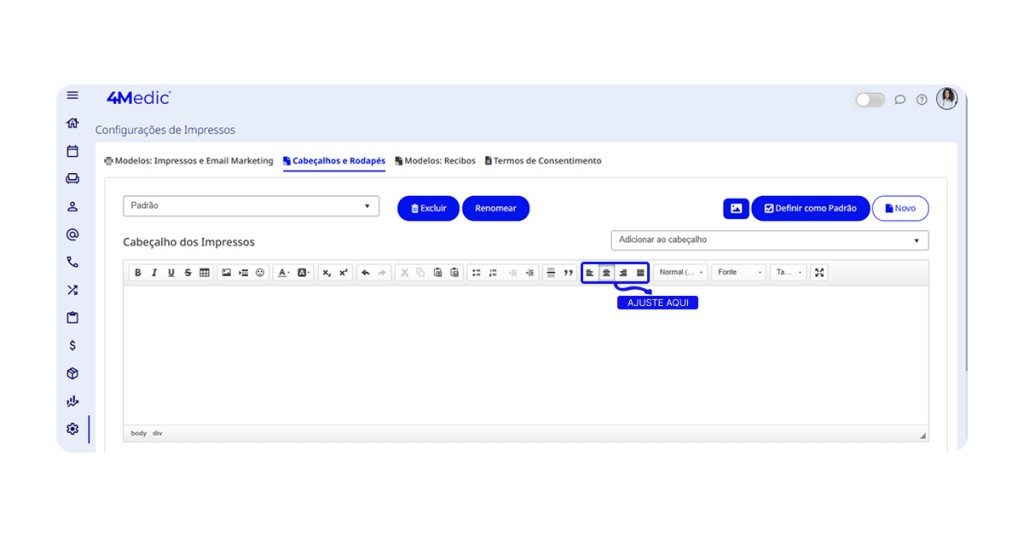
2.2. Posicionamento da logo
Na seção Cabeçalhos dos Impressos, defina o local onde a logo será inserida, preferencialmente de forma centralizada, conforme o layout desejado.
2.3. Inserindo a Logo
1. Acesse a Galeria de Imagens.
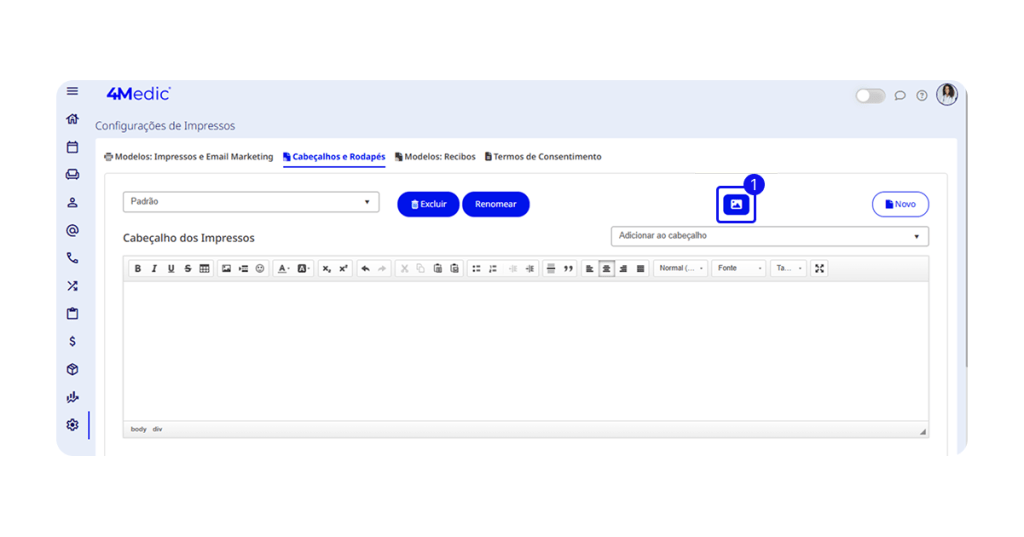
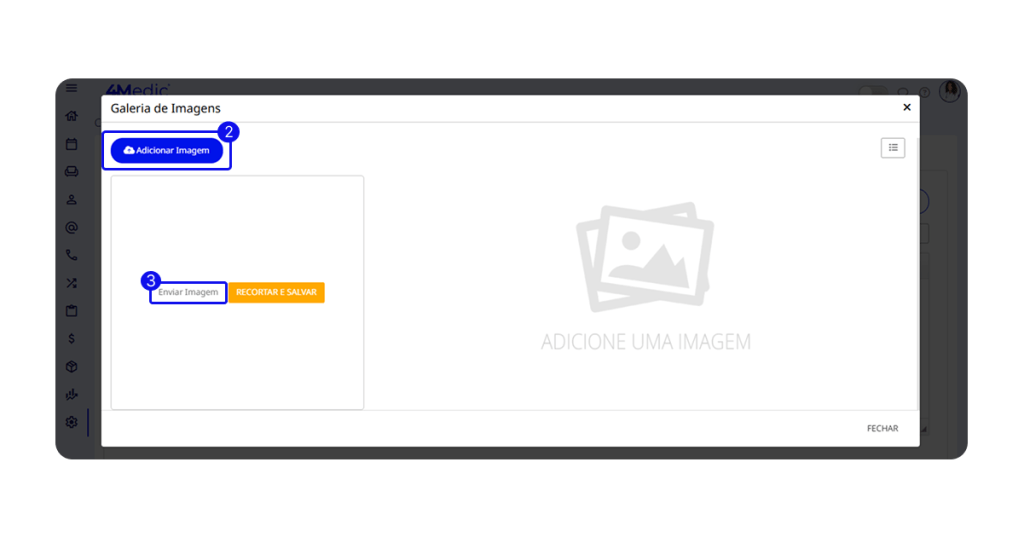
2. Clique em Adicionar imagem.
3. Em seguida, clique em Enviar imagem.
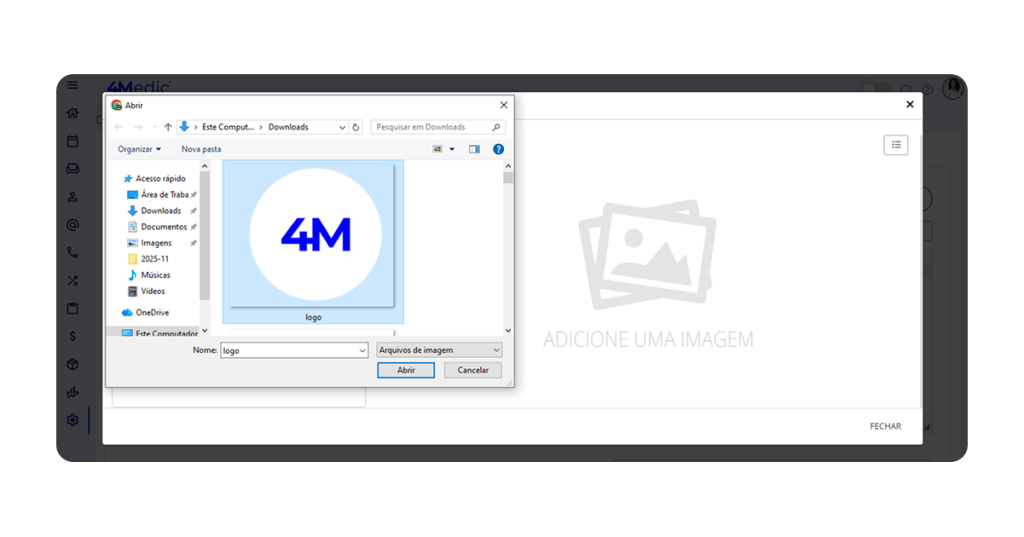
4. Selecione o arquivo da logo no seu computador (formatos JPG ou PNG).
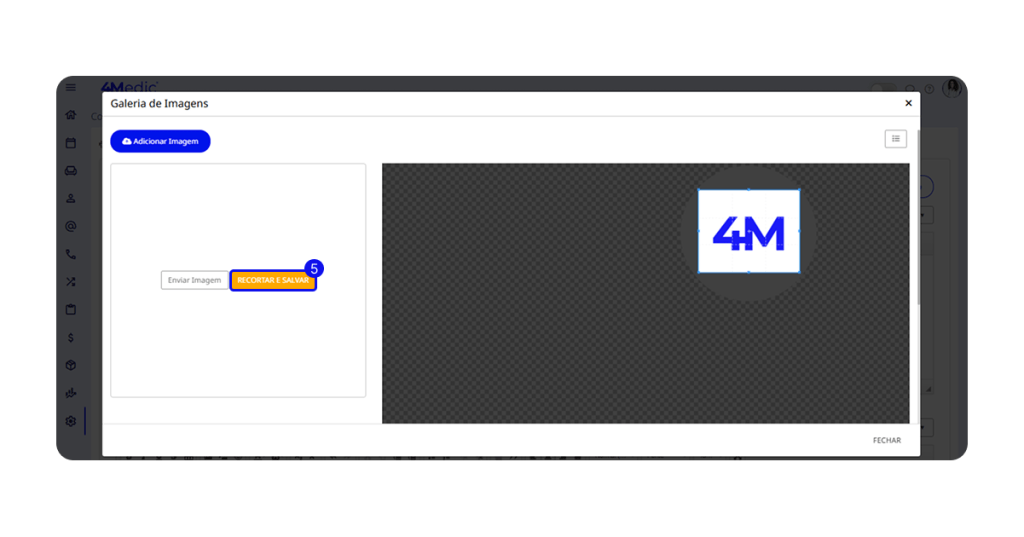
5. Ajuste o recorte conforme sua preferência e clique em Recortar e Salvar.
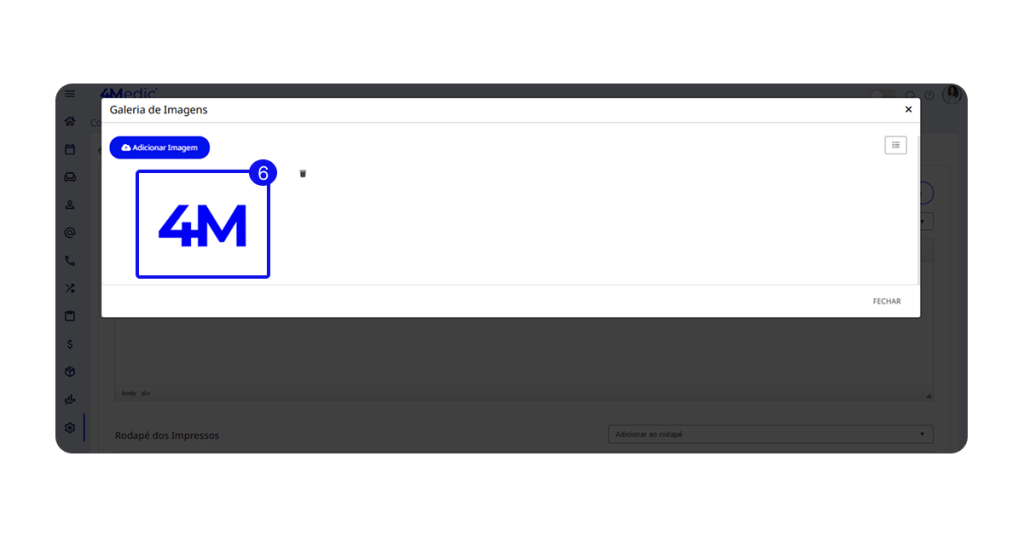
6. Após o recorte, clique sobre a imagem para inseri-la no cabeçalho.
4. Ajustando o Tamanho da Logo
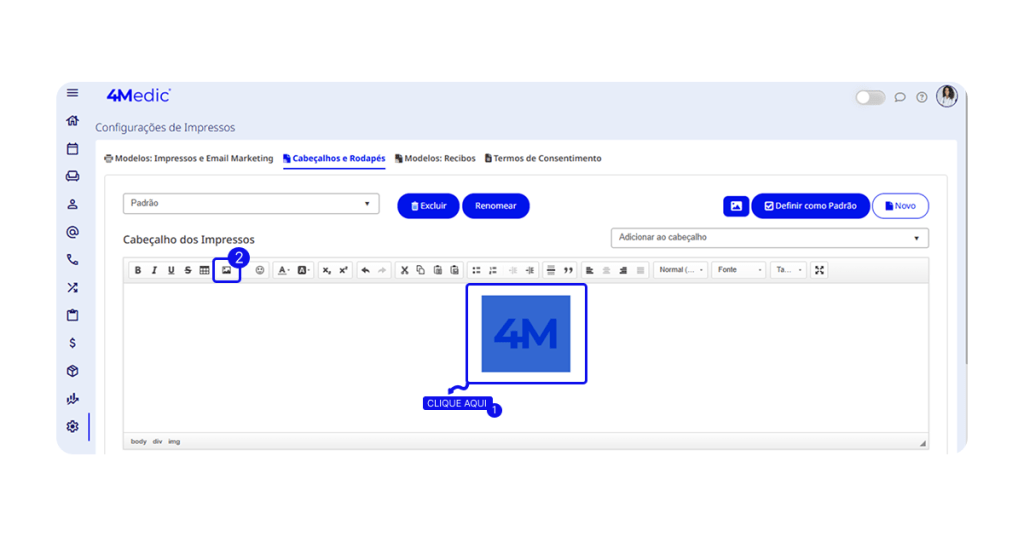
1. Clique sobre a imagem da logo já inserida.
2. No lado esquerdo da tela, clique no ícone de imagem.
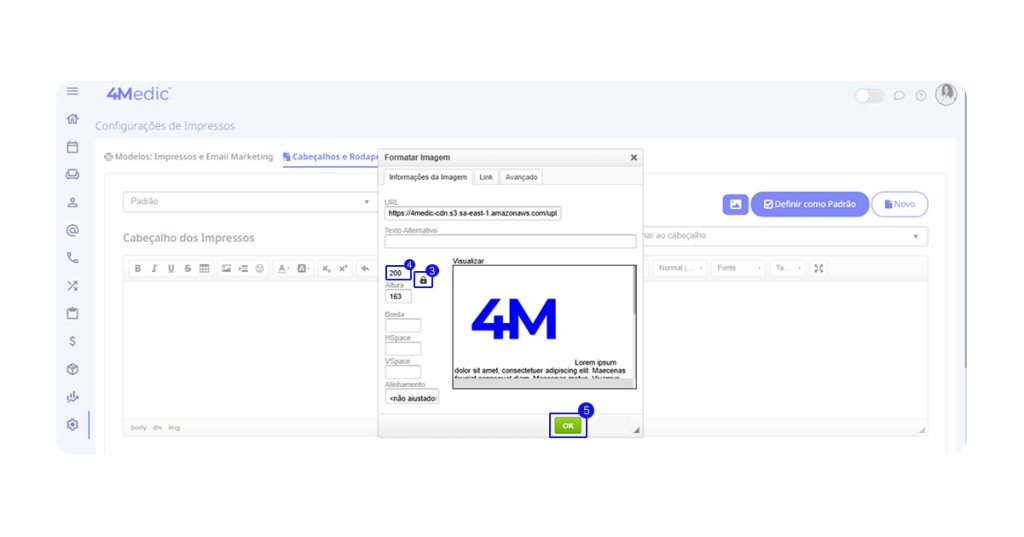
3. Clique no cadeado para manter a proporção.
4. Defina a largura desejada (exemplo: 200).
5. Clique em OK para confirmar.
5. Configurando o Rodapé dos Impressos
5.1. Inserindo informações de contato
No rodapé, adicione os dados que deseja exibir nos documentos, como:
- Endereço físico
- Redes sociais da clínica
- Telefones para contato
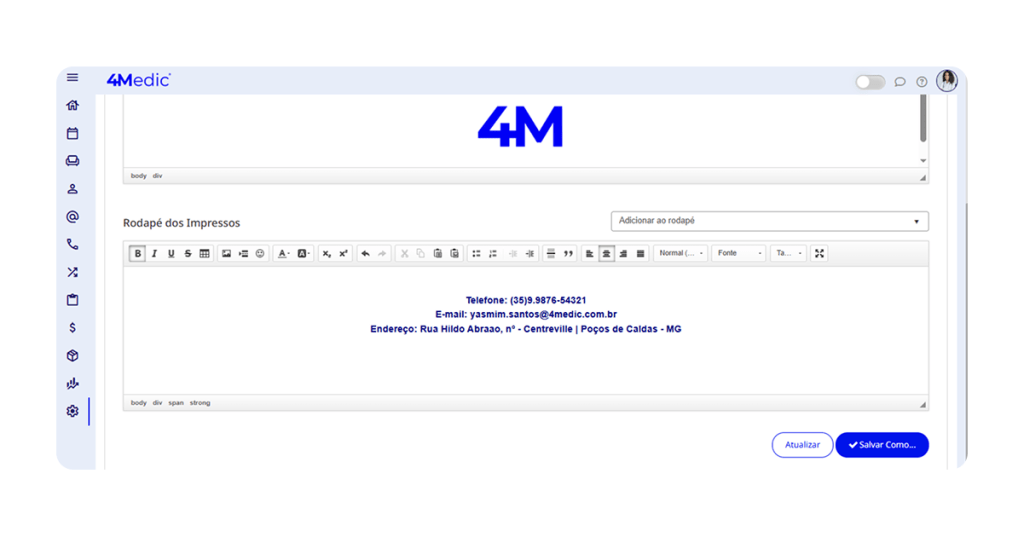
5.2. Salvando o modelo
Se for seu primeiro modelo, você pode clicar em ATUALIZAR e prosseguir no tópico 4. Definir como Padrão.
1. Clique em Salvar como.
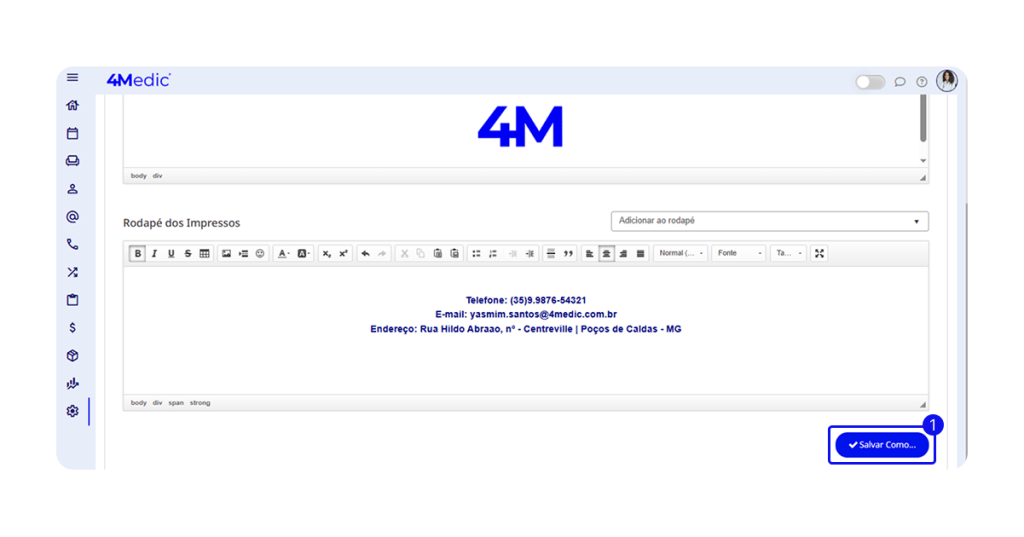
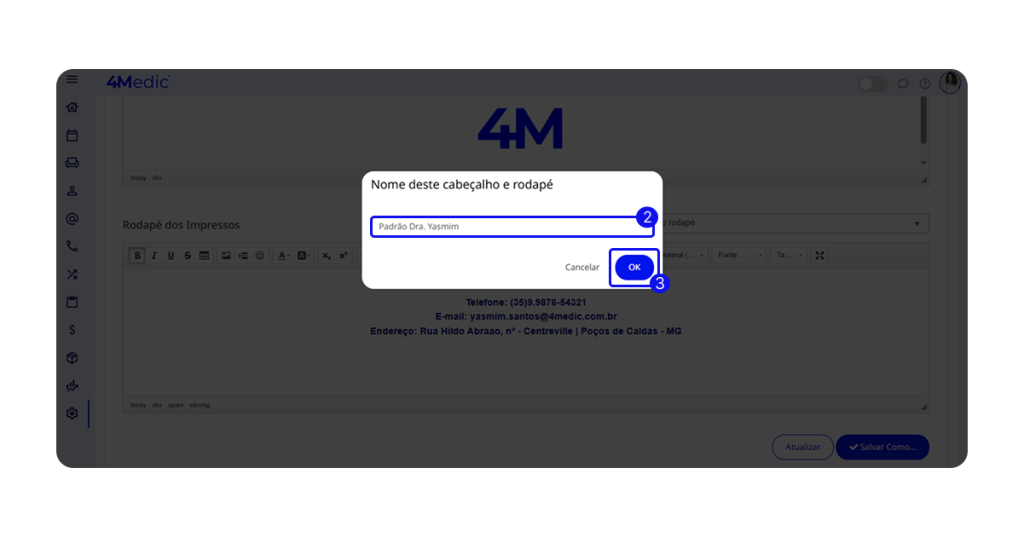
2. Digite o nome do modelo.
3. Clique em OK.
4. Em seguida, selecione Definir como Padrão para aplicar o layout em todos os impressos da clínica.
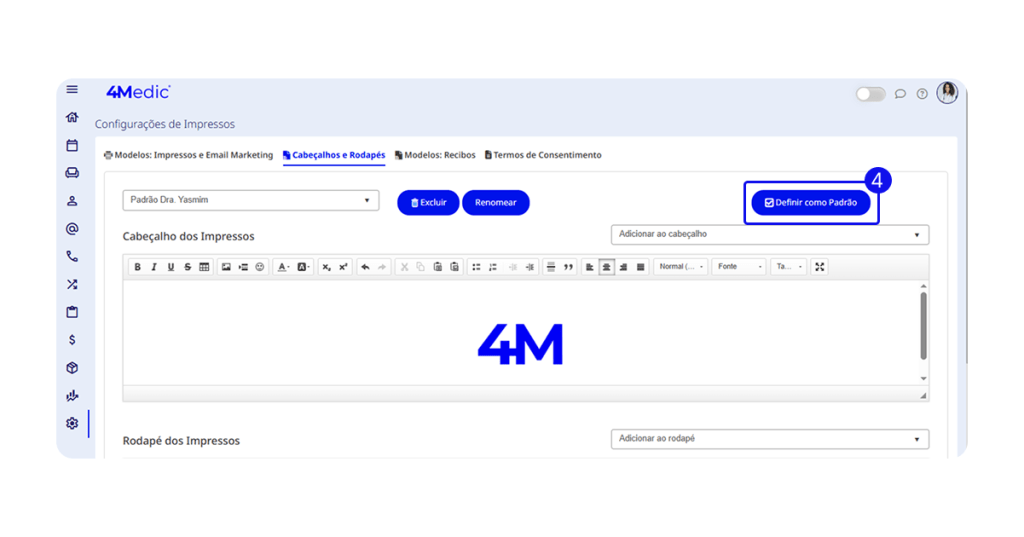
Observação: Ao definir um cabeçalho e rodapé como padrão, essa configuração será aplicada a todos os usuários da clínica apenas se a definição for realizada por um usuário com perfil de assistente.
Nesse caso, assistentes e profissionais de saúde passarão a utilizar o mesmo modelo.
6. Criando Modelos Individuais para Profissionais de Saúde
Caso algum profissional deseje utilizar um modelo exclusivo, siga os passos abaixo:
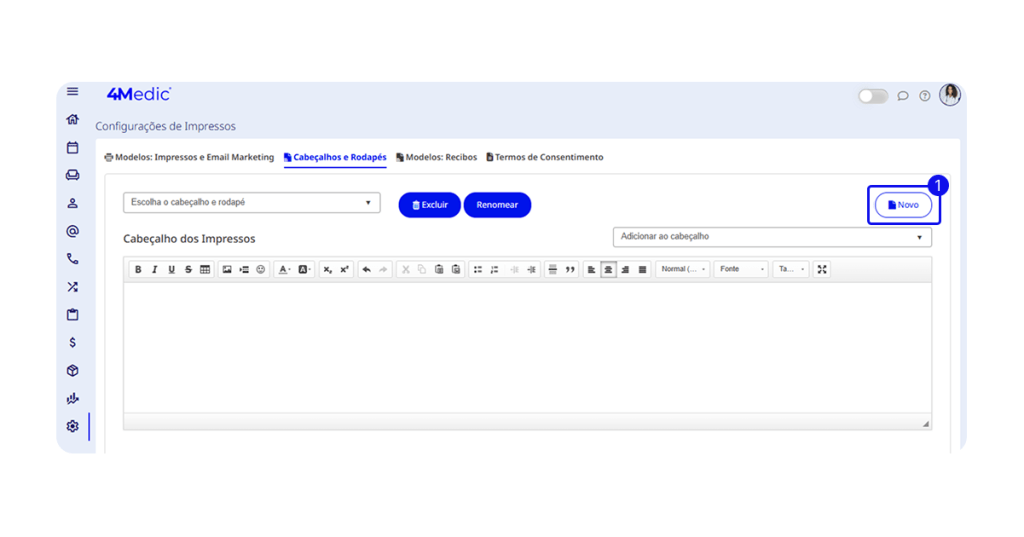
1. Clique em Novo, no canto direito da tela.
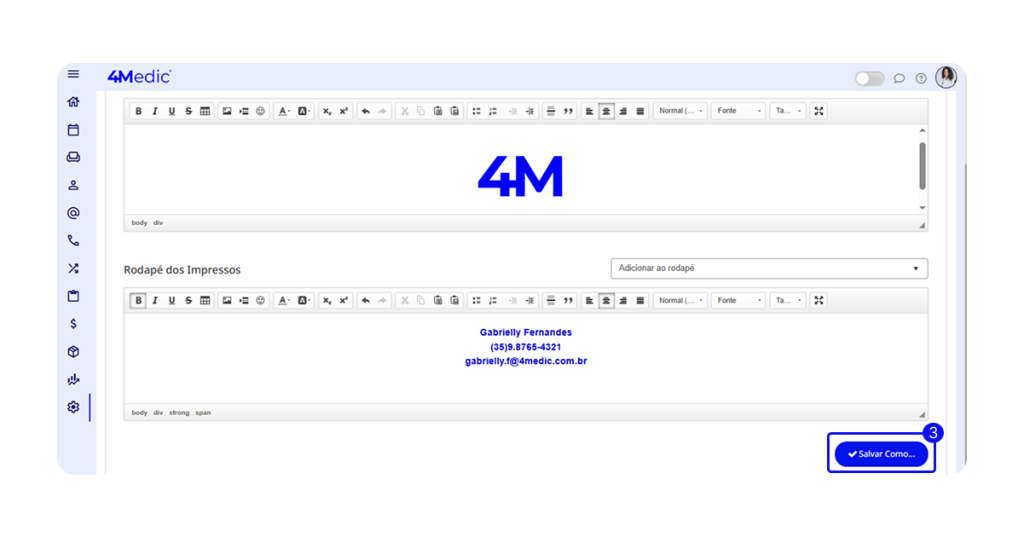
2. Repita o processo de criação.
- Insira a logo no cabeçalho.
- Adicione endereço, telefone e especialidade no rodapé.
3. Clique em Salvar como.
4. Digite o nome do modelo e clique em OK.
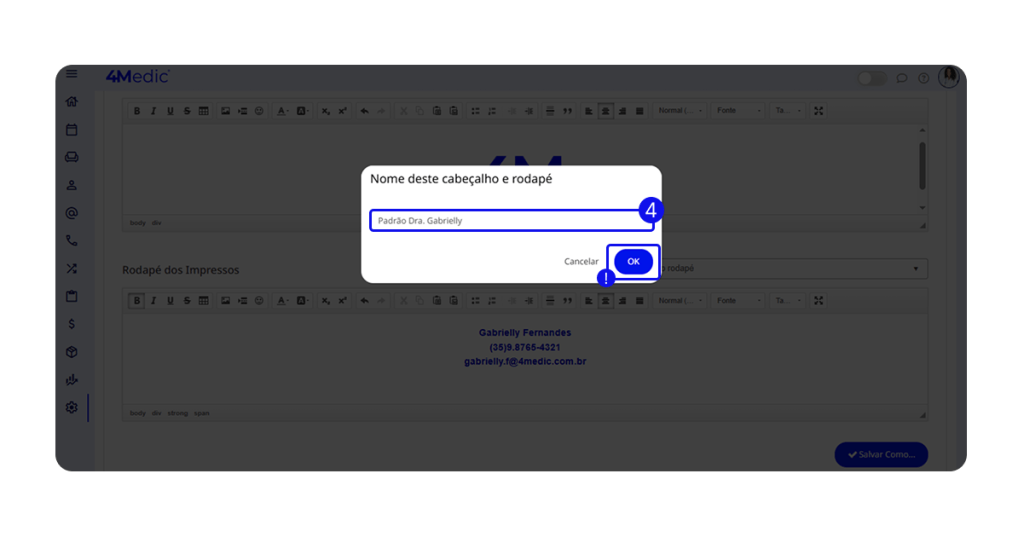
Observação: Não defina esse modelo como padrão.
Em Configurações > Padrões de Impressão, selecione o profissional e associe o modelo de cabeçalho e rodapé desejado.
👉 Clique aqui para saber mais sobre essa configuração.
Com esses passos, todos os documentos impressos terão a logo e as informações de contato padronizadas, reforçando a identidade visual da sua clínica. Agora é só seguir os demais tutoriais para finalizar a configuração da sua nova conta!
Dúvidas?
Entre em contato com o chat de suporte disponível na plataforma ou pelo WhatsApp: (11) 5194-7445.
Bom uso da plataforma! 🚀