
Neste tutorial, você aprenderá a personalizar o papel timbrado da sua clínica, configurando cabeçalhos e rodapés de forma rápida e prática. Com esse ajuste, todos os impressos da clínica terão a identidade visual correta, incluindo logo e informações de contato.
Prefere assistir em vez de ler?
1. Acessando as Configurações
1. No menu lateral esquerdo, clique em Configurações.
2. Acesse a opção Outras Opções.
3. Clique em Impressos.
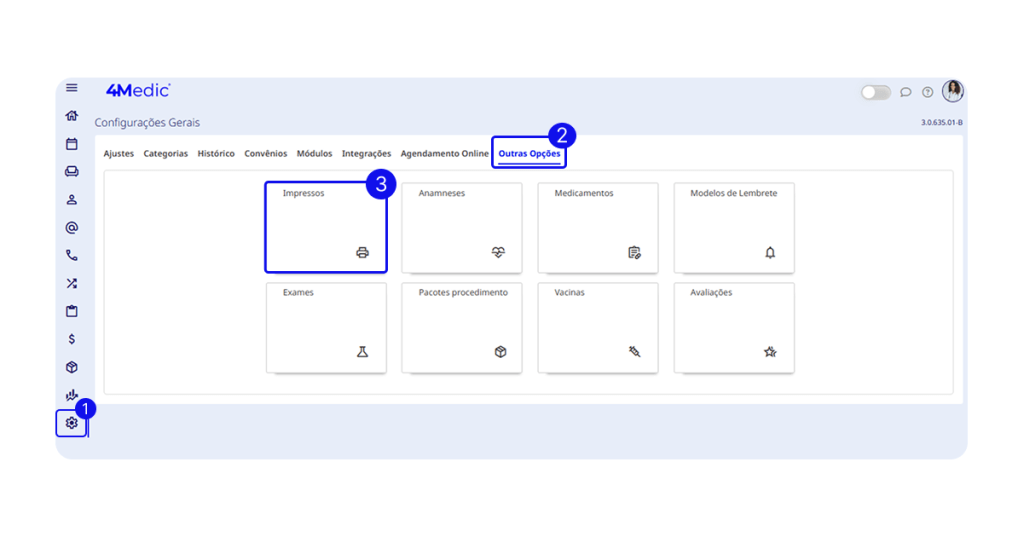
4. Em seguida, selecione Cabeçalhos e Rodapés.
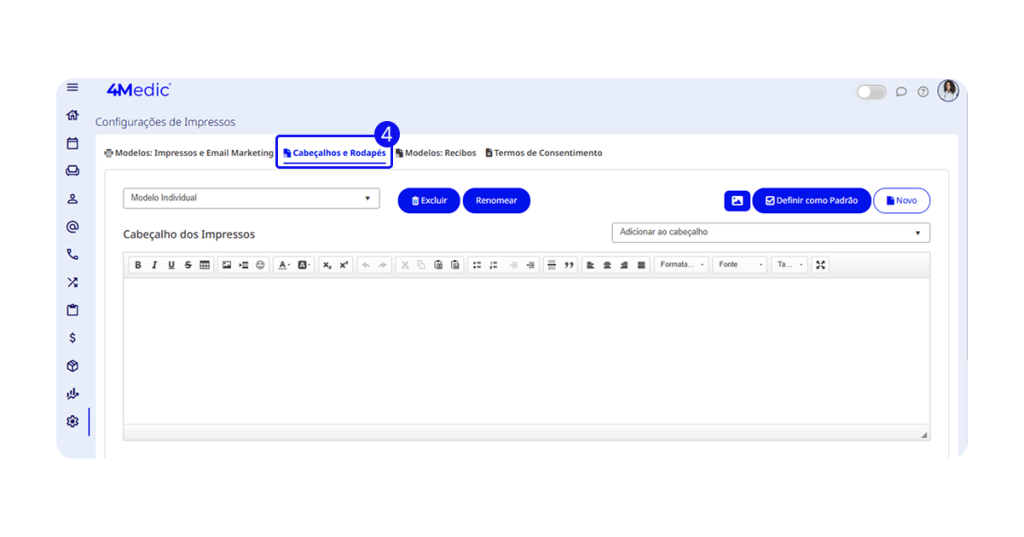
2. Preparando o Cabeçalho
2.1. Exclusão de informações automáticas
Remova os dados que são carregados automaticamente pelo sistema para iniciar a personalização do layout.
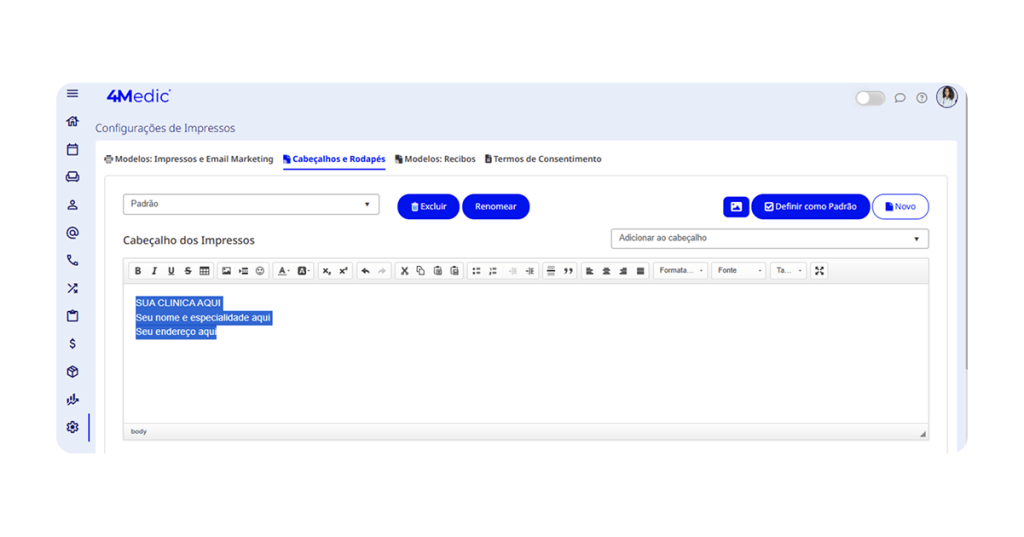
2.2. Posicionamento da logo
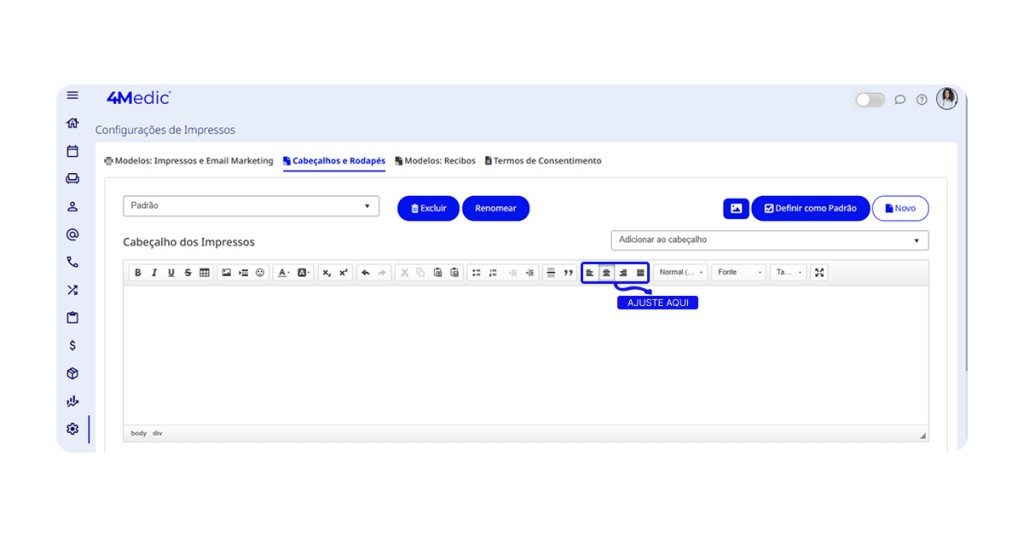
Na seção Cabeçalhos dos Impressos, defina o local onde a logo será inserida, preferencialmente de forma centralizada, conforme o layout desejado.
2.3. Inserindo a Logo
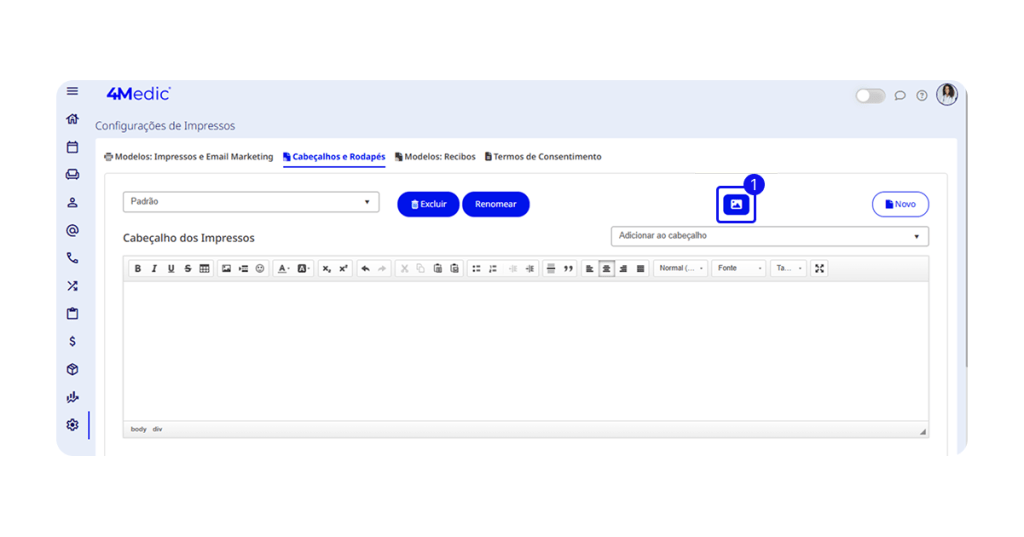
1. Acesse a Galeria de Imagens.
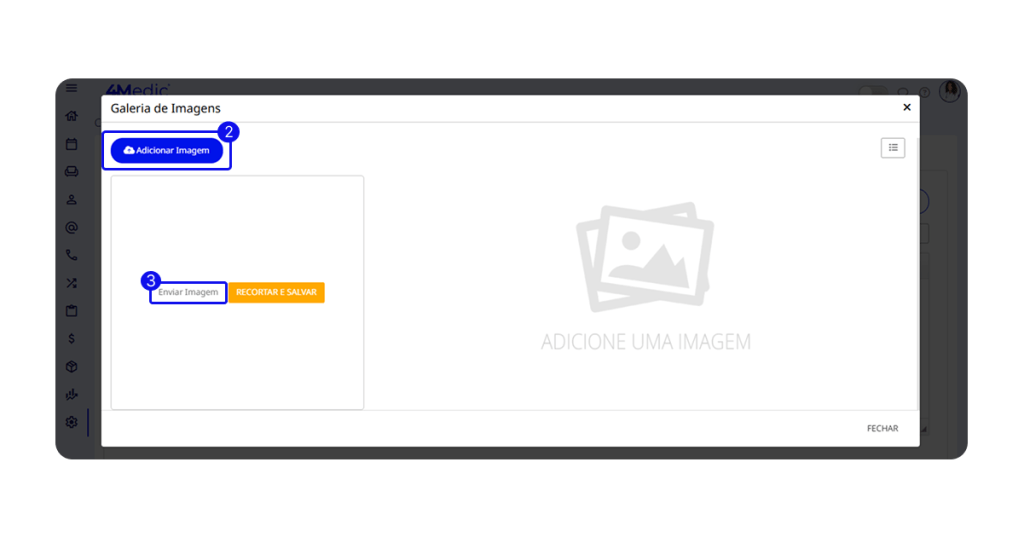
2. Clique em Adicionar imagem.
3. Em seguida, clique em Enviar imagem.
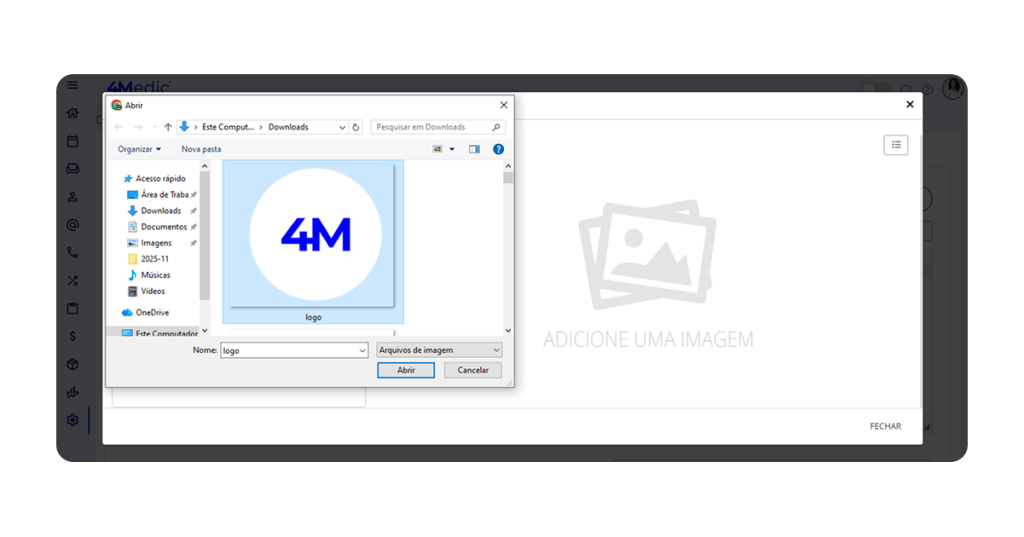
4. Selecione o arquivo da logo no seu computador (formatos JPG ou PNG).
5. Ajuste o recorte conforme sua preferência e clique em Recortar e Salvar.
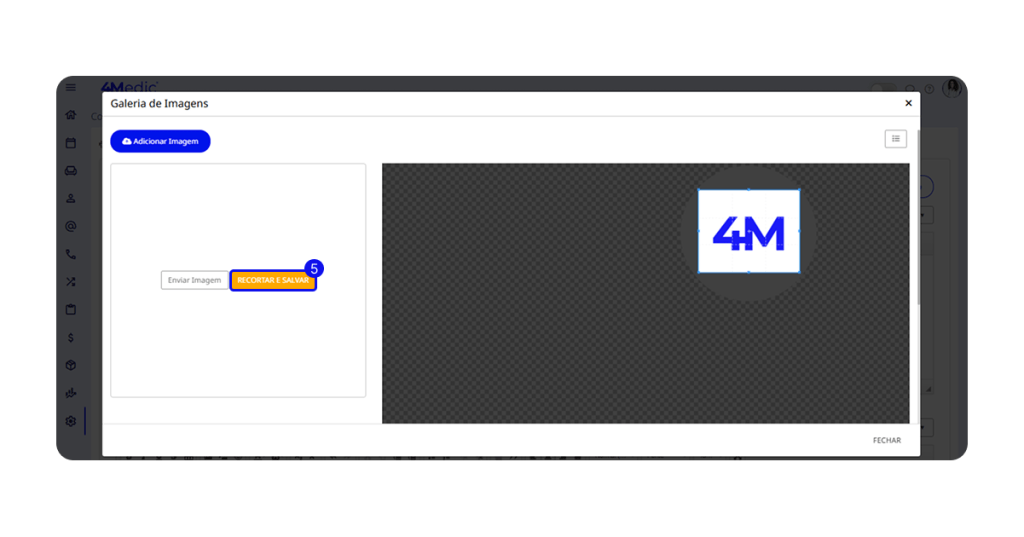
6. Após o recorte, clique sobre a imagem para inseri-la no cabeçalho.
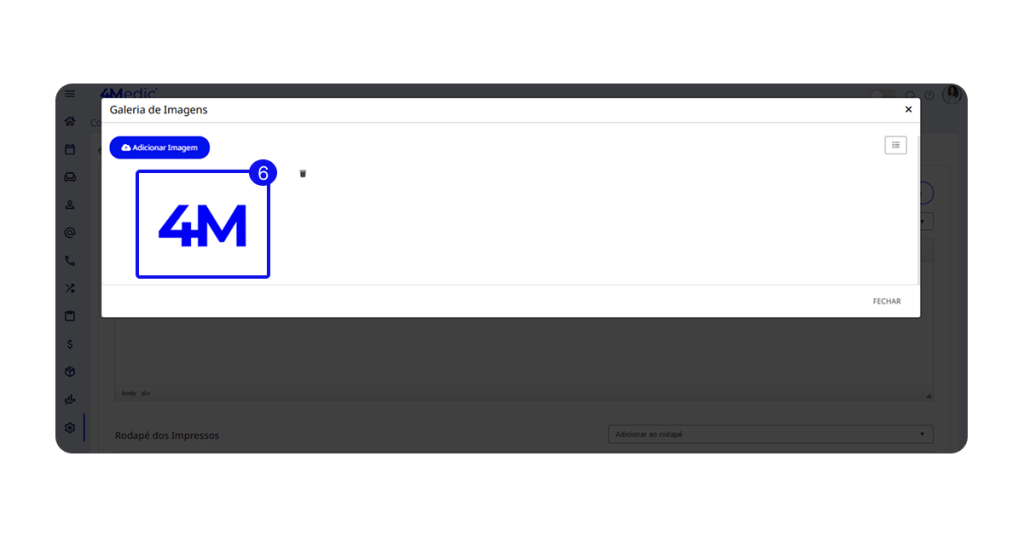
4. Ajustando o Tamanho da Logo
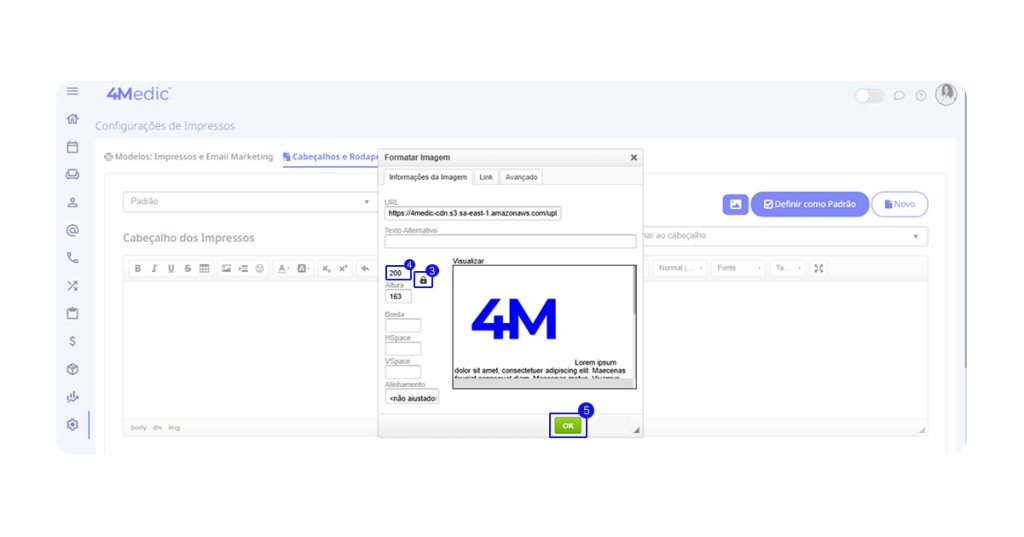
1. Clique sobre a imagem da logo já inserida.
2. No lado esquerdo da tela, clique no ícone de imagem.
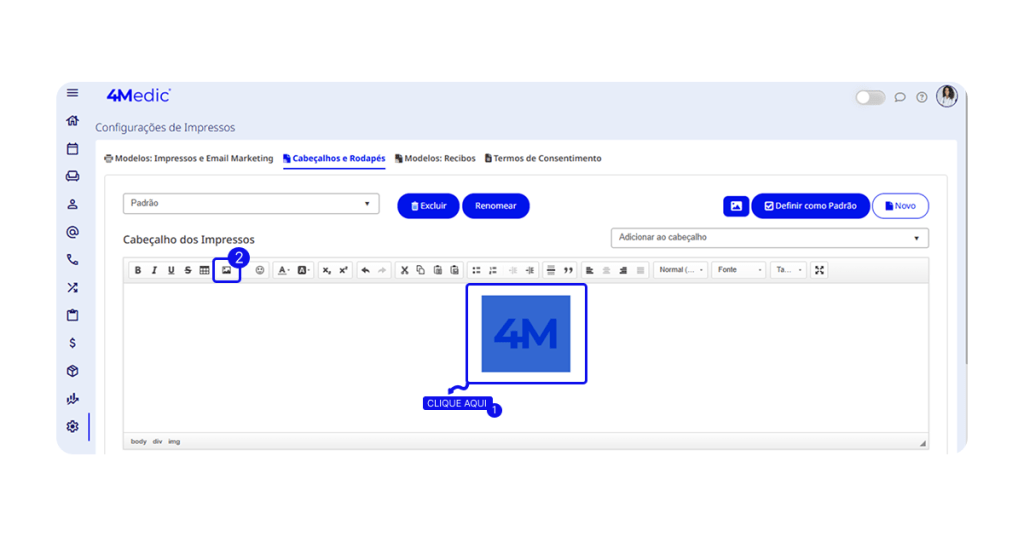
3. Clique no cadeado para manter a proporção.
4. Defina a largura desejada (exemplo: 200).
5. Clique em OK para confirmar.
5. Configurando o Rodapé dos Impressos
5.1. Inserindo informações de contato
No rodapé, adicione os dados que deseja exibir nos documentos, como:
- Endereço físico
- Redes sociais da clínica
- Telefones para contato
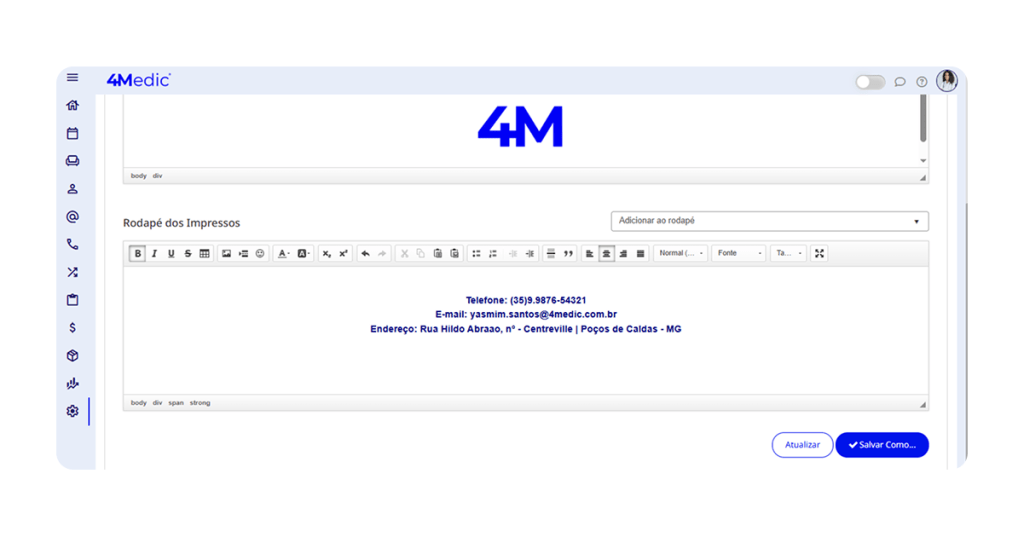
5.2. Salvando o modelo
⚠️ ATENÇÃO: Se este for o primeiro modelo criado, basta clicar em ATUALIZAR e seguir para o tópico 4 – Definir como padrão.
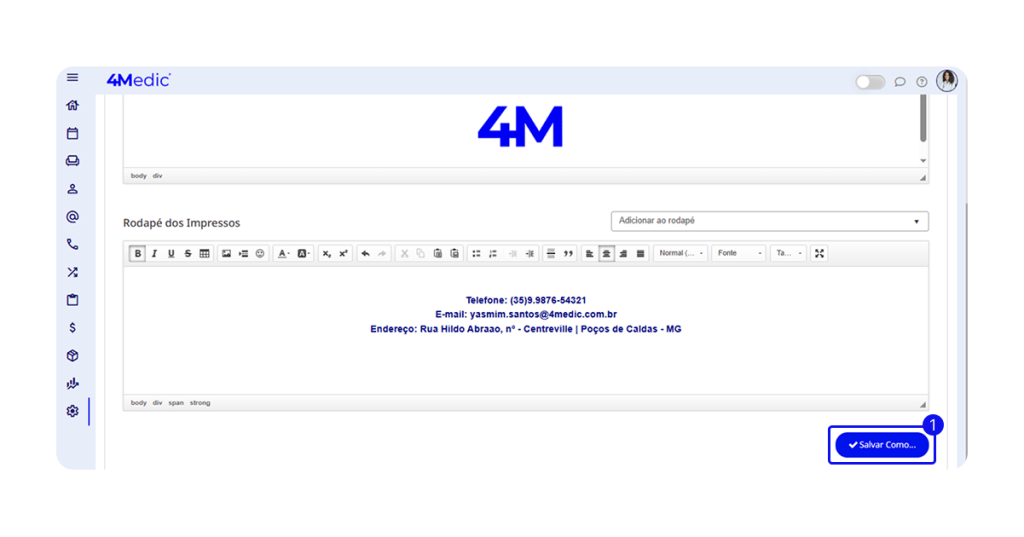
1. Caso já exista um modelo cadastrado na clínica, clique em Salvar como para criar como um novo modelo de cabeçalho e rodapé.
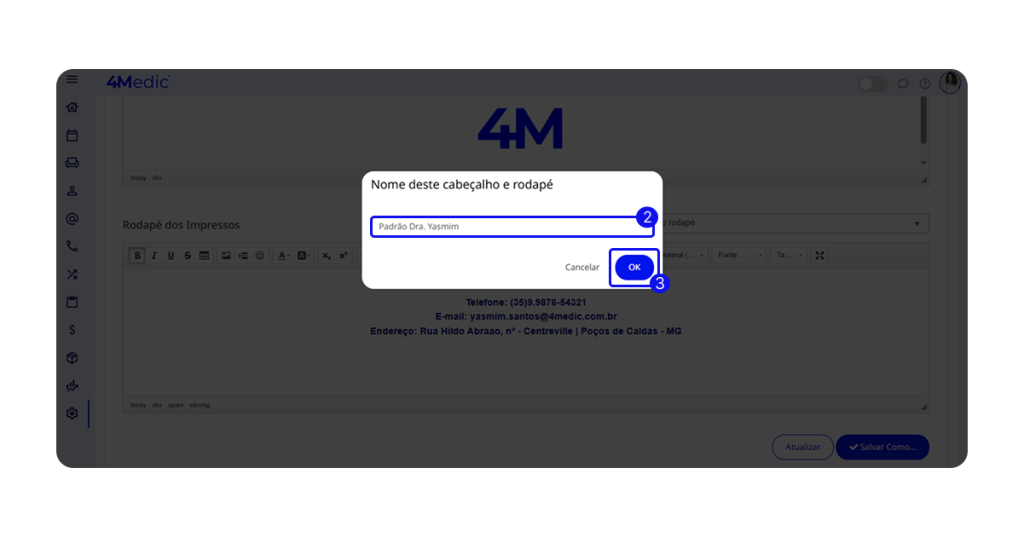
2. Digite o nome do novo modelo.
3. Clique em OK.
4. Em seguida, selecione Definir como Padrão para aplicar o layout em todos os impressos da clínica.
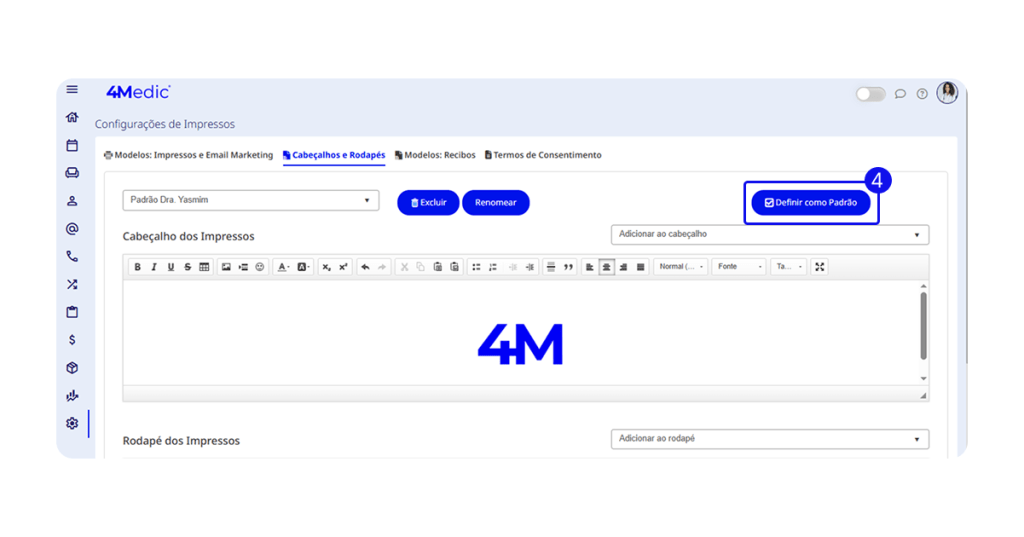
⚠️ Observação:
Quando um usuário com perfil de Assistente define um cabeçalho e rodapé como padrão, essa configuração passa a valer para todos os usuários da clínica. Assim, assistentes e profissionais de saúde utilizarão automaticamente o mesmo modelo.
👉Caso um Profissional de Saúde clique em “Definir como padrão”, a alteração será aplicada apenas ao modelo utilizado por ele, não afetando os demais usuários.
6. Criando Modelos Individuais para Profissionais de Saúde
Caso algum profissional deseje utilizar um modelo exclusivo, siga os passos abaixo:
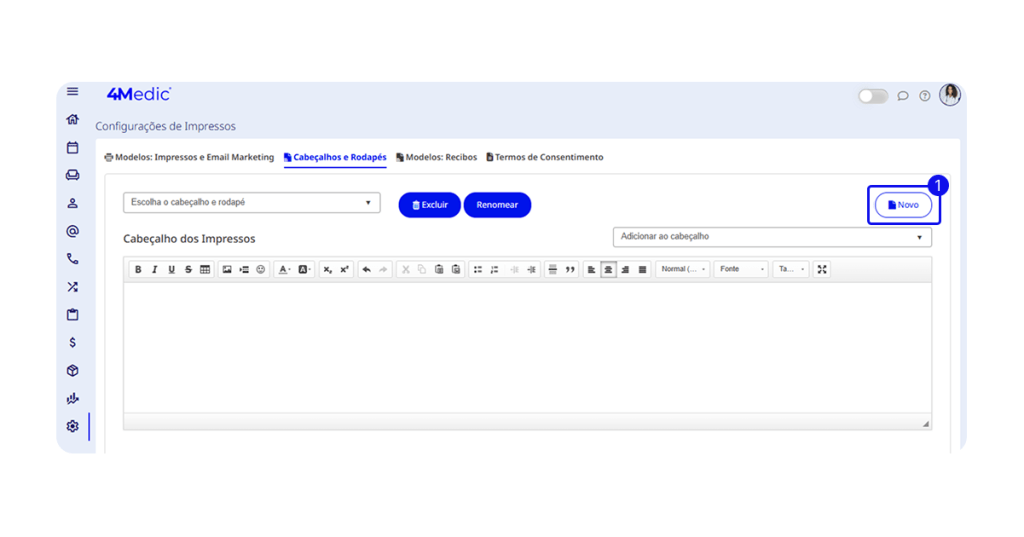
1. Clique em Novo, no canto direito da tela.
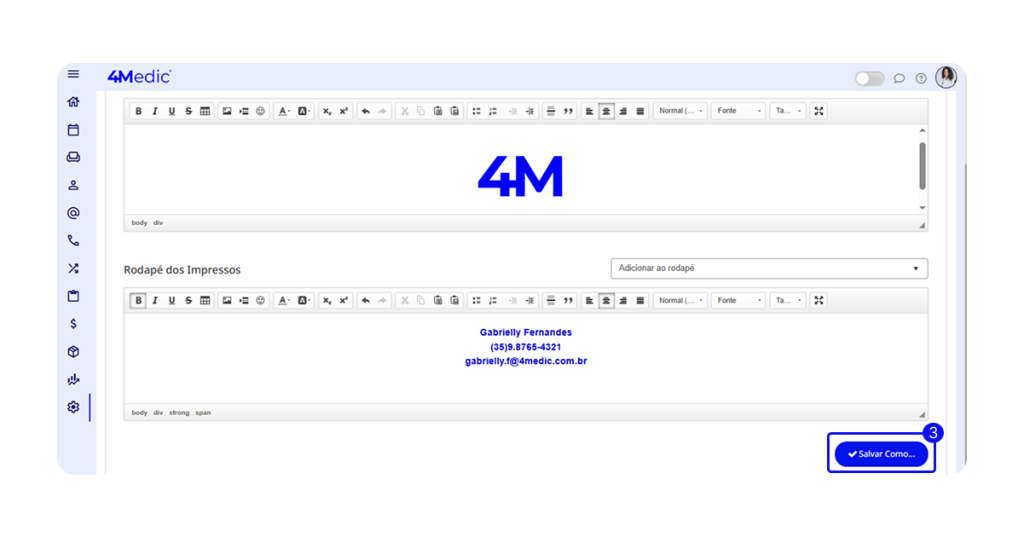
2. Repita o processo de criação.
- Insira a logo no cabeçalho.
- Adicione endereço, telefone e especialidade no rodapé.
3. Clique em Salvar como.
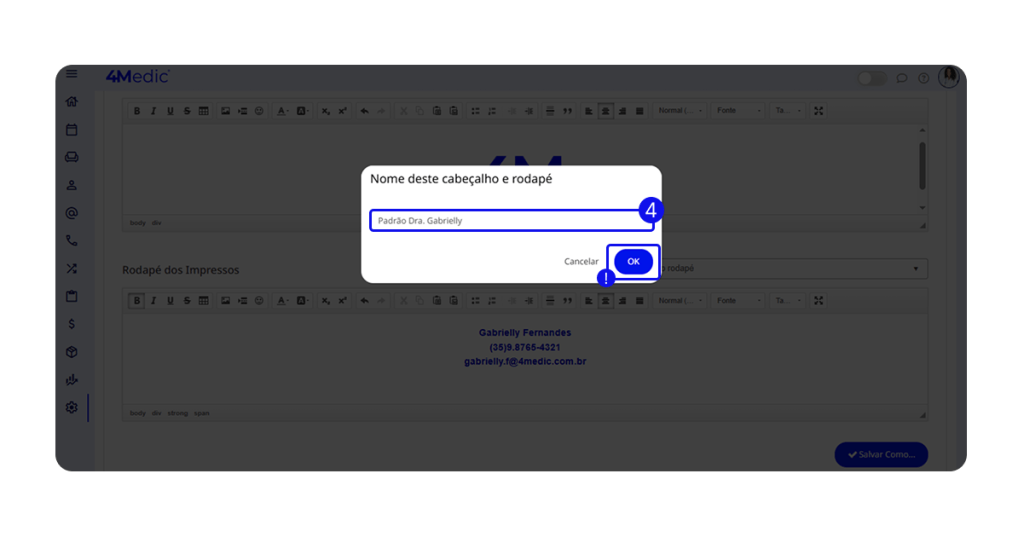
4. Digite o nome do modelo e clique em OK.
💡 Observação:
Não defina este modelo como padrão.
Para associá-lo corretamente, acesse Configurações → Padrões de Impressão, selecione o profissional desejado e vincule o modelo de cabeçalho e rodapé correspondente.
Acesse: Como Alterar o Cabeçalho e Rodapé do Profissional de Saúde
Com esses passos, todos os documentos impressos terão a logo e as informações de contato padronizadas, reforçando a identidade visual da sua clínica. Agora é só seguir os demais tutoriais para finalizar a configuração da sua nova conta!
Dúvidas?
Entre em contato com o chat de suporte disponível na plataforma ou pelo WhatsApp: (11) 5194-7445.
Bom uso da plataforma! 🚀