
O recurso permite que sua clínica ou consultório ofereça aos pacientes a possibilidade de agendar consultas de forma prática e segura, diretamente pela internet. Com essa funcionalidade, é possível compartilhar o link da agenda em redes sociais, sites ou via WhatsApp, facilitando o acesso e otimizando o fluxo de agendamentos.
Prefere assistir em vez de ler?
Disponibilizamos um vídeo explicativo com o passo a passo completo sobre este processo.
Agendamento Online
O módulo de Agendamento Online é um recurso adicional pago à parte, disponível para o Plano Essencial. Caso sua clínica ainda não tenha contratado esse módulo e deseje utilizá-lo, entre em contato com nossa equipe através do link para contratação.
1. Ativando o Agendamento Online na Clínica
1. No menu lateral esquerdo, acesse as Configurações (símbolo de engrenagem ⚙)
2. Em seguida, acesse a aba Agendamento Online.
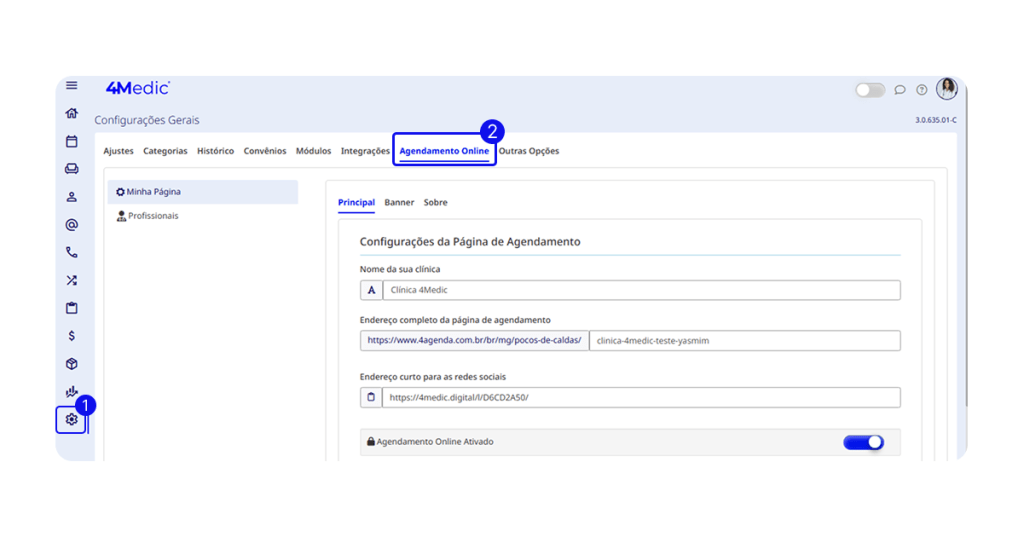
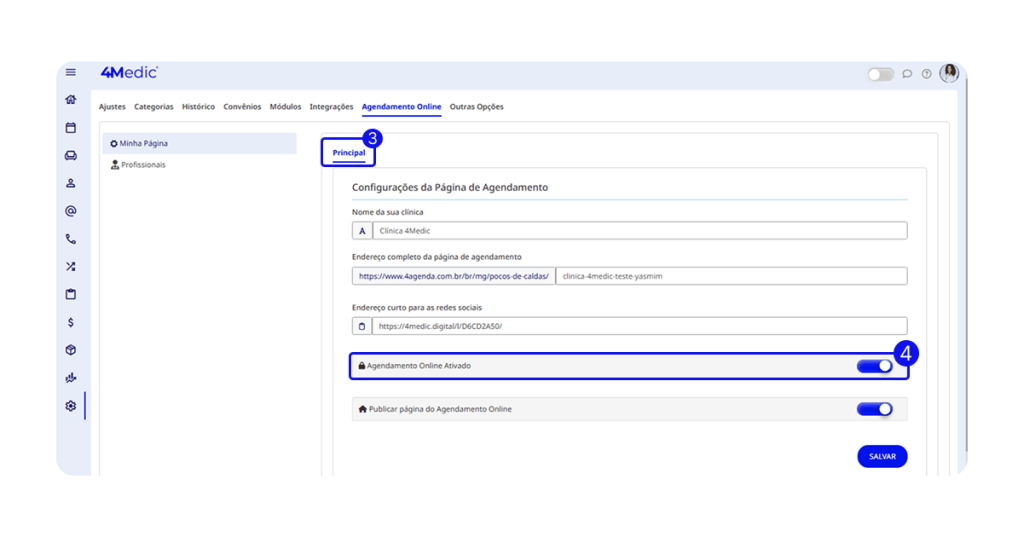
3. Acesse a aba Principal.
4. Ative a chave “Agendamento Online Ativado“.
2. Personalizando o agendamento online
2.1. Personalização dos dados da clínica
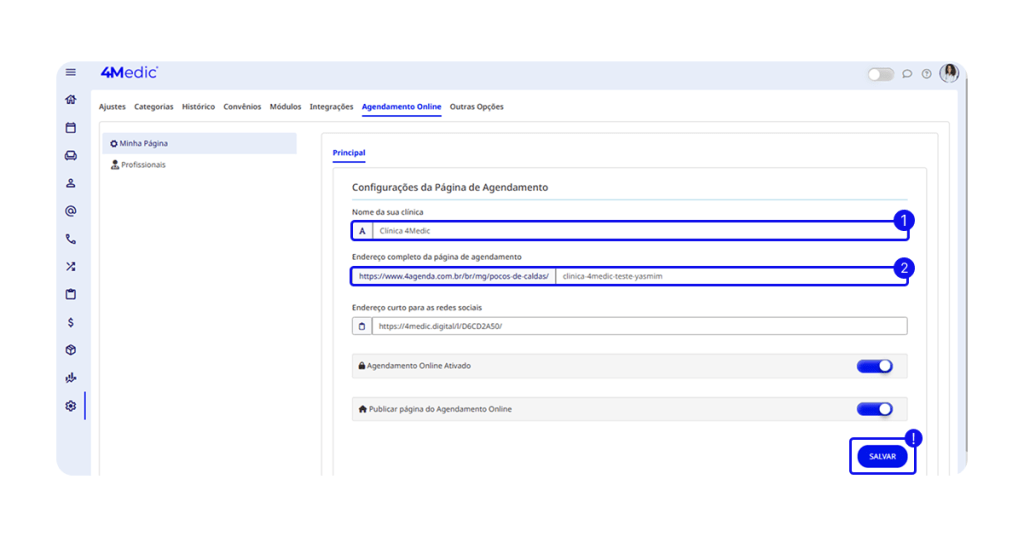
Ainda na aba Principal, personalize:
1. Nome da Clínica: insira o nome que será exibido no link de agendamento.
2. Link de Acesso: crie um link exclusivo para sua clínica (sem espaços e único).
Após finalizar, clique em Salvar.
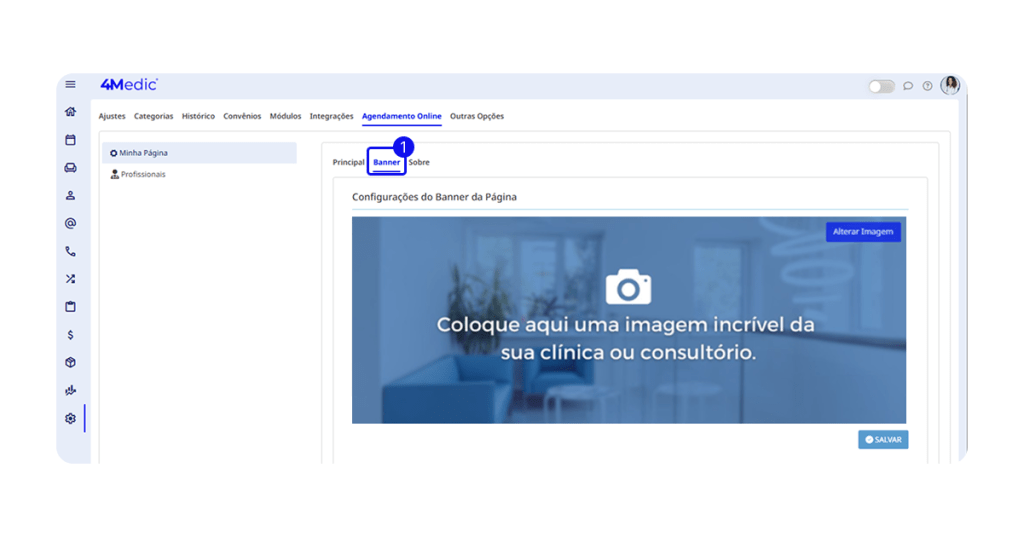
2.2. Personalização do banner
1. Na aba Banner, adicione uma imagem personalizada para a página de agendamento.
- Dimensões recomendadas: 1282 x 479 pixels.
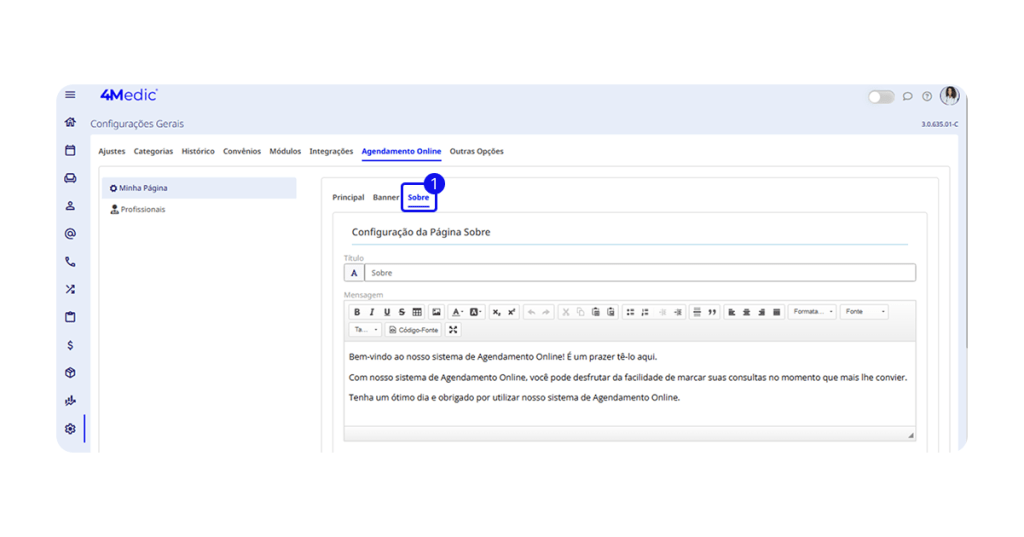
2.3. Personalização da seção Sobre.
1. Na aba Sobre, forneça informações gerais sobre a clínica/consultório:
Ex: uma apresentação da sua empresa
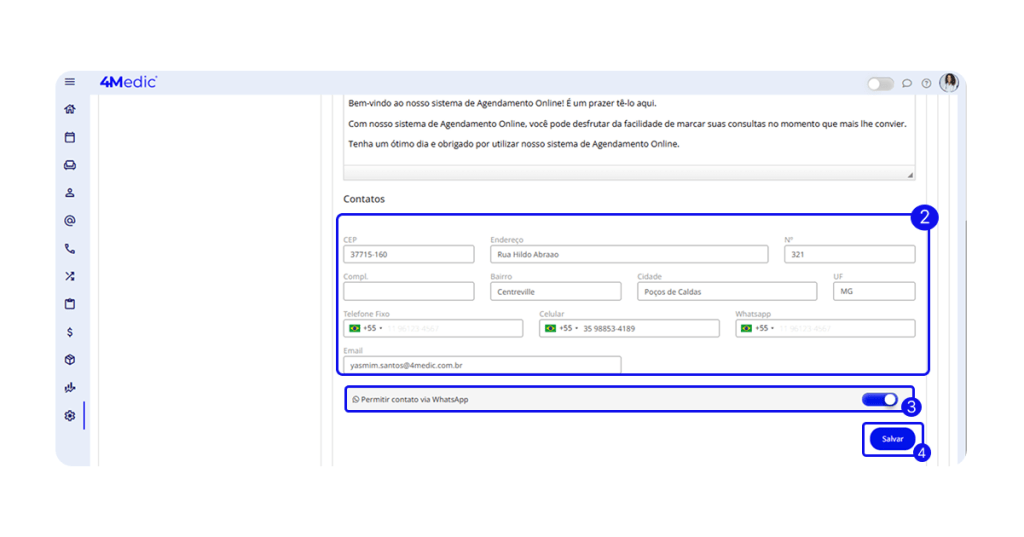
2. Endereço e Telefone para Contato: insira os dados atualizados.
3. Se desejar, habilite a chave “Permitir contato via WhatsApp“.
4. Clique em Salvar.
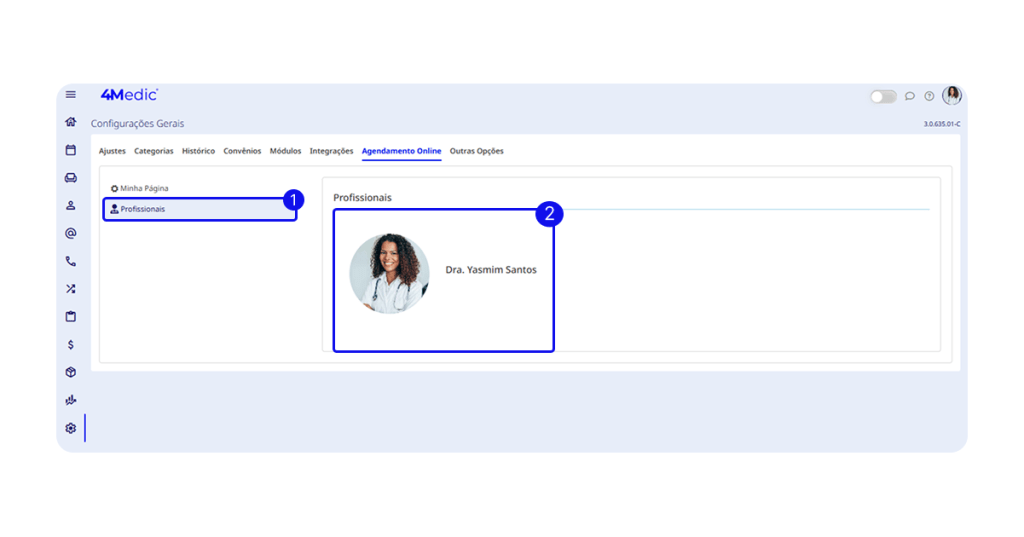
2. Configurando o Agendamento Online para os Profissionais
1. Acesse o menu Profissionais.
2. Clique sobre o profissional desejado para editar suas configurações.
2.1. Configurando a aba Principal
1. Ative a chave “Habilitar Agendamento Online”.
2. Insira informações relevantes sobre o profissional no campo “Mensagem”.
Ex: Formação, especialidade, experiências, etc.
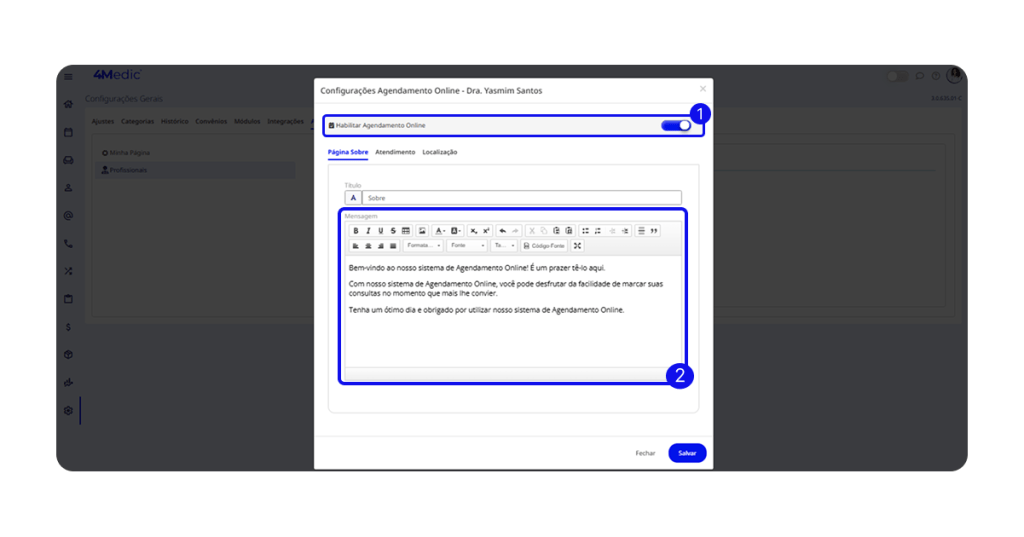
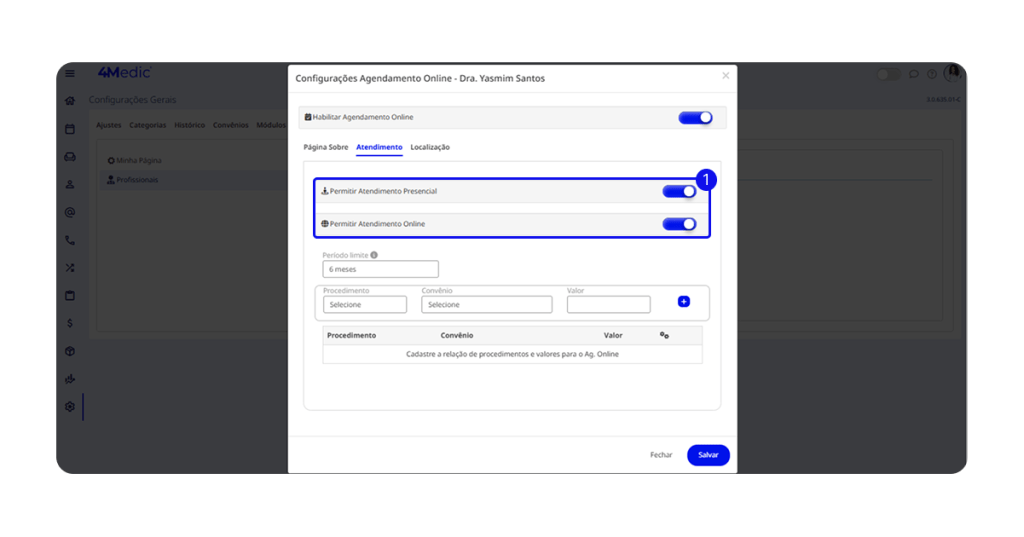
2.2. Configurando a aba Atendimento
1. Selecione os tipos de atendimento do profissional: Presencial e/ou Teleconsulta.
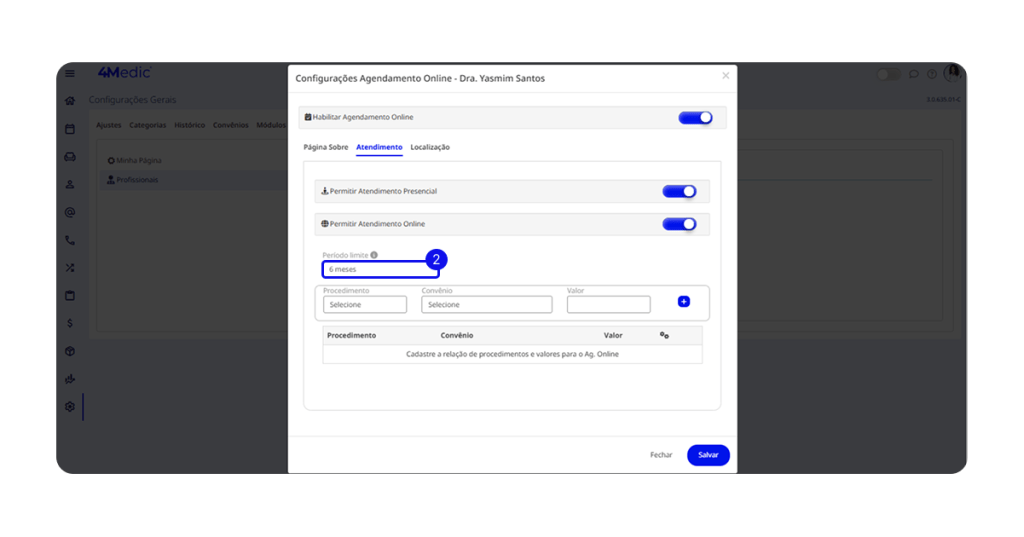
2. Em Período Limite, defina o intervalo de tempo disponível para agendamento
Exemplo: 6 meses
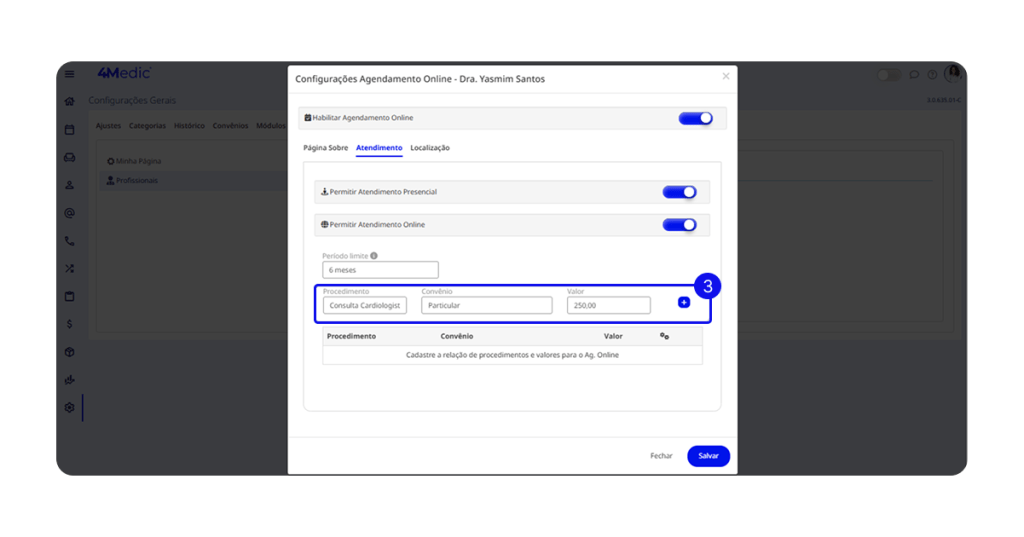
3. Preencha os campos com as opções desejadas:
- Procedimento;
- Convênio;
- Valor.
Clique no “+” para incluir.
- Se necessário, clique no ícone de ✏️ (lápis) para editar ou 🗑️ (lixeira) para excluir.
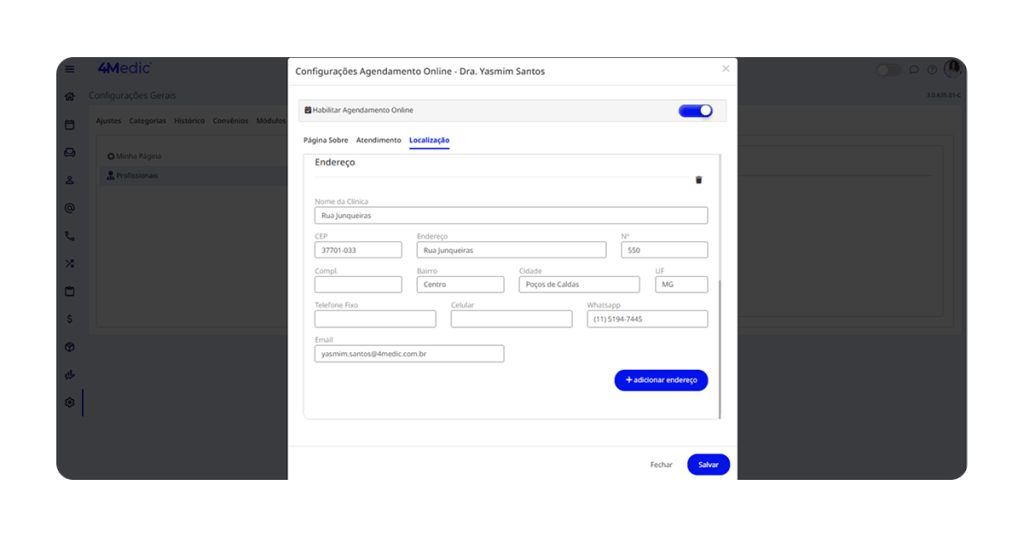
2.3. Configurando a aba Localização
1. No campo endereço verifique as informações correspondentes.
2. Se necessário, clique em adicionar endereço caso o profissional atenda em mais de um local.
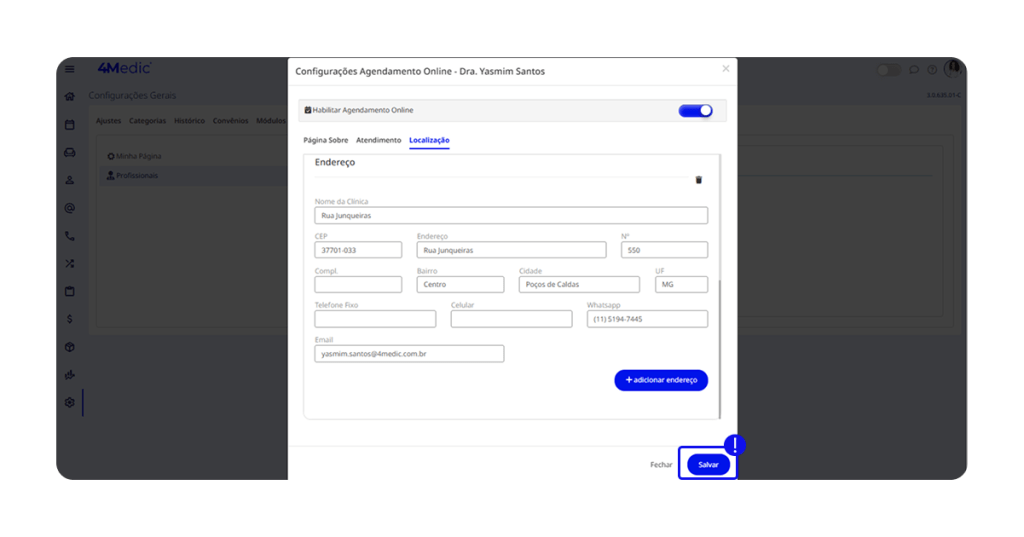
3. Após concluir todas as configurações, clique em Salvar.
3. Visualizando os Agendamentos na Agenda
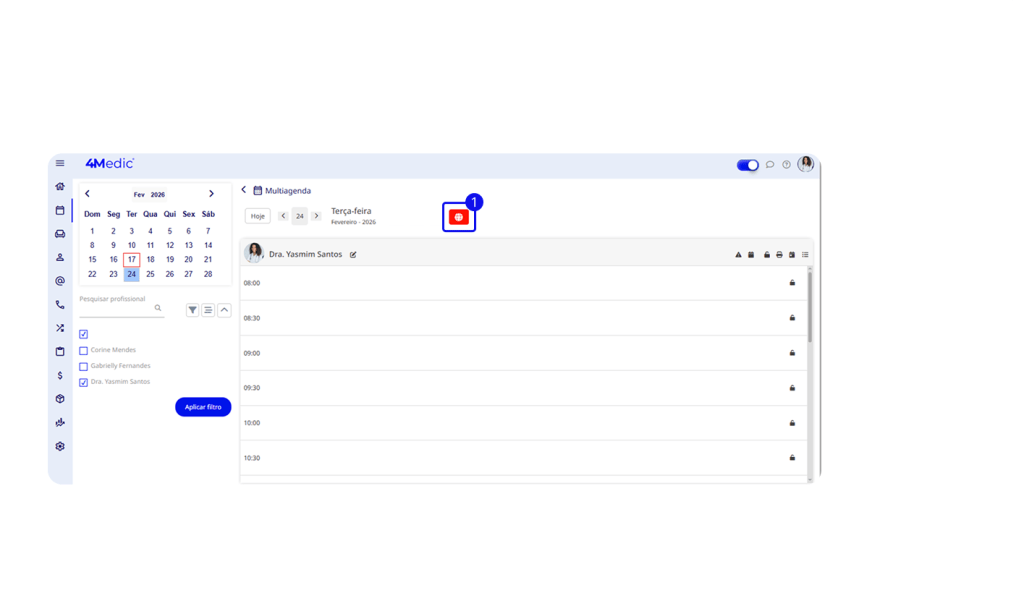
1. Para visualizar todos os agendamentos online futuros na Agenda, clique no ícone vermelho localizado no topo da agenda.
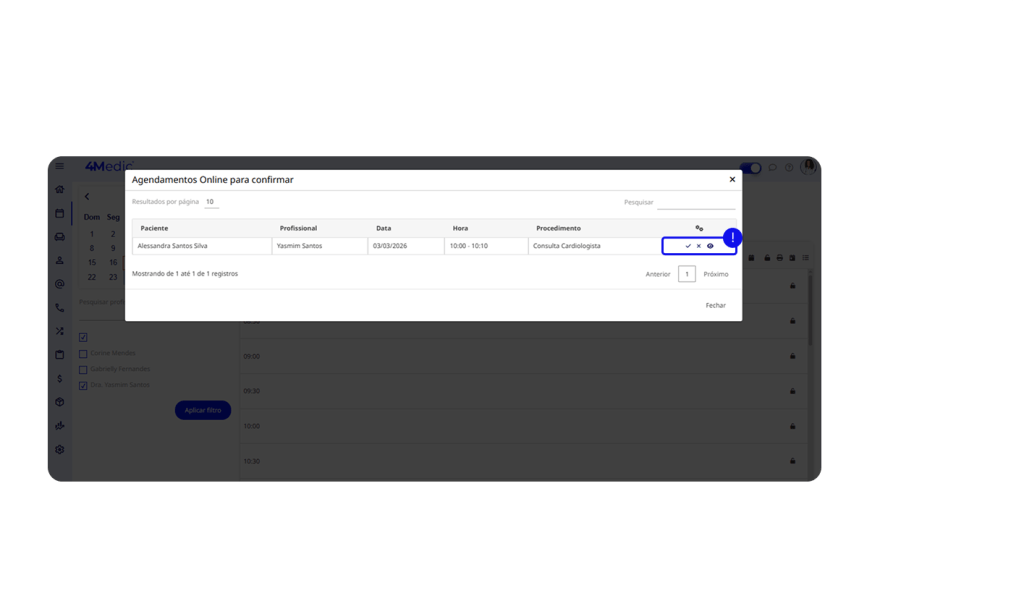
2. No canto direito do agendamento, você poderá:
- Confirmar agendamento (ícone de setinha ✔)
- Confirme a presença do paciente, acesse: Confirmação de Agendamento via WhatsApp Web
- Cancelar agendamento (ícone de X)
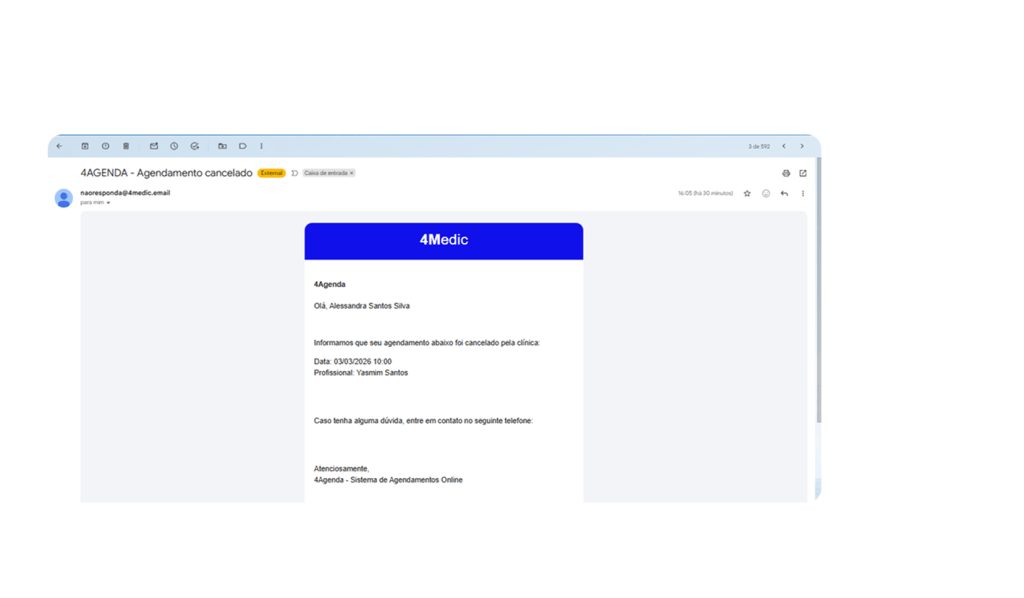
- Paciente receberá um e-mail de cancelamento.
- Visualizar agendamento (ícone de olhinho 👁️)
4. Visualizando Agendamentos na Sala de Espera
1. Os agendamentos realizados por meio do link online serão identificados com a tag: Agendamento Online.
Observação: O status poderá ser alterado para ausente, confirmado, cancelado, aguardando.
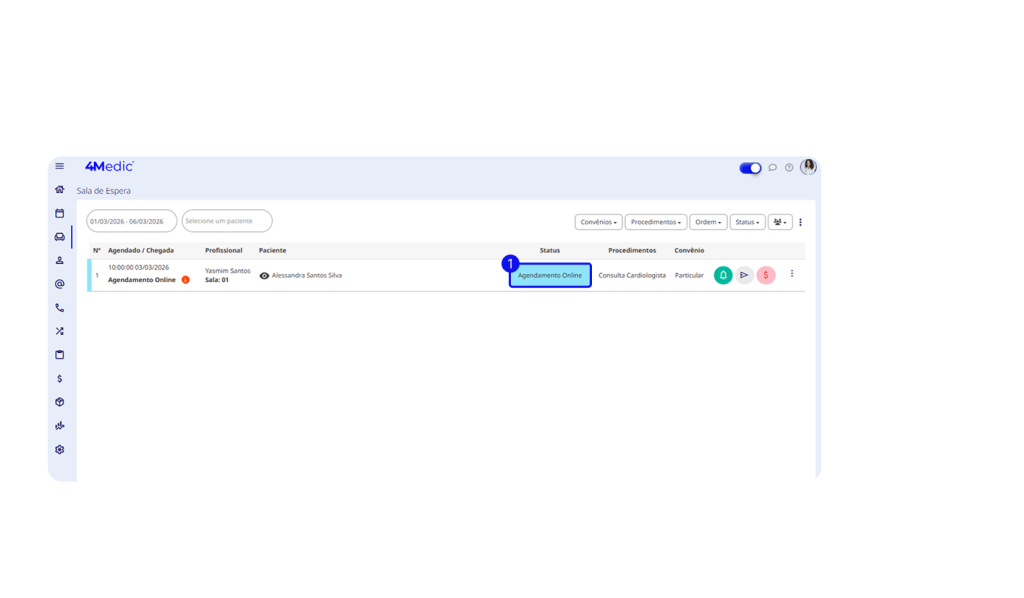
2. Caso queira ver as observações mais detalhadamente, clique no “i”.
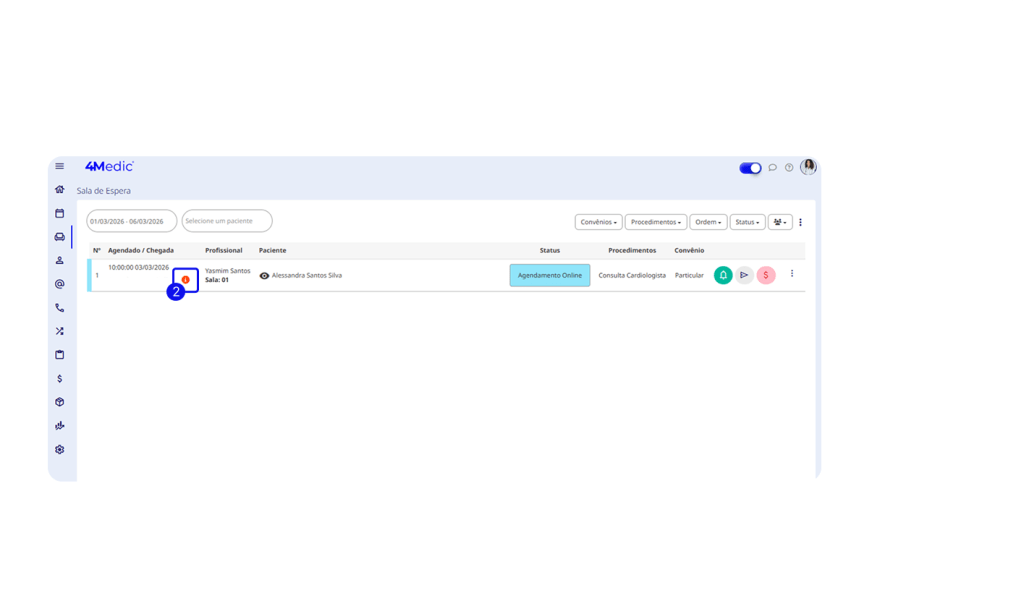
3. Nas observações, é possível verificar se é um atendimento online ou presencial.

5. Experiência do Paciente no Agendamento Online
Ao acessar o link de agendamento online, o paciente seguirá os seguintes passos:
1. Selecione o profissional desejado e clique em “Agendar uma consulta”.
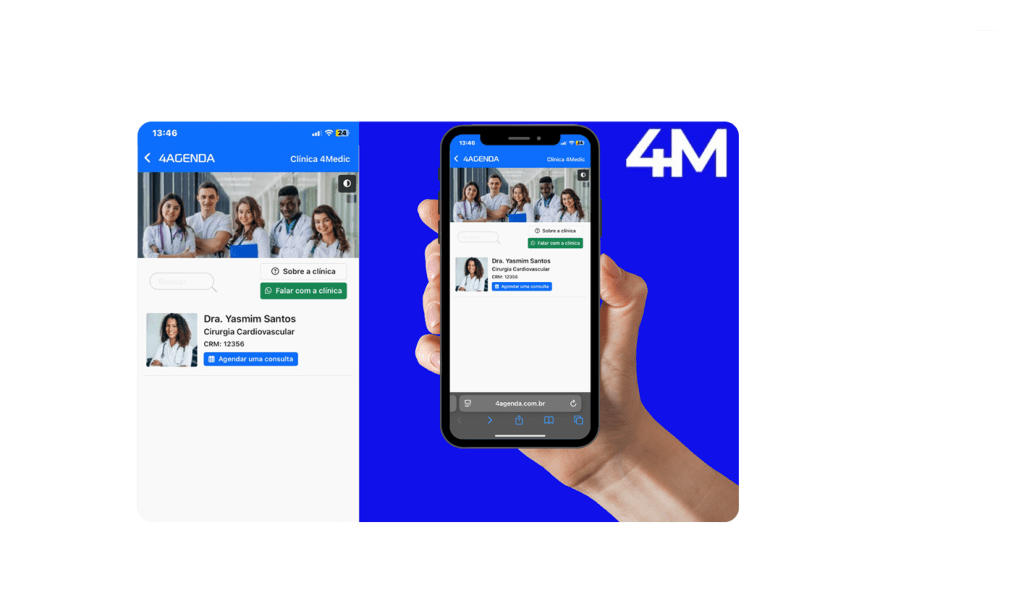
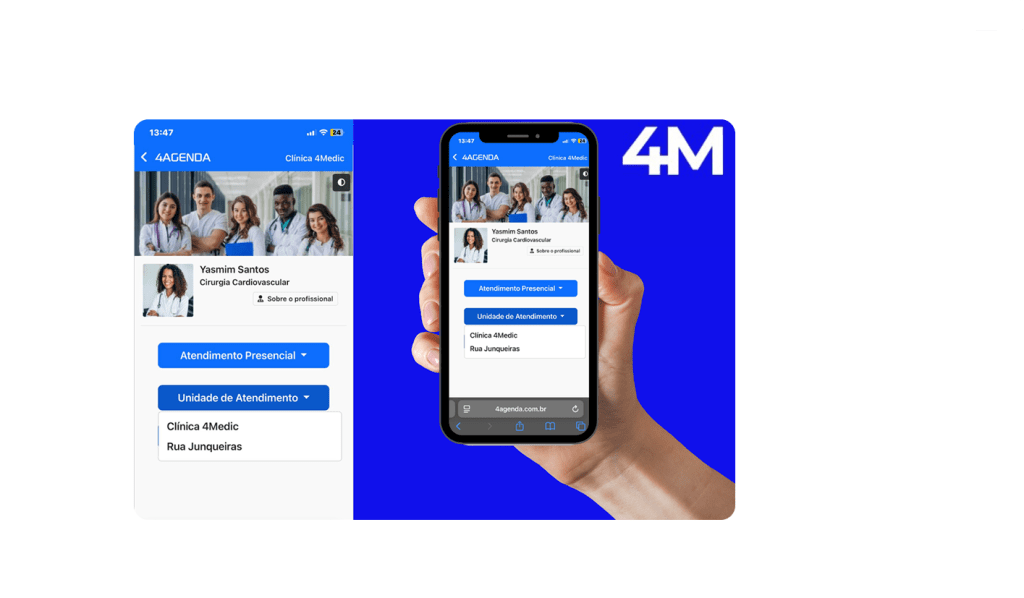
2. Escolha o Tipo de atendimento: online ou presencial.
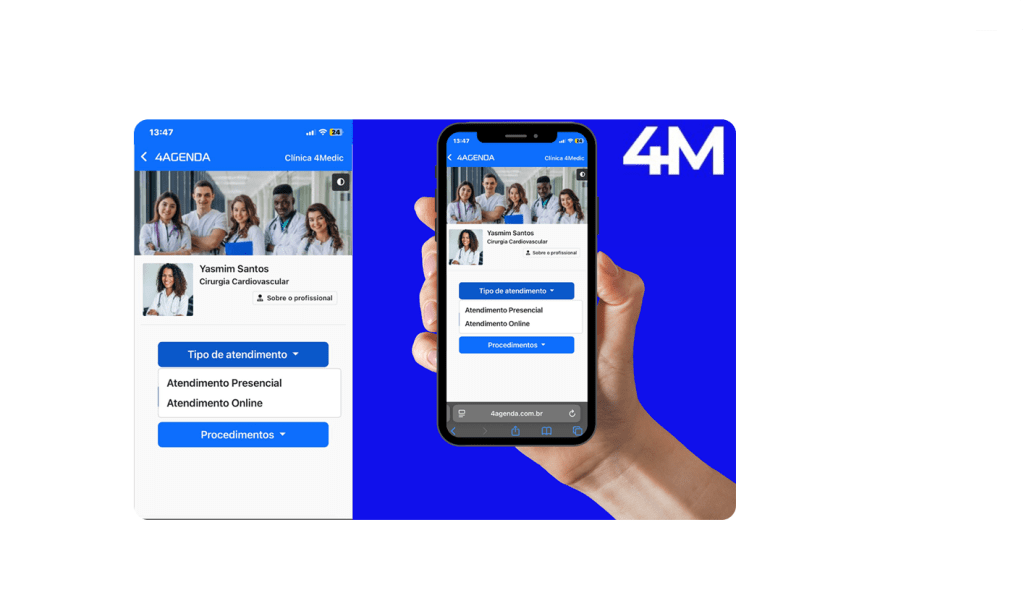
3. Escolha a Unidade de Atendimento: clinica ou consultório (caso o profissional atue em mais de um lugar).
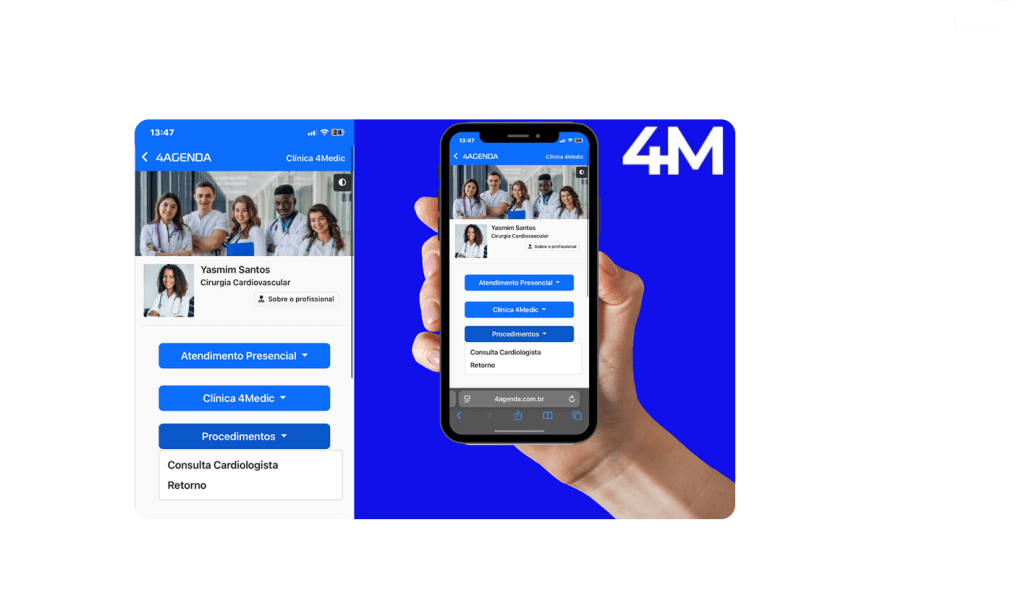
4. Escolha o Procedimento que deseja realizar.
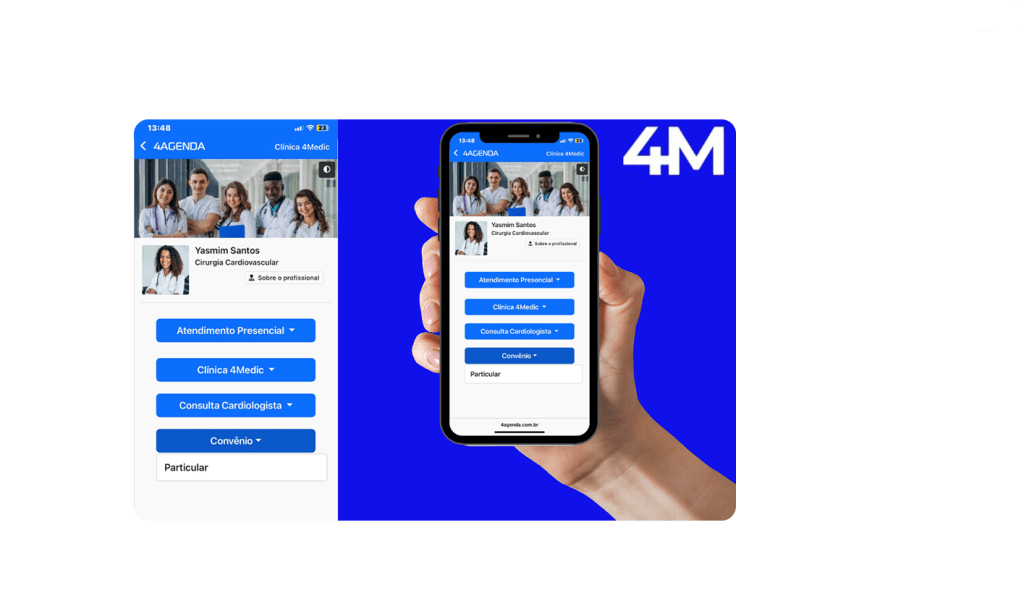
5. Selecione o convênio aplicável.
Assim que aplicar, será exibido o custo do atendimento.
(Que deverá ser pago diretamente para a clínica)
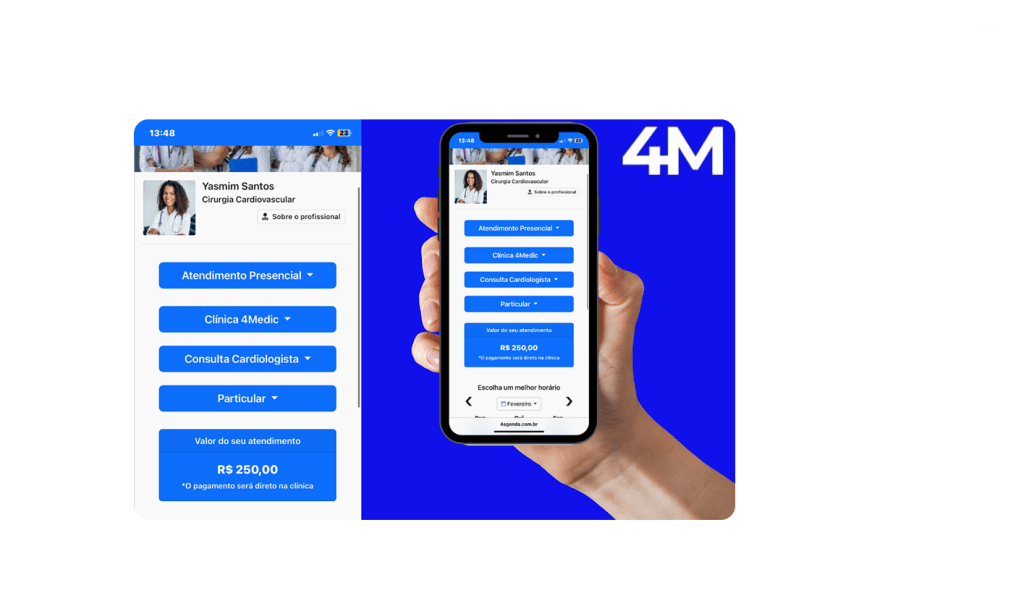
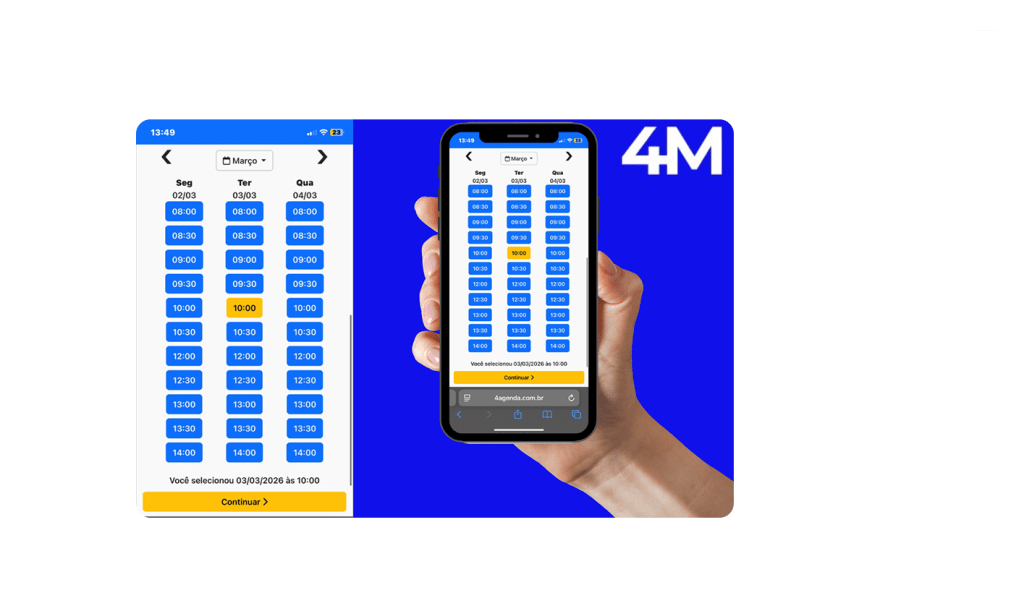
6. Escolha a Data e Horário, conforme disponibilidade
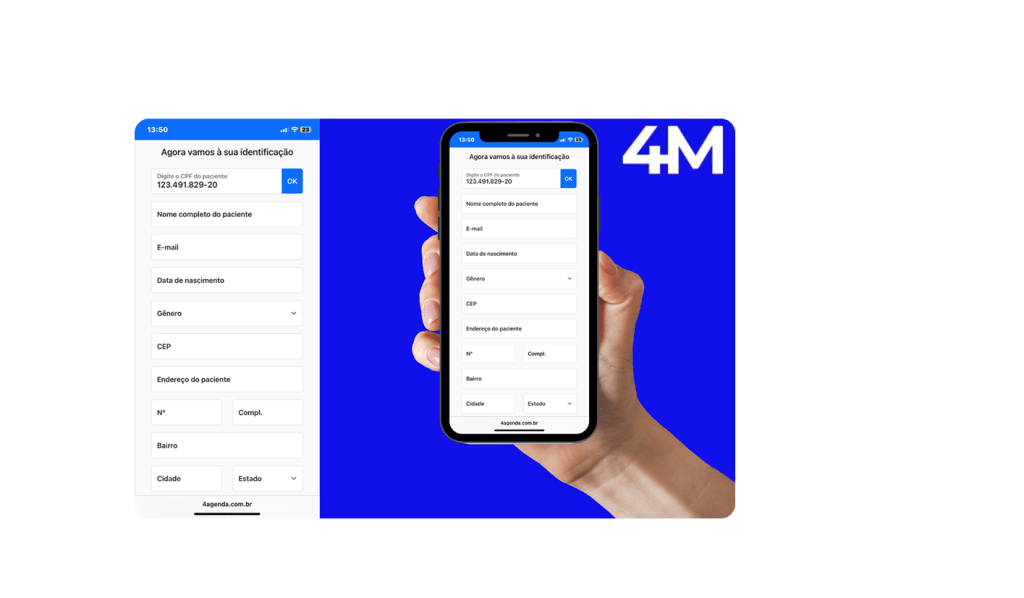
7. Após a adição do seu CPF, aparecerá mais colunas para o preenchimento de outros dados pessoais.
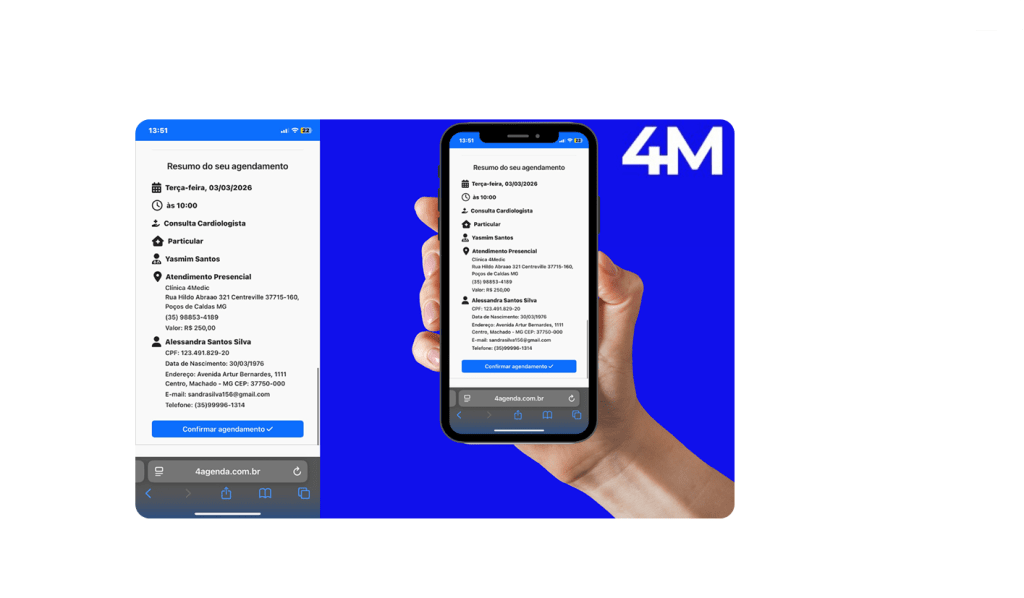
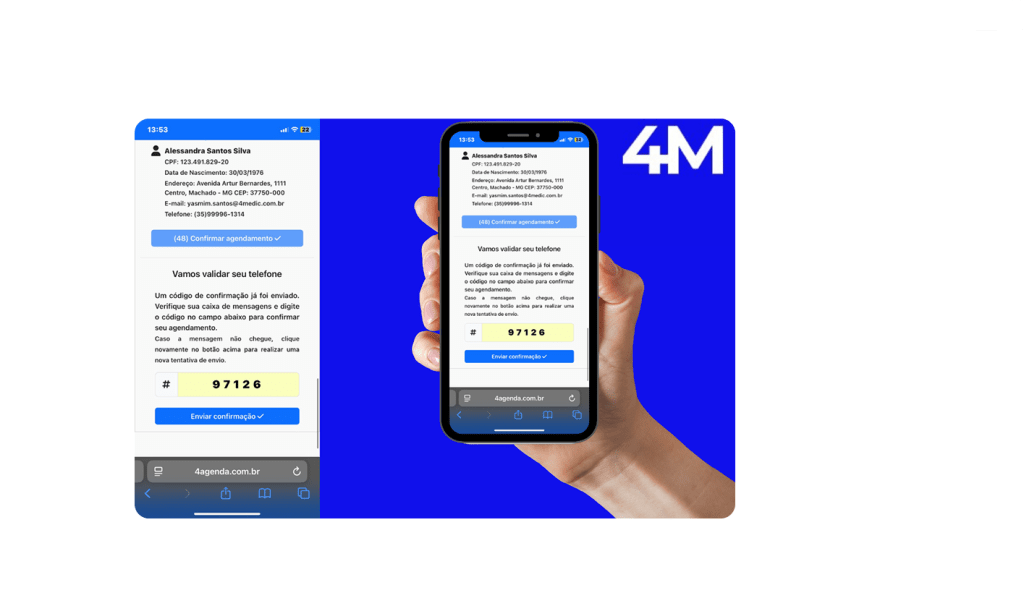
8. Em seguida, clique em confirmar agendamento e irá receber o código de confirmação por SMS e e-mail para verificação.
10. Após confirmação, o agendamento é concluído.
5.1 E-mails de Confirmação e Cancelamento
1. Caso a clínica confirme o agendamento, a plataforma irá comunicar o paciente via e-mail.
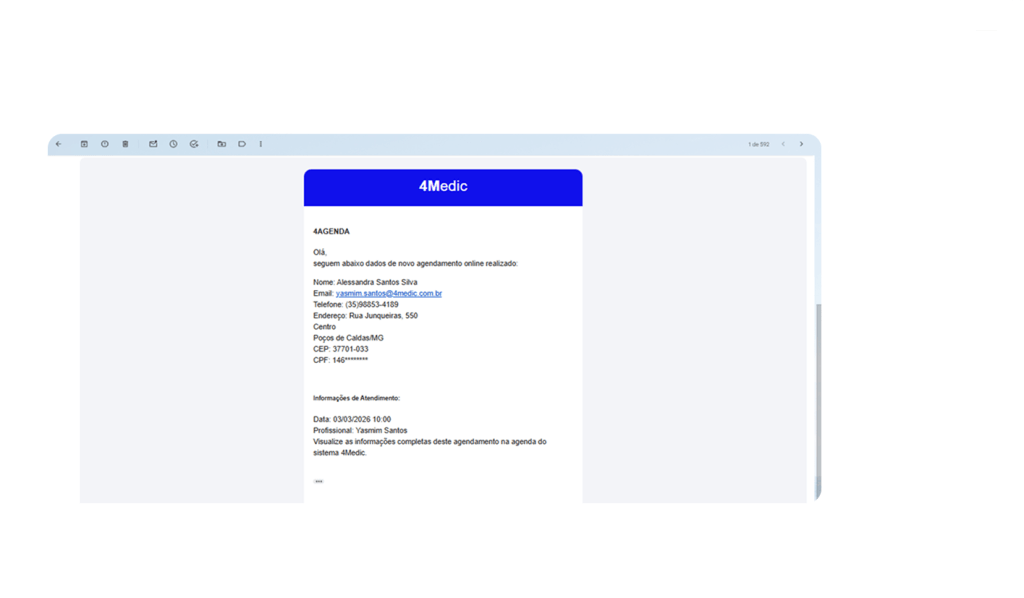
2. Caso a clínica cancele o agendamento, a plataforma irá comunicar o paciente via e-mail.
Ao seguir este guia, sua clínica estará apta a oferecer agendamentos online de forma eficiente, proporcionando maior comodidade aos pacientes e otimizando a gestão interna.
Dúvidas?
Entre em contato com o chat de suporte disponível na plataforma ou pelo WhatsApp: (11) 5194-7445.
Bom uso da plataforma! 🚀