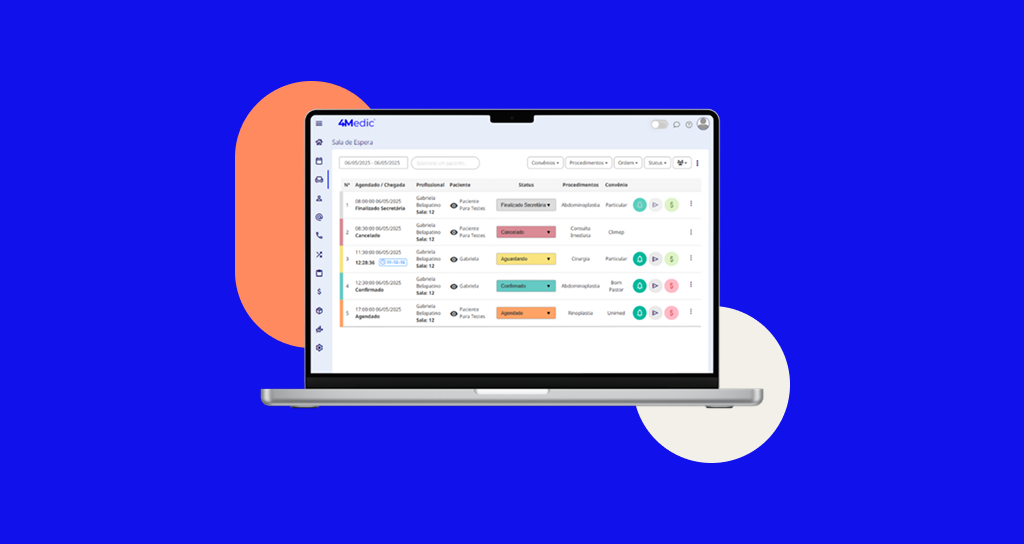
Após adquirir o Painel de Chamadas para a sua clínica, será necessário realizar algumas adaptações no espaço físico para garantir o pleno funcionamento do sistema.
Recomendamos que a clínica conte com o apoio de um técnico especializado para auxiliar na instalação dos equipamentos e nas configurações necessárias.
Painel de Chamadas
O módulo de Painel de Chamadas é um recurso adicional pago à parte, disponível para o Plano Essencial. Caso sua clínica ainda não tenha contratado esse módulo e deseje utilizá-lo, entre em contato com nossa equipe através do link para contratação.
Sugestão 1 – Chromecast conectado a uma TV 📺
O uso de dispositivos de compartilhamento de tela é uma alternativa prática e eficiente para transmitir imagens e vídeos de um computador para a TV. Nesse contexto, o Chromecast é uma excelente opção.
1.1. Instalação do Chromecast
Siga o passo a passo oficial de instalação do Chromecast conforme as orientações do fabricante.
Observação: O Chromecast deve estar conectado à mesma rede de internet utilizada pelo computador ou notebook (via Wi‑Fi ou cabo).
1.2. Alternativa: Smart TV com recurso de cast
Caso sua TV possua a função de espelhamento de tela (cast), não será necessário utilizar o Chromecast. Basta transmitir diretamente a aba do navegador onde o Painel de Chamadas está aberto.
1.3. Espelhando o Painel de Chamadas
Após a instalação do Chromecast ou utilizando uma Smart TV compatível:
- Abra o Painel de Chamadas no navegador;
- Utilize preferencialmente o Google Chrome, sempre na versão mais recente;
- Realize o espelhamento da guia do navegador para a TV.
Sugestão 2 – TV ou monitor secundário 🖥️
Conecte uma TV ou um monitor secundário ao computador ou notebook onde o Painel de Chamadas será acessado.
2.1. Conexão de áudio
- TV: utilize um cabo HDMI, garantindo a transmissão de imagem e som;
- Monitor: conecte uma caixa de som ao computador, pois monitores geralmente não possuem alto‑falantes.
2.2. Configuração de exibição
- Após conectar a TV ou monitor, acesse o sistema do Painel de Chamadas;
- Pressione as teclas Windows + P simultaneamente;
- No menu de projeção, selecione a opção Estender.
Sugestão 3 – Computador dedicado 💻
Caso a clínica possua um computador ou notebook disponível, ele poderá ser utilizado exclusivamente para o Painel de Chamadas.
3.1. Requisitos
- Acesso à internet;
- Conexão com uma TV ou monitor de tamanho adequado para visualização pelos pacientes.
3.2. Observações importantes
- Se utilizar uma TV, conecte via HDMI para garantir a emissão de som;
- Se utilizar um monitor, conecte uma caixa de som ao computador.
Basta acessar o Painel de Chamadas e mantê-lo exibido continuamente.
Sugestão 4 – TV Smart 🌐
Se sua TV for do tipo Smart, é possível acessar o endereço do Painel de Chamadas diretamente pelo navegador da própria TV.
4.1. Atenção
- Verifique se o navegador da TV é compatível com tecnologias atuais;
- Dê preferência a equipamentos fabricados recentemente para melhor desempenho.
Após o acesso, mantenha o painel exibido para os pacientes.
Com esse processo simples, você consegue utilizar o Painel de Chamadas com eficiência, garantindo mais agilidade no atendimento e organização na rotina da recepção. Sempre que necessário, revise as configurações e mantenha o painel ativo para melhorar a experiência dos pacientes.
💡Aprenda também: Como Utilizar o módulo Painel de Chamadas