Neste tutorial, você aprenderá como cancelar um agendamento na plataforma 4Medic de forma fácil e precisa.
⚠️ Observação: Por motivos de segurança, não é possível excluir um agendamento da plataforma. Os agendamentos podem apenas ser cancelados, sendo necessário informar o motivo do cancelamento para manter o histórico e a rastreabilidade das informações.
1. Cancelando o agendamento pela Agenda
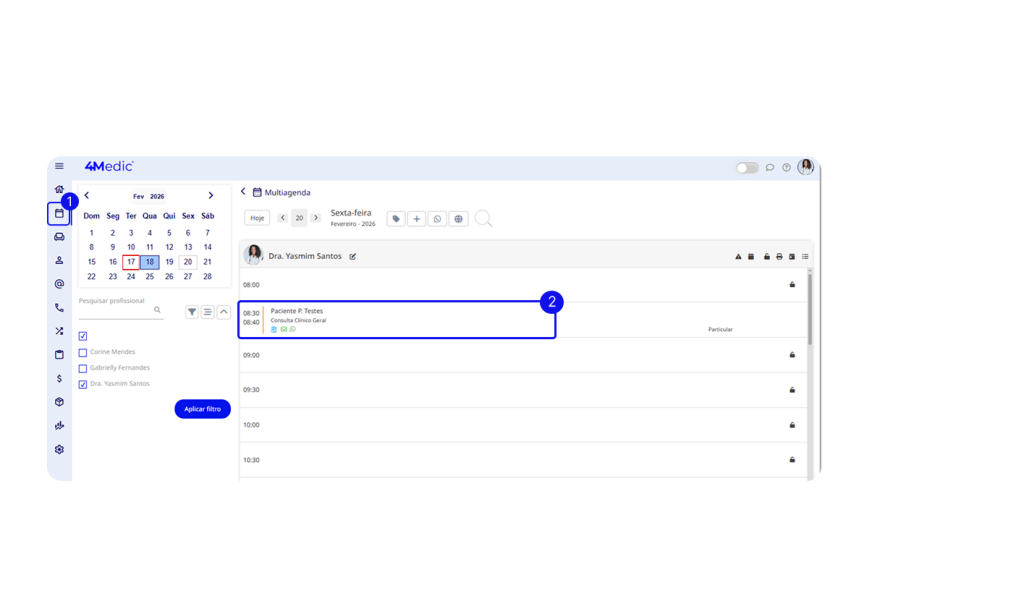
1. No menu lateral esquerdo, clique em Agenda (ícone de calendário 🗓️).
2. Selecione o agendamento que deseja cancelar.
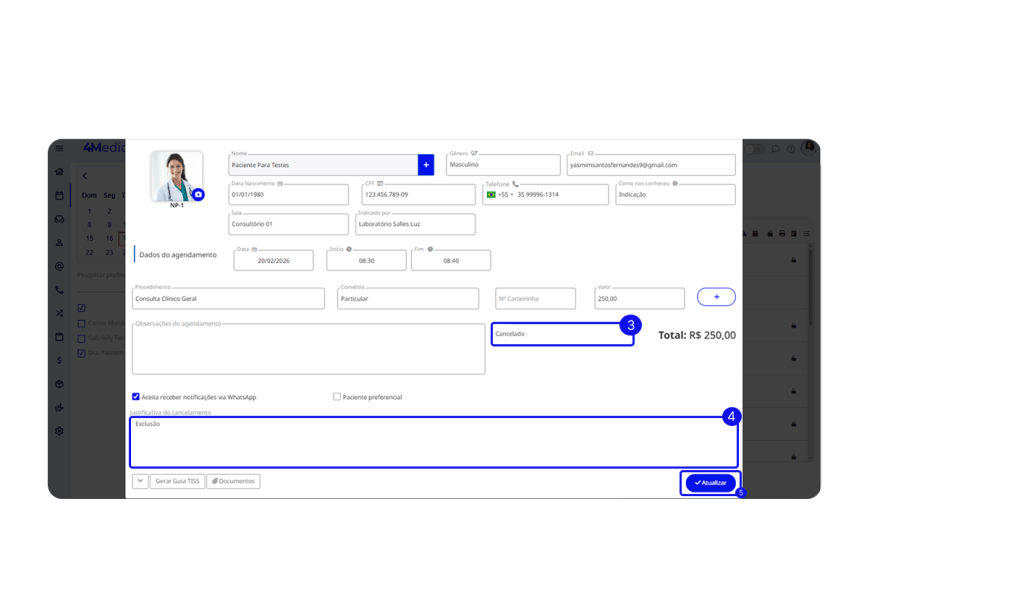
3. No campo Status, altere para Cancelado.
4. Ao final da tela, será exibido o campo “Justificativa do cancelamento“.
Preencha a justificativa conforme necessário. Ex: Exclusão.
5. Clique em Atualizar para concluir.
2. Cancelando o agendamento pela Sala de Espera
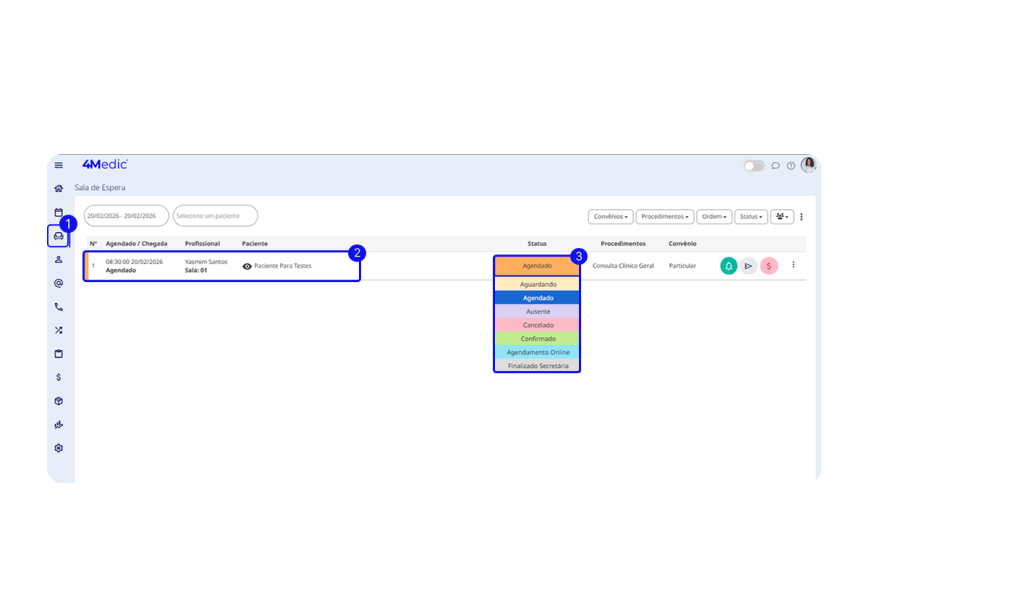
1. No menu lateral esquerdo, clique em Sala de Espera (ícone de sofá).
2. Localize o agendamento que deseja cancelar.
3. No campo Status, altere para Cancelado.
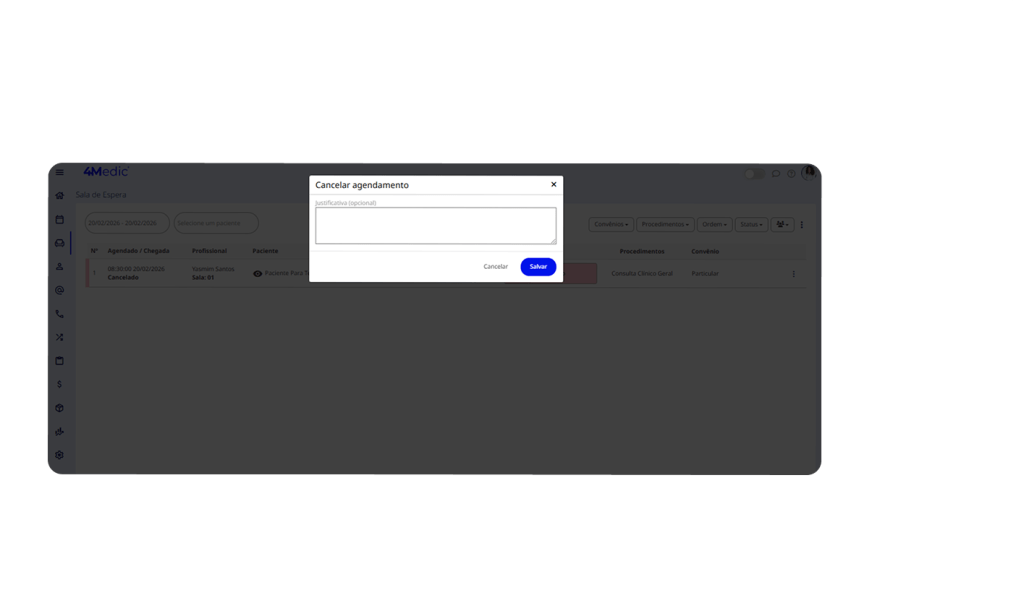
4. O sistema abrirá automaticamente um modal para preenchimento da justificativa (opcional).
Ex: Exclusão
5. Confirme a ação para finalizar o cancelamento.
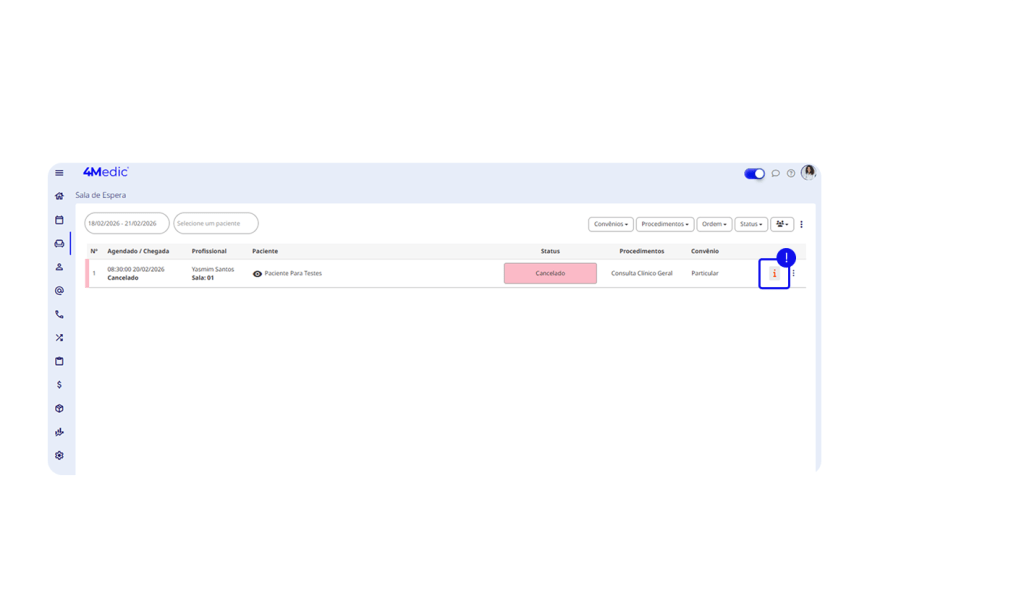
- A Justificativa do cancelamento, poderá ser visualizada na sala de espera no ícone de ℹ️.
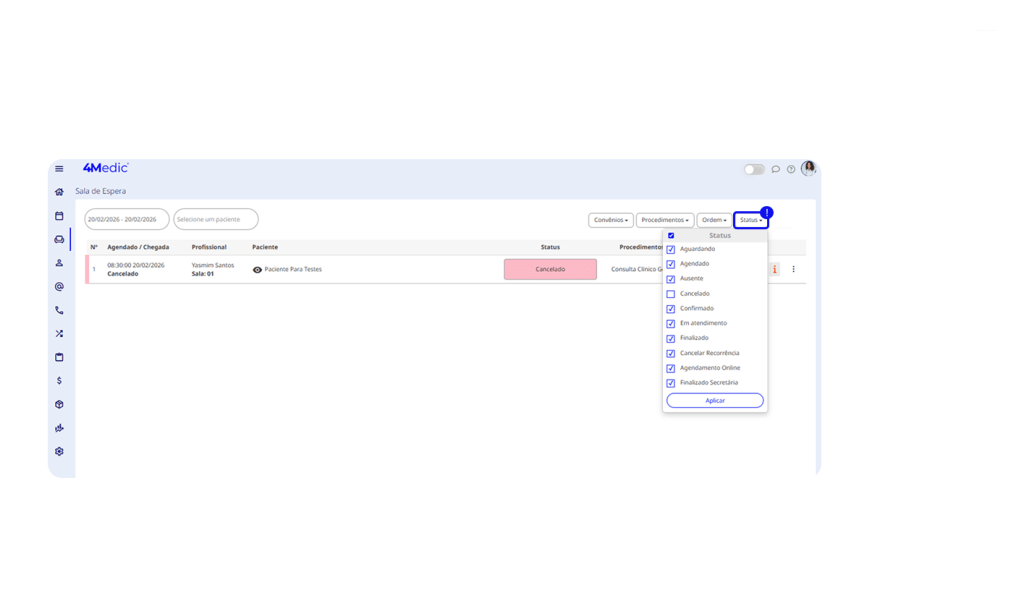
- Caso não deseje visualizar os agendamentos cancelados na sala de espera, basta retirar do filtro “status” a opção cancelado.
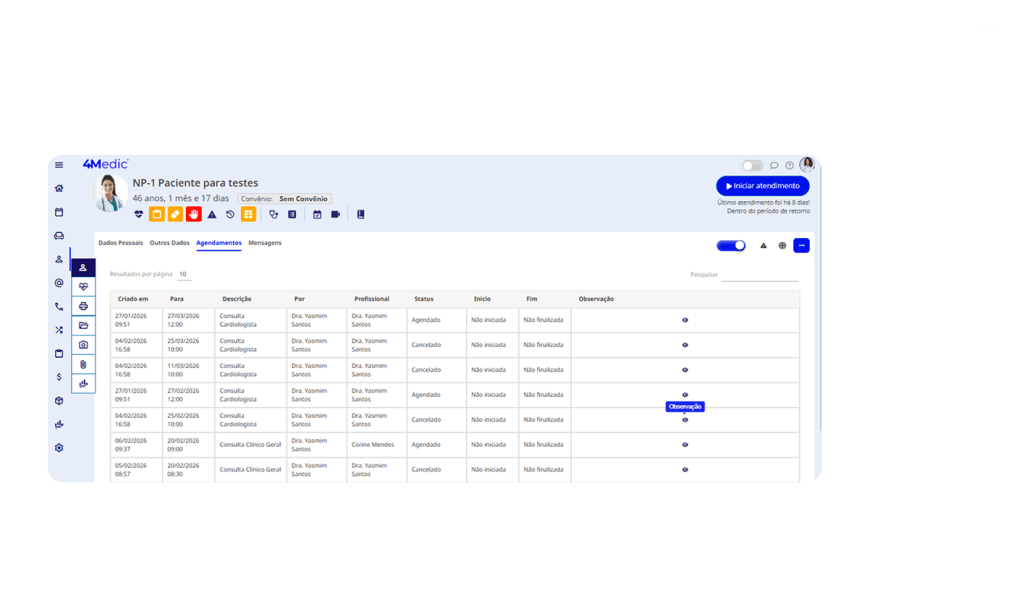
- A Justificativa do cancelamento, também poderá ser visualizada no histórico de agendamento dentro do prontuário no ícone de olho 👁️.
- Ou em relatórios, você também poderá ter acesso completo aos atendimentos cancelados e as justificativas, acesse: relatórios > atendimentos > atendimentos cancelados.
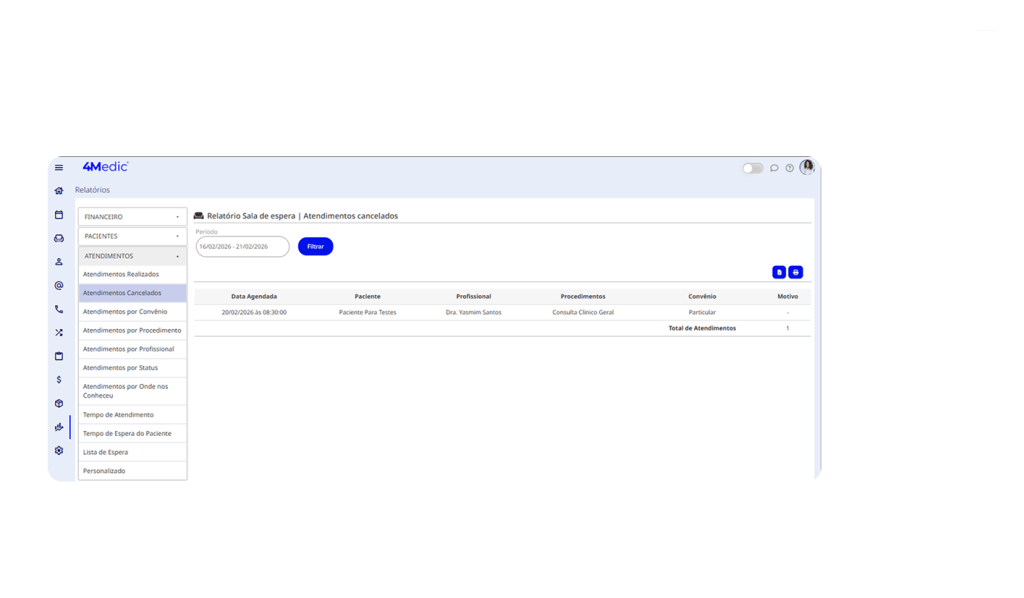
Com esse processo, o agendamento será cancelado corretamente, liberando o horário na agenda para novas marcações, mantendo o histórico de alterações e garantindo mais controle, segurança e organização da agenda.