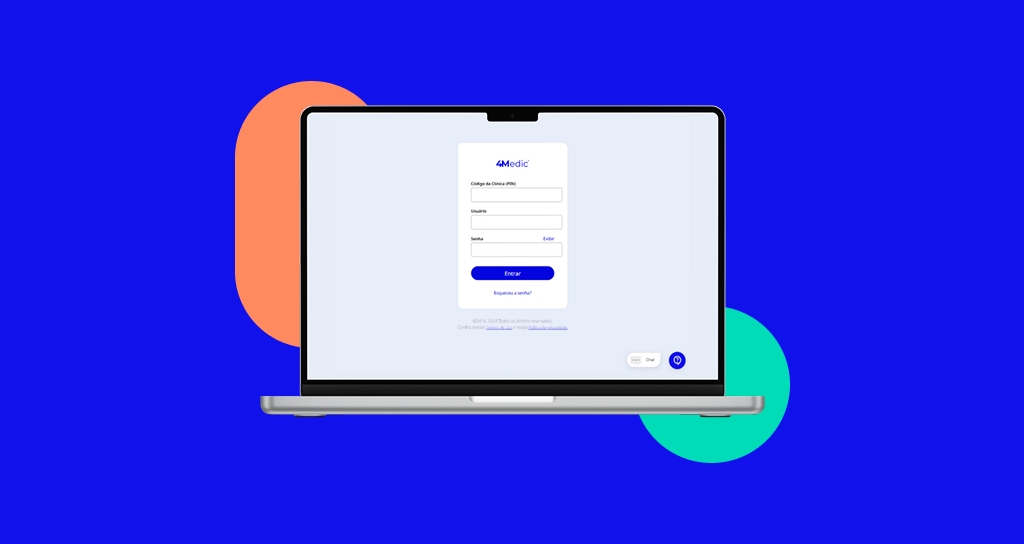
Neste tutorial, você irá aprender a utilizar o 4Medic Mobile, a versão da plataforma para dispositivos móveis.
⚠️ Observação: Alguns recursos possuem funcionalidades limitadas em relação à versão desktop.
1. Acessando o 4Medic
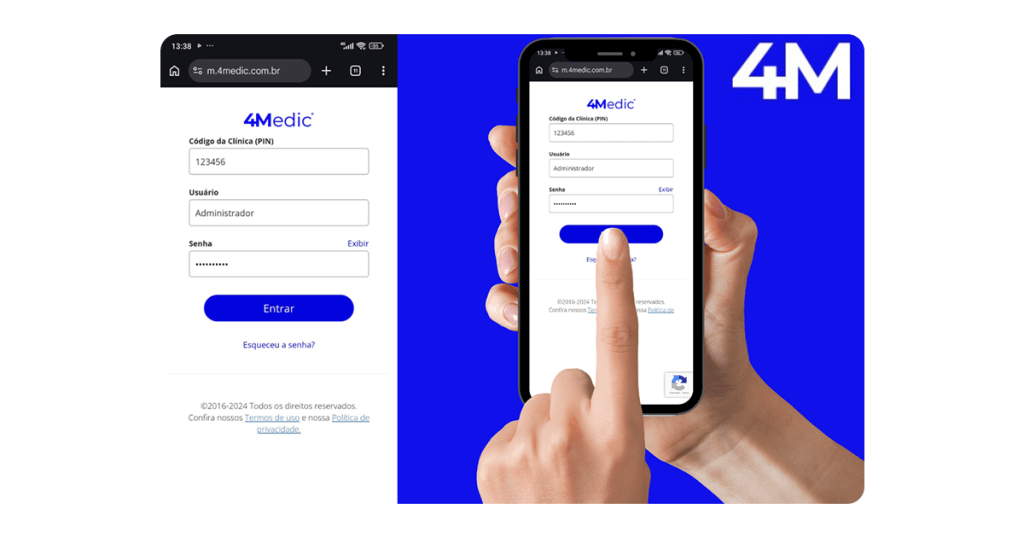
1. Acesse o navegador do seu celular, tablet ou Ipad.
2. Digite o link: https://m.4medic.com.br.
3. Faça login normalmente com seu usuário e senha.
2. Acessando a Agenda
1. No menu principal, acesse a opção Agenda.
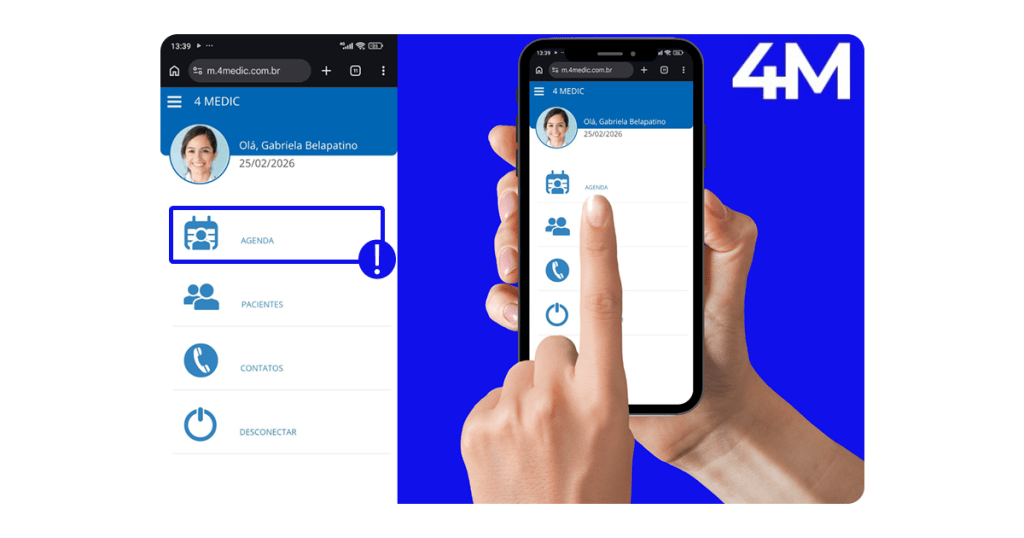
2. No canto superior da tela, você poderá:
- Navegar entre os dias;
- Navegar entre os meses.
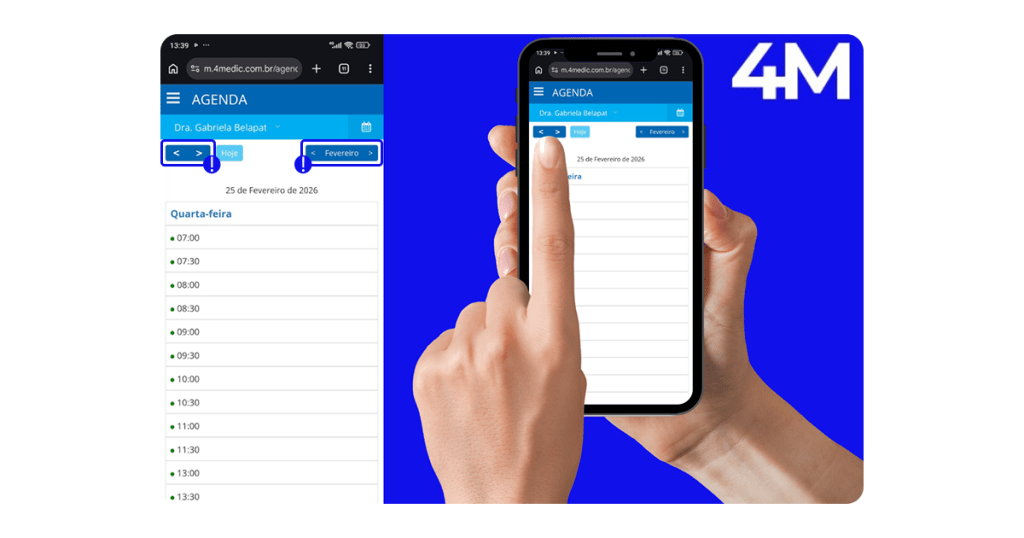
- Com opção de naveção por calendáro.
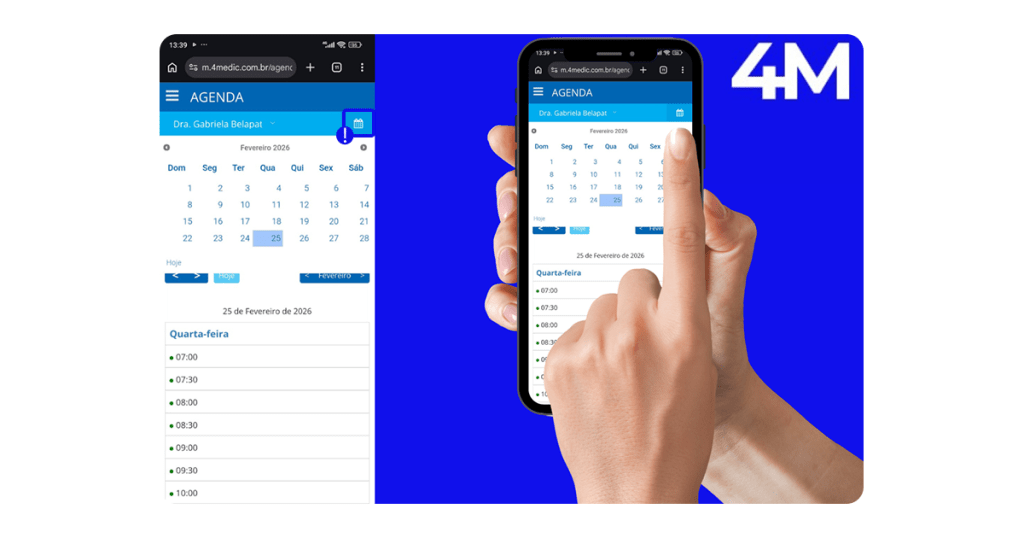
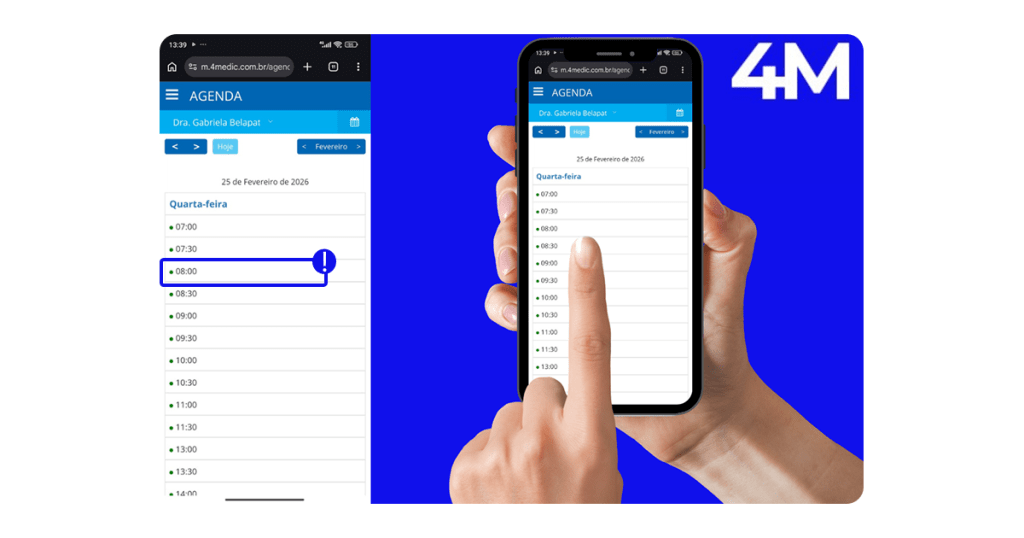
3. Para realizar um agendamento, selecione o horário desejado.
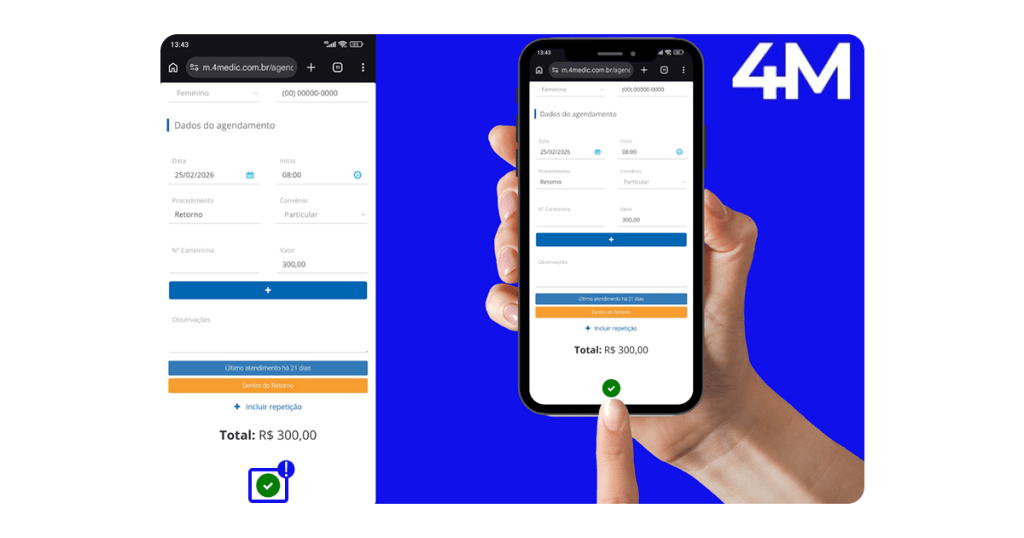
4. Após inserir todas as informações necessárias, como Nome do Paciente e Procedimento, clique no ícone verde ✅.
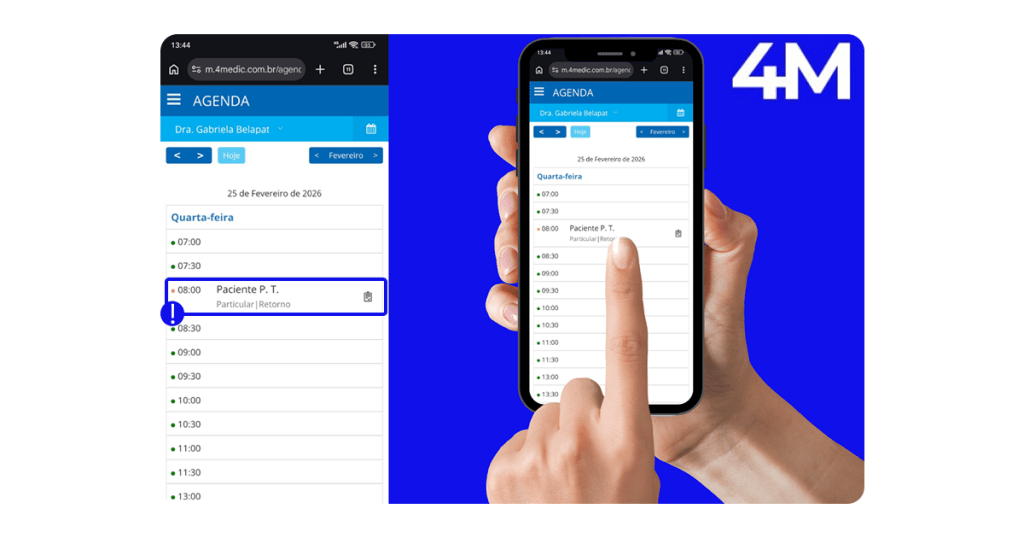
5. Para editar um agendamento, basta clicar sobre ele.
3. Acessando Pacientes
1. No menu principal, acesse Todos Pacientes.
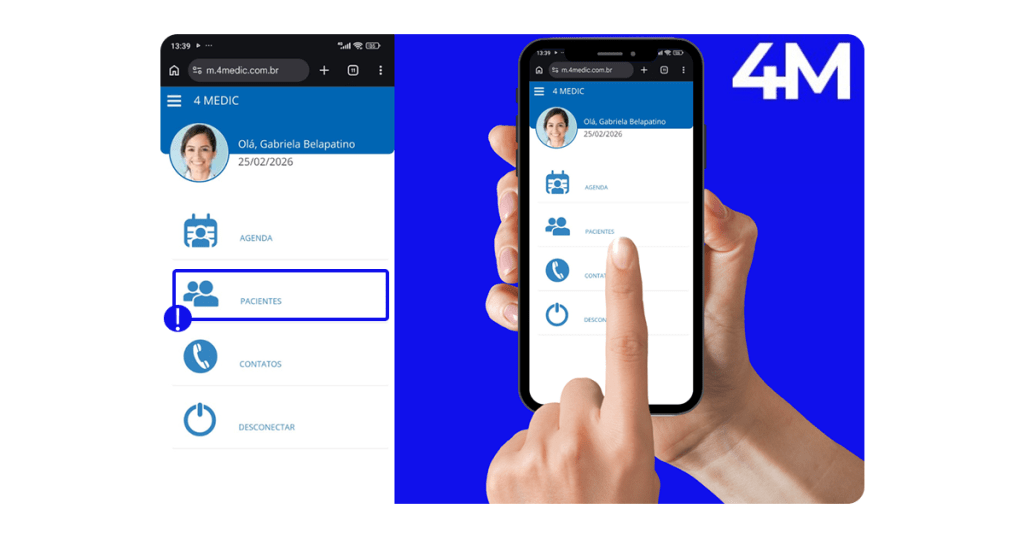
2. Para criar um novo prontuário, clique no ícone de pessoa 👤, e preencha todas as informações.
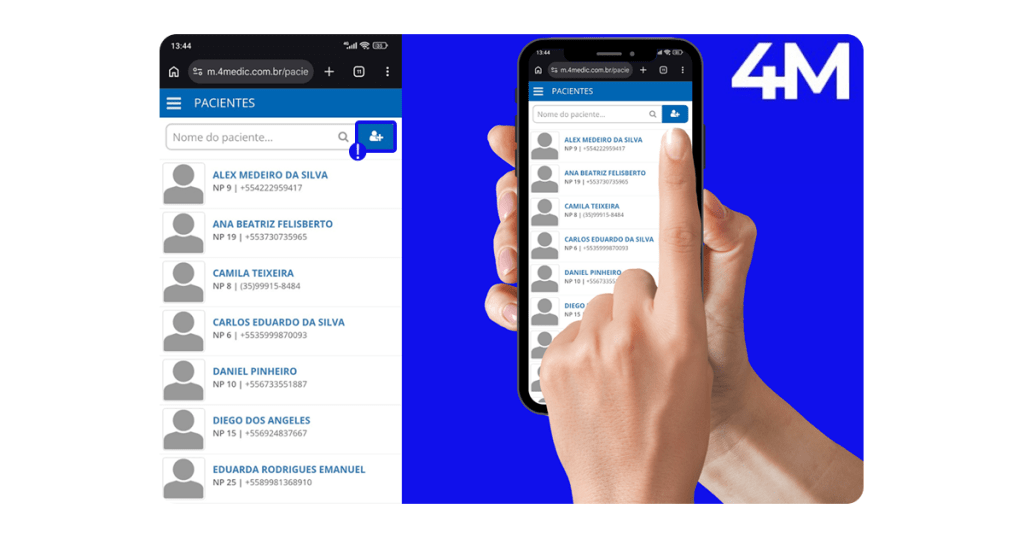
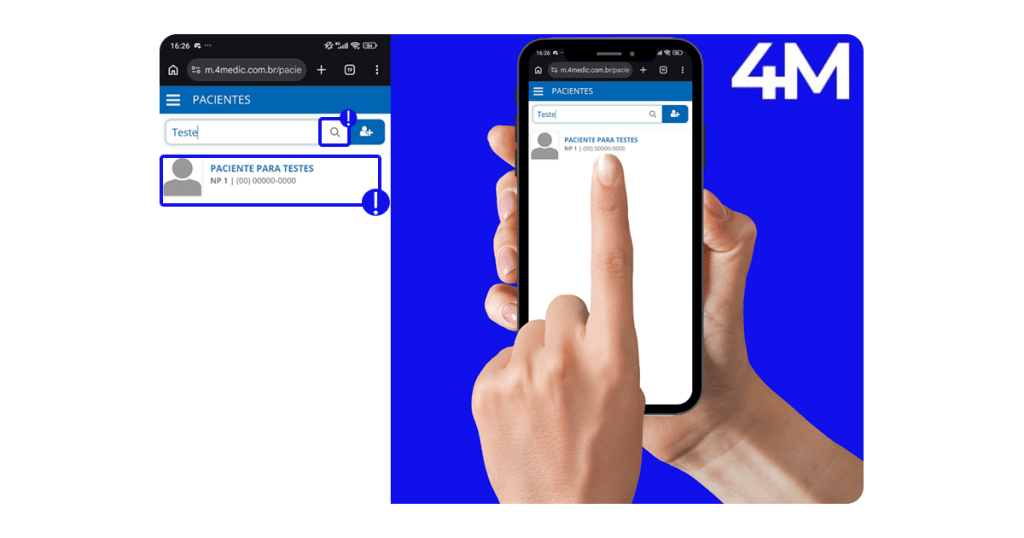
3. Para acessar um prontuário existente, você pode pesquisar🔎 e clicar sobre o paciente desejado.
3.1. Dentro do prontuário, na área de informações do paciente, você poderá:
1. Na tela principal será possível visualizar e editar os dados principais do paciente.
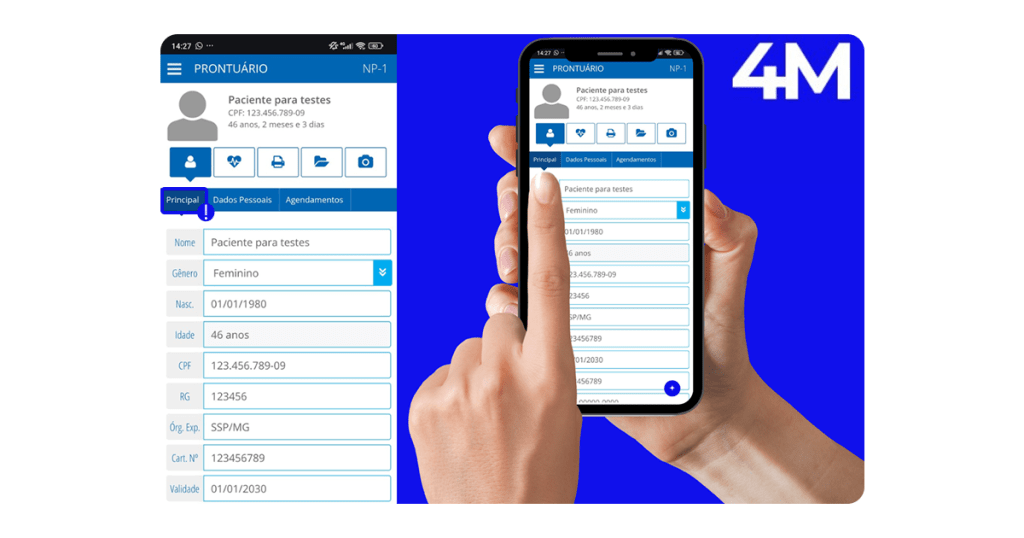
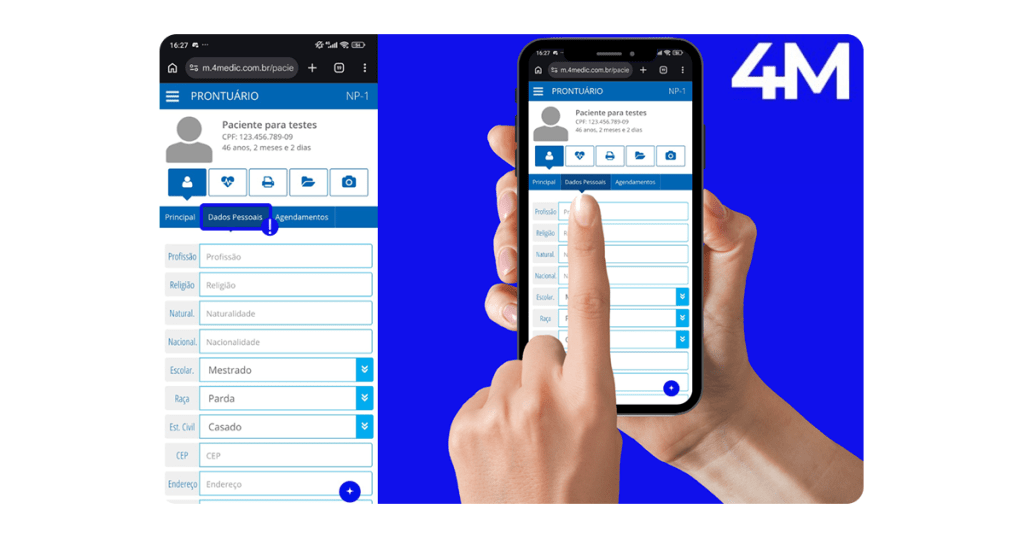
2. Acessar e editar os Dados Pessoais.
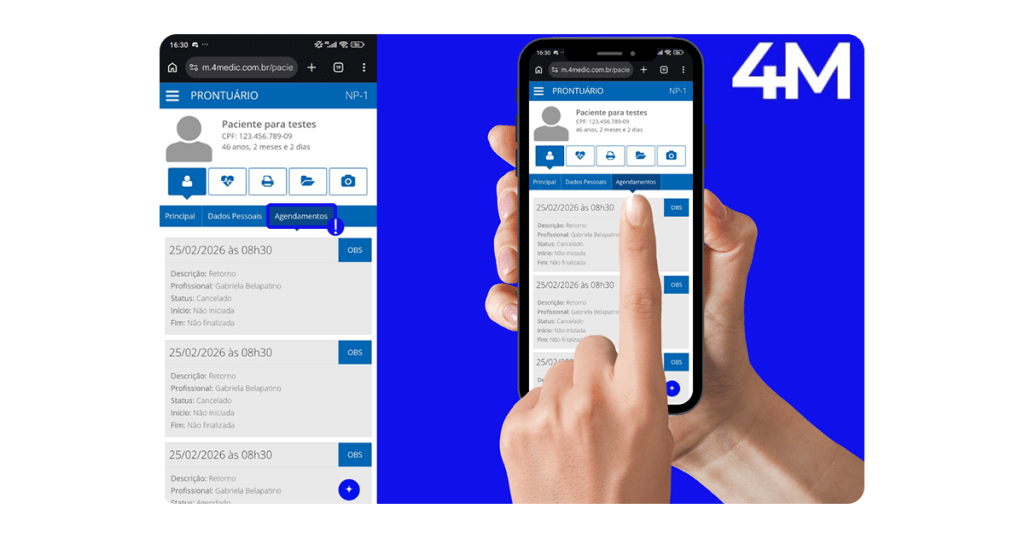
3. Visualizar Histórico de Agendamento.
3.2. Na área de Anamnese, você poderá:
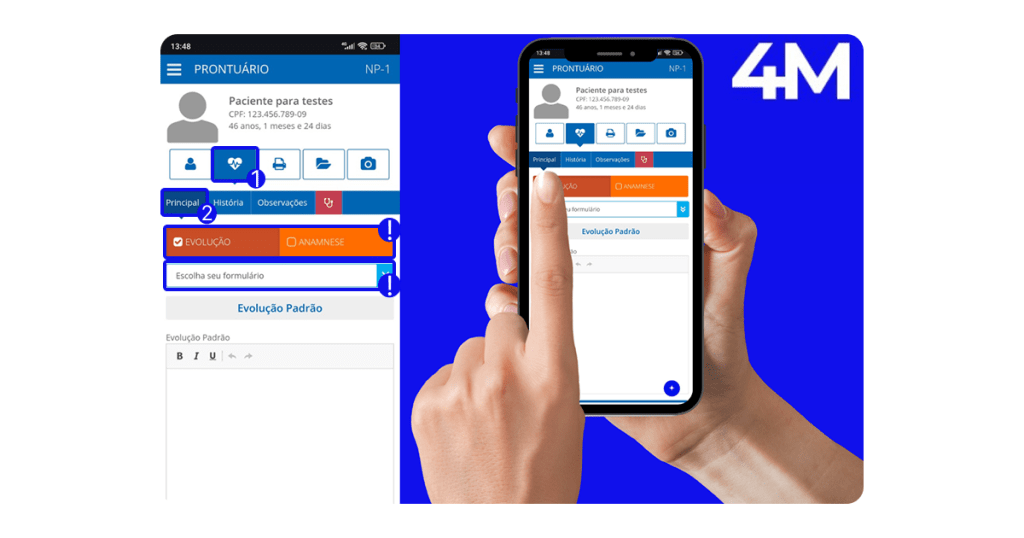
1. No menu superior vertical, acesse a aba Anamnese (ícone de coração ❤︎).
2. Na aba Principal, você poderá:
- Escolher entre Anamnese ou Evolução; para digitar no campo de texto.
- Ou, selecionar um modelo de formulário.
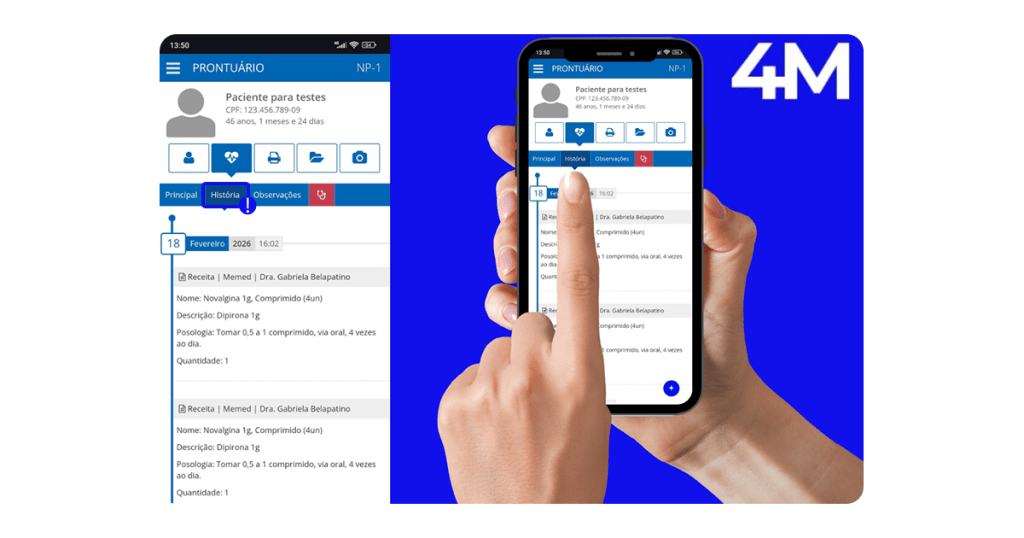
3. Na aba História, é possível visualizar a história clínica do paciente.
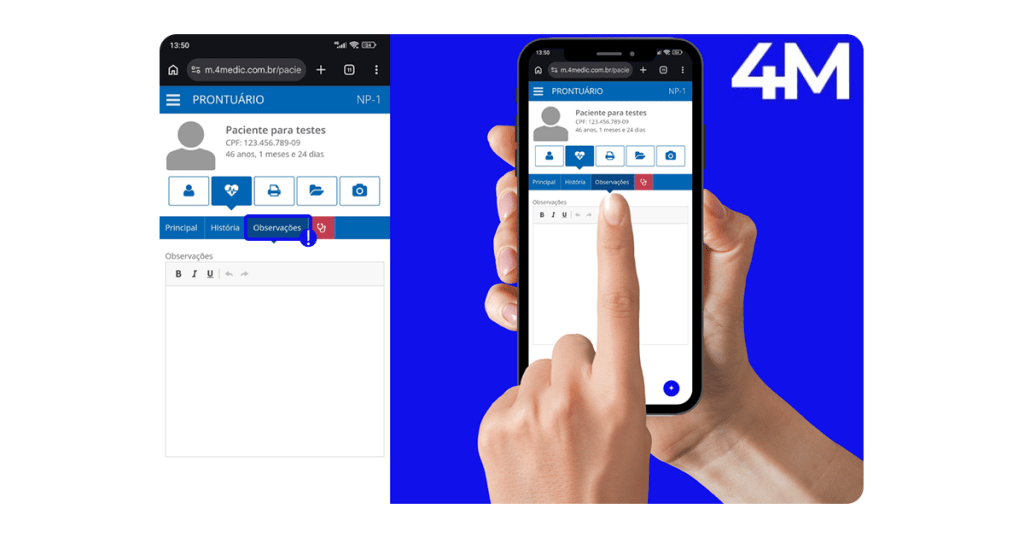
4. Na aba Observações, você pode incluir anotações internas fixas.
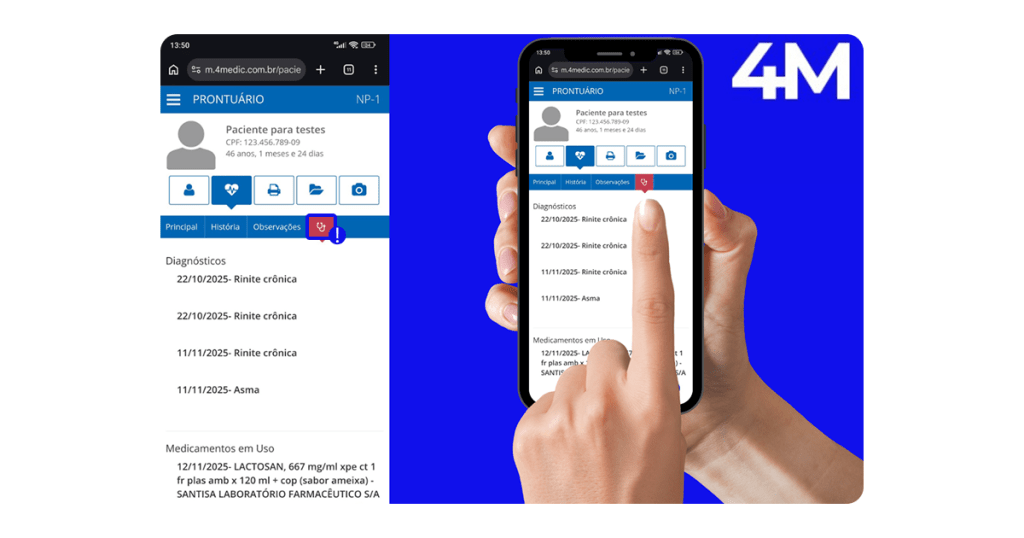
5. No ícone de estetoscópio, caso existam dados cadastrados, serão exibidos:
- Diagnósticos;
- Medicamentos em uso;
- Alergias.
3.3. Utilizando os Impressos
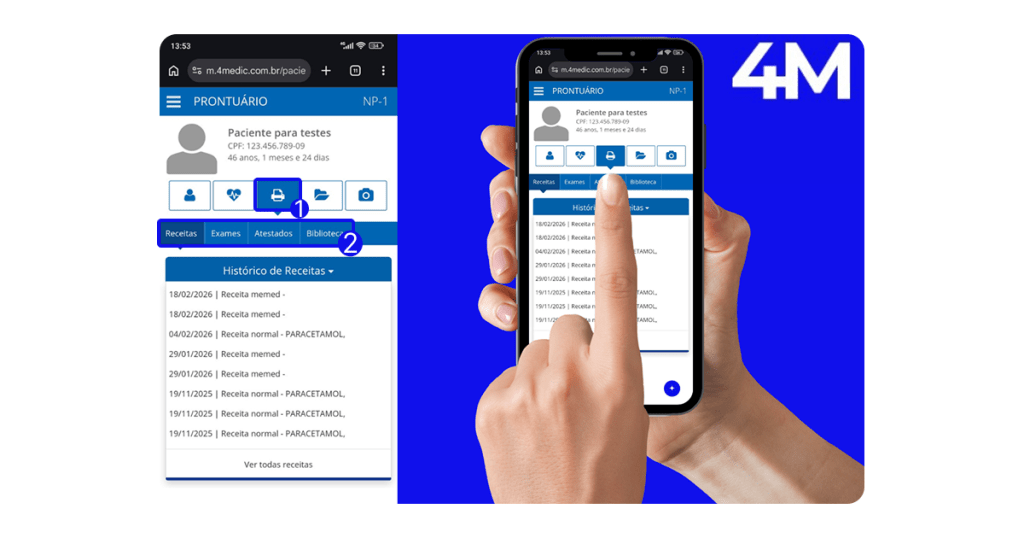
1. No menu superior vertical, acesse a aba Impressos (ícone de papel 📄).
2. Será possível visualizar o histórico de Receitas, Exames, Atestados e Biblioteca.
3.4. Utilizando a aba Arquivos
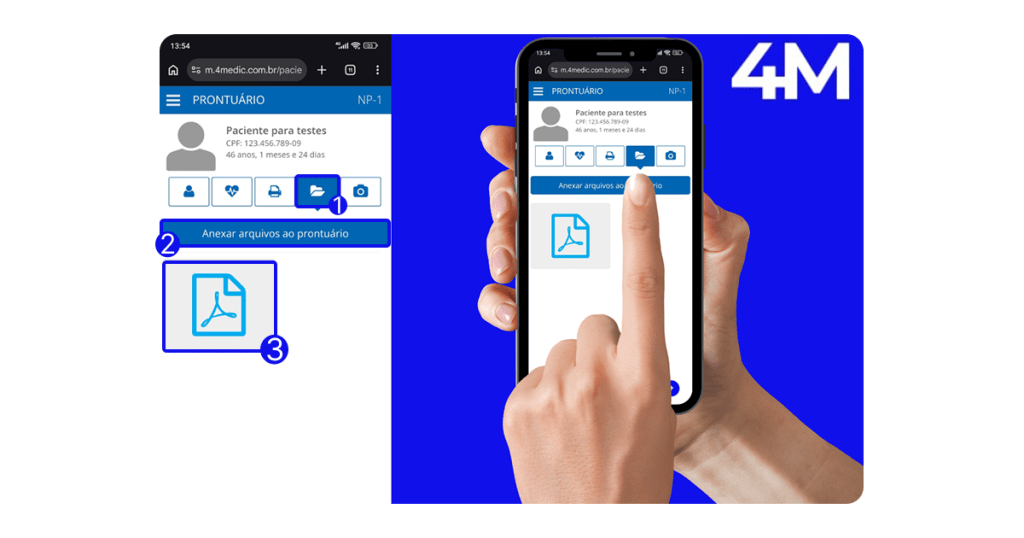
1. No menu superior vertical, acesse a aba Arquivos (ícone de pasta 📁).
2. Clique em Anexar arquivos ao prontuário.
3. Ou, consulte o histórico de arquivos anexados.
3.5. Utilizando a aba Imagens
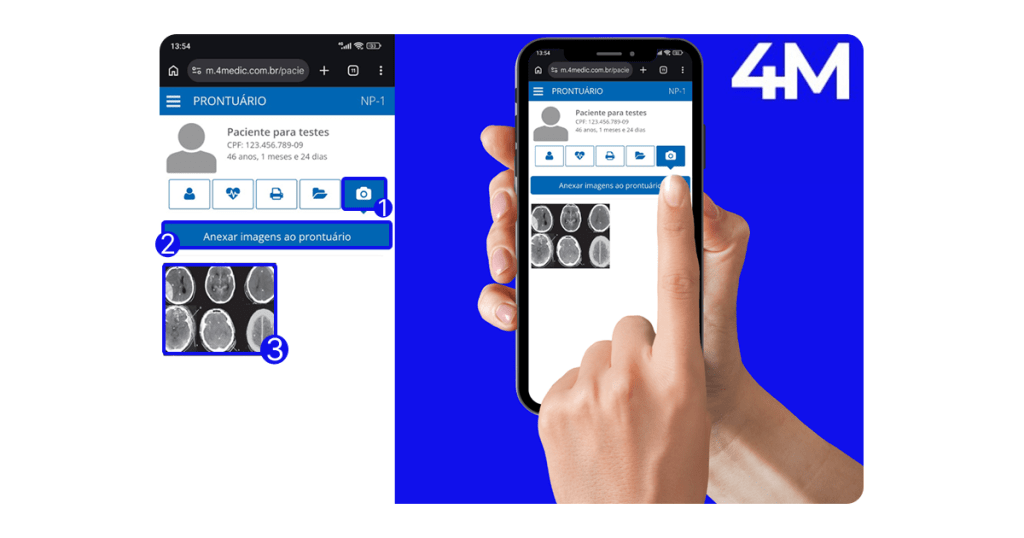
1. No menu superior vertical, acesse a aba Imagens (ícone de câmera 📸).
2. Clique em Anexar imagens ao prontuário.
3. Ou, visualize o histórico de imagens vinculadas ao prontuário do paciente.
4. Acessando a aba Contatos
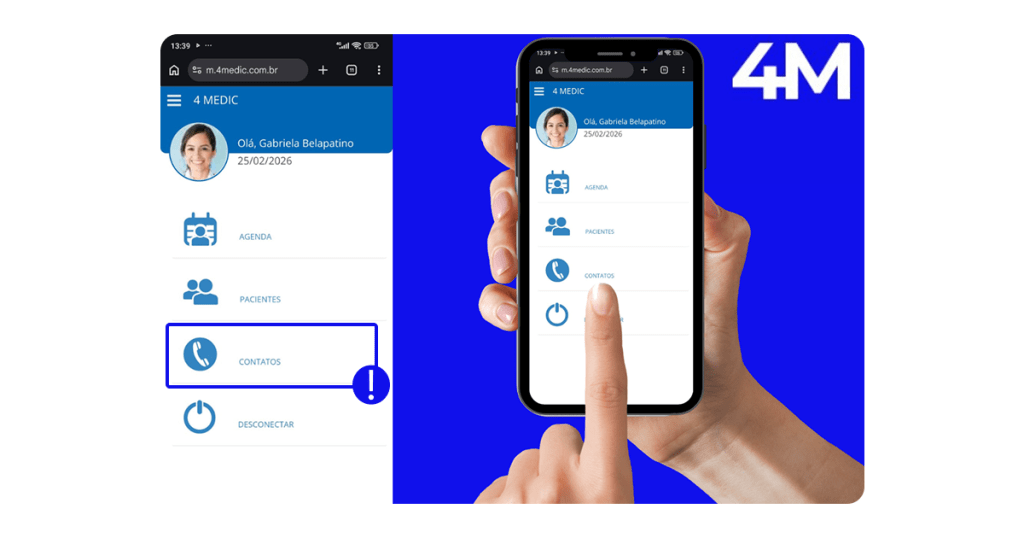
1. No menu principal, acesse Contatos ✆.
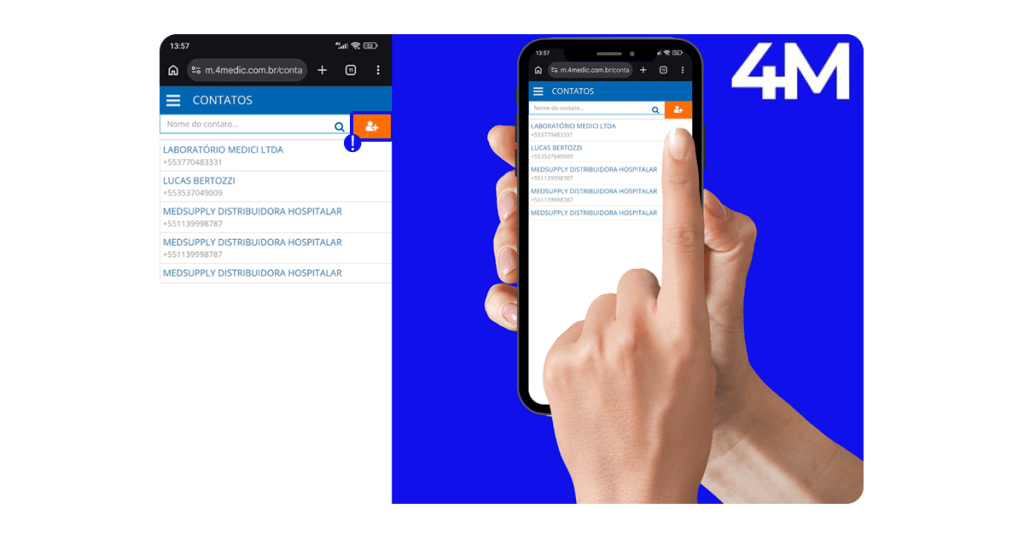
2. Para criar um novo contato, clique no ícone de pessoa 👤.
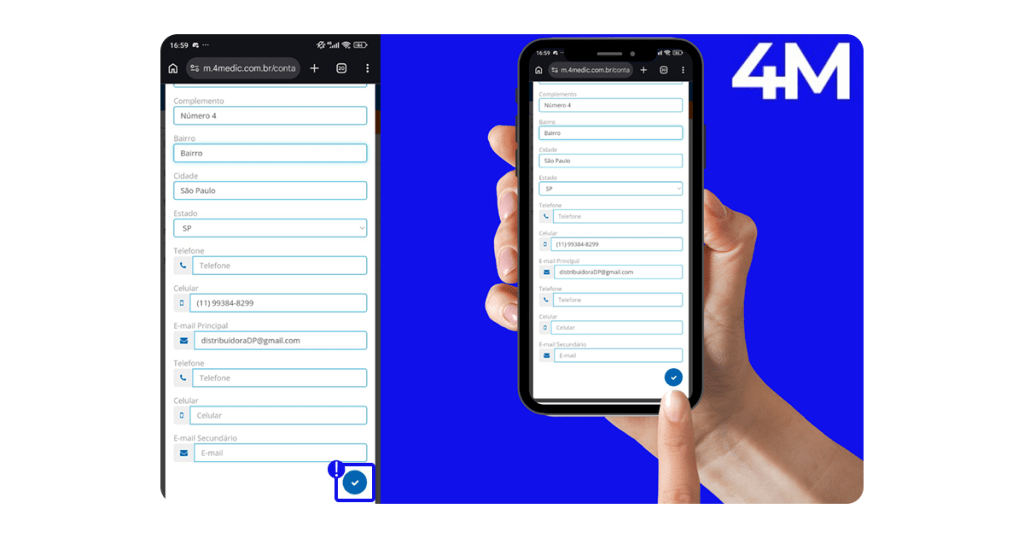
3. Preencha as informações necessárias e clique em Salvar.
💡 Dica: Se você estiver acessando a plataforma pelo tablet ou iPad, pode clicar no ícone ︙(três pontinhos), localizado no canto superior direito do navegador e selecionar a opção “Site para computador”.
Depois, basta girar o dispositivo na horizontal para visualizar um layout mais amplo e ter acesso a todas as ferramentas da plataforma disponíveis na versão desktop. Acesse pelo site: https://app.4medic.com.br/
Com esse processo simples, você consegue acessar e utilizar os principais recursos do 4Medic Mobile, garantindo mais praticidade no dia a dia e mobilidade no atendimento. Sempre que necessário, repita esses passos para manter as informações atualizadas.