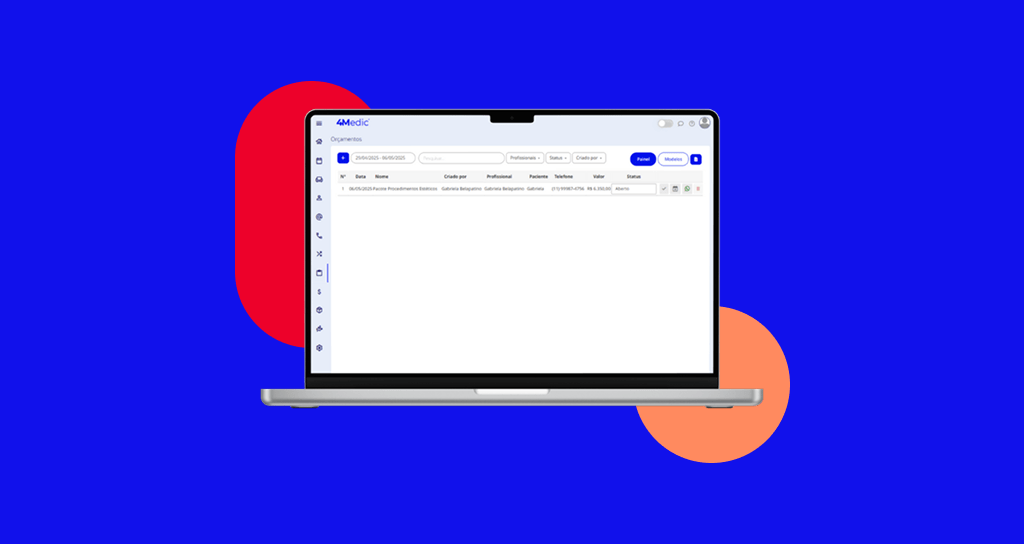
Neste tutorial, você aprenderá como criar um orçamento e realizar follow-ups na plataforma 4Medic de forma prática.
Prefere assistir em vez de ler?
1. Acessando a aba Orçamentos
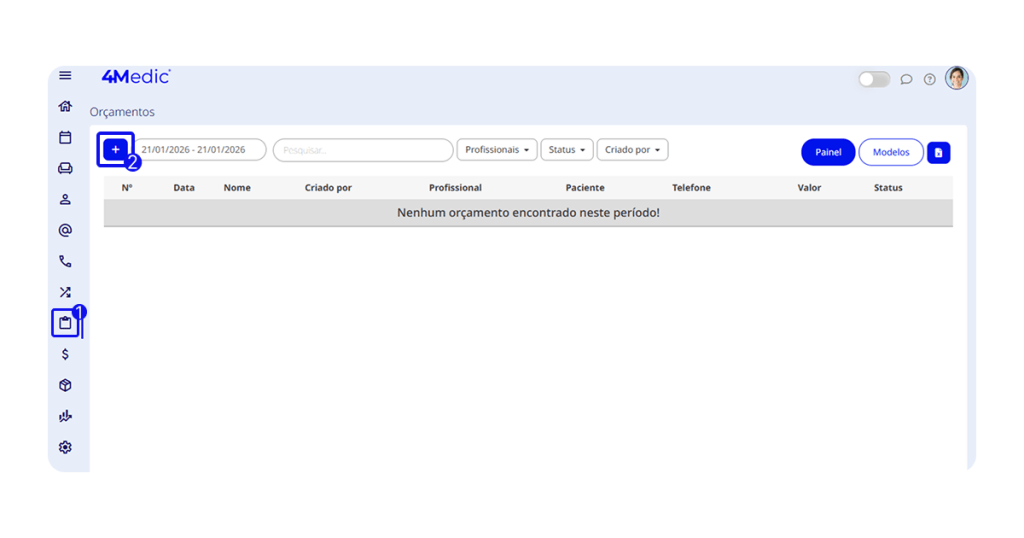
1. No menu lateral esquerdo, clique no ícone de prancheta 📋.
2. Clique no ícone de mais “+” para adicionar um novo orçamento.
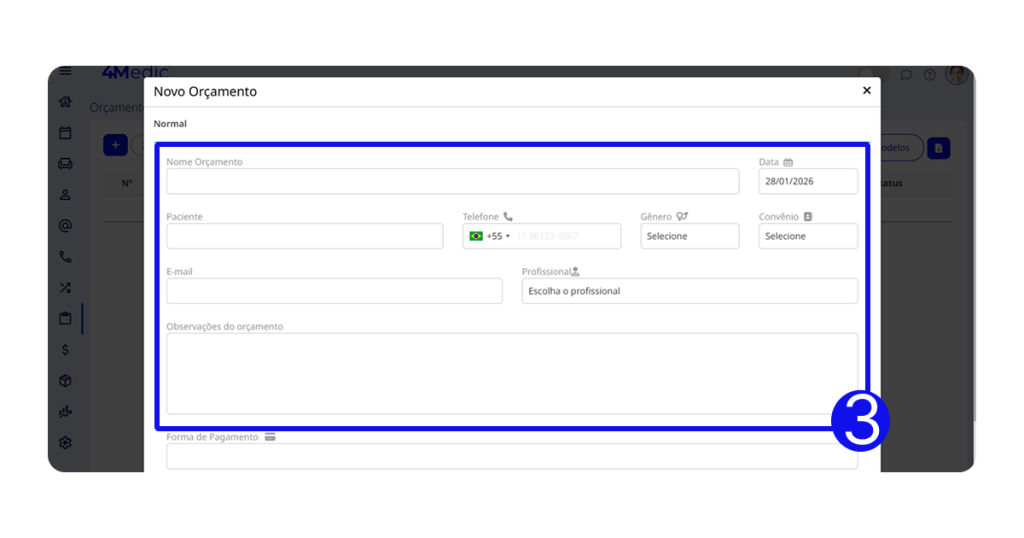
3. Preencha os campos solicitados:
- Nome do orçamento;
- Paciente;
- Convênio;
- Profissional;
- Observações (opcional).
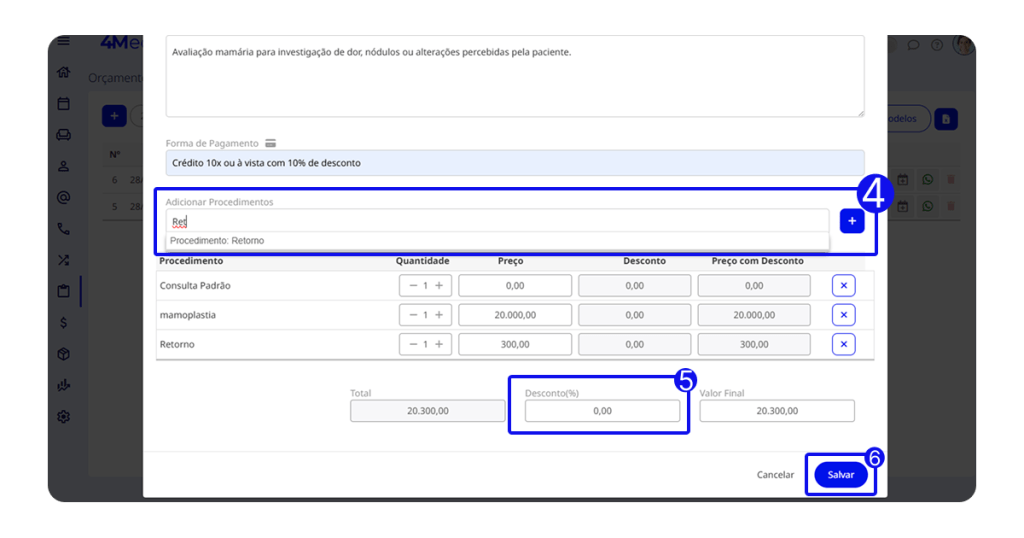
4. Selecione o procedimento que deseja incluir no orçamento.
5. Adicione um desconto, se necessário.
6. Clique em Salvar para finalizar o orçamento.
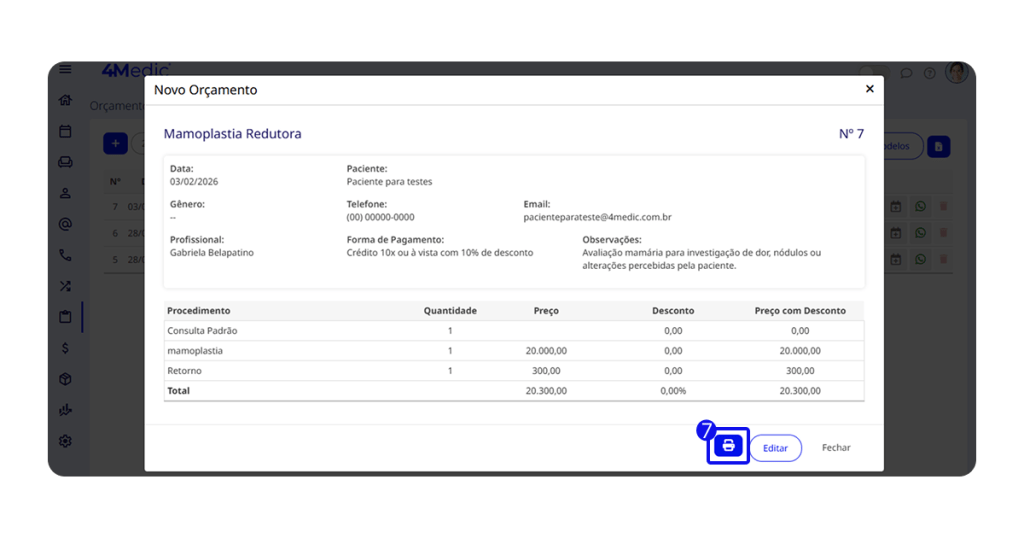
7. O orçamento ficará disponível para impressão. Para isso, clique no ícone de impressora 🖨️.
2. Editando o orçamento
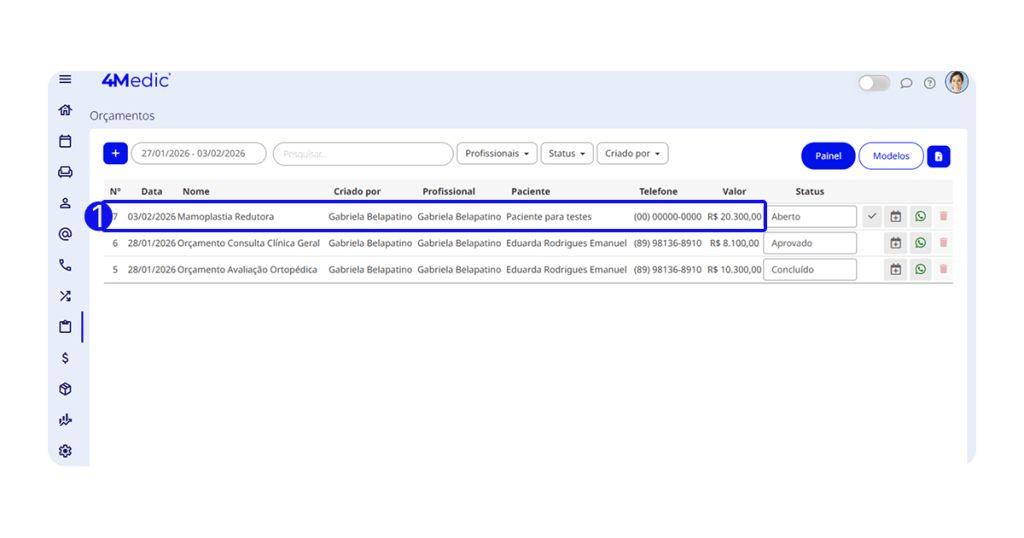
1. Localize o orçamento do paciente na listagem e clique sob ele.
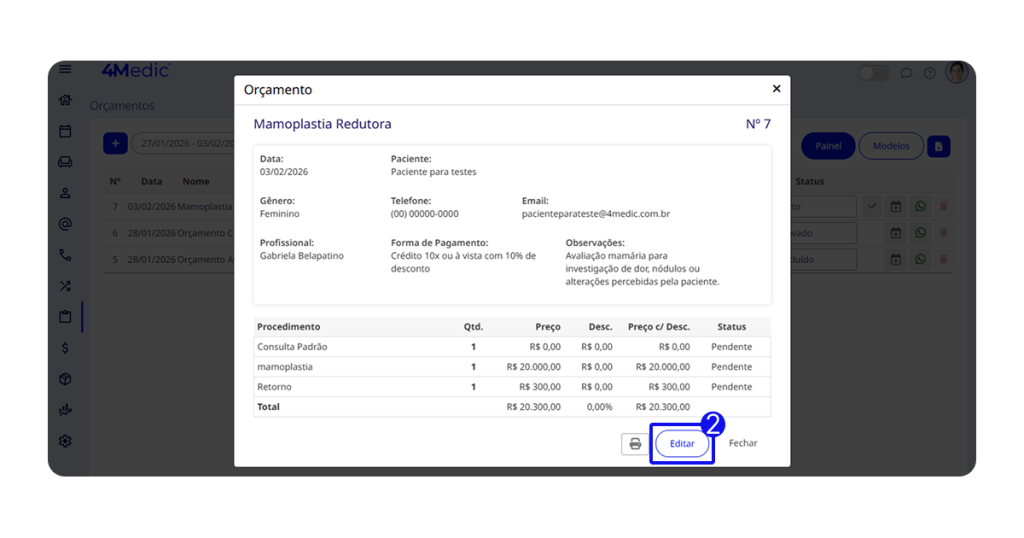
2. Clique em editar.
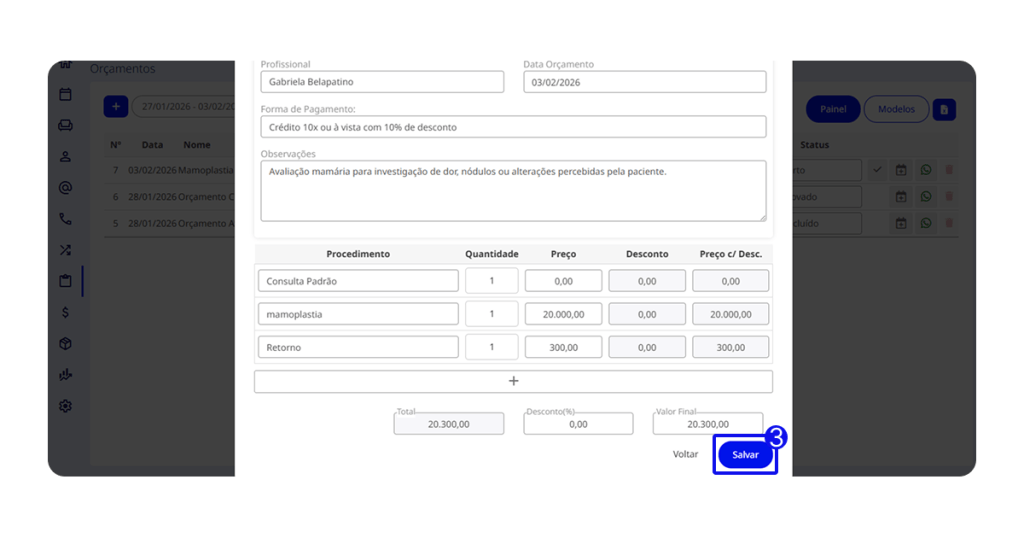
3. Ao finalizar as edições clique em salvar.
3. Follow-up para fechamento
1. Localize o orçamento do paciente na listagem.
2. Clique no ícone do WhatsApp, o WhatsApp Web será aberto no contato do paciente para iniciar uma conversa.
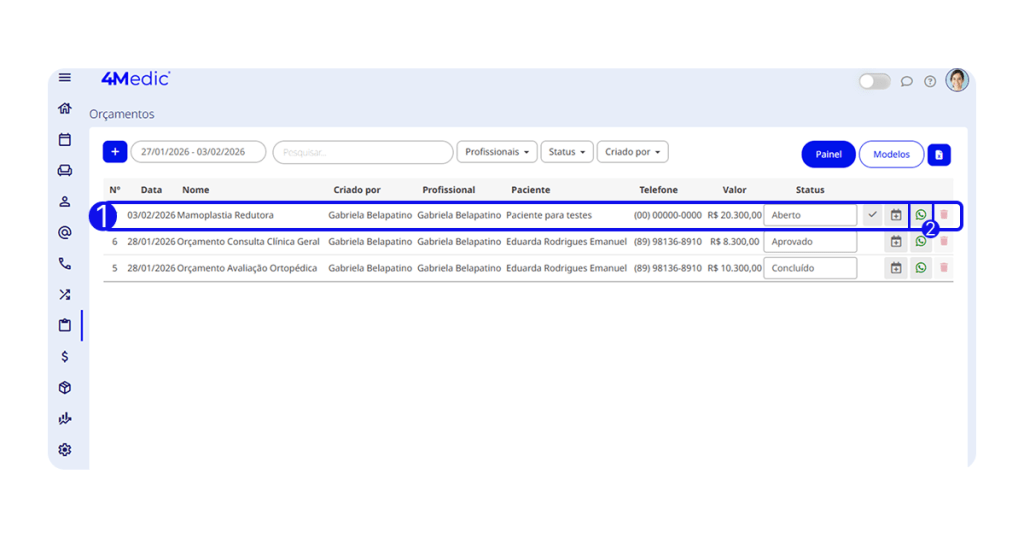
⚠️ É necessário que seu WhatsApp esteja logado no link https://web.whatsapp.com/ ou o aplicativo esteja instalado em seu computador/notebook.
4. Adicionando Follow-ups
Após contatar seu lead para fechamento da venda, é indispensável o registro do follow-up para devido acompanhamento dos contatos e da negociação, para isso:
1. Clique no ícone de agenda 🗓️ ao lado direito da tela.
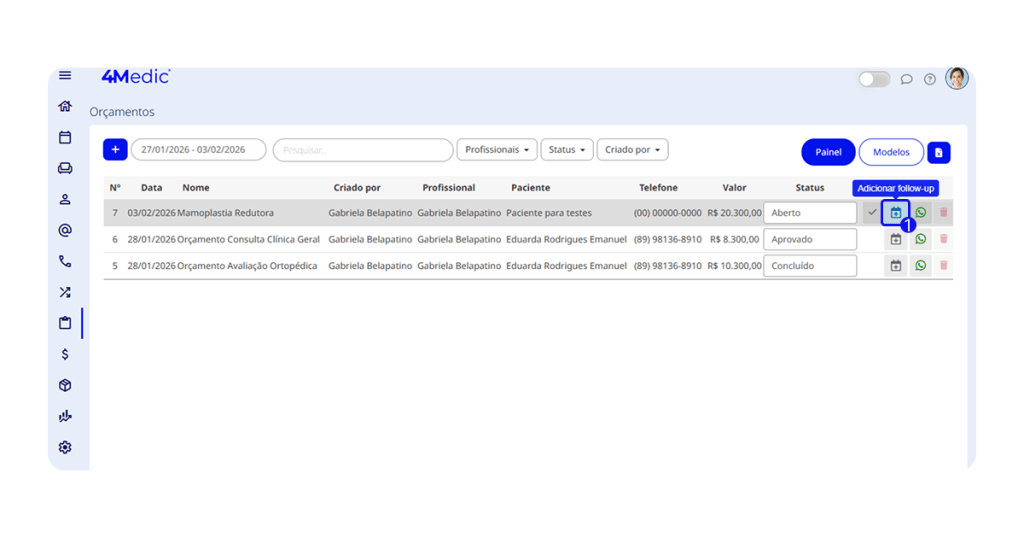
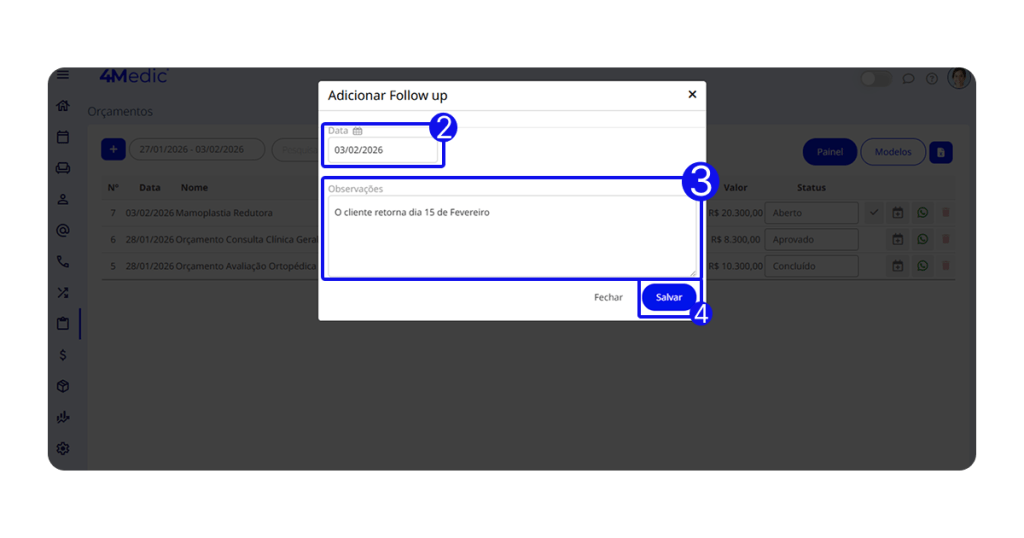
2. Verifique se a data corresponde ao dia do contato, se necessário edite.
3. Em observações escreva o que foi negociado/conversado com o cliente.
4. Em seguida, clique em salvar.
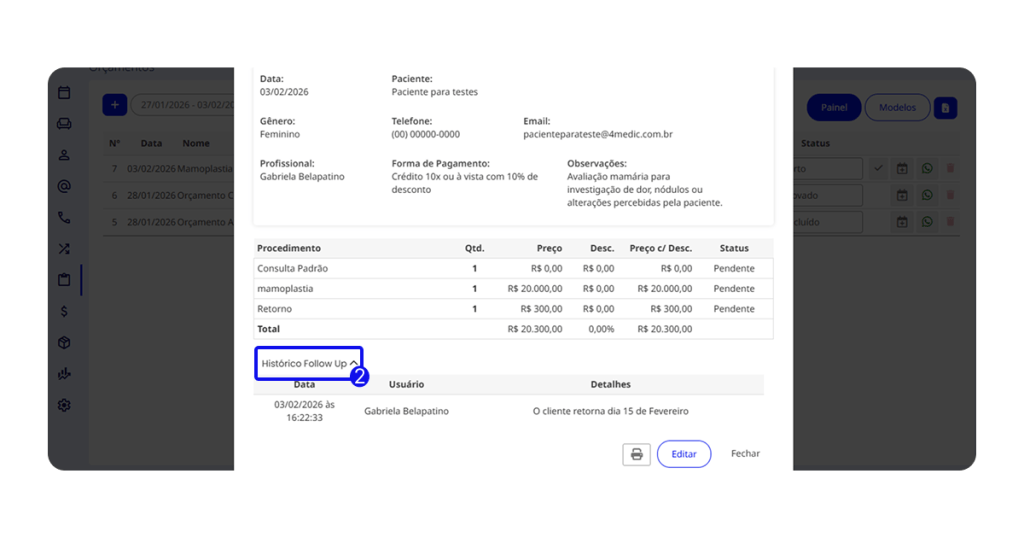
Acessando o histórico de follow-ups:
1. Clique sob o orçamento desejado.
2. Clique em Histórico Follow-Up e visualize os contatos realizados e as informações anotadas.
5. Alterando o status do orçamento
Após realizar os follow-ups com o cliente, é importante atualizar o status do orçamento. No campo Status, você pode selecionar uma das opções abaixo:
- Em aberto: quando o cliente ainda não tomou uma decisão.
- Follow-up: quando o paciente está em contato para possível fechamento.
- Aprovado: quando o orçamento foi aprovado integralmente.
- Aprovado parcial: quando apenas parte do orçamento foi aprovada.
- Cancelado: quando o orçamento foi cancelado pelo paciente.
- Concluído: quando o orçamento já foi agendado e finalizado com o paciente (O status é atualizado automaticamente após o profissional finalizar o atendimento).
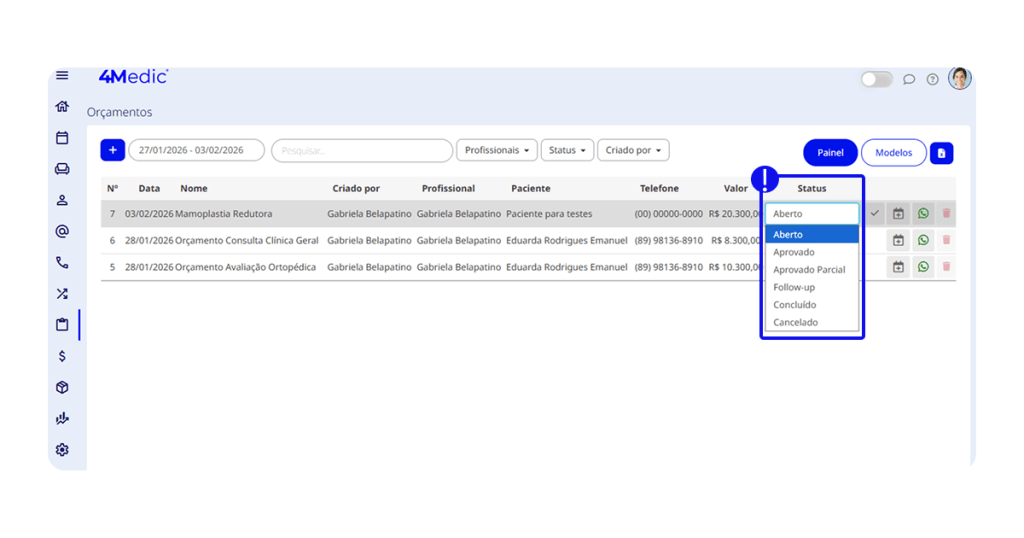
- Manter o status atualizado ajuda no controle dos atendimentos e no acompanhamento dos resultados.
💡Para aprender a como importar um orçamento aprovado para agenda clique aqui.
Com esse processo simples, você consegue criar, imprimir e enviar orçamentos de forma rápida, garantindo mais agilidade e organização no atendimento. Sempre que necessário, repita esses passos e mantenha seus orçamentos atualizados.