
Neste tutorial, você irá aprender como registrar diagnósticos no prontuário eletrônico, seja diretamente no prontuário do paciente ou após a finalização de uma anamnese ou evolução, garantindo informações clínicas organizadas, padronizadas e sempre acessíveis.
1. Registrando diagnóstico no prontuário
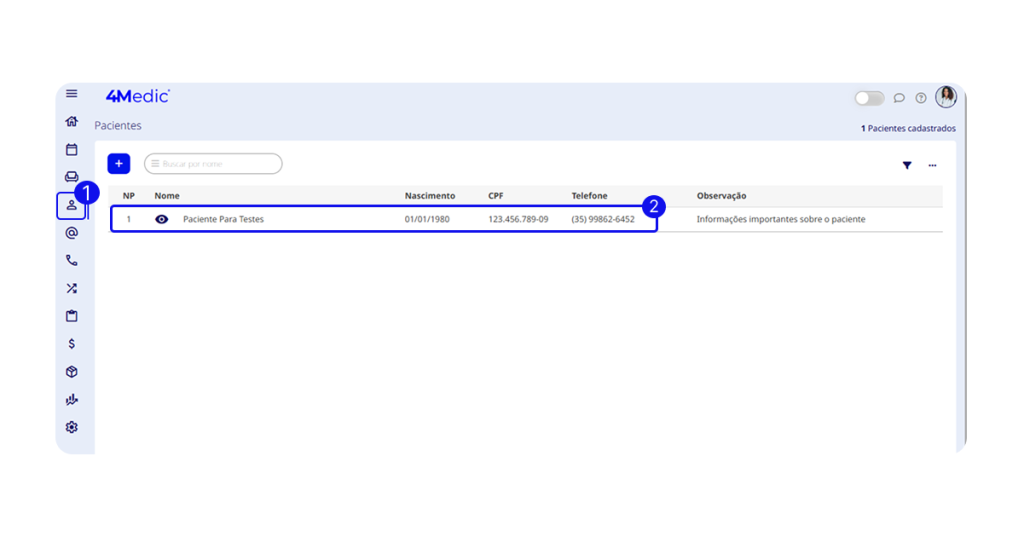
1. No menu lateral esquerdo, clique em Pacientes (ícone de pessoas 👤).
2. Selecione o paciente desejado.
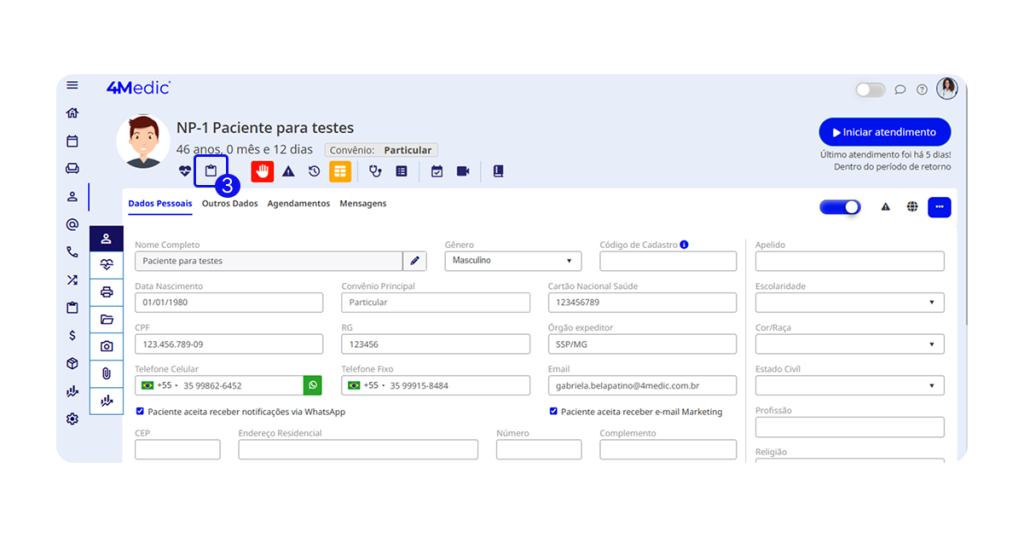
3. Com o prontuário do paciente aberto, clique no ícone de prancheta 📋.
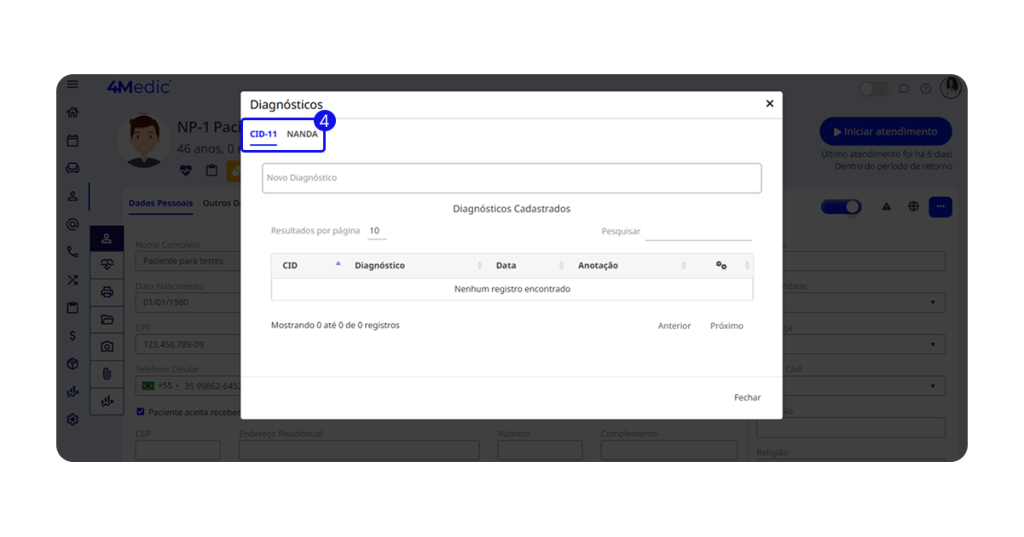
4. Selecione o tipo de diagnóstico:
- CID-11;
- NANDA.
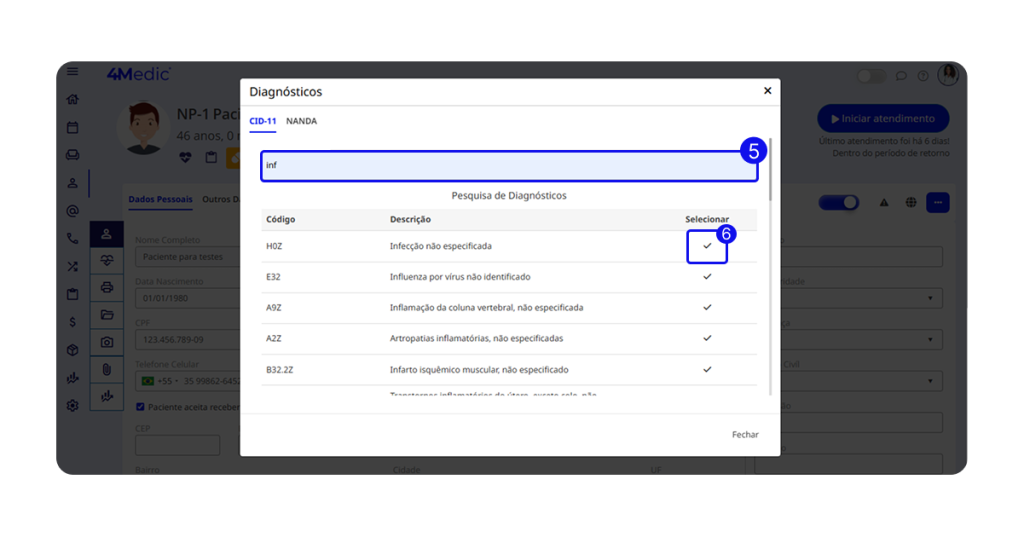
5. Digite o nome ou o código do diagnóstico.
6. Clique no ícone + para salvar.
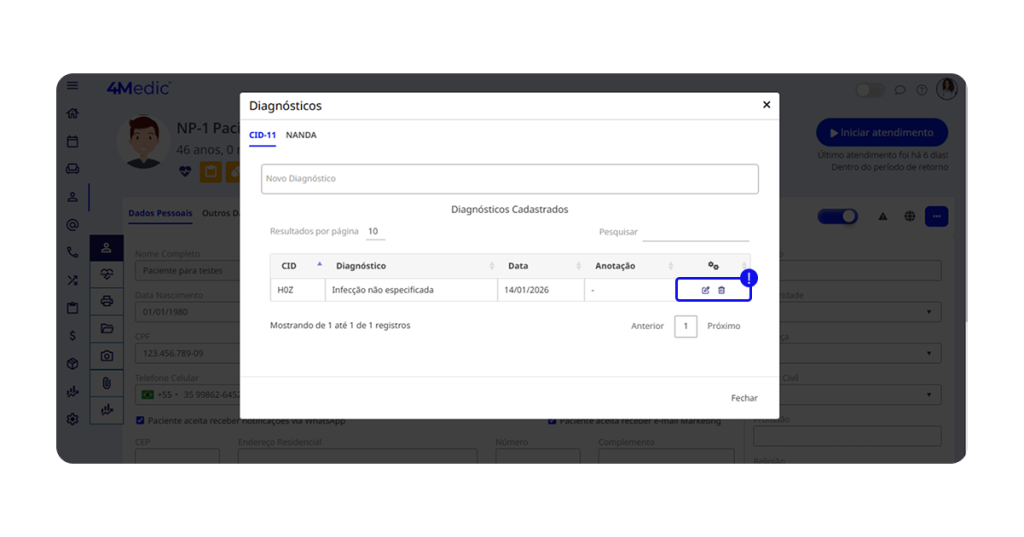
Após o registro, você poderá:
- 🗑️ Excluir o diagnóstico, utilizando os ícones correspondentes.
- ✏️ Editar o diagnóstico;
2. Registrando diagnóstico na Anamnese ou Evolução
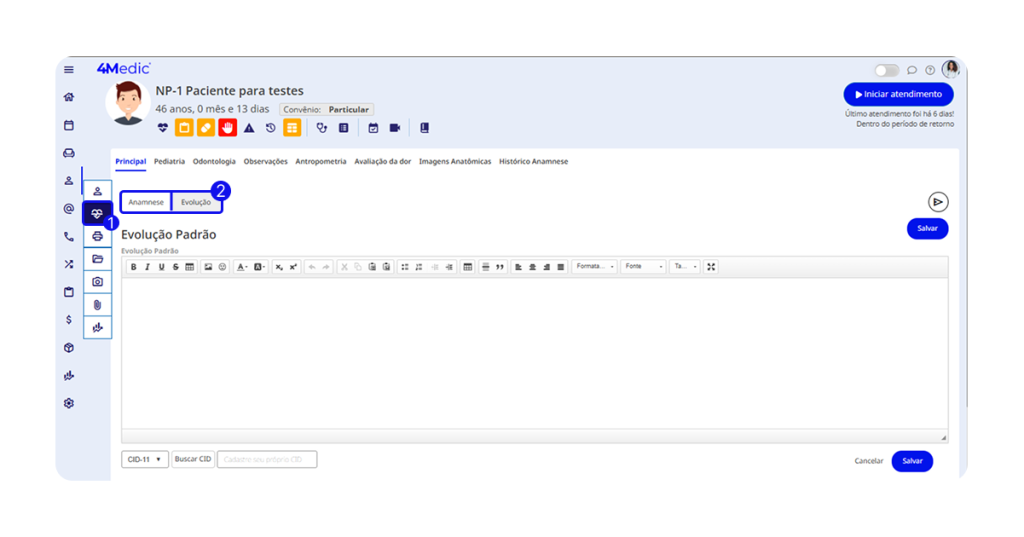
1. Na barra lateral esquerda do prontuário, clique em Anamnese (ícone de coração ❤️).
2. Para alternar entre os campos, selecione:
- Anamnese;
- Evolução.
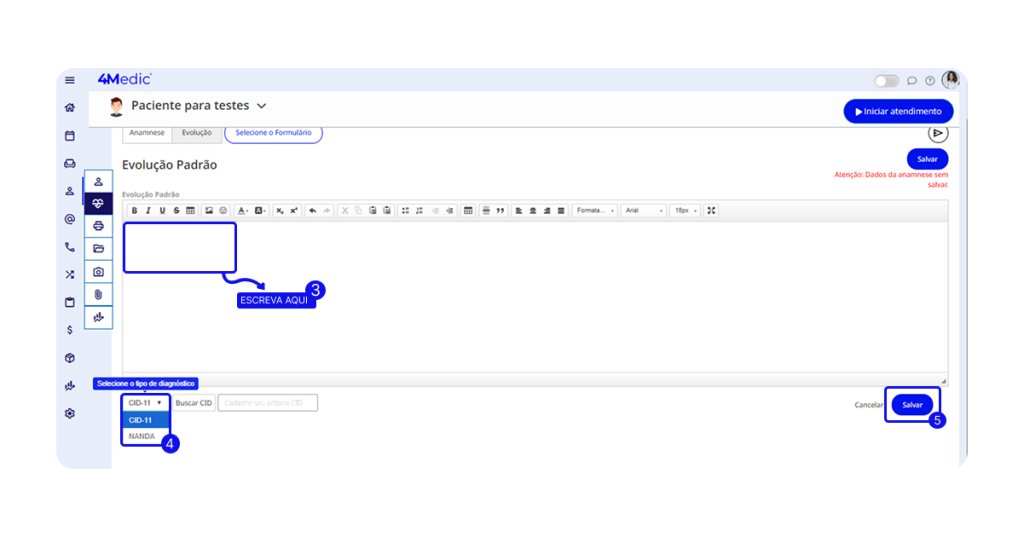
3. Digite o conteúdo do atendimento no campo de texto.
4. Após finalizar o registro, selecione o diagnóstico (CID-11 ou NANDA).
5. Clique em Salvar para concluir.
- O novo diagnóstico será incluído no ícone de prancheta 📋.
Com esse processo simples, você consegue registrar diagnósticos de forma rápida e padronizada, mantendo o prontuário eletrônico sempre atualizado e contribuindo para um atendimento mais seguro, eficiente e organizado.