Neste tutorial você irá aprender a habilitar e configurar a ferramenta EyeConnect, uma plataforma de integração e automatização de laudos oftalmológicos que envia exames diretamente para o prontuário eletrônico do paciente no 4Medic.
1. Integração com a EyeConnect
A API EyeConnect automatiza o envio de exames diretamente para o prontuário eletrônico do paciente no 4Medic, otimizando o fluxo de trabalho e aumentando a produtividade da equipe.
Além disso, os resultados também podem ser enviados via SMS, reduzindo custos com impressão e oferecendo mais praticidade ao paciente.

2. Acessando as Configurações
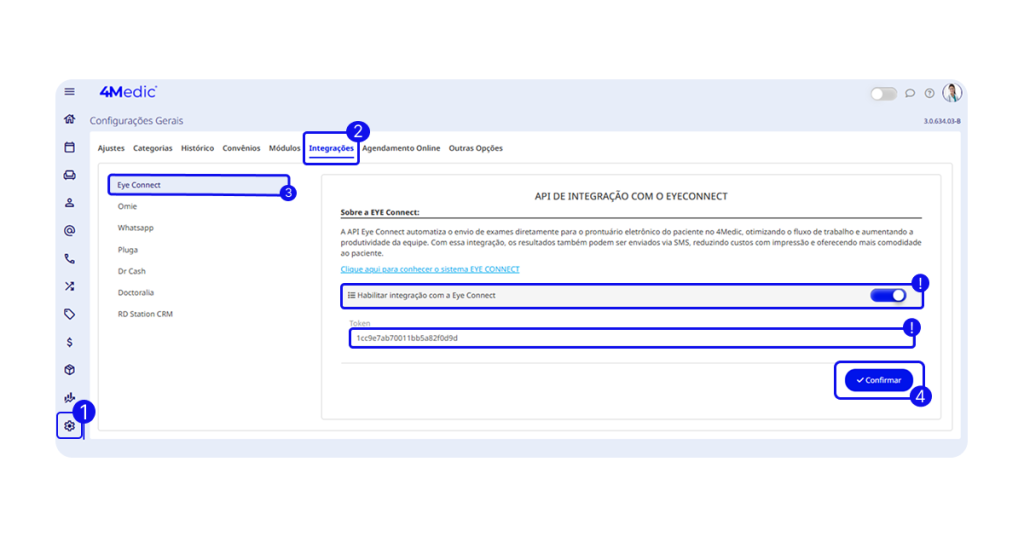
1. No menu lateral esquerdo, clique em Configurações (ícone de engrenagem ⚙️).
2. Acesse a aba Integrações.
3. Na seção EyeConnect:
- Ative a chave “Habilitar integração com a EyeConnect”.
- Insira o Token fornecido pela ferramenta no campo indicado.
4. Clique em Confirmar para concluir a ativação.
3. Visualizando os Arquivos Importados pelo EyeConnect
Com o prontuário do paciente aberto:
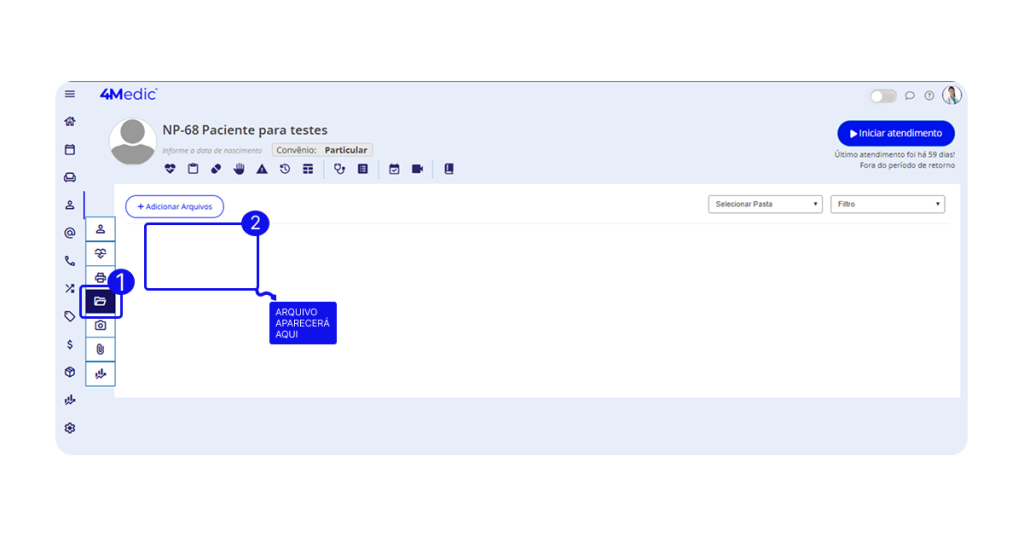
1. No menu lateral, acesse a aba Arquivos.
2. Os arquivos importados automaticamente pelo EyeConnect serão exibidos nessa área.
⚠️ Importante: Para que o arquivo seja anexado corretamente ao prontuário, o CPF do paciente no 4Medic deve ser o mesmo cadastrado no EyeConnect.
Com esse processo simples, você consegue habilitar a integração com o EyeConnect, garantindo mais agilidade, automação e organização no envio de exames oftalmológicos. Sempre que necessário, repita esses passos e mantenha a integração funcionando corretamente.