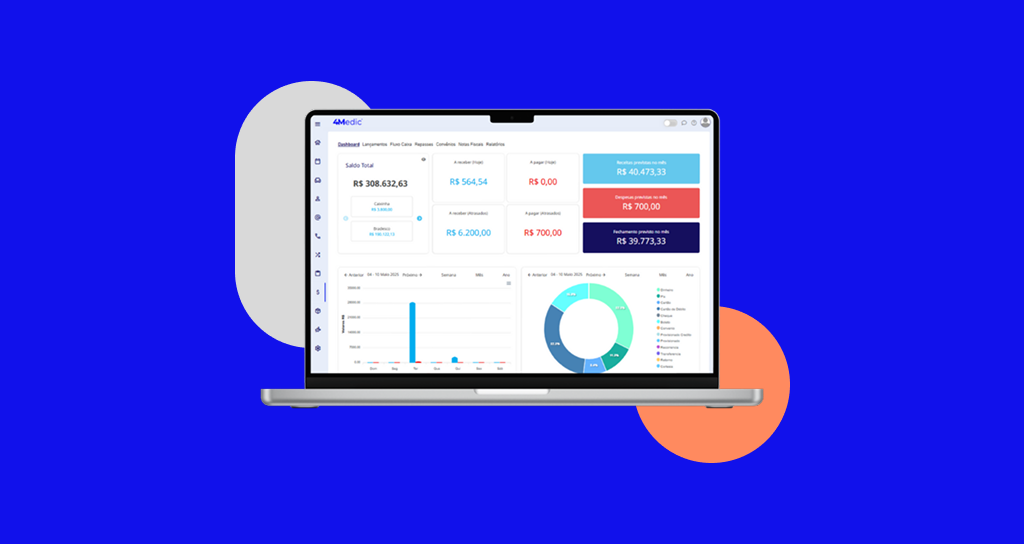
Neste tutorial você irá aprender a como lançar manualmente receitas, garantindo o controle completo das entradas financeiras da sua clínica.
1. Lançando as Receitas
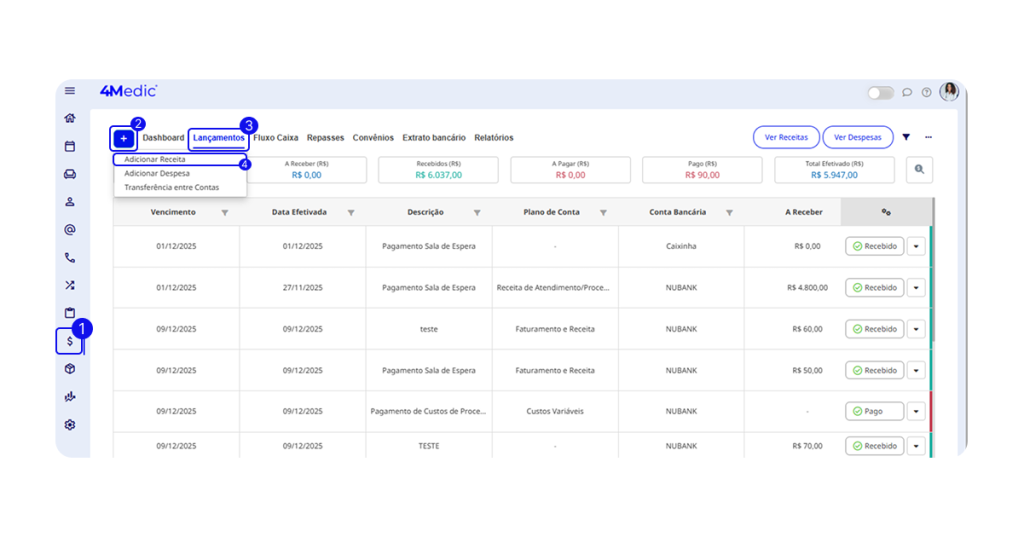
1. No menu lateral esquerdo, acesse Financeiro (ícone de $).
2. Clique na aba Lançamentos.
3. No canto superior esquerdo, clique no ícone +.
4. Selecione a opção “Adicionar receita”.
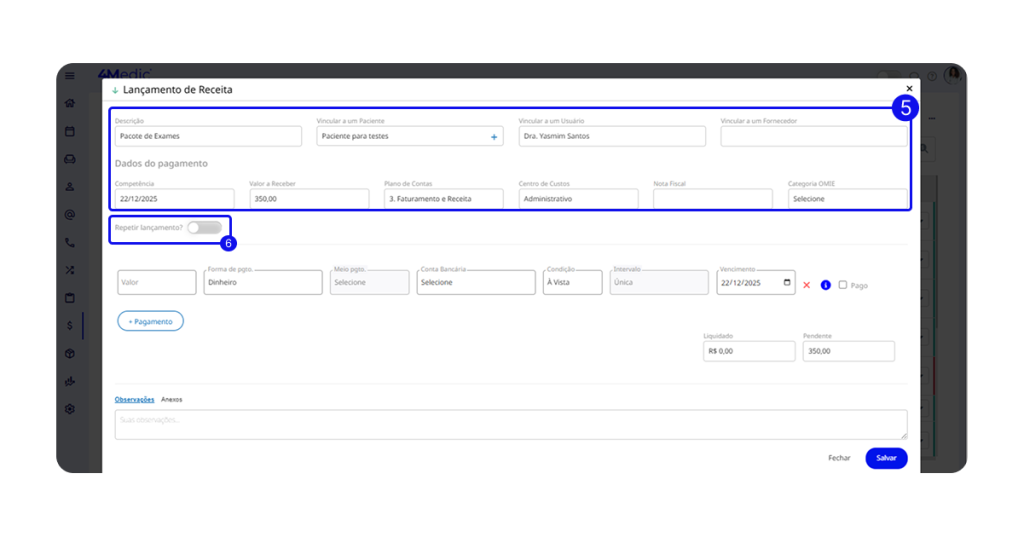
5. Preencha os campos necessários:
- Descrição;
- Vincular a um Paciente (Opcional);
- Vincular a um Usuário;
- Competência;
- Valor a Receber;
- Plano de Contas;
- Centro de Custos (Opcional).
6. Defina se o lançamento será único ou recorrente.
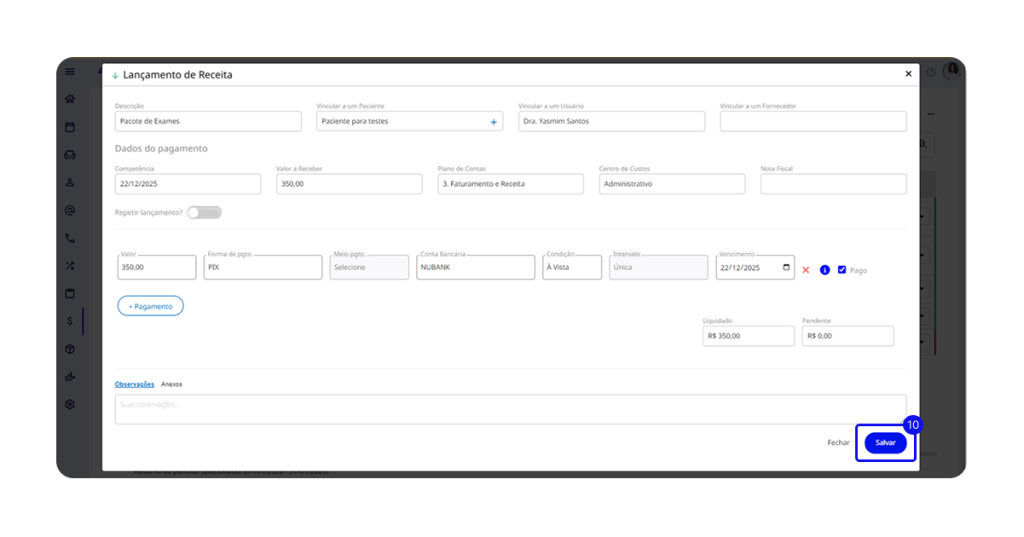
7. Personalize o recebimento, preenchendo:
- Valor da receita;
- Forma de pagamento (PIX, dinheiro, cartão etc);
- Bandeira do cartão (se aplicável);
- Conta bancária;
- Condição de pagamento (à vista ou parcelado);
- Intervalo e vencimento das parcelas;
- Se o lançamento já foi pago, selecione [✓] Pago;
- Se será recebido no futuro, deixe [ ] Pago desmarcado;
8. Se a receita for recebida utilizando mais de uma forma de pagamento, clique em “+ Pagamento”.
9. Caso deseje, inclua informações adicionais:
- Observações: detalhes, justificativas ou condições de recebimento
- Anexos: boletos, notas fiscais, contratos ou documentos relacionados

10. Clique em Salvar.
2. Gerenciando as Receitas
1. Com o Financeiro aberto, clique em “Ver Receitas” (canto superior direito).
2. Selecione o filtro desejado:
- Geral;
- Abertas;
- Efetivadas;
- Vencidas;
- Vence hoje.
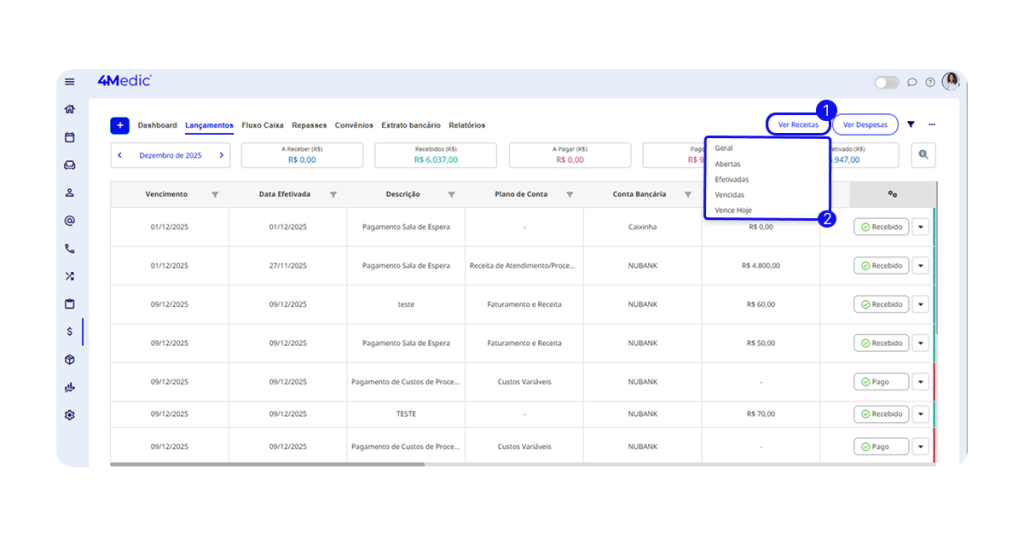
O sistema exibirá as receitas conforme o filtro aplicado.
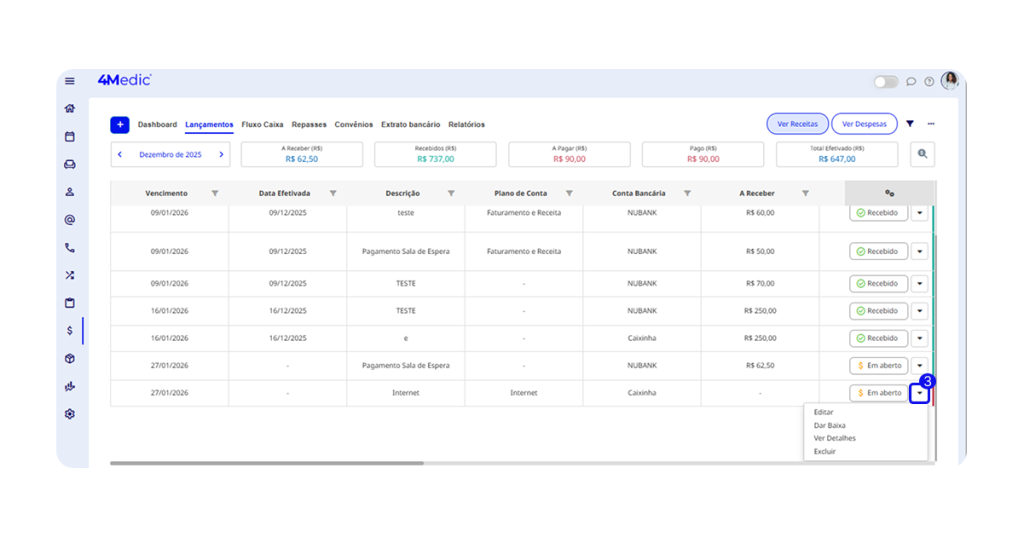
3. No canto direito de cada receita, utilize a setinha de ações:
- Excluir: remove o lançamento;
- Editar: permite alterar as informações;
- Observação: Caso o lançamento já tenha sido baixado, para edita-lo, é necessário cancelar o pagamento em: Excluir > Cancelar Pagamento, e depois você consegue editar.
- Emitir Recibo: gera o recibo da receita;
- Ver Detalhes: exibe um modal com todos os dados;
- Dar baixa: registra o recebimento da receita em aberto.
⚠️ Importante: Apenas lançamentos manuais podem ser editados.
Lançamentos gerados automaticamente pela Sala de Espera não podem ser editados.
Com esse processo simples, você consegue lançar e gerenciar suas receitas manualmente, garantindo controle total das entradas financeiras da clínica. Sempre que necessário, repita esses passos e mantenha as informações organizadas para uma gestão mais eficiente.