Neste tutorial, você aprenderá como registrar anamneses, evoluções, sinais vitais, antropometria, antecedentes, diagnósticos, medicamentos e muito mais, garantindo um atendimento completo e organizado.
1. Iniciando o atendimento
- Acesse a Sala de Espera (ícone do sofá 🛋️).
- Clique no nome do paciente e inicie o atendimento.
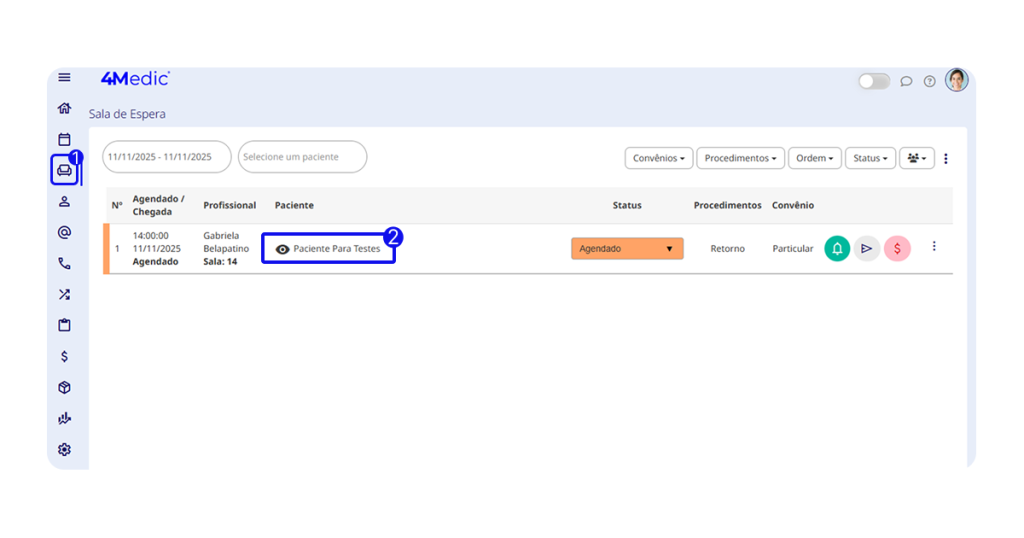
⚠️ Atenção: Se o paciente não estiver agendado, acesse o Prontuário Eletrônico pela aba Pacientes. Para realizar apenas registros, não é necessário iniciar o atendimento; basta inserir as informações e salvar.
1.1 Anamenese e Evolução
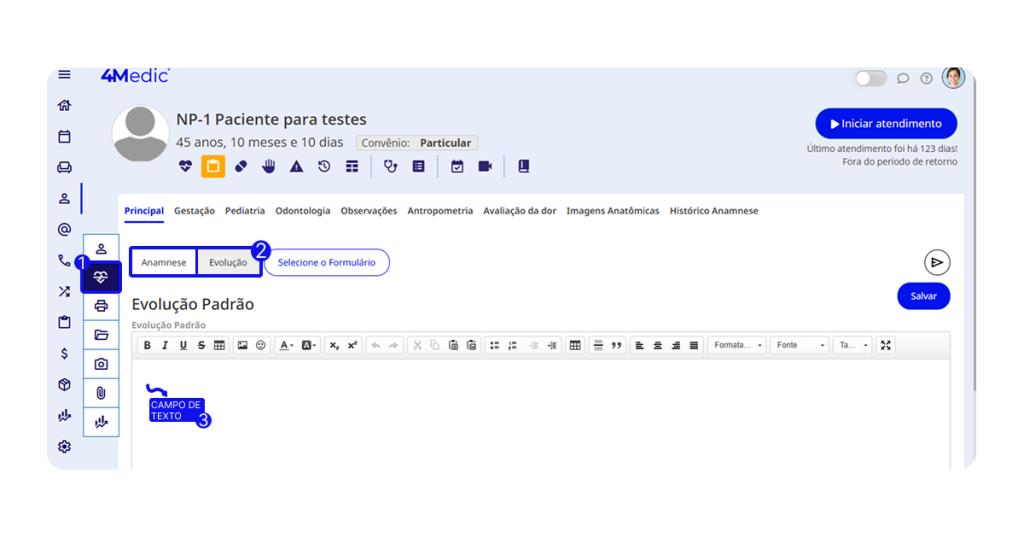
- Na barra lateral esquerda, clique em Anamnese (ícone ❤️).
- Para alternar as caixas de texto, selecione Anamnese ou Evolução.
- Digite o conteúdo do atendimento no campo de texto.
💡 Dica: Aumente sua produtividade com a 4Medic IA – Escriba Inteligente, que transforma automaticamente os áudios das consultas em texto.
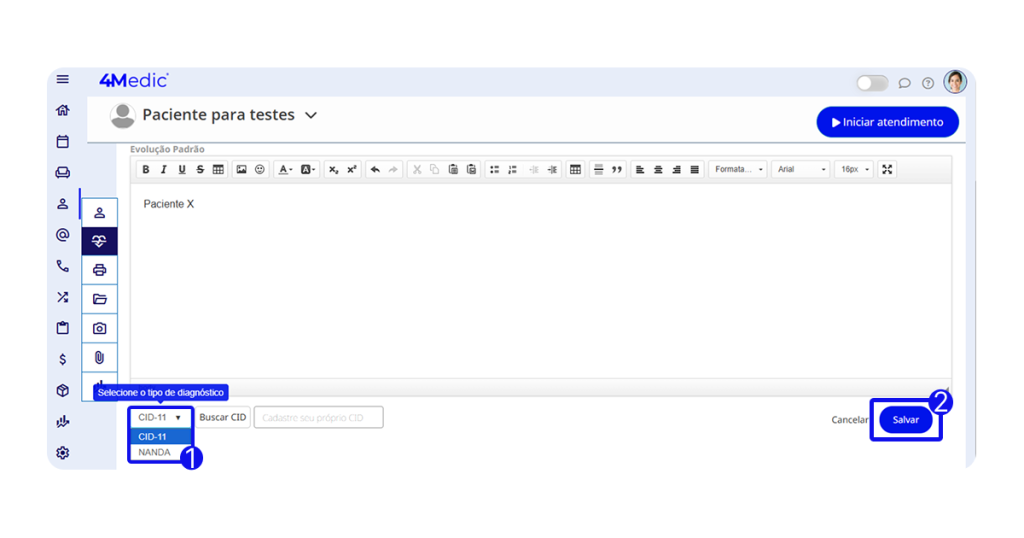
1. Ao finalizar as anotações, selecione o diagnóstico (CID-11 ou NANDA).
2. Clique em Salvar.
2. Utilizando formulários e modelos personalizados
Os formulários e modelos de texto livre ajudam a padronizar e otimizar seus registros clínicos.
- Para criar seus próprios formulários, clique aqui.
- Para utilizar um modelo já disponível, siga os passos:
- Clique em Selecione Formulário.
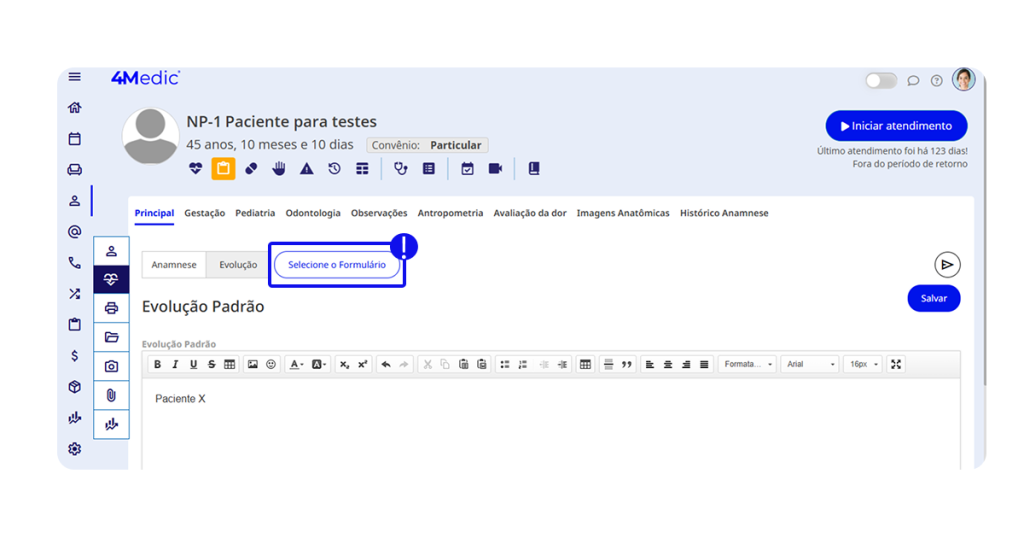
- Baixe o modelo clicando no ícone de seta 📥.

Você mesmo pode preencher o formulário ou, enviar de forma online para o paciente responder.
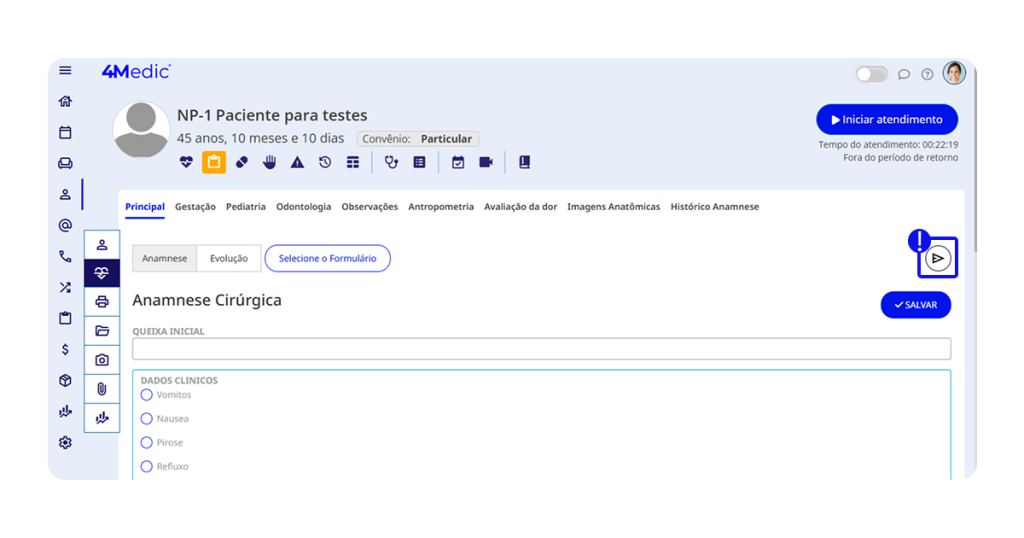
- Para enviar ao paciente, clique no ícone de seta “>”.
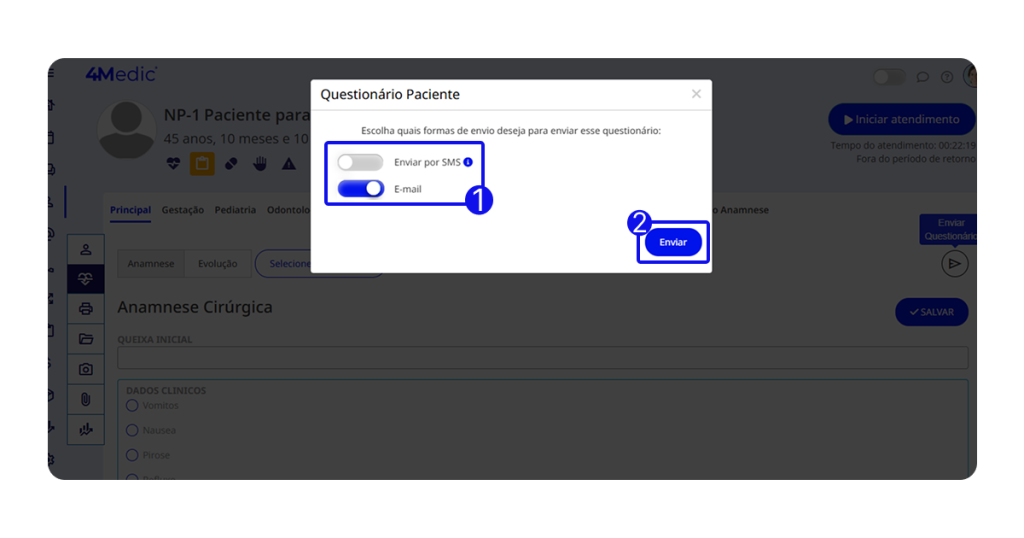
1. Escolha o envio por SMS (pago), E-mail (gratuito) ou ambos.
2. Clique em Enviar.
- Após o envio, um link do formulário será gerado e poderá ser compartilhado.

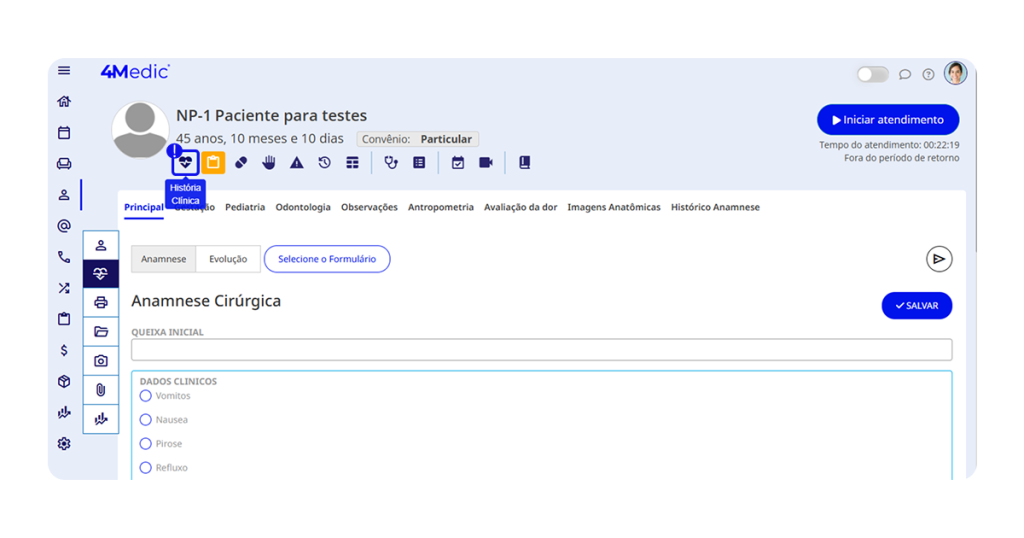
- Quando o paciente responder, as informações ficarão disponíveis no ícone de coração ❤️, em História Clínica.
3. Editando a Anamnese e Evolução
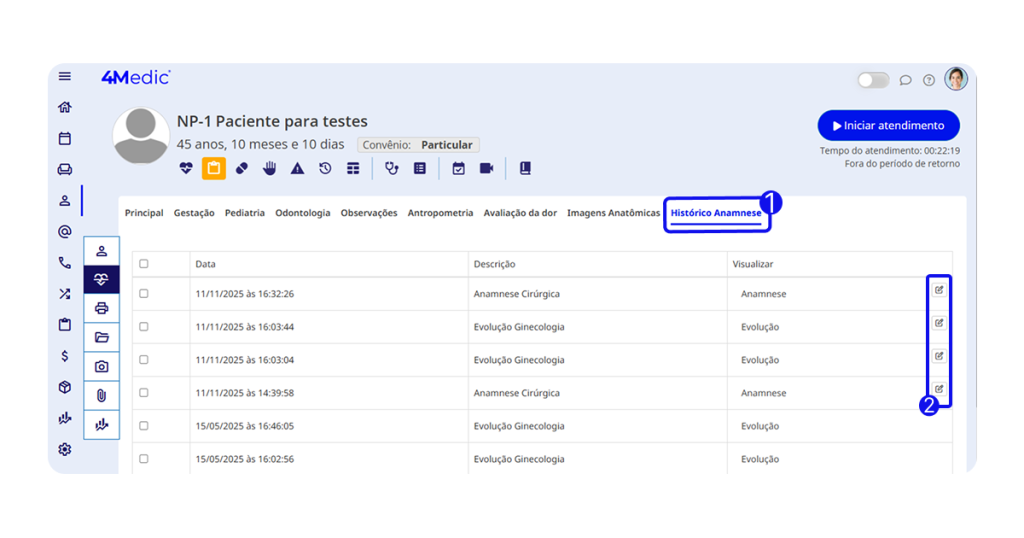
1. Acesse Histórico Anamnese.
2. Dentro de 24 horas, aparecerá um ícone de lápis para edição. Após fazer as alterações, clique em Salvar.
4. Registrando antropometria e sinais vitais
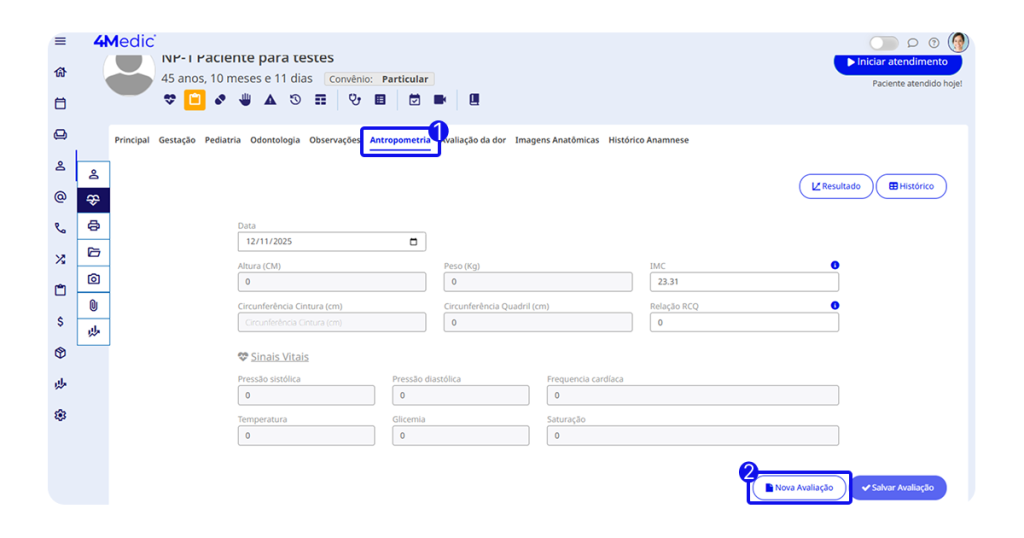
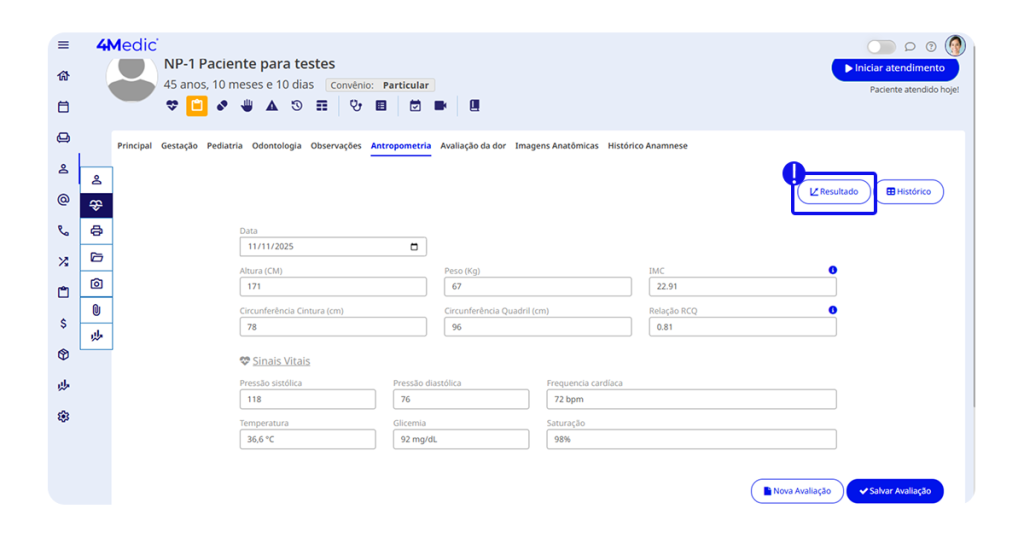
1. Clique em Antropometria.
2. Em seguida, Nova Avaliação.
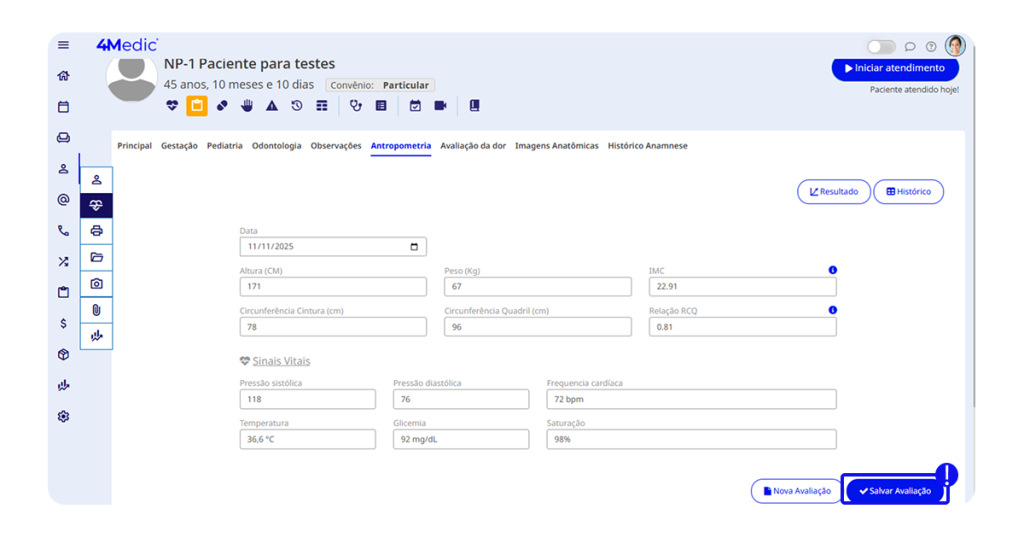
- Preencha os dados e clique em Salvar Avaliação.
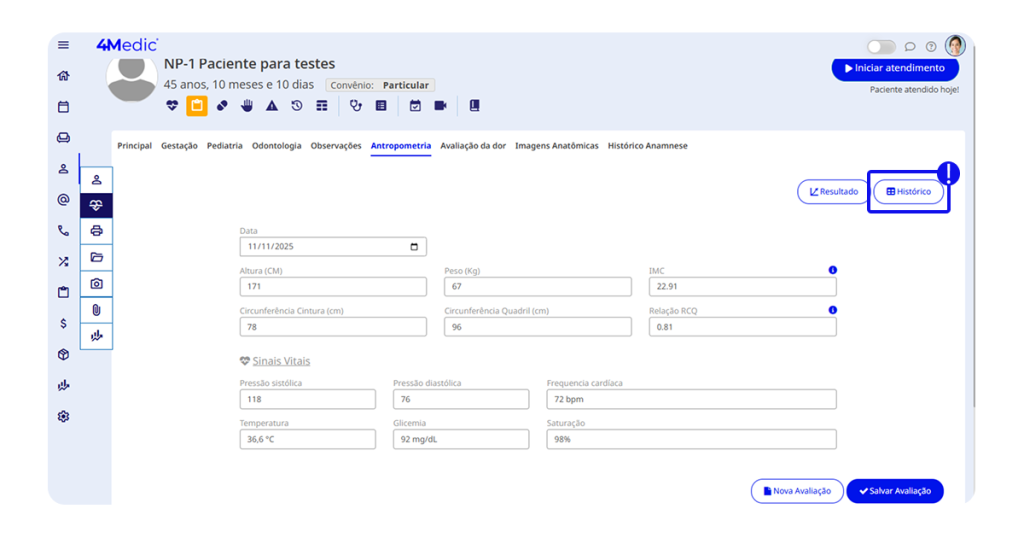
- Para visualizar o histórico, acesse Histórico.
- Para visualizar em gráficos, clique em Resultado.
5. Diagnósticos
- Clique no ícone Diagnósticos 📝 no topo da tela.
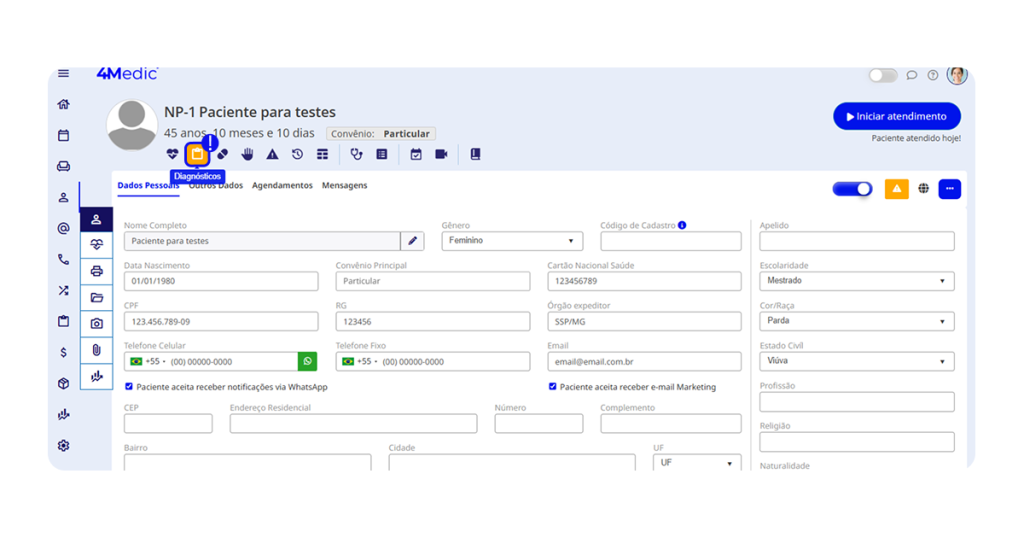
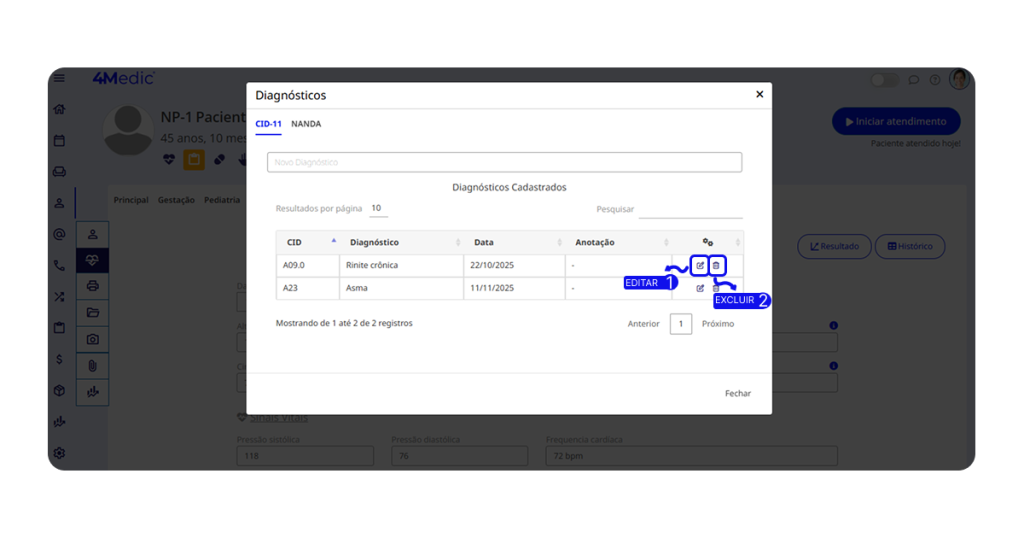
- Selecione CID-11 ou NANDA.
- Digite o nome ou código.
- Clique em V para salvar.

- Para editar ou excluir, use os ícones de lápis ou lixeira.
6. Medicamentos
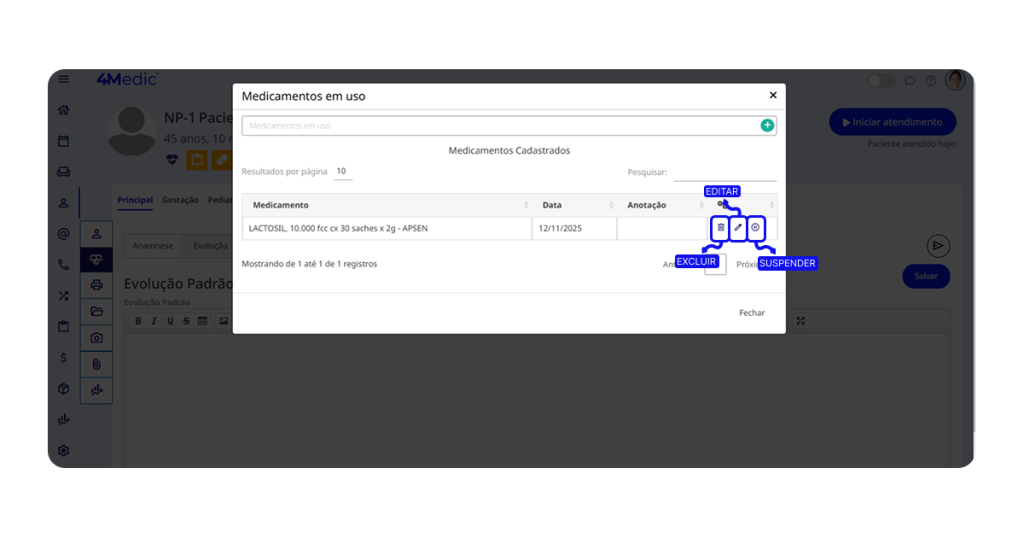
- Clique no ícone Medicamentos 💊.
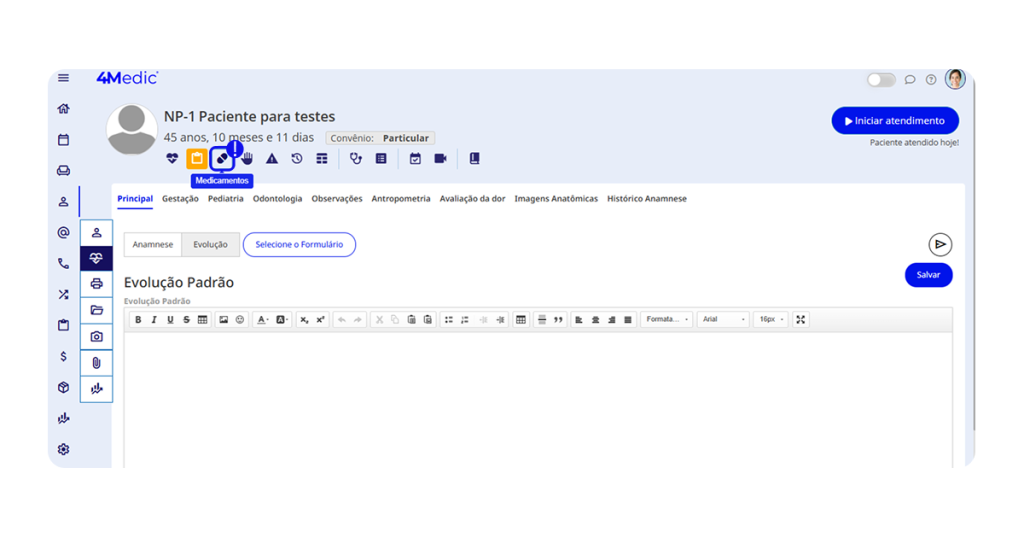
- Registre os medicamentos em uso e adicione anotações.

- Para editar, excluir ou suspender, use os ícones correspondentes.
7. Alergias
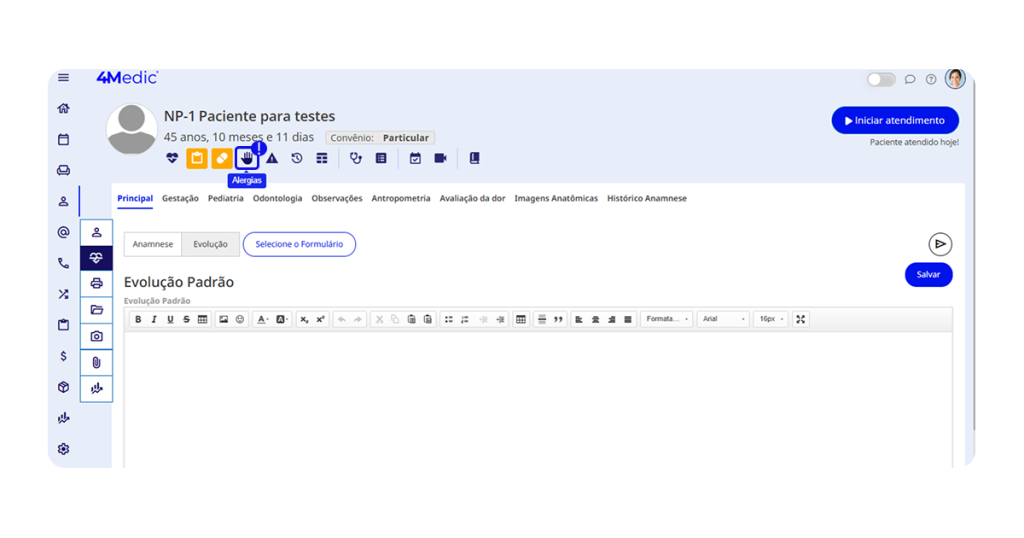
- Clique no ícone de mão ✋.
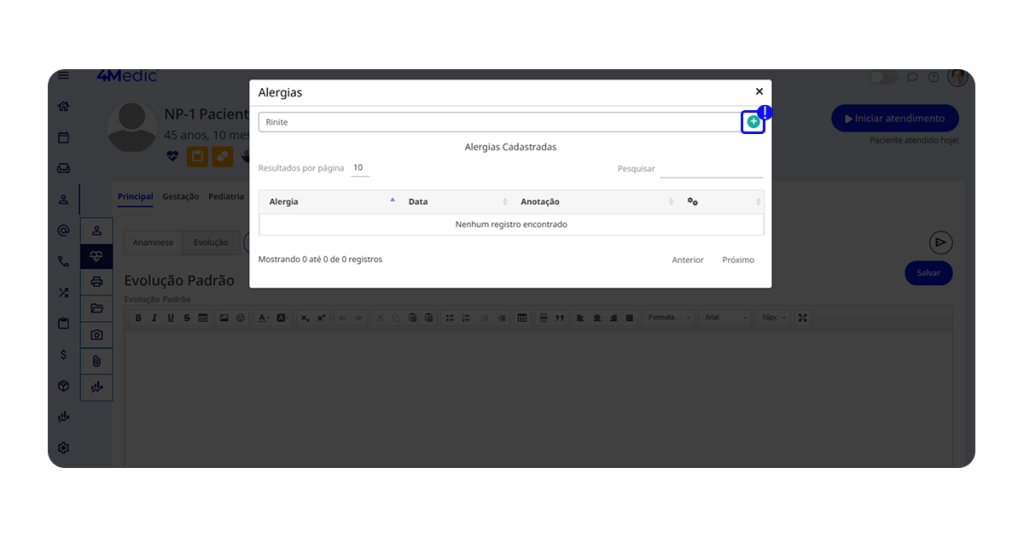
- Digite as alergias e clique no ícone de +.
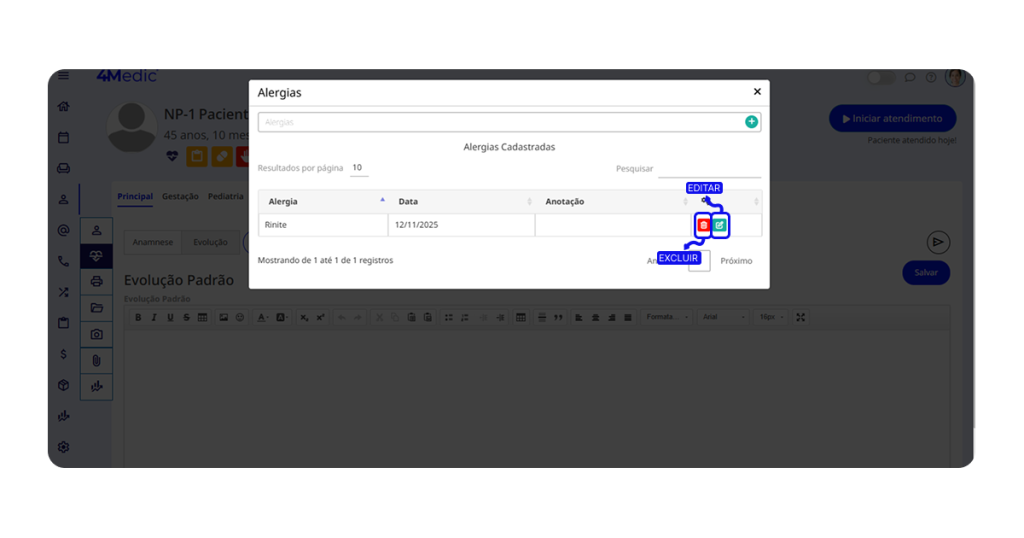
- Edite ou exclua usando lápis e lixeira.
8. Alertas
- Clique no ícone deponto de exclamação ⚠️.
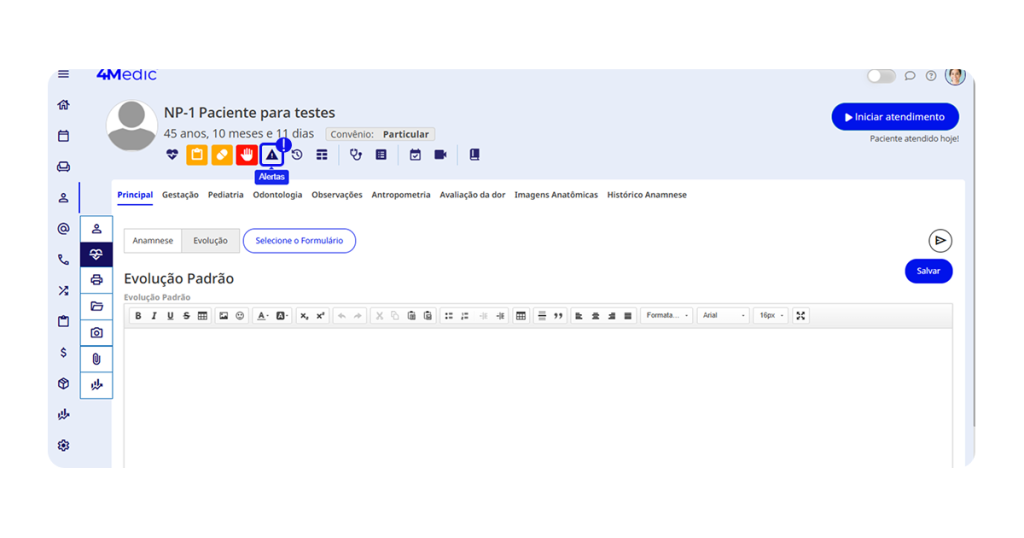
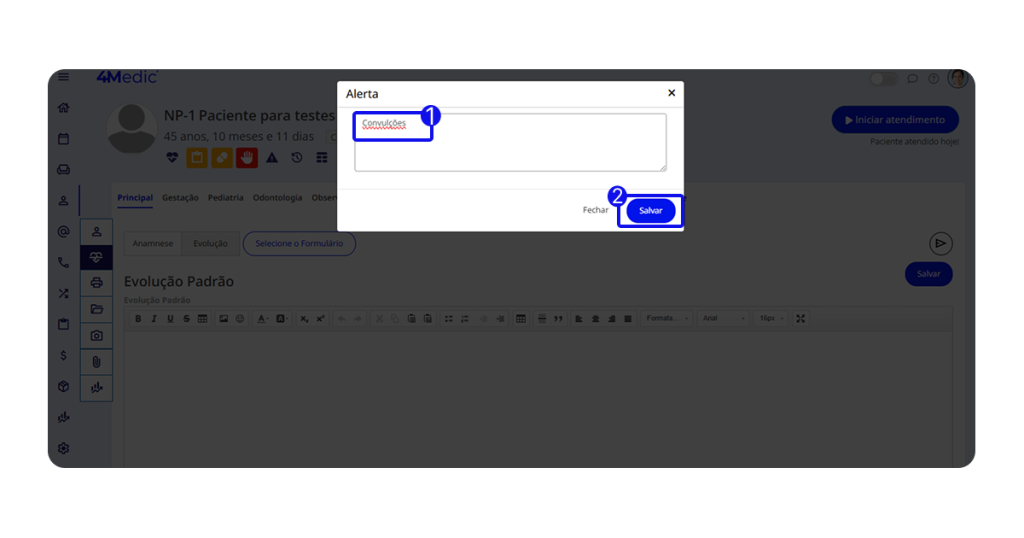
- Registre alertas importantes, como convulsões ou necessidade de acompanhante.
- Clique em Salvar.
9. Antecedentes
- Clique no ícone de relógio ⏱.
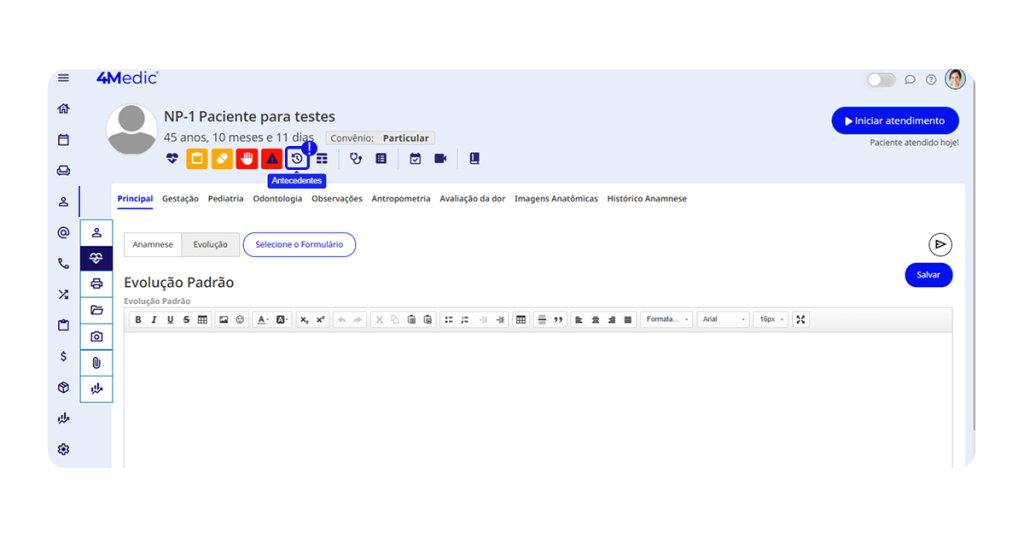
- Preencha antecedentes.
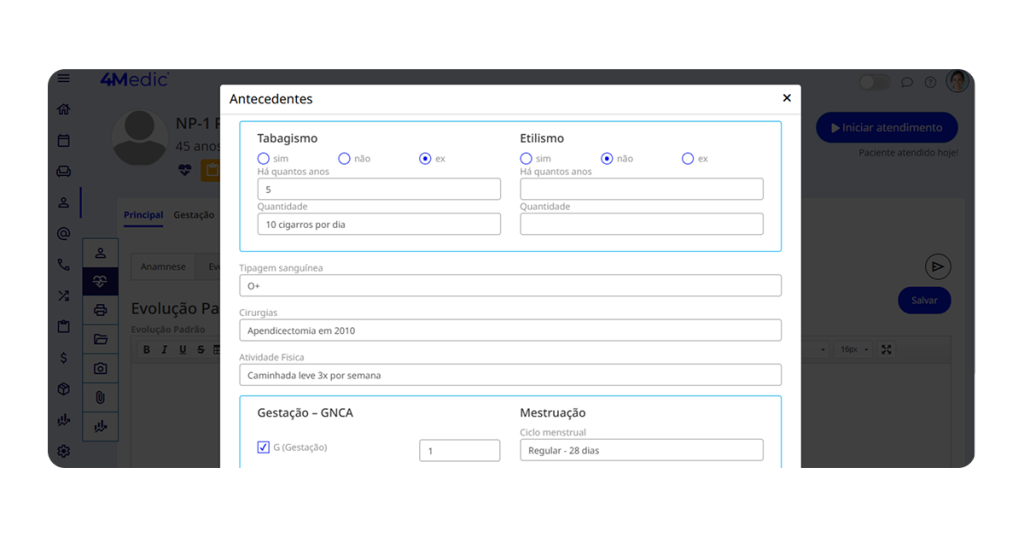
- Para editar, clique novamente sobre o relógio, acesse o campo e altere as informações.
10. Tabela de exames
💡 Antes de utilizar, é necessário cadastrar os exames e valores de referência. Clique aqui para aprender.
10.1. Registrando os resultados:
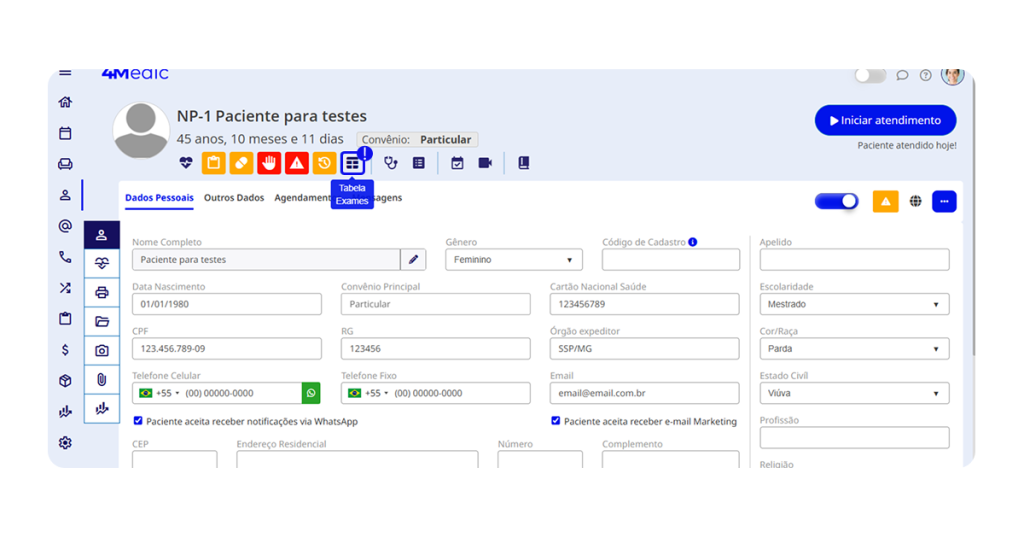
- Clique em Tabela de Exames.
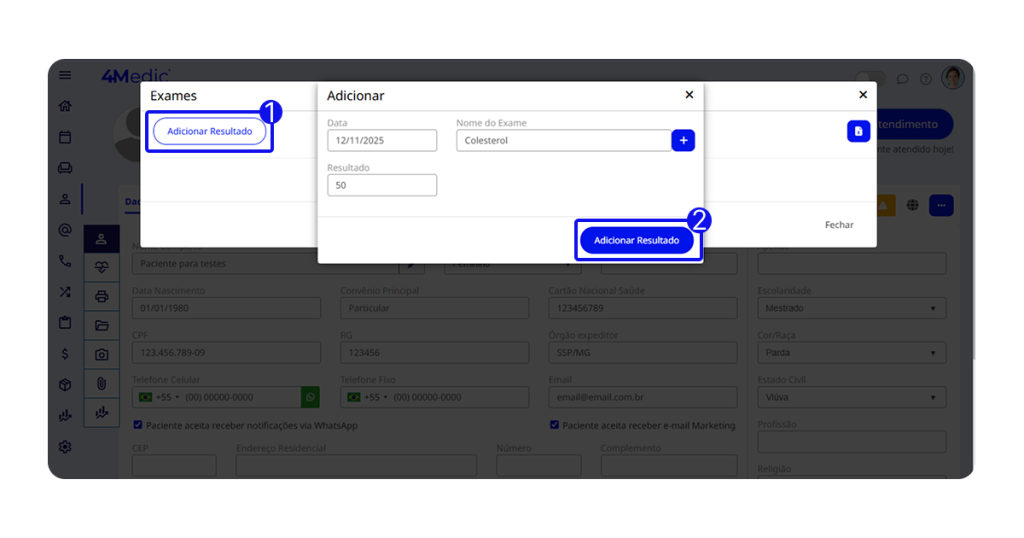
- Clique em Adicionar Resultado.
- Preencha: Data, Nome do exame e Resultado. Em seguida, clique em Adicionar Resultado.
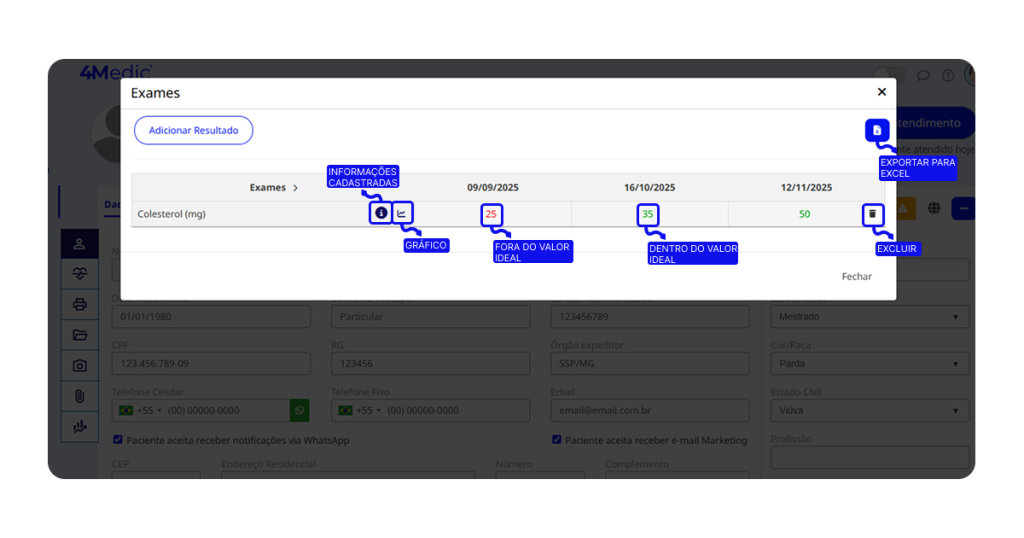
- Vermelho: fora do valor de referência.
- Verde: dentro do esperado.
- ⓘ: mostra referências cadastradas.
- Gráfico 📈: acompanha evolução.
- Excel 📄: exporta os dados para planilha.
- Lixeira 🗑️: exclui o resultado (a opção somente aparece quando você colocar o mouse por cima do resultado desejado).
💡 Saiba mais:
Como Emitir Receitas na Memed
Como Emitir Documentos Clínicos na Memed
Como Gerenciar Imagens e Arquivos Clínicos no Prontuário
Com esse processo simples, você consegue registrar e acompanhar todas as informações clínicas dos pacientes, garantindo um prontuário completo, seguro e atualizado. Sempre que necessário, repita esses passos e mantenha o histórico organizado.