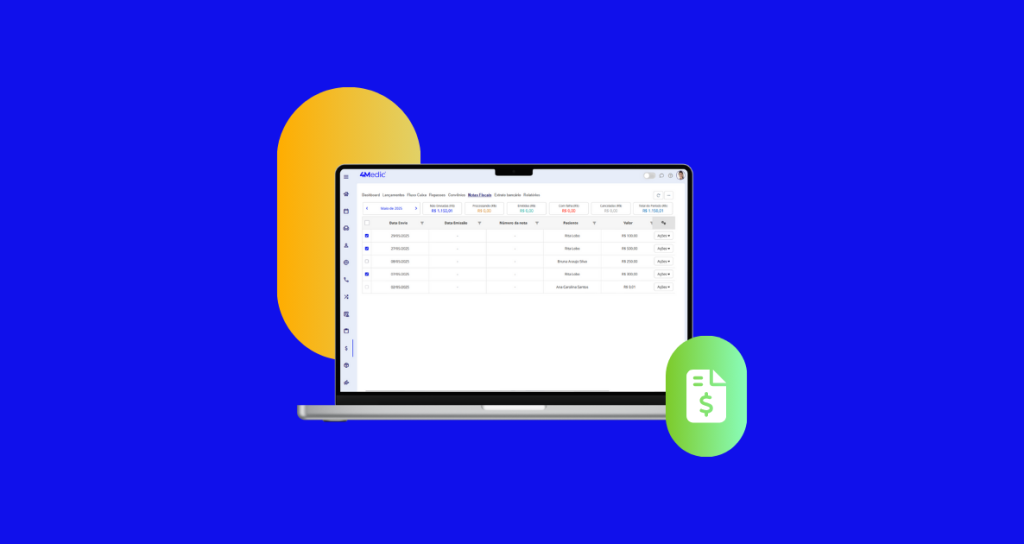
Com o novo módulo de Notas Fiscais integrado à plataforma, clínicas agora podem emitir, enviar e cancelar notas fiscais de serviço (NFS-e) diretamente pelo sistema, sem depender de plataformas externas. A funcionalidade traz mais agilidade, segurança e praticidade à gestão financeira, otimizando o tempo da equipe e reduzindo erros no processo fiscal.
Prefere assistir em vez de ler?
Disponibilizamos um vídeo explicativo com o passo a passo completo sobre este processo.
1. Módulo de Notas Fiscais
O módulo de Notas Fiscais é um recurso adicional pago à parte, disponível para o Plano Essencial. Caso sua clínica ainda não tenha contratado esse módulo e deseje utilizá-lo, entre em contato com nossa equipe através do link para contratação.
2. Requisitos para Emissão de Notas Fiscais
💡 Para utilizar este recurso, é necessário:
1. Ter o Novo Financeiro ativo.
2. Adquirir o pacote de notas fiscais.
3. Possuir um Certificado Digital A1.
4. Verificar se a cidade de emissão possui integração com o nosso time de suporte.
3. Funcionalidades Disponíveis
A integração oferece:
1. Emissão de notas fiscais de serviços.
2. Envio automático da nota para o e-mail do paciente.
3. Cancelamento de notas fiscais de serviço.
4. Configuração Inicial
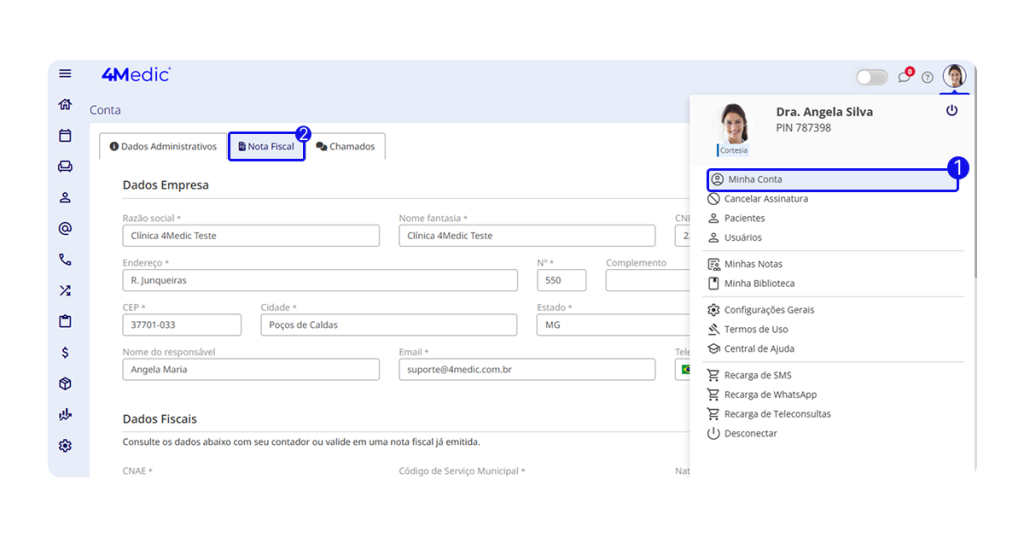
Antes de emitir notas fiscais, é necessário preencher as informações fiscais da clínica e anexar o certificado digital A1. Acesse:
1. No canto superior direito clique no menu e acesse a aba Minha Conta.
2. Em seguida, acesse Notas Fiscais.
Em seguida, preencha todos os campos obrigatórios com as informações solicitadas:
- Dados da empresa.
- Número do RPS (Recibo Provisório de Serviço): pode ser obtido na última nota emitida, no site da prefeitura ou com o contador.
- Upload do certificado digital A1 e preenchimento da senha.
- Em alguns casos, será necessário informar login e senha da prefeitura (verifique se é exigência do seu município).
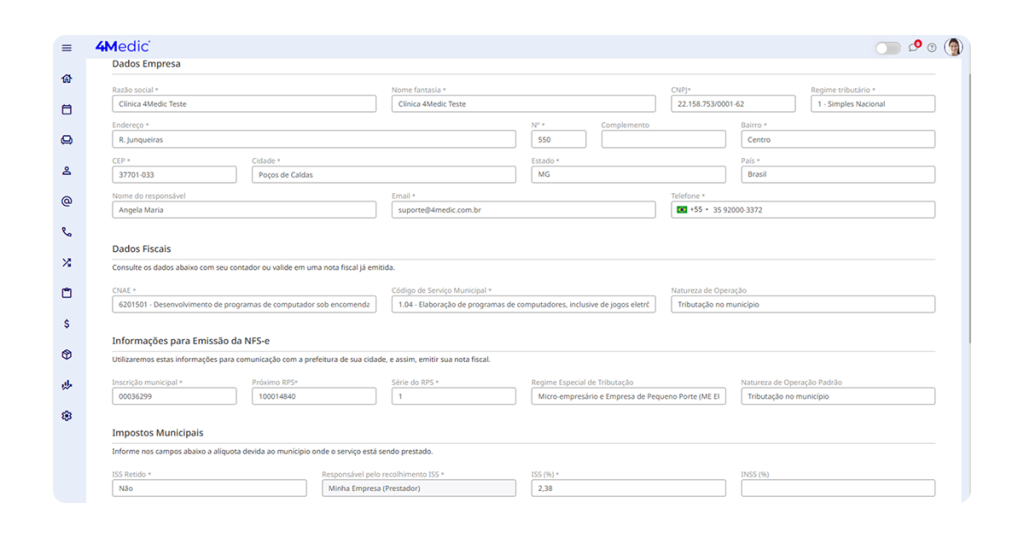
Finalize clicando em Salvar. Após isso, a clínica já estará apta para emitir notas fiscais.
Atualização para Emissão de NFS-e Nacional
⚠️ Importante: Esta configuração é necessária apenas para clientes que emitem NFS-e Nacional e são optantes pelo Regime Normal (CRT 3)
Para atender às exigências da Reforma Tributária, a integração com a Focus NFe foi atualizada. Caso sua empresa se enquadre nesse cenário, será necessário realizar uma configuração adicional antes de emitir novas notas fiscais.
3. Na seção de Dados Fiscais, no campo Classificação Tributária, selecione a classificação correspondente ao serviço prestado pela clínica.
- Observação: Ao selecionar a Classificação Tributária, o sistema preencherá automaticamente o CST (Situação Tributária) correspondente.
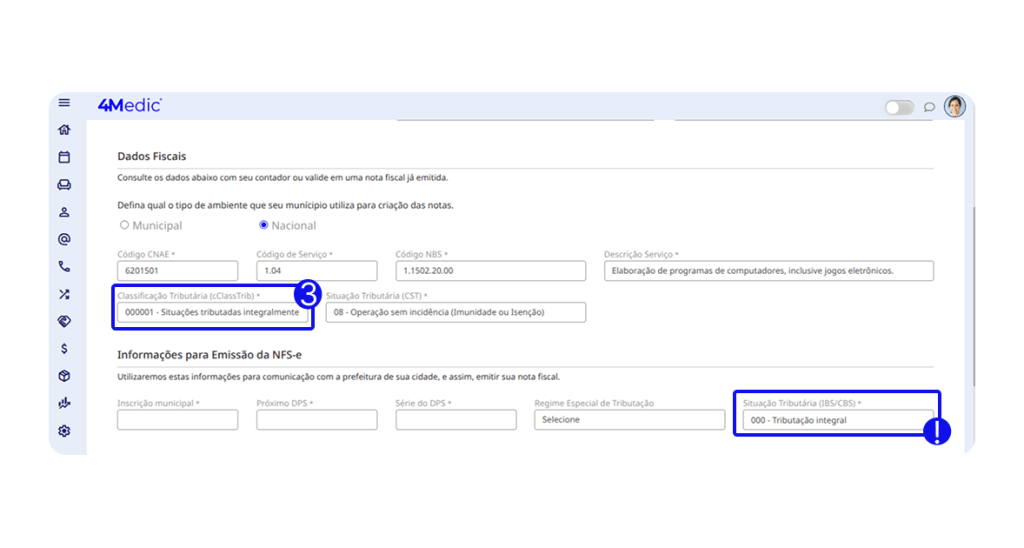
4. Após finalizar, clique em Salvar.
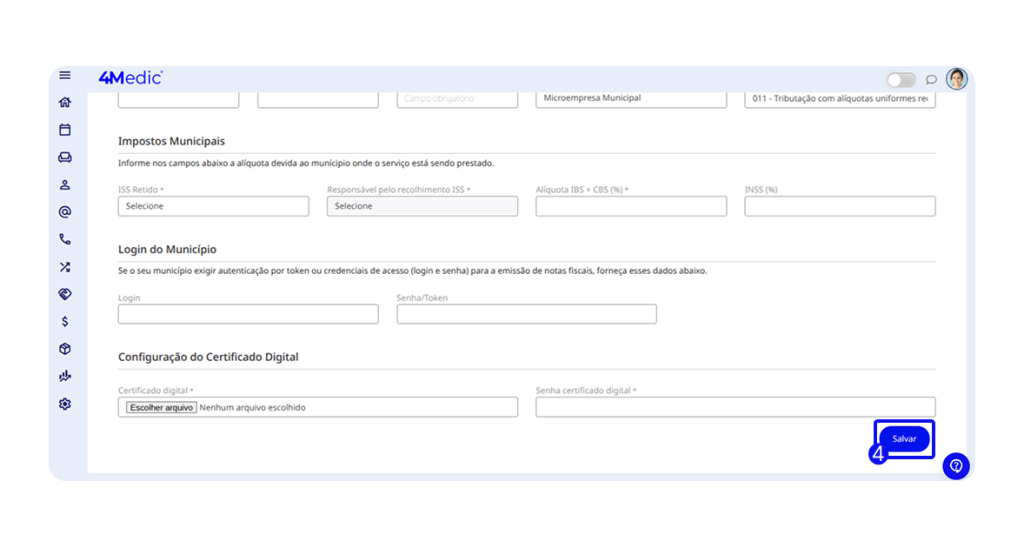
🔔 Importante: Clientes que emitem apenas NFS-e Municipal ou que não são optantes pelo Regime Normal (CRT 3) não precisam realizar essa configuração.
5. Emissão de Notas Fiscais
Para efetuar a emissão vá em:
1. No menu lateral esquerdo, acesse Financeiro (ícone de cifrão $).
2. Vá até Notas Fiscais.
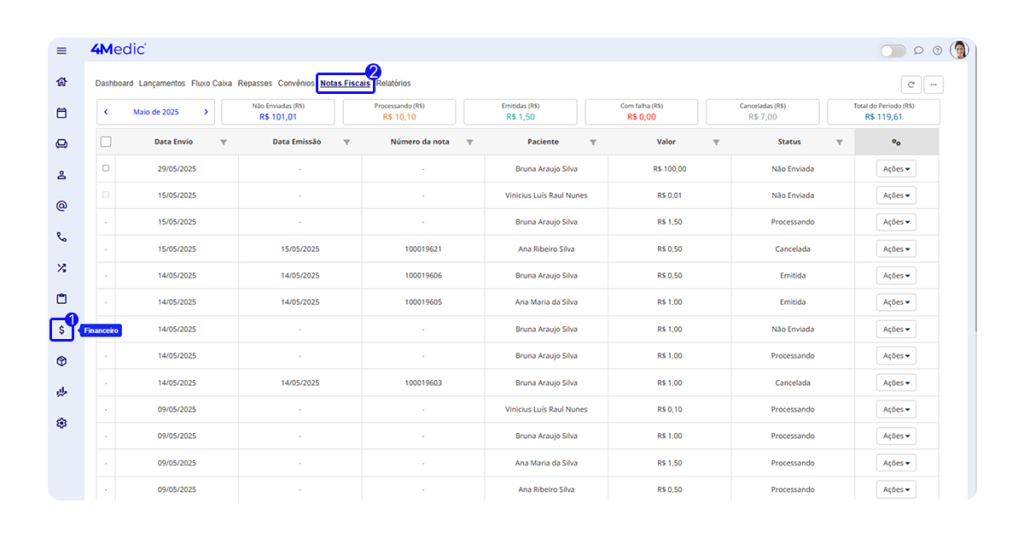
Todos os lançamentos financeiros serão listados automaticamente.
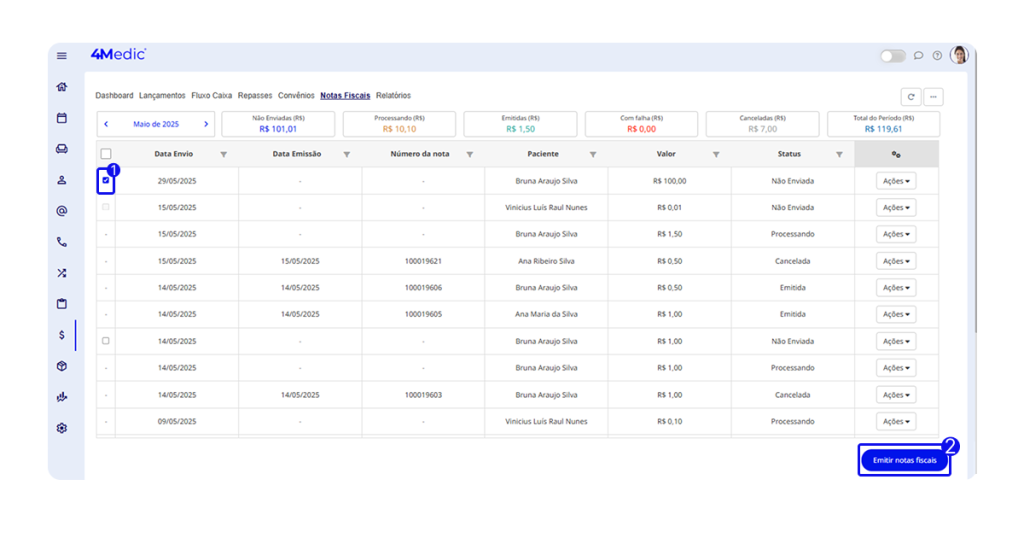
- Para emitir uma única nota clique no “⬜” que deseja emitir e em seguida clique em “Emitir Notas Fiscais”.
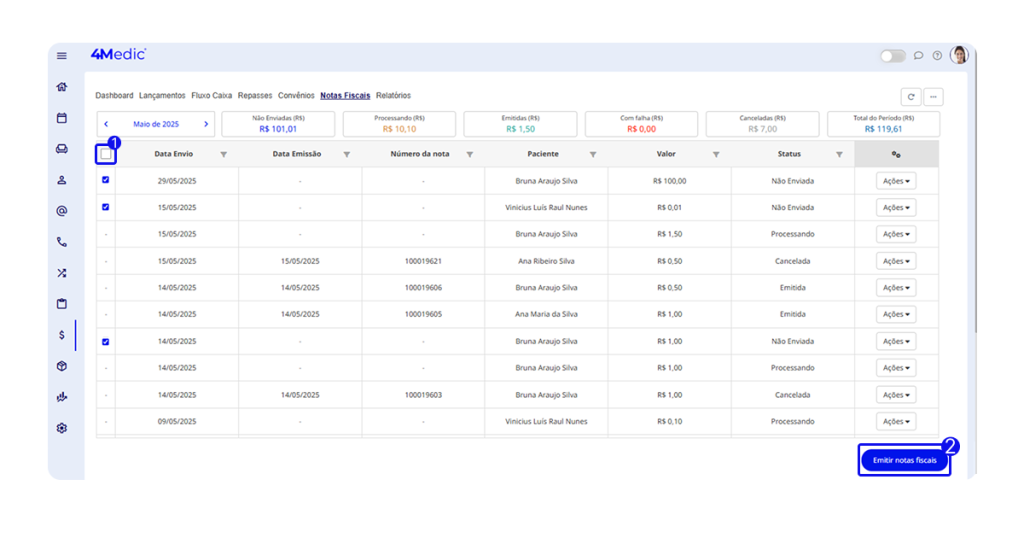
- Para emitir todas de uma vez selecione o “⬜” maior e em seguida clique em “Emitir Notas Fiscais”.
É essencial que todos os dados do paciente estejam devidamente preenchidos para que a emissão da nota fiscal ocorra com sucesso. Caso algum lançamento esteja indisponível para emissão, o sistema exibirá um aviso indicando a ausência de informações. Para complementar os dados faltantes, vá em:
1. Ações.
2. Visualizar NFS-e.
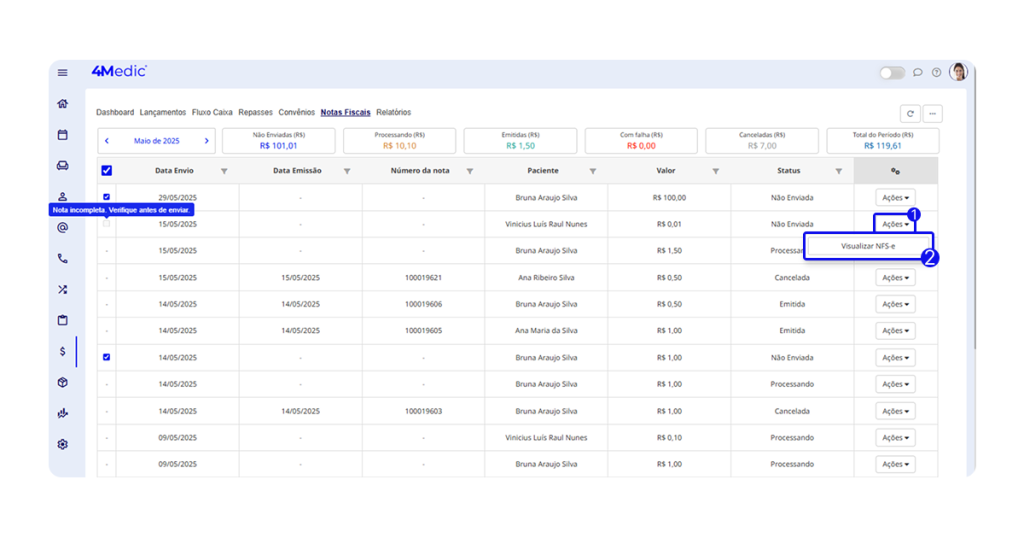
Após o envio, o status será atualizado automaticamente conforme o tempo de resposta da prefeitura. A nota emitida será enviada ao e-mail do paciente.
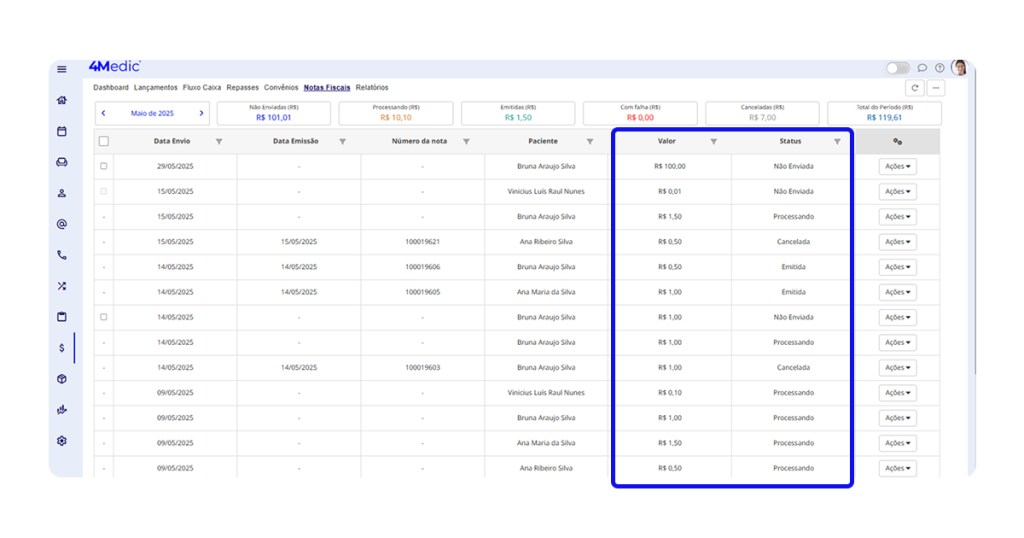
5.1. Visualizar e Gerenciar Notas Emitidas
Para acessar notas emitidas clique em:
1. Ações.
2. Visualizar.
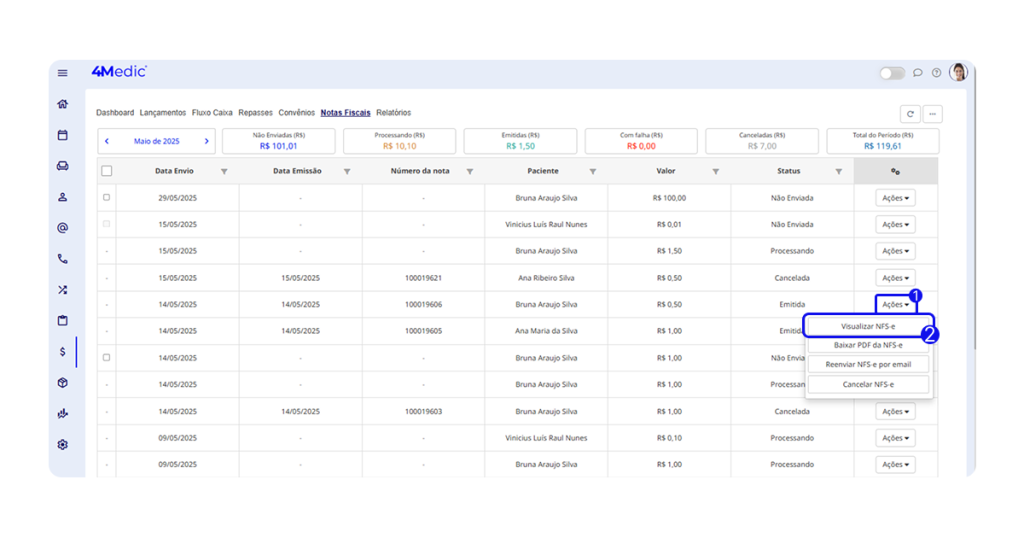
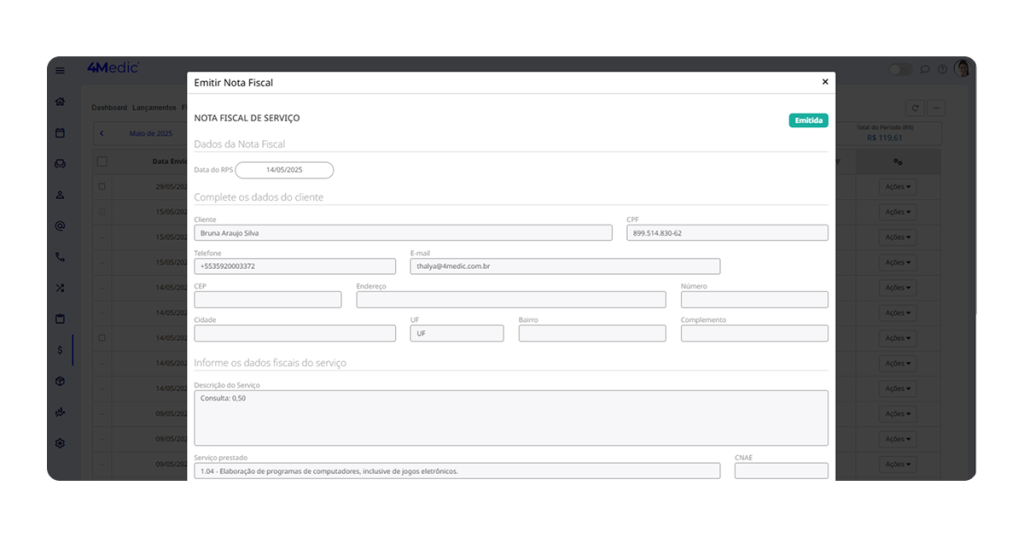
- Todas as informações relevantes estarão disponíveis nesta área para consulta, sempre que necessário.
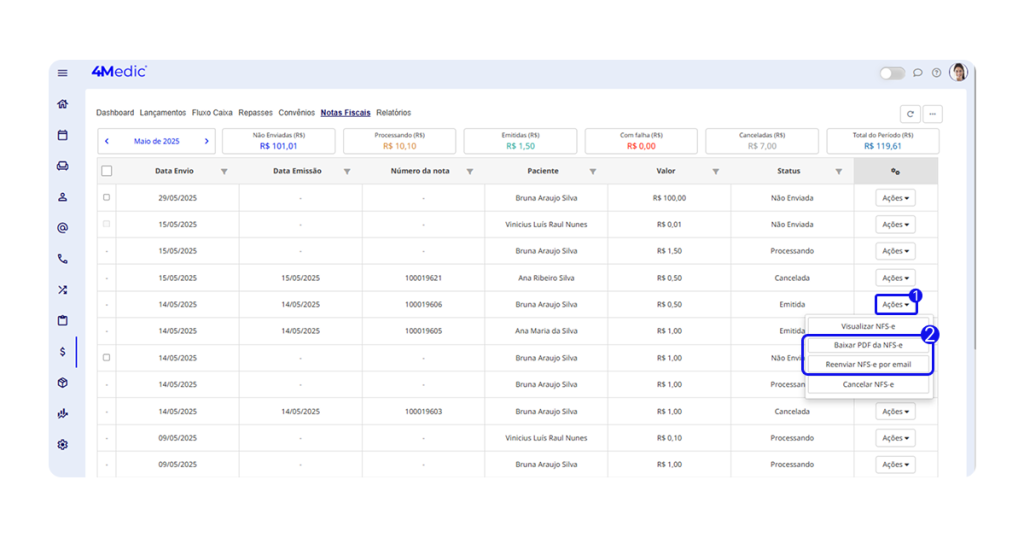
- Caso precise, você poderá baixar ou reenviar a nota para o paciente.
- O painel também exibe totais (R$) das notas emitidas, canceladas, em processamento e com falhas.
5.2. Cancelamento de Notas
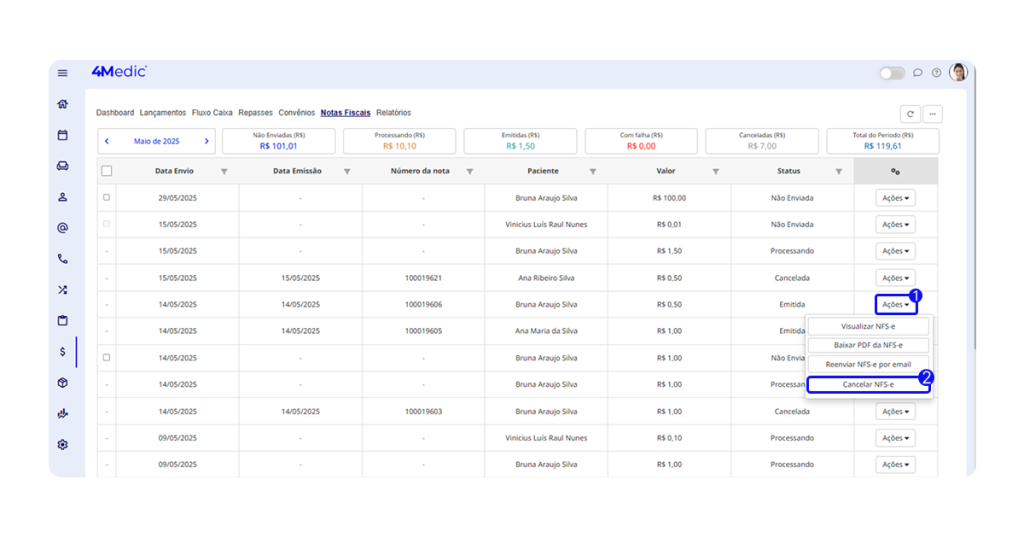
Para cancelar uma nota fiscal clique em:
- Ações.
- Cancelar Nota Fiscal.
Para emitir um relatório de cancelamentos:
1. Vá em Relatório 📊.
2. Nas Categoria clique no Financeiro.
3. Clique em Notas Fiscais.
4. Em Status selecione Cancelado.
5. Por último clique em Filtrar.
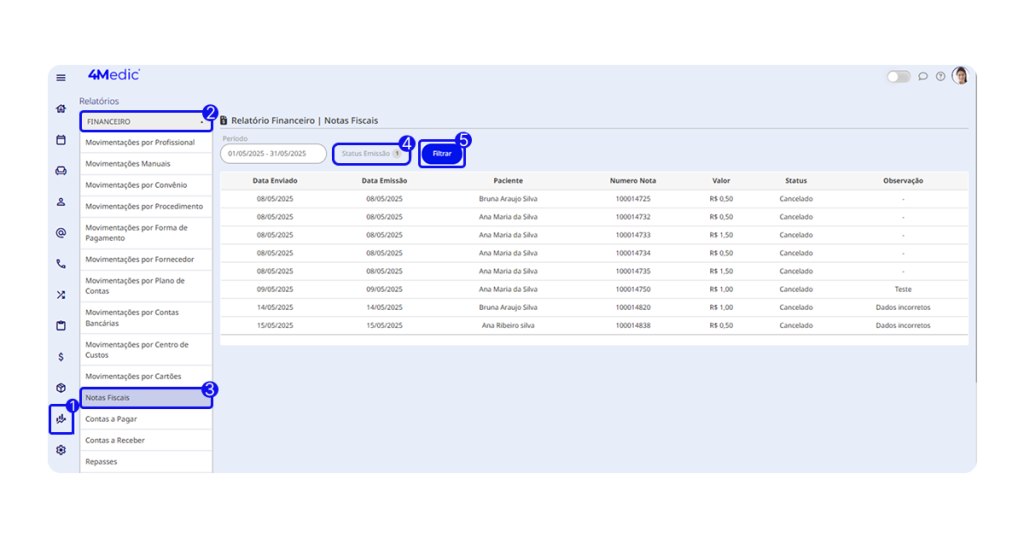
Aqui você pode visualizar os motivos de cancelamento e os totais.
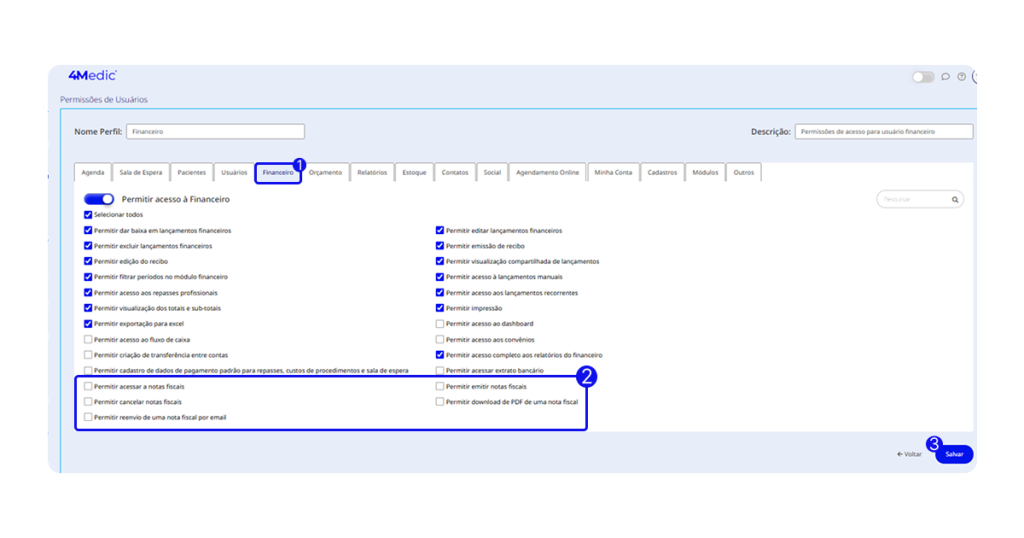
6. Permissões de Acesso
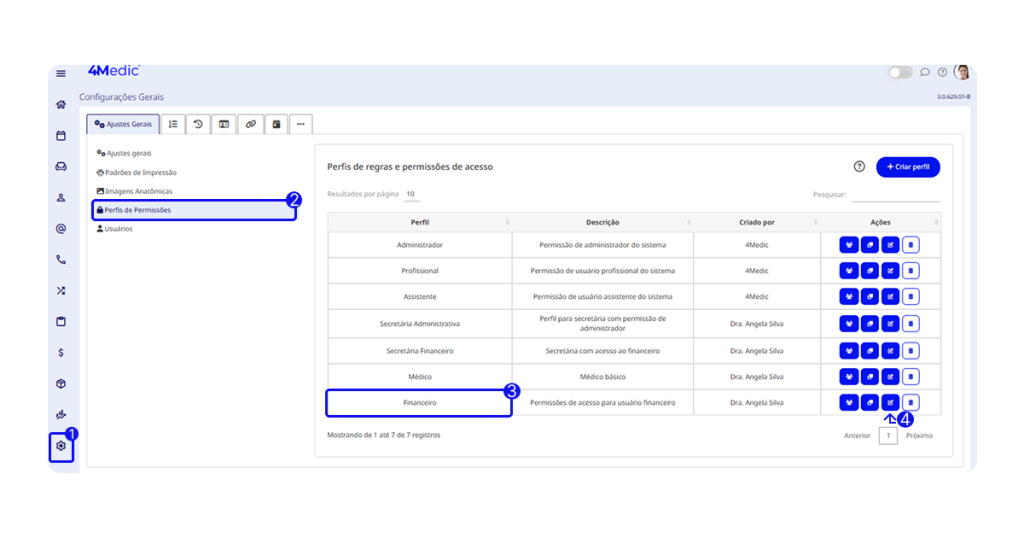
O Usuário Master tem acesso completo ao painel de notas fiscais. Para conceder permissão a outros usuários;
1. Vá em Configurações ⚙️.
2. Clique em 🔒 Perfil de Permissões.
3. Selecione a opção Financeiro.
4. Por último clique em Editar.
Em seguida vá em:
- Financeiro
- Defina se o usuário pode acessar, emitir, cancelar ou enviar notas fiscais
- Salvar
Com esse processo simples, você consegue emitir notas fiscais diretamente na plataforma, garantindo agilidade, segurança e conformidade fiscal. Sempre que houver um novo pagamento, repita os passos e mantenha seu financeiro em dia.