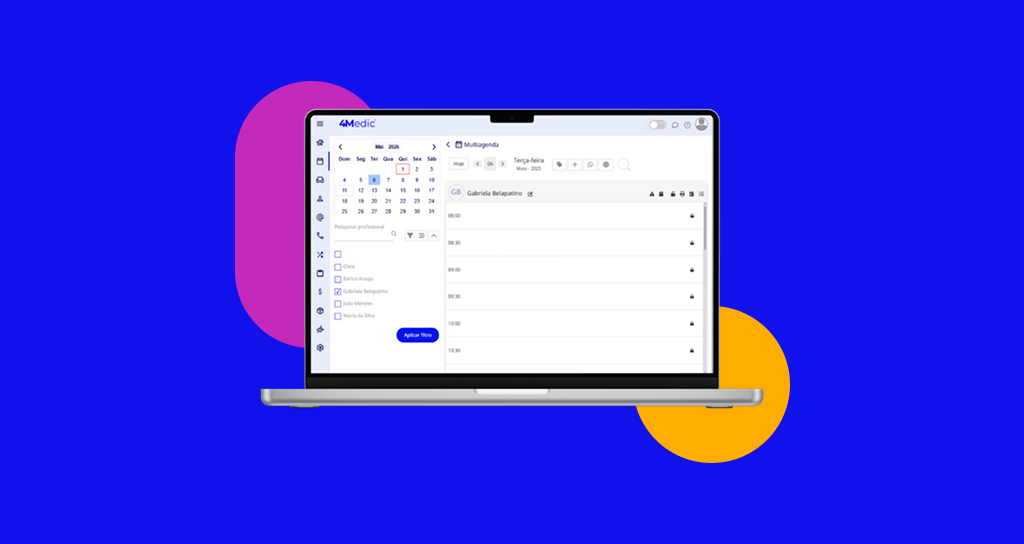
Neste tutorial, você aprenderá a bloquear um horário ou um dia inteiro na agenda de um profissional, além de adicionar uma observação sobre o motivo do bloqueio
1. Acessando a Agenda
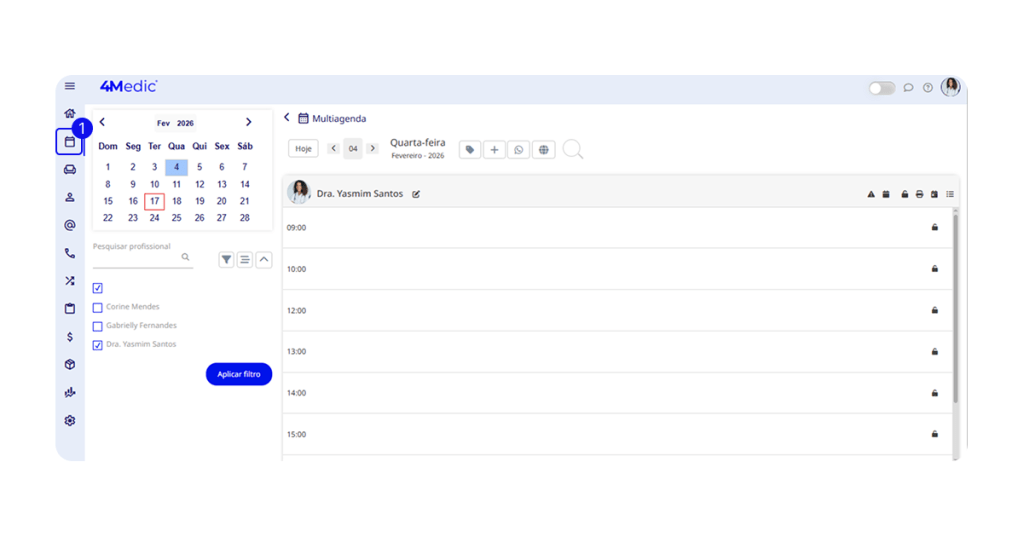
1. Na barra lateral esquerda, acesse a Agenda (ícone de calendário 🗓️) para visualizar as agendas dos profissionais.
1.1. Identificando a agenda do profissional
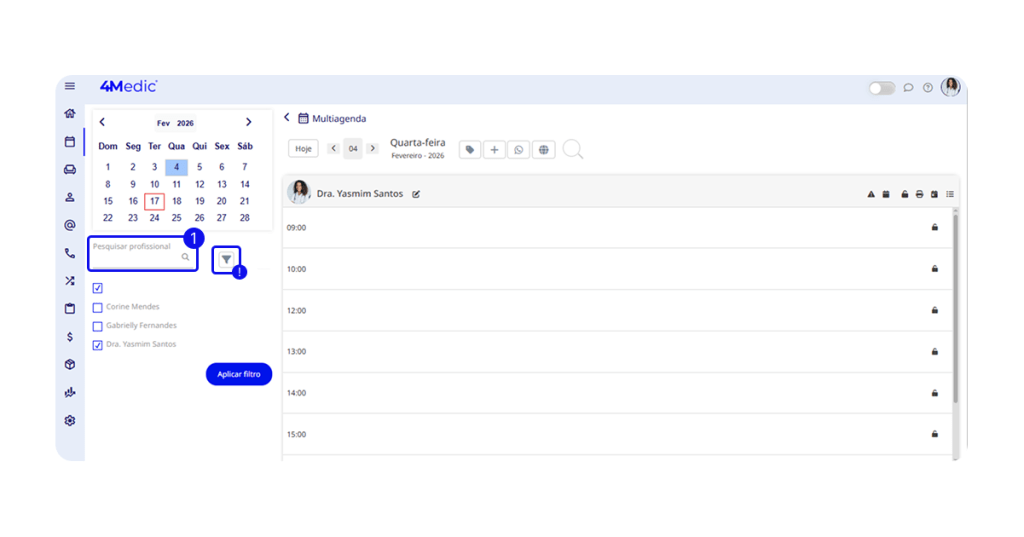
1. Utilize a barra de pesquisa e o filtro por especialidade, caso necessário, para encontrar o profissional desejado e visualizar sua agenda.
📌 Observação: Não se esqueça de clicar em “Aplicar filtro”.
3. Bloqueando um horário específico ou o dia inteiro
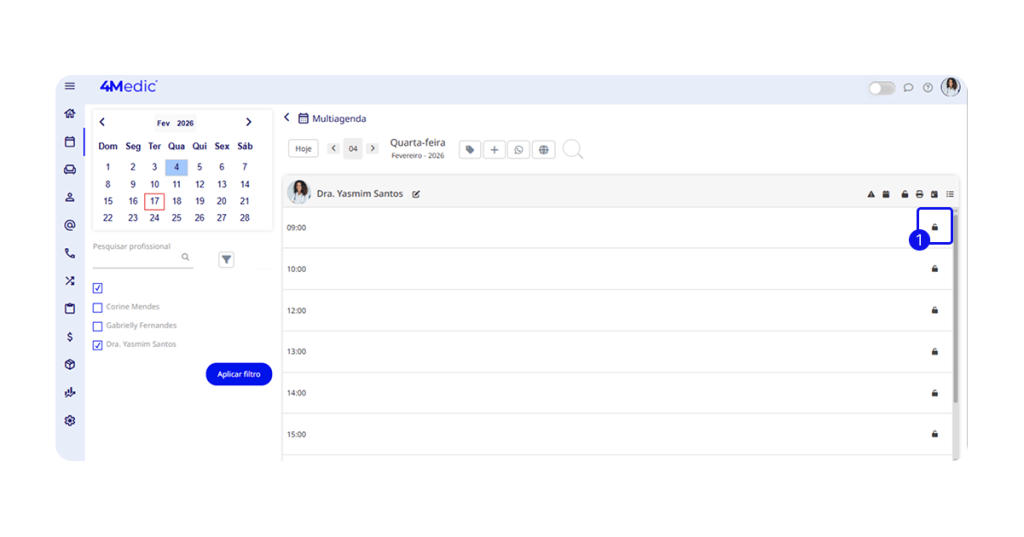
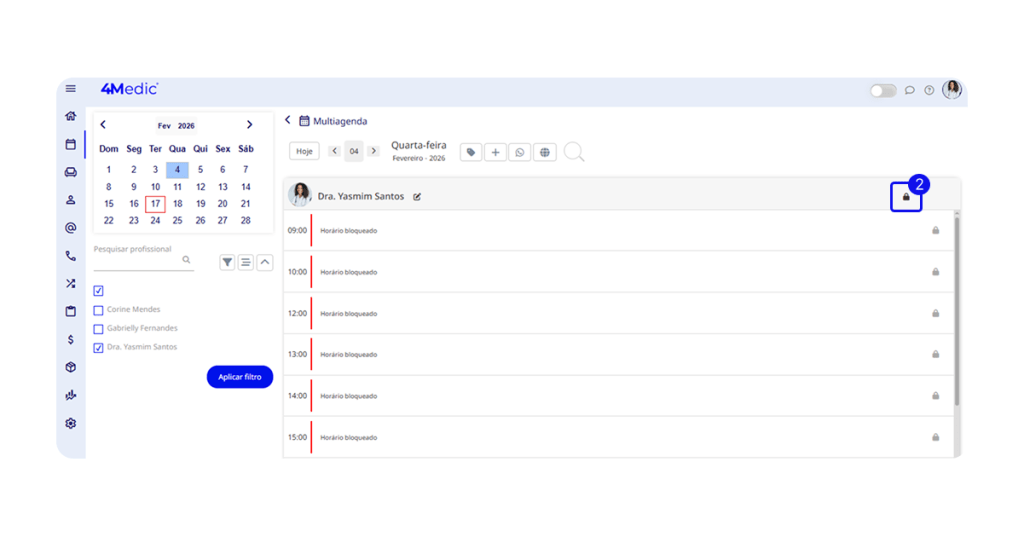
1. Clique no ícone de cadeado localizado ao lado direito do horário desejado.
2. Caso deseje bloquear o dia inteiro, clique no ícone de cadeado na parte superior da agenda, ao lado direito.
4. Adicionando uma observação ao bloqueio (opcional)
Se deseja registrar o motivo do bloqueio, siga estas etapas:
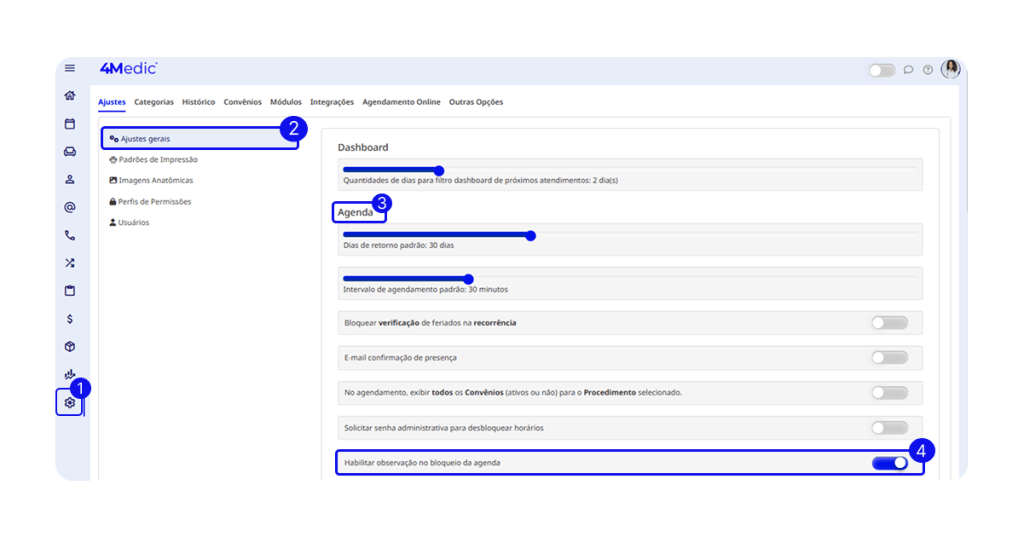
1. Vá nas Configurações (ícone de engrenagem ⚙️) na barra lateral esquerda da tela.
2. Em seguida, acesse os Ajustes Gerais.
3. Acesse a aba Agenda.
4. Role até a última opção e ative a chave “Habilitar observação no bloqueio da agenda”.
5. Informe o motivo do bloqueio
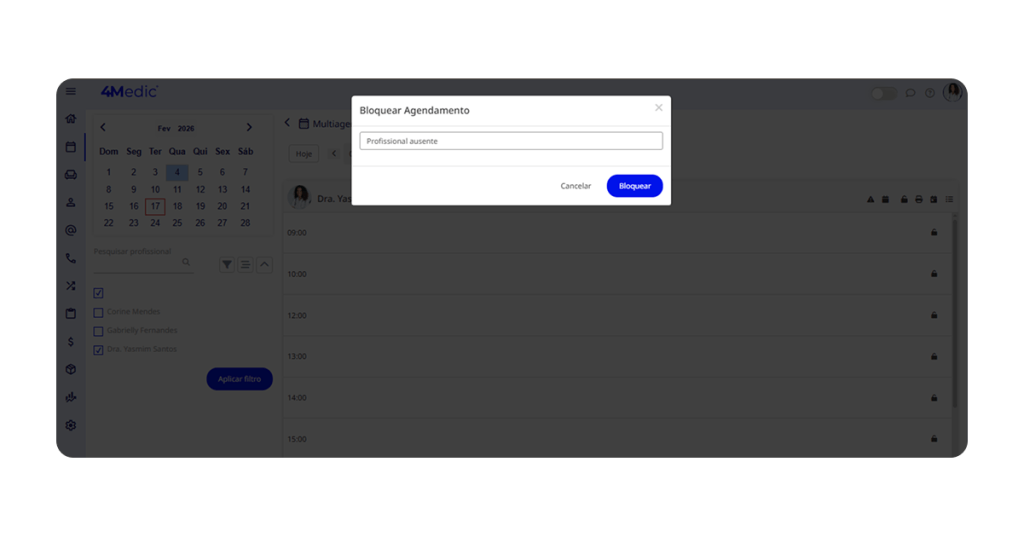
Após habilitar essa opção, sempre que bloquear um horário ou um dia, aparecerá um modal para digitar o motivo. Basta inserir a informação desejada, como “Reunião”, e confirmar. O bloqueio será registrado com a observação.
Com esse processo simples, você pode bloquear horários ou dias na agenda com facilidade, garantindo uma organização eficiente para a clínica.