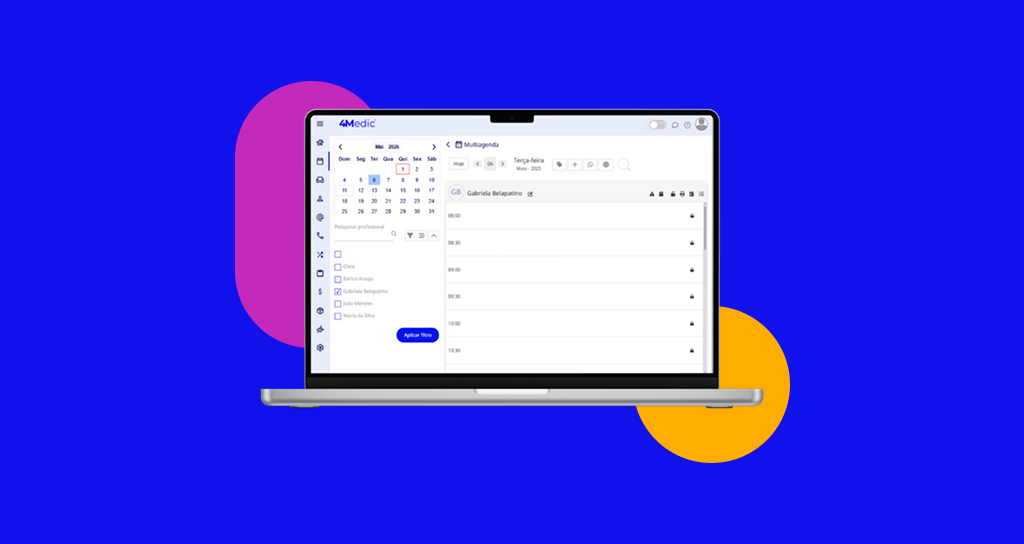
Neste tutorial, você irá aprender como utilizar os principais recursos da versão básica da Agenda, como realizar agendamentos, criar encaixes, bloquear horários e imprimir a listagem de agendamentos.
1. Acessando a Agenda
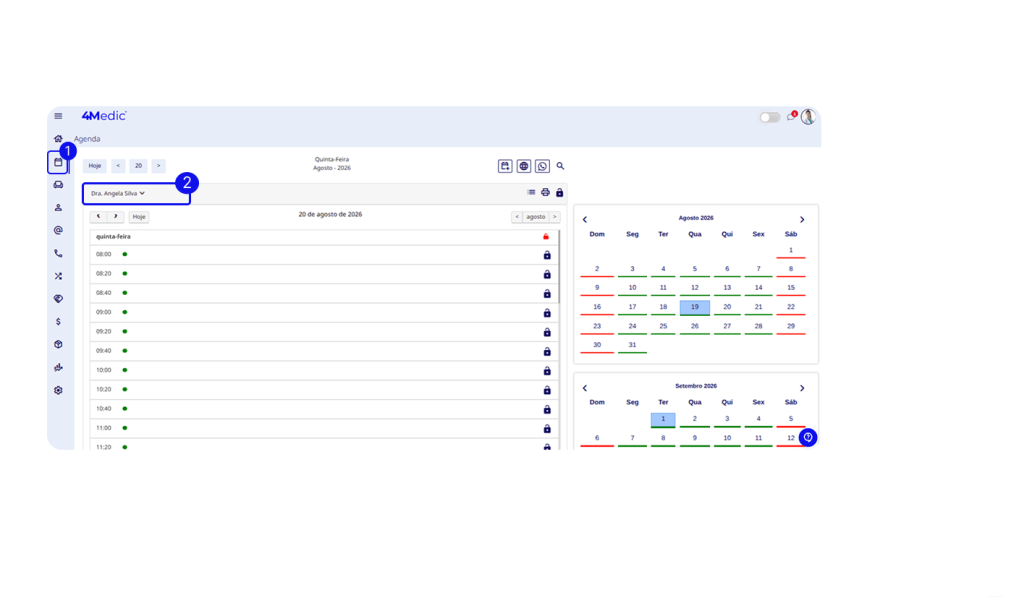
1. No menu lateral esquerdo, clique em multiagenda (ícone de agenda 🗓️).
2. Selecione a agenda que deseja acessar.
1.1. Navegando entre dias e meses
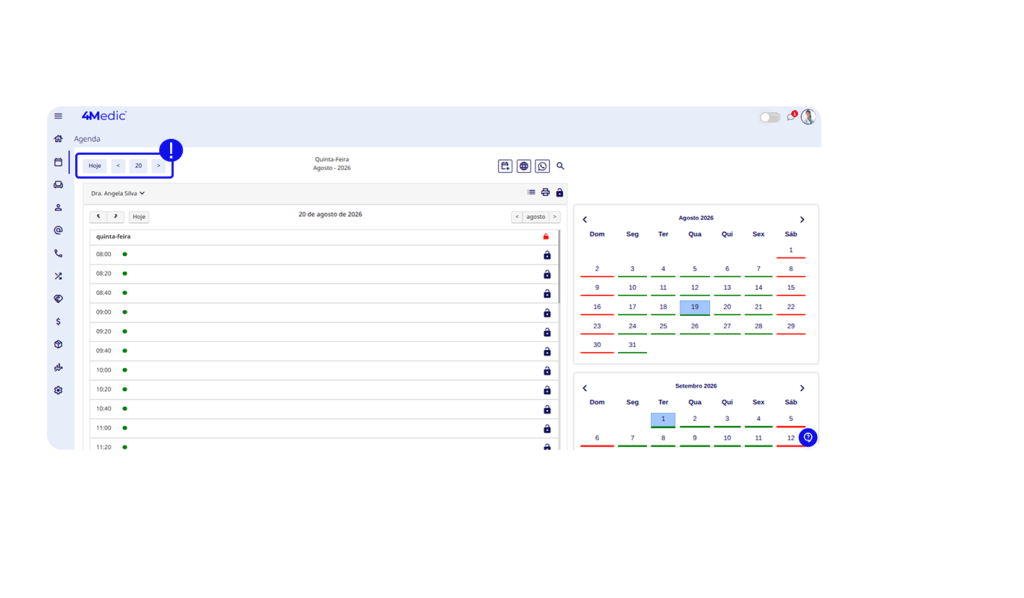
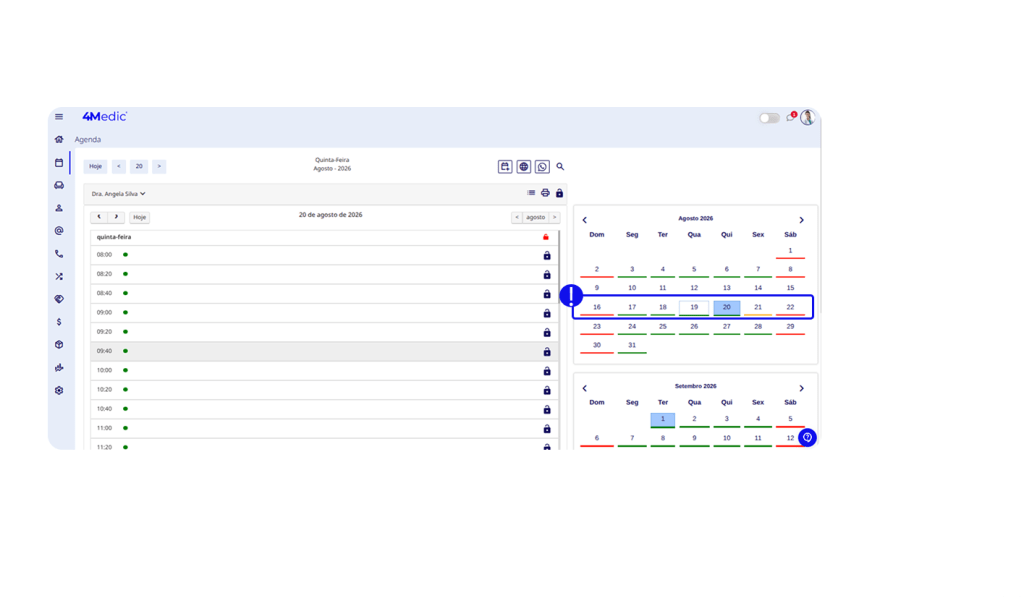
- No canto superior esquerdo, utilize as opções de navegação para avançar ou retornar entre os dias.
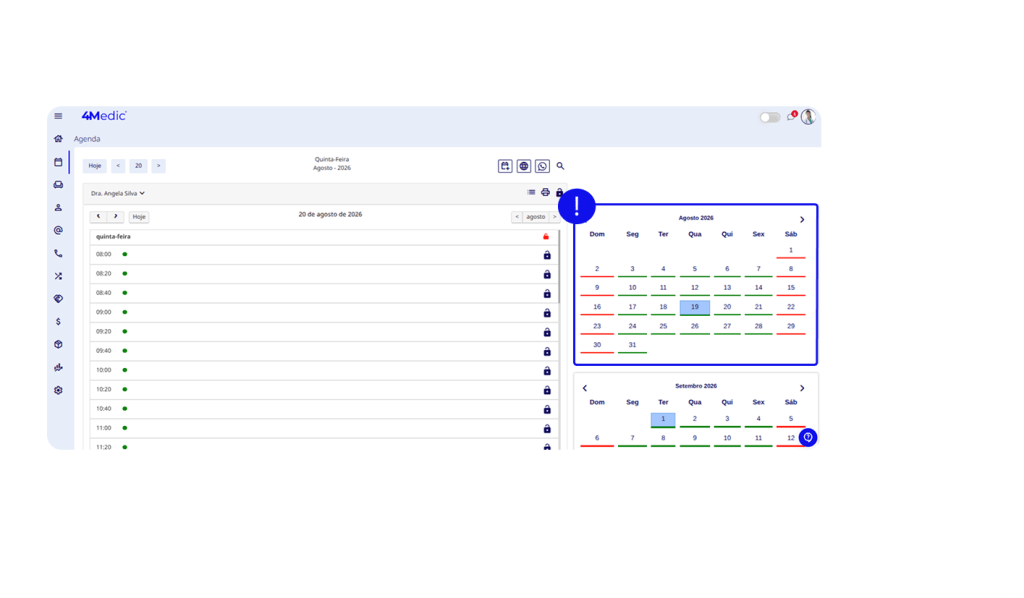
- No canto direito da tela, utilize o calendário para selecionar uma data específica.
1.2. Disponibilidade da agenda
- Verde: mais de 50% dos horários estão disponíveis.
- Amarelo: aproximadamente 50% dos horários estão preenchidos.
- Vermelho: não há horários disponíveis.
2. Agendando um paciente
2.1. Agendamento simples
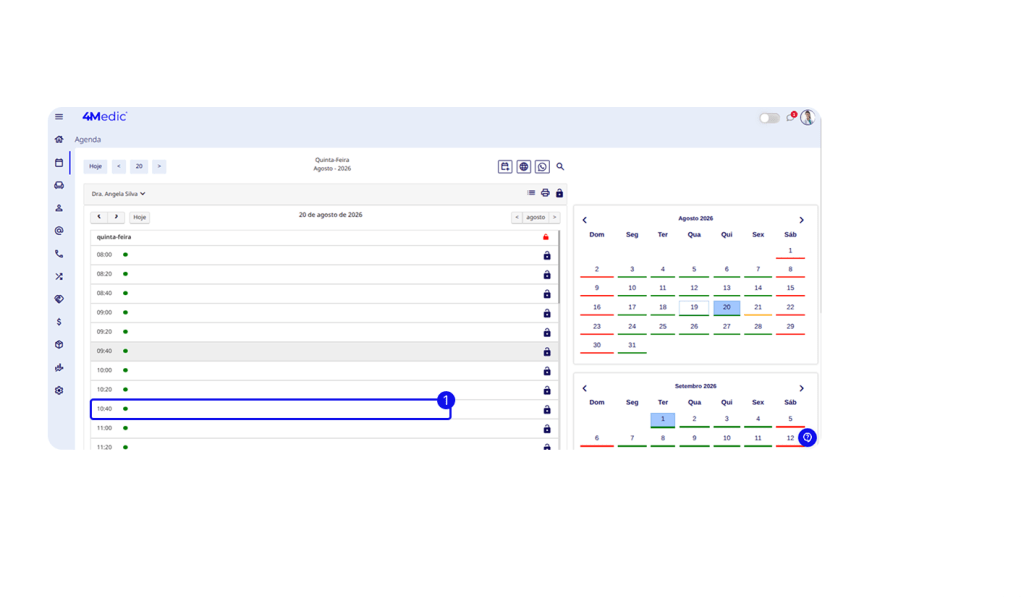
1. Na agenda, clique sobre o horário desejado.
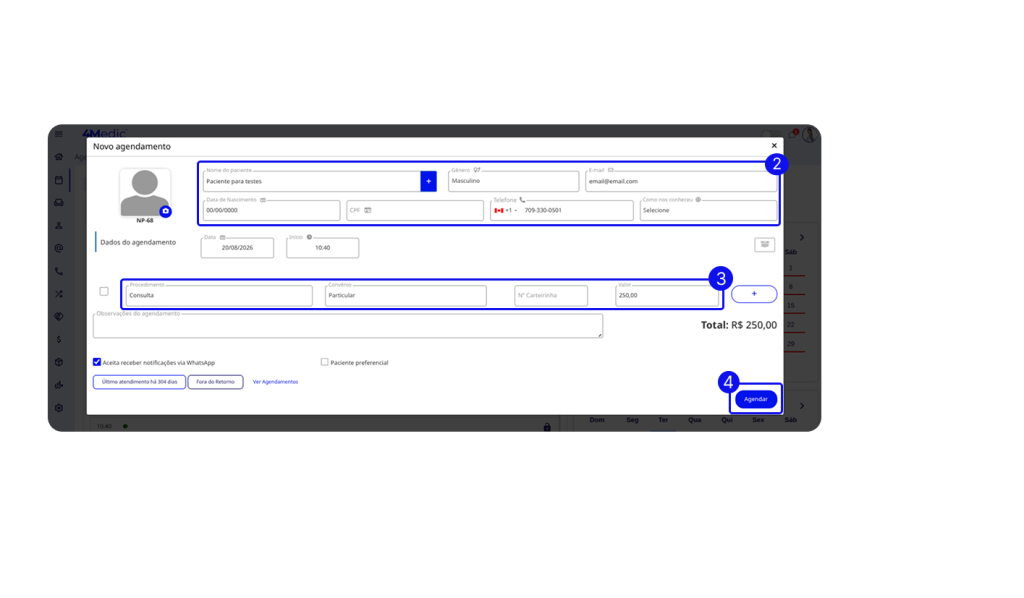
2. Preencha as informações do paciente.
3. Informe os dados do procedimento.
4. Após preencher as informações necessárias, clique em Agendar.
2.2. Agendamento recorrente
💡 Dica: Para procedimentos realizados de forma avulsa ou em múltiplas sessões com valores diferenciados, recomendamos cadastrá-los separadamente. Exemplo: Fisioterapia Avulsa / Fisioterapia – 4 Sessões.
Após escolher o dia, o horário e preencher as informações do agendamento:
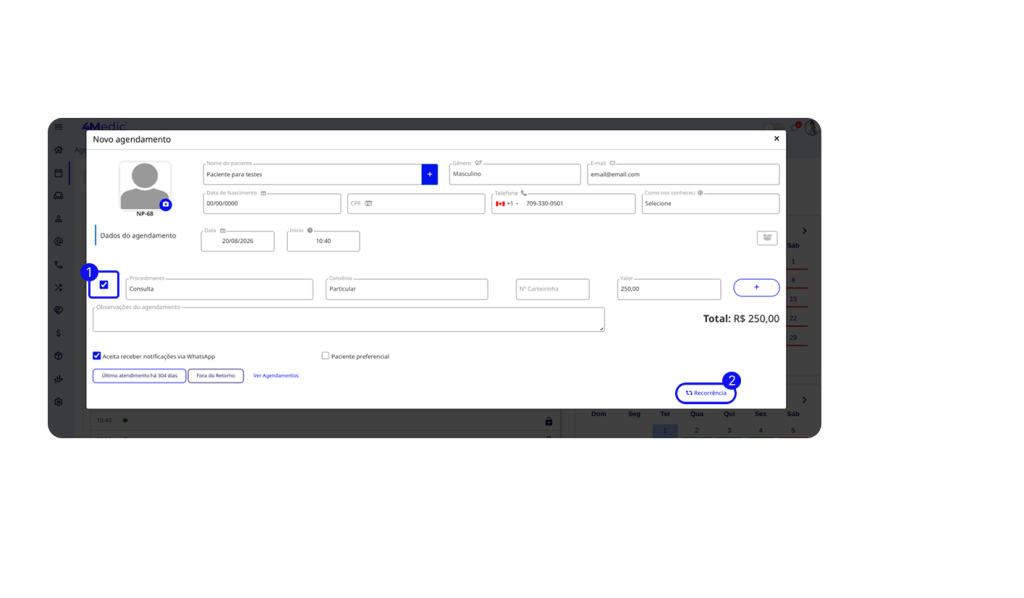
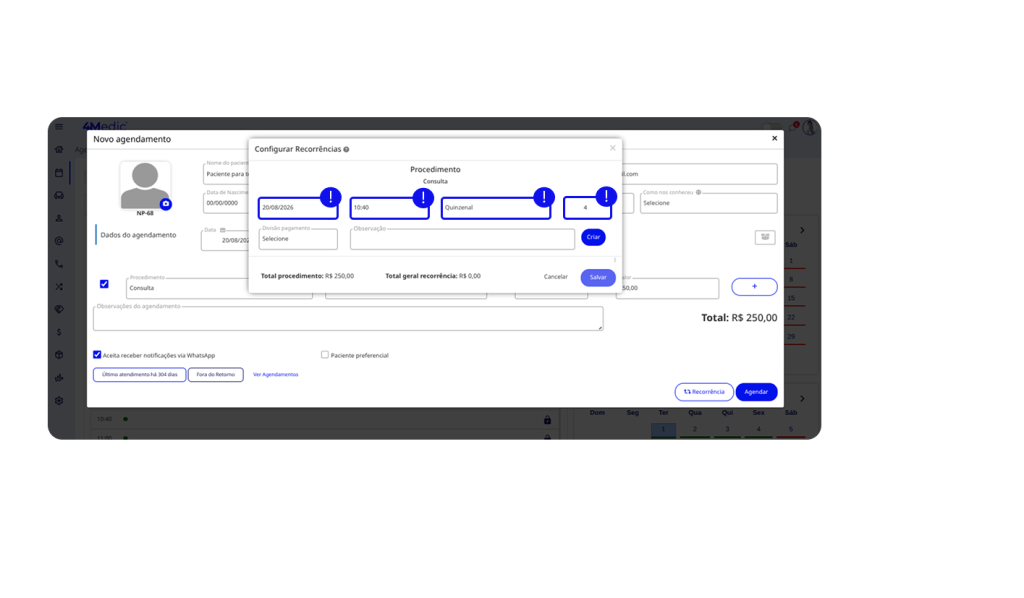
1. Marque a caixa de seleção ao lado do procedimento recorrente.
2. Clique em Recorrência.
3. Personalize a recorrência:
- Datas e horários;
- Tipo de recorrência:
- Diário;
- Semanal;
- Quinzenal;
- Mensal;
- Anual;
- Personalizado, como: segunda, quarta e sexta-feira.
- Quantidade de repetições.
4. Durante a configuração, defina como será realizado o pagamento:
- Na primeira recorrência: o paciente realiza o pagamento do valor no primeiro atendimento.
- Parcelado: o valor é dividido entre todas as sessões.
- Recorrente: o valor do procedimento é cobrado integralmente a cada sessão.
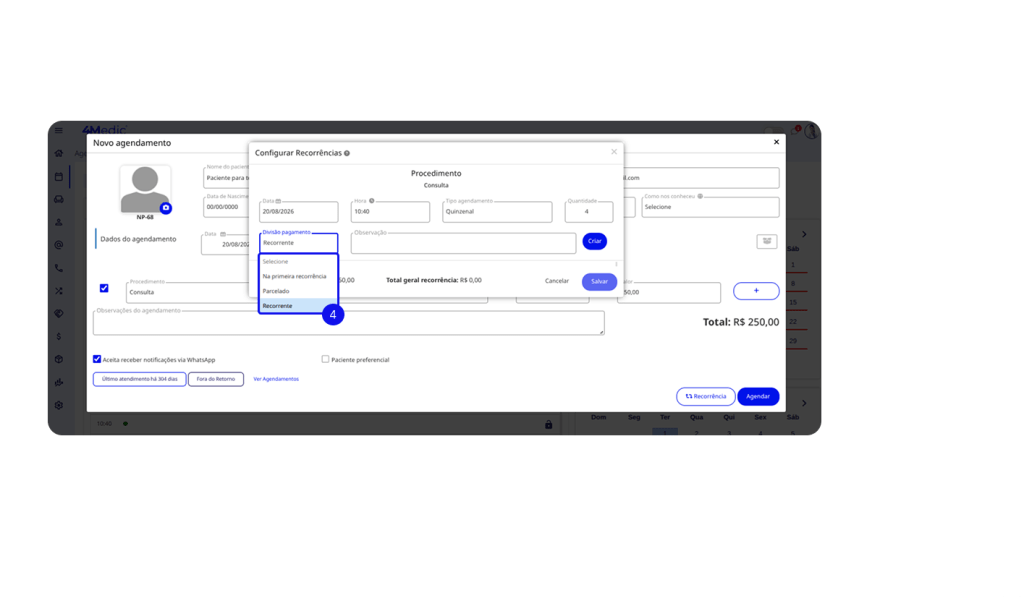
⚠️ Observação: essa personalização não é um lançamento financeiro, apenas registra o combinado com o cliente sobre como e em quais dias o pagamento será realizado.
5. Após selecionar o modelo de pagamento, clique em Criar.
6. Em seguida, clique em Agendar.
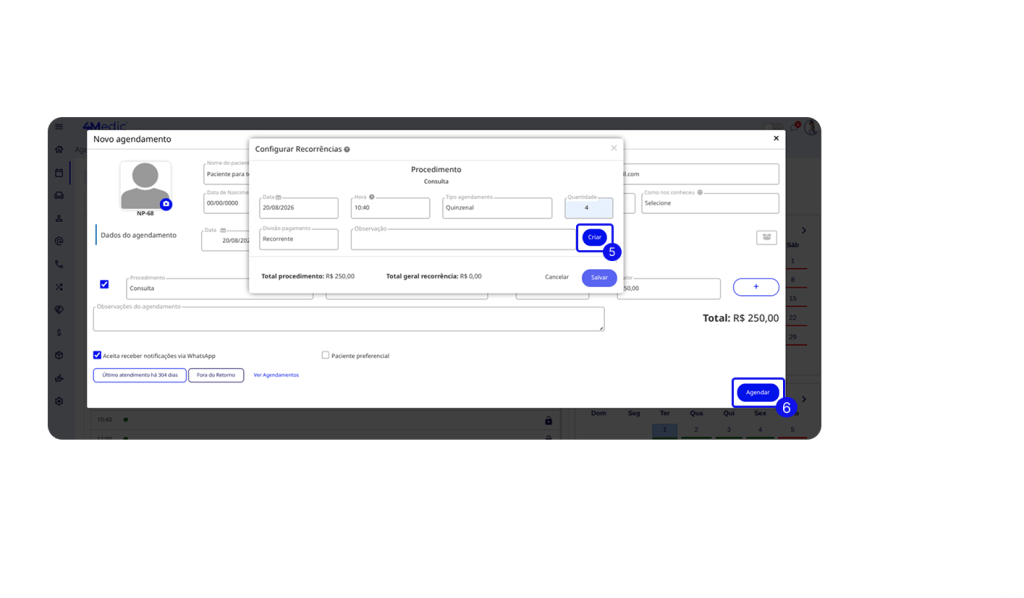
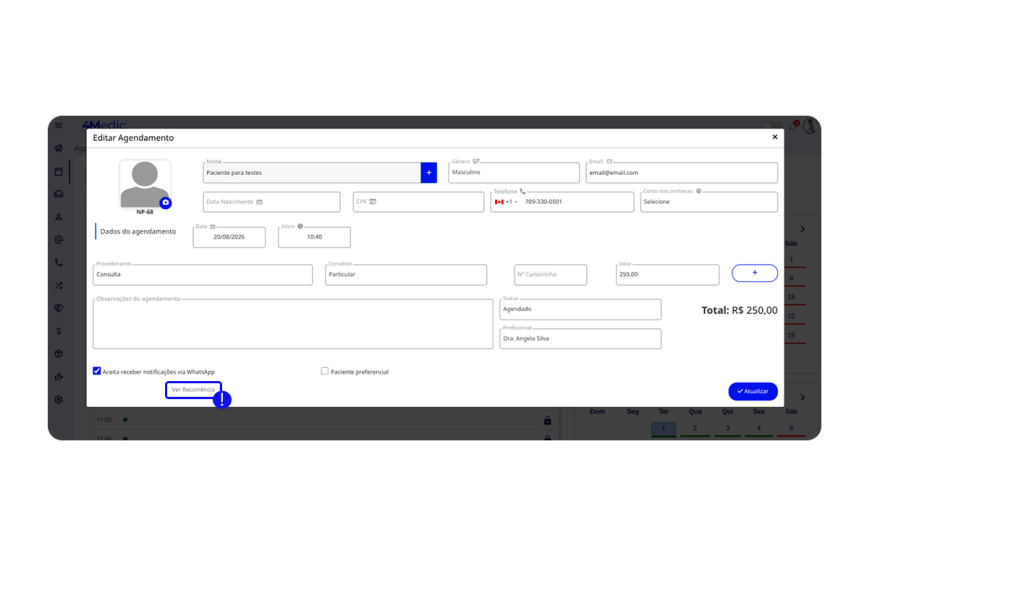
- Os agendamentos criados poderão ser editados ou excluídos posteriormente, conforme a necessidade dentro do agendamento em “Ver Recorrência”.
3. Confirmando o Agendamento
- No ícone do WhatsApp na parte superior da tela, crie uma mensagem modelo utilizando as macros e o link de confirmação para preenchimento automático.
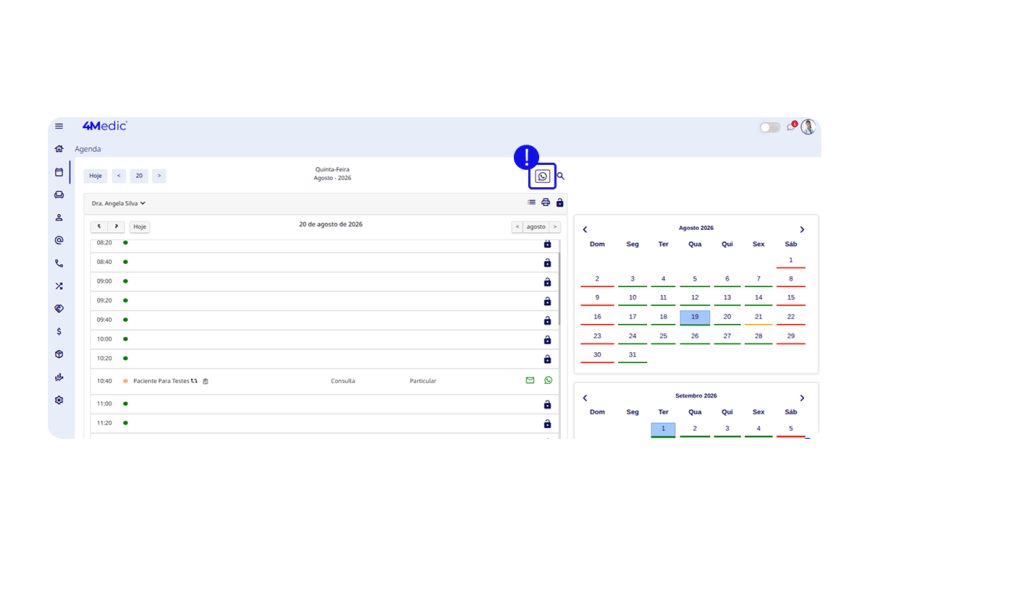
1. No agendamento, clique no ícone de WhatsApp e envie a mensagem via: WhatsApp ou WhatsApp Web.
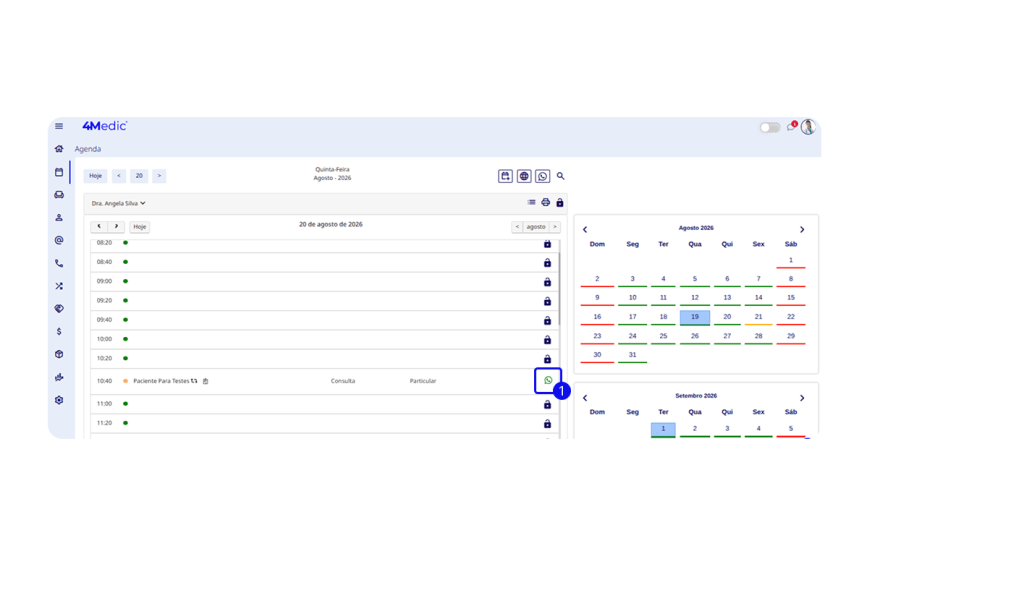
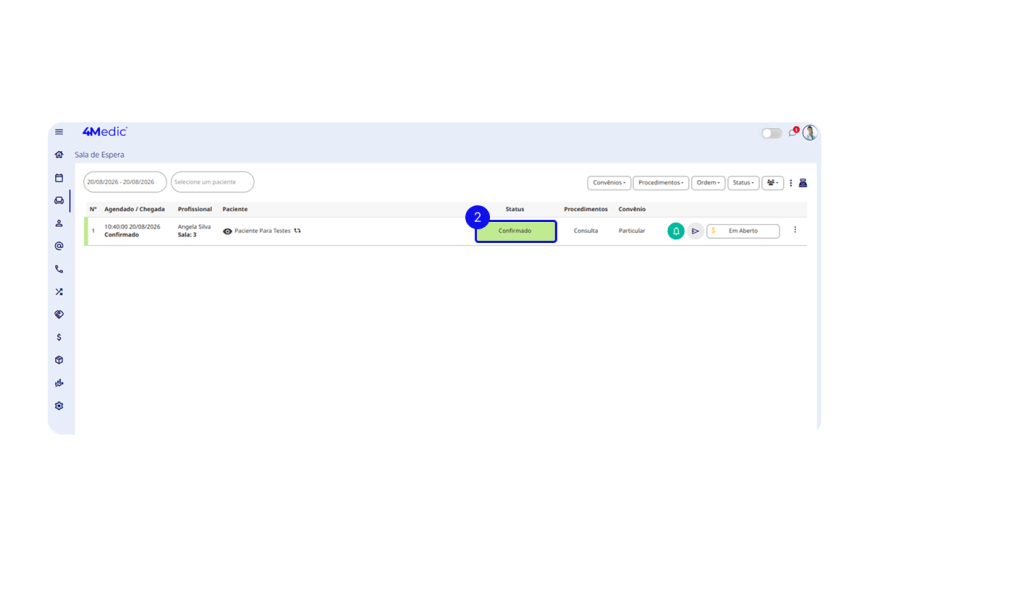
2. Se o paciente confirmar ou cancelar pelo link enviado, o status será atualizado automaticamente na agenda.
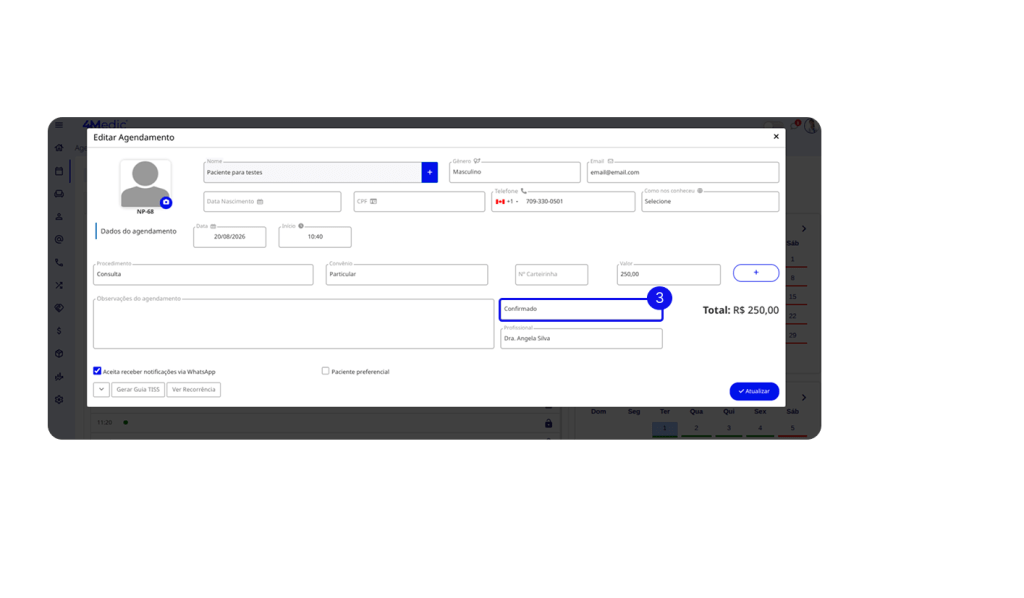
3. Caso o paciente não responda pelo link, acesse o agendamento e faça a alteração manualmente.
4. Criando Encaixes na Agenda
1. No menu superior, clique em Criar Encaixe 📅.
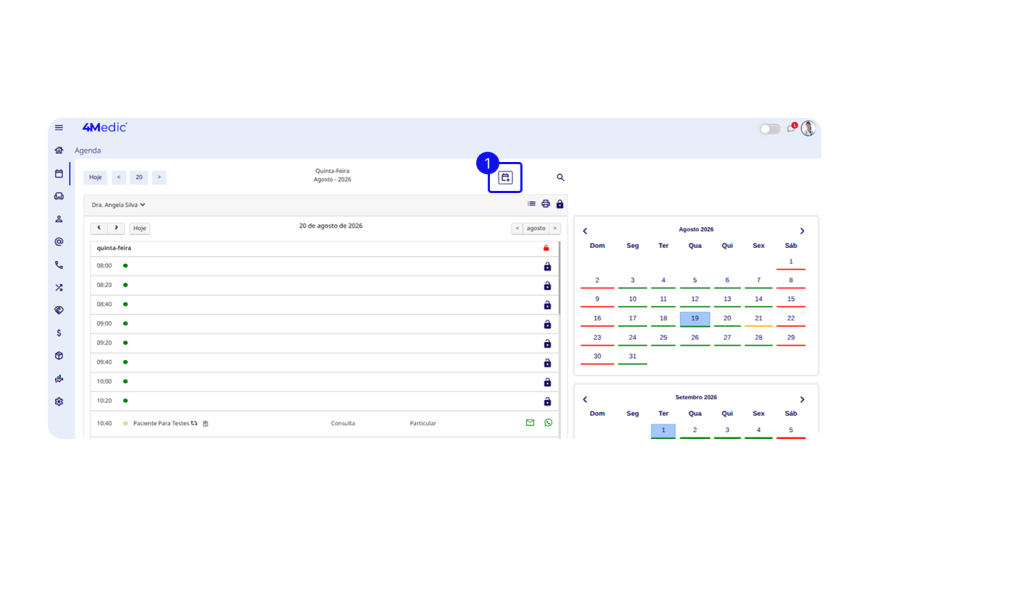
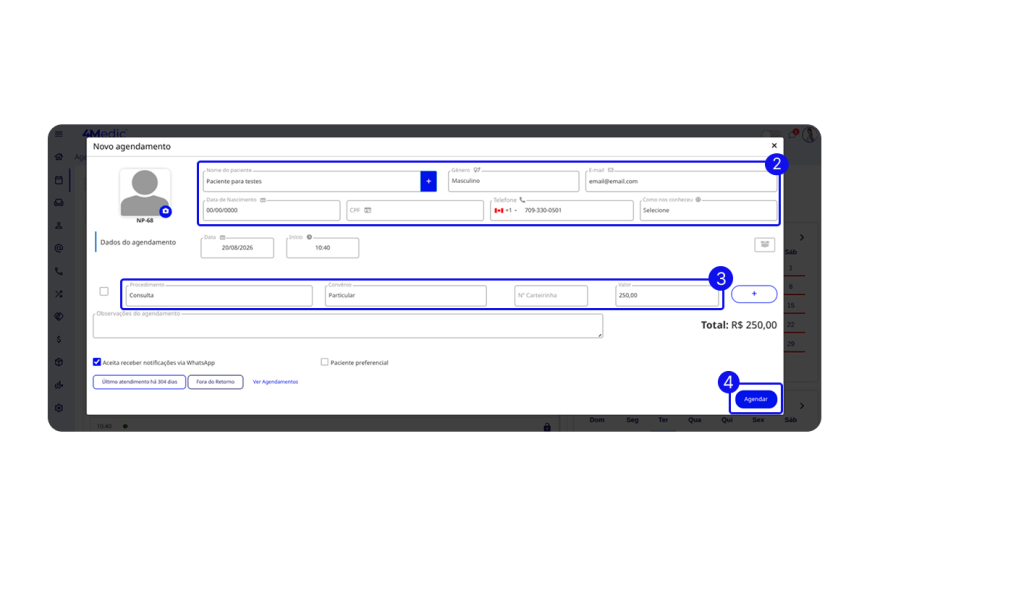
2. Preencha os dados do paciente.
3. Informe o procedimento.
4. Após finalizar clique em agendar.
5. Bloqueando Dias e Horários
5.1. Bloqueando um dia inteiro
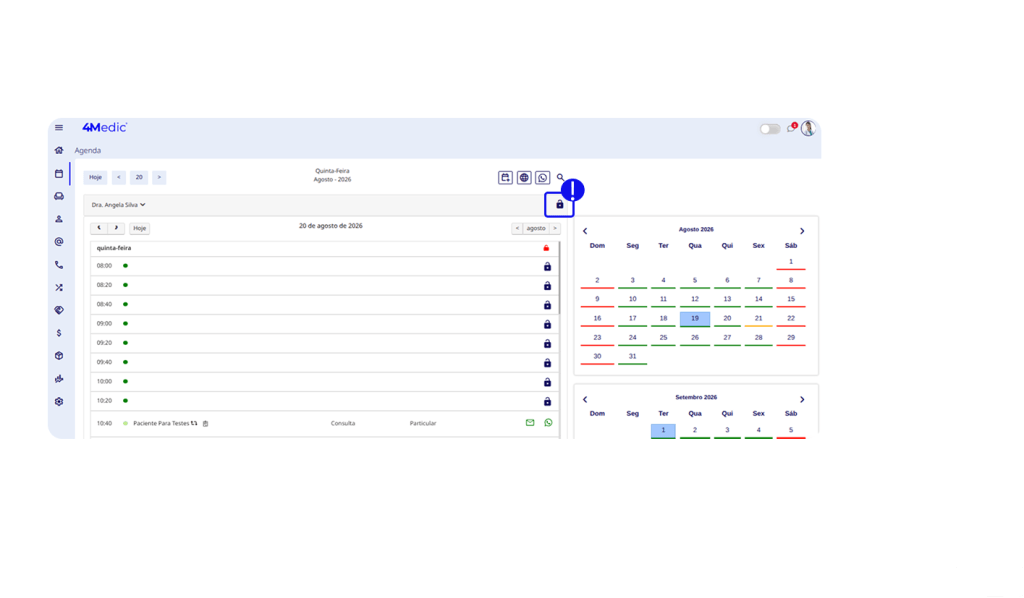
Para bloquear todos os horários de um dia:
- Clique no ícone de cadeado 🔒 localizado no menu superior.
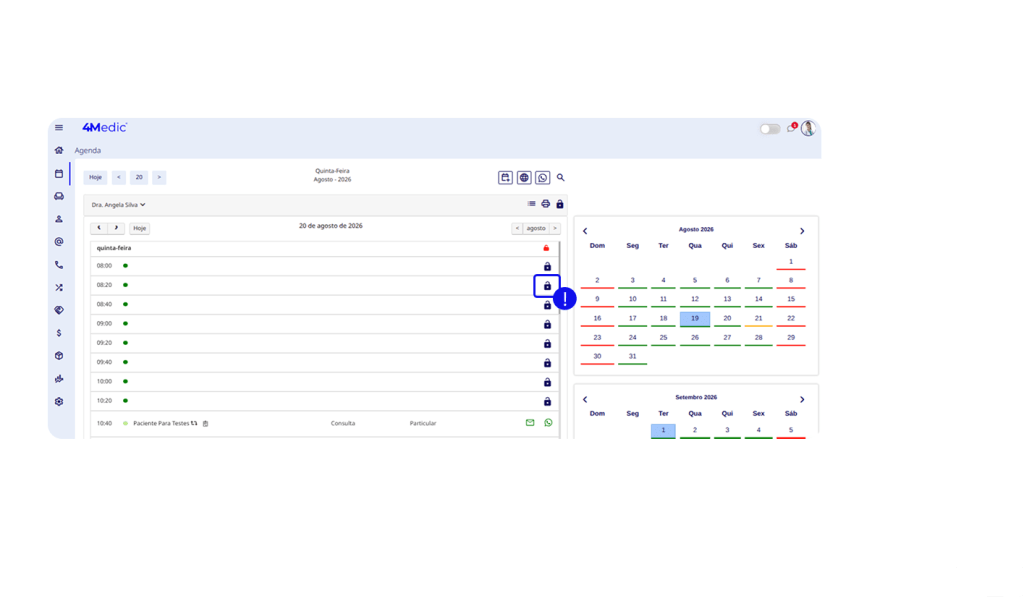
Para bloquear apenas um horário:
- Clique no ícone de cadeado 🔒 ao lado do horário.
6. Imprimindo a agenda
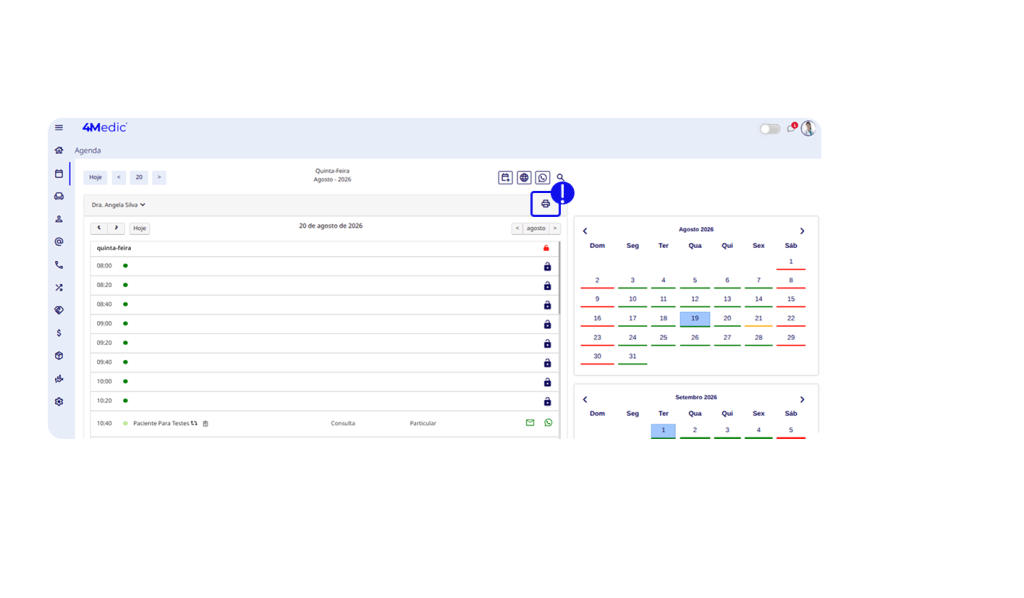
- Clique no ícone de impressora na agenda para imprimir toda a lista de atendimentos do dia.
💡 Saiba mais: Conheça a nova versão da agenda, acesse, Como Gerenciar a Multiagenda.
Com esse processo simples, você consegue utilizar os principais recursos da versão básica da Agenda, mantendo os agendamentos organizados e facilitando a rotina da clínica.